Cara Membuat Timeline di PowerPoint: Langkah demi Langkah
Untuk membuat timeline di PowerPoint, buka Sisipkan > SmartArt, pilih Proses, dan klik dua kali tata letak timeline. Ketik satu pencapaian per bentuk, lalu gunakan Tambah Bentuk untuk menambahkan tanggal dan Pindahkan ke Atas atau Pindahkan ke Bawah untuk menyusun ulang. Selesaikan dengan Ubah Warna dan gaya SmartArt. Untuk kontrol penuh, gambar timeline dengan garis dan bentuk sebagai gantinya.
Panduan ini menjelaskan kedua metode dengan menu PowerPoint yang tepat. Ini juga mencakup contoh dan kesalahan umum. Bagian terakhir menunjukkan cara membangun timeline di PowerPoint dengan AI ketika tanggal Anda berada dalam rencana proyek.
Apa yang ditunjukkan oleh timeline di PowerPoint
Timeline menunjukkan peristiwa dalam urutan tanggal. Microsoft mendeskripsikannya sebagai "representasi grafis dari urutan peristiwa." Contohnya adalah "pencapaian dalam sebuah proyek atau peristiwa utama dalam hidup seseorang."
Sebagian besar timeline bisnis terbagi dalam salah satu dari empat jenis:
- Pencapaian proyek. Tanggal kickoff, desain, pembangunan, pengujian, dan peluncuran.
- Roadmap. Rencana rilis berdasarkan bulan atau kuartal.
- Riwayat. Cerita perusahaan atau versi masa lalu sebuah produk.
- Tahapan proses. Langkah-langkah yang terjadi secara berurutan, dengan atau tanpa tanggal.
Timeline menjawab satu pertanyaan: apa yang terjadi kapan. Jika audiens Anda juga perlu melihat berapa lama setiap tugas berjalan, bagan Gantt mungkin lebih cocok. Panduan kami tentang cara membuat bagan Gantt dengan AI membahas format tersebut.
Sebelum Anda mulai: apa yang Anda butuhkan
Kumpulkan hal-hal ini sebelum Anda memulai:
- Daftar pencapaian. Tulis masing-masing sebagai tanggal dan label singkat, seperti "3 Mar: Peluncuran Beta."
- Satu tujuan. Tentukan apa yang harus dibuktikan oleh slide tersebut, seperti "Peluncuran sesuai jadwal untuk bulan Juni."
- Rentang tanggal. Pilih tanggal mulai dan berakhir yang akan dicakup oleh slide.
- Warna merek. Gunakan warna yang sudah dikenal oleh audiens Anda.
- PowerPoint untuk Microsoft 365, 2024, 2021, 2019, atau 2016. Langkah-langkah timeline Microsoft berlaku untuk semua versi ini.
Buat daftar tetap singkat. Lima hingga delapan pencapaian cukup untuk satu slide. Jika Anda memiliki dua puluh, bagi menjadi beberapa fase atau slide.
Metode 1: Membuat timeline di PowerPoint dengan SmartArt
SmartArt adalah rute tercepat. Halaman dukungan Microsoft memberikan langkah-langkah intinya.
- Pada tab Sisipkan, pilih SmartArt.
- Di galeri Pilih Grafik SmartArt, pilih Proses.
- Klik dua kali tata letak timeline.
- Pilih [Teks] dan ketik atau tempel pencapaian Anda.
Microsoft menambahkan tip tentang tata letak: "Ada dua grafik SmartArt timeline: Timeline Dasar dan Timeline Aksen Lingkaran." Dikatakan juga "Anda juga dapat menggunakan hampir semua grafik SmartArt yang terkait dengan proses."
Anda dapat mengetik di Panel Teks alih-alih di dalam bentuk. Jika Anda tidak melihatnya, Microsoft menyarankan untuk memilih Panel Teks pada tab Desain SmartArt.
Jika pencapaian Anda sudah ada dalam daftar poin, konversikan saja. Langkah-langkah Microsoft adalah: "Pilih teks Anda. Pada tab Beranda, pilih Konversi ke Grafik SmartArt." Kemudian pilih tata letak timeline atau proses.
Menambah, memindahkan, dan menata ulang tanggal
Timeline berubah. Tanggal bergeser, dan pencapaian baru muncul. SmartArt menangani keduanya tanpa menggambar ulang.
Untuk menambahkan tanggal, pilih bentuk di timeline. Pada tab Desain SmartArt, pilih Tambah Bentuk. Microsoft menyarankan untuk memilih Tambah Bentuk Sebelum untuk tanggal yang lebih awal atau Tambah Bentuk Sesudah untuk tanggal yang lebih lambat. Kemudian ketik tanggal baru.
Untuk memindahkan tanggal, pilih tanggal tersebut di timeline. Pada tab Desain SmartArt, pilih Pindahkan ke Atas untuk menjadikannya lebih awal atau Pindahkan ke Bawah untuk menjadikannya lebih lambat.
Untuk mengubah tata letak, pilih timeline dan buka grup Tata Letak pada tab Desain SmartArt. Microsoft menyarankan dua opsi. "Untuk menunjukkan perkembangan dalam timeline, pilih Proses Aksen." Untuk foto, pilih Daftar Gambar Berkelanjutan, yang lingkarannya "dirancang untuk memuat gambar."
Untuk mengubah warna, pilih timeline. Pada tab Desain SmartArt, pilih Ubah Warna dan pilih kombinasi. Microsoft mencatat Anda dapat mengarahkan kursor ke kombinasi untuk melihat pratinjaunya.
Untuk menerapkan gaya, pilih timeline dan pilih gaya SmartArt pada tab Desain SmartArt. Microsoft mengatakan gaya menerapkan efek "seperti gaya garis, bevel, atau perspektif 3-D, dalam satu klik."
Metode 2: Membangun timeline dengan bentuk dan garis
SmartArt memberi jarak antar bentuk secara merata. Proyek nyata tidak selalu merata. Jika tiga pencapaian jatuh di bulan Maret dan satu di bulan Oktober, timeline yang dibuat manual di PowerPoint menunjukkan celah tersebut secara jujur.
- Gambar sumbu. Buka Sisipkan > Bentuk dan pilih garis. Tahan Shift saat Anda menyeret untuk menjaganya tetap lurus.
- Tandai skala waktu. Tambahkan tanda centang kecil atau label untuk setiap bulan atau kuartal. Beri jarak secara merata di sepanjang garis.
- Tempatkan pencapaian. Tambahkan lingkaran atau berlian untuk setiap pencapaian pada tanggal aslinya.
- Tambahkan label. Letakkan kotak teks di atas atau di bawah setiap penanda dengan tanggal dan label singkat.
- Sejajarkan dan kelompokkan. Pilih penanda dan gunakan Atur > Sejajarkan untuk menyejajarkannya. Kemudian kelompokkan timeline agar bergerak sebagai satu kesatuan.
Ganti label di atas dan di bawah garis saat pencapaian terletak berdekatan. Itu menjaga agar teks tidak tumpang tindih.
Metode ini memakan waktu lebih lama. Sebagai imbalannya, jarak antar penanda mencerminkan waktu antar peristiwa, yang dapat dipahami pembaca dalam sekejap.
Metode mana yang harus Anda pilih? Gunakan SmartArt ketika tanggal-tanggal tersebut berjarak cukup merata, atau ketika Anda membutuhkan slide dalam lima menit. Gunakan bentuk dan garis ketika celah antar tanggal memiliki makna, seperti fase pembangunan yang panjang sebelum peluncuran. Banyak tim memulai dengan SmartArt untuk draf pertama. Mereka beralih ke bentuk setelah timeline di PowerPoint akan dipresentasikan ke klien atau dewan direksi.
Untuk menjaga timeline buatan tangan tetap rapi, aktifkan panduan dari tab Tampilan. Tempelkan setiap penanda ke panduan agar jaraknya tetap konsisten saat Anda menambahkan tanggal nanti.
Menunjukkan fase dan status saat ini
Timeline menjadi lebih berguna ketika menunjukkan posisi proyek saat ini.
Tambahkan penanda hari ini. Gambar garis vertikal tipis pada tanggal hari ini dan beri label dengan tanggal tersebut. Pembaca langsung melihat pencapaian mana yang sudah lewat dan mana yang ada di depan.
Warna berdasarkan status. Gunakan satu warna untuk pencapaian yang sudah selesai dan warna lain untuk yang akan datang. Warna ketiga dapat menandai item yang berisiko. Simpan legenda kecil di sudut.
Kelompokkan fase. Gambar persegi panjang terang di belakang pencapaian yang termasuk dalam satu fase, seperti "Desain" atau "Pengujian." Tambahkan nama fase di dalam persegi panjang.
Jaga agar timeline di PowerPoint terbaca di proyektor. Gunakan label tidak lebih dari lima atau enam kata. Gunakan teks minimal 18 poin untuk tanggal.
Poles dengan Designer dan simpan sebagai gambar
Designer di PowerPoint dapat menyarankan tata letak untuk slide. Microsoft mengatakan "Designer meningkatkan slide bagi pelanggan Microsoft 365 dengan secara otomatis menghasilkan ide desain untuk dipilih."
Untuk menggunakannya, buka tab Desain dan pilih Saran Desain. Pilih ide dari panel di sebelah kanan. Jika Anda lebih suka yang asli, tutup panel atau batalkan.
Untuk menggunakan timeline dalam laporan atau email, simpan slide sebagai gambar. Pilih slide di panel thumbnail. Langkah-langkah Microsoft mengatakan: "Pilih File > Simpan Sebagai (atau Simpan Salinan jika presentasi Anda disimpan di OneDrive atau SharePoint)." Kemudian pilih format gambar dan simpan slide itu saja.
Buat timeline mudah diperbarui
Sebagian besar timeline diperbarui setiap minggu atau bulan. Sedikit pengaturan awal akan menghemat waktu nantinya.
Simpan tanggal dalam satu sumber. Simpan pencapaian dalam spreadsheet atau rencana proyek. Perbarui sumbernya terlebih dahulu, baru kemudian slidenya.
Simpan slide templat. Simpan salinan bersih timeline dengan tanggal placeholder. Gandakan untuk setiap proyek baru.
Tambahkan catatan terakhir diperbarui. Footer kecil dengan tanggal memberi tahu pembaca seberapa mutakhir timeline tersebut.
Tambahkan teks alternatif. Pembaca layar tidak dapat membaca timeline yang digambar sebagai bentuk. Tambahkan deskripsi singkat yang mencantumkan tanggal-tanggal utama secara berurutan.
Arsipkan versi lama. Simpan setiap versi dengan tanggal dalam nama file. Ketika seseorang bertanya mengapa sebuah tanggal bergeser, Anda dapat menunjukkan riwayatnya.
Cara membuat timeline di PowerPoint dengan AI
Membangun timeline secara manual cepat dilakukan ketika tanggal sudah siap. Ini menjadi lambat ketika tanggal tersebut berada dalam rencana proyek yang panjang, laporan status, atau spreadsheet dengan ratusan tugas. Alat AI dapat menarik pencapaian tersebut dan menyusun slide untuk Anda.
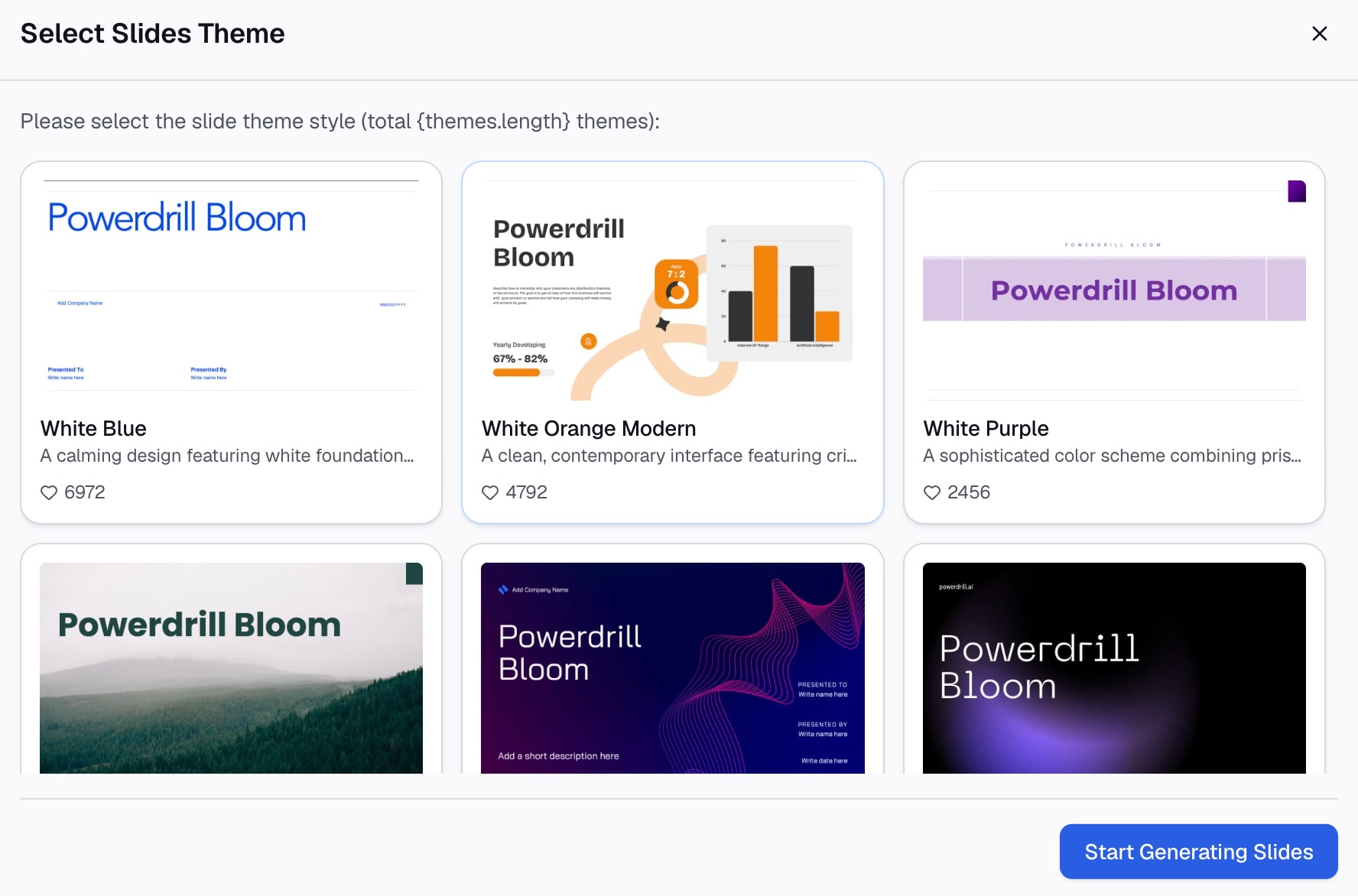
Berikut adalah metode dalam tiga langkah, menggunakan Powerdrill Bloom.
Langkah 1: Unggah rencana proyek atau data status
Mulailah dengan file yang berisi tanggal Anda. Itu bisa berupa daftar tugas di Excel, ekspor CSV dari alat proyek, atau laporan status dalam PDF.
Paket Gratis di halaman harga mencantumkan "Unggah Excel, CSV, PDF, dan dokumen." Alat Excel ke PPT mengatakan dapat "menghasilkan slide siap presentasi secara otomatis" dari file Excel, CSV, atau PDF.

Langkah 2: Minta pencapaian dan slide
Jelaskan output yang Anda butuhkan. Misalnya: "Daftar pencapaian proyek dalam urutan tanggal, tandai mana yang sudah selesai, dan buat slide rekap dengan timeline."
Halaman Powerdrill Bloom mencantumkan output dengan timeline bawaan. AI One-Page Summary Generator mencantumkan "Ringkasan proyek satu halaman dengan timeline, status, dan keputusan utama." AI Proposal Generator mencantumkan "Slide pitch deck kemitraan dengan nilai bersama dan timeline."
Langkah 3: Periksa tanggal dan ekspor ke PowerPoint
Periksa setiap tanggal terhadap file sumber. Halaman beranda mengatakan "Setiap angka disertai dengan halaman, baris, dan data di baliknya," sehingga Anda dapat melacak masing-masing.
Kemudian ekspor. Halaman Excel ke PPT mengatakan Anda dapat "mengekspor ke PowerPoint dalam satu klik." Buka file di PowerPoint untuk menyesuaikan warna atau menambahkan logo Anda. Jika Anda ingin gaya SmartArt, pilih daftar pencapaian dan gunakan Konversi ke Grafik SmartArt.
Contoh timeline
Berikut adalah contoh singkat untuk peluncuran produk fiktif di Harbor Kitchen Supply. Semua tanggal di bawah ini adalah fiktif.
| Tanggal | Pencapaian | Status |
|---|---|---|
| 12 Jan | Kickoff proyek | Selesai |
| 20 Feb | Desain disetujui | Selesai |
| 30 Mar | Kontrak pemasok ditandatangani | Selesai |
| 15 Mei | Beta di 10 toko | Sedang berjalan |
| 30 Jun | Pelatihan staf | Mendatang |
| 1 Agt | Peluncuran di semua toko | Mendatang |
Sekarang terapkan langkah-langkahnya.
Pilih metodenya. Pencapaian tersebar tidak merata, dengan celah panjang sebelum peluncuran. Timeline buatan tangan dengan garis dan bentuk menunjukkan celah itu lebih baik daripada SmartArt.
Tunjukkan statusnya. Warnai tiga pencapaian pertama dengan abu-abu sebagai selesai. Warnai beta dengan biru sebagai sedang berjalan. Biarkan dua terakhir dalam warna merek.
Tambahkan penanda hari ini. Jika tinjauan dilakukan pada 20 Mei, garis tipis tepat setelah penanda beta menunjukkan proyek sesuai jadwal.
Tulis judulnya. Nyatakan temuannya: "Peluncuran sesuai jadwal untuk 1 Agustus; beta aktif di 10 toko." Timeline kemudian mendukung pesan tersebut.
Kesalahan umum timeline di PowerPoint
Terlalu banyak pencapaian. Lebih dari delapan membuat slide penuh sesak. Kelompokkan tugas-tugas kecil ke dalam fase.
Jarak merata untuk tanggal yang tidak merata. SmartArt memberi jarak antar bentuk secara merata, yang dapat menyembunyikan celah panjang. Gunakan bentuk ketika celah itu penting.
Tanggal yang hilang. Label tanpa tanggal adalah daftar, bukan timeline. Cantumkan tanggal pada setiap penanda.
Tidak ada status saat ini. Pembaca ingin tahu posisi proyek saat ini. Tambahkan penanda hari ini atau warna status.
Label yang panjang. Kalimat lengkap mengecilkan teks. Buat label hanya beberapa kata dan letakkan detail di catatan pembicara.
Tanggal kedaluwarsa. Timeline yang tidak sesuai dengan rencana akan kehilangan kepercayaan. Perbarui sumbernya terlebih dahulu, baru kemudian slidenya.
Untuk bantuan desain slide lainnya, lihat panduan kami tentang cara membuat slide data mudah dibaca dan cara membuat presentasi kickoff proyek.
Ingin mengubah rencana proyek menjadi slide lebih cepat? Coba Powerdrill Bloom dengan daftar tugas Anda saat ini, dan minta slide rekap dengan pencapaian dalam urutan tanggal.
Pertanyaan yang sering diajukan
Bagaimana cara membuat timeline di PowerPoint?
Pada tab Sisipkan, pilih SmartArt. Di galeri, pilih Proses dan klik dua kali tata letak timeline. Pilih [Teks] dan ketik pencapaian Anda. Kemudian gunakan Tambah Bentuk untuk menambahkan tanggal dan Pindahkan ke Atas atau Pindahkan ke Bawah untuk menyusun ulang.
Apakah PowerPoint memiliki templat timeline?
PowerPoint memiliki dua grafik SmartArt timeline: Timeline Dasar dan Timeline Aksen Lingkaran. Microsoft mengatakan hampir semua grafik SmartArt yang terkait dengan proses juga berfungsi. Microsoft juga menawarkan templat timeline, yang dapat Anda temukan dari tautan Lihat Juga di halaman dukungan.
Bagaimana cara menambahkan tanggal ke timeline di PowerPoint?
Pilih bentuk di timeline SmartArt. Pada tab Desain SmartArt, pilih Tambah Bentuk, lalu Tambah Bentuk Sebelum untuk tanggal yang lebih awal atau Tambah Bentuk Sesudah untuk tanggal yang lebih lambat. Ketik tanggal baru di kotak yang muncul.
Bisakah saya membuat timeline di PowerPoint dengan gambar?
Ya. Microsoft menyarankan tata letak Daftar Gambar Berkelanjutan, yang bentuk lingkarannya dirancang untuk memuat gambar. Anda juga dapat memulai dari SmartArt gambar dengan memilih Gambar di kotak dialog Pilih Grafik SmartArt.
Bisakah AI membuat timeline untuk PowerPoint?
Ya. Alat AI dapat membaca rencana proyek atau spreadsheet, menarik pencapaian, dan membangun slide. Powerdrill Bloom mencantumkan ringkasan proyek satu halaman dengan timeline, status, dan keputusan utama, serta mengekspor slide ke PowerPoint. Periksa setiap tanggal sebelum Anda membagikannya.
Sumber: Dukungan Microsoft, Membuat timeline di PowerPoint · Dukungan Microsoft, Membuat timeline · Dukungan Microsoft, Membuat grafik SmartArt dari daftar di PowerPoint · Dukungan Microsoft, Membuat tata letak slide profesional dengan Designer · Dukungan Microsoft, Menyimpan slide sebagai gambar. Detail dibaca pada 30 Oktober 2026.