Cara Membuat Slide Pembatas Bagian dengan AI: Panduan Lengkap
Slide pembatas bagian adalah slide penuh yang menandai akhir dari satu bagian dek dan awal dari bagian berikutnya. Slide ini memberikan ruang bagi audiens untuk menyegarkan fokus. Panduan ini membahas apa saja yang harus ada di dalamnya dan cara membuatnya secara manual. Panduan ini kemudian menunjukkan cara menghasilkan rangkaian slide yang konsisten dari data Anda dalam tiga langkah.
Apa fungsi sebenarnya dari slide pembatas bagian
Dek data yang panjang biasanya gagal dengan pola yang mudah ditebak. Di sekitar slide kedua belas, orang-orang mulai kehilangan arah. Mereka masih membaca grafik, tetapi mereka telah kehilangan alur argumennya.
Slide pembatas mengatasi masalah tersebut hampir tanpa biaya. Ini hanyalah satu slide, biasanya berisi nomor bagian, judul singkat, dan ruang kosong yang cukup untuk menandakan jeda. Audiens mendapatkan waktu tiga detik untuk mencerna apa yang baru saja disampaikan dan bersiap untuk materi berikutnya.
Penting untuk membedakan dua hal yang terdengar serupa.
PowerPoint memiliki fitur bawaan sections (bagian). Dokumentasi Microsoft menjelaskan bahwa "sama seperti Anda menggunakan folder untuk mengatur file, Anda dapat menggunakan bagian untuk mengatur slide Anda ke dalam grup yang bermakna." Anda dapat menciutkannya dengan mengklik "segitiga di samping nama bagian." Microsoft menambahkan bahwa "angka di samping nama bagian menunjukkan jumlah slide dalam bagian tersebut." Halaman tersebut juga menjelaskan tentang menetapkan "setiap bagian kepada rekan kerja untuk memperjelas kepemilikan slide selama kolaborasi."
Itu adalah alat bantu pembuatan dan kolaborasi. Halaman Microsoft menjelaskannya dalam konteks pengorganisasian, kolaborasi, dan pembuatan kerangka, dan tidak menggambarkannya sebagai sesuatu yang ditemui audiens saat Anda berpresentasi. Padanan yang menghadap ke audiens adalah slide nyata, yang berada dalam urutan presentasi, yang benar-benar dilihat oleh orang-orang.
Sebagian besar dek yang bagus menggunakan keduanya. Fitur bagian (sections) menjaga file tetap mudah dinavigasi oleh orang yang membuatnya. Sementara slide pembatas menjaga alur cerita tetap mudah diikuti oleh orang yang menontonnya.
Apa yang Anda butuhkan sebelum memulai
- Dek yang sudah memiliki konten, atau setidaknya kerangka. Ini adalah tahap penataan struktur, bukan draf pertama.
- Gambaran tentang berapa banyak bagian yang dimiliki argumen Anda. Tiga hingga lima bagian adalah hal yang umum; lebih dari enam biasanya berarti bagian-bagian tersebut terlalu sedikit isinya.
- Templat Anda, sehingga slide pembatas mewarisi font dan warna yang sama dengan bagian dek lainnya.
- File data pendukung jika Anda ingin setiap slide pembatas menampilkan angka sorotan utama.
Cara melakukannya secara manual
Opsi 1: Duplikasikan slide judul dan sederhanakan
Cara manual tercepat. Salin slide judul Anda, hapus semua elemen kecuali placeholder judul, ketik ulang nama bagian, lalu pindahkan ke posisinya.
Cara ini berhasil dan tanpa biaya. Kelemahannya adalah pergeseran posisi. Pada slide keempat, kotak teks biasanya sudah bergeser beberapa piksel. Salah satunya bisa berakhir dengan ukuran font yang berbeda dari yang lain.
Opsi 2: Buat tata letak di Slide Master
Cara yang lebih disiplin. Buat satu tata letak pembatas khusus sekali saja, dengan placeholder judul yang posisinya terkunci, lalu terapkan ke setiap slide pembatas.
Dengan begitu, setiap slide pembatas akan identik secara struktur, dan jika ingin mengubah desain di kemudian hari, Anda hanya perlu mengubah satu tata letak. Ini membutuhkan waktu lima belas menit untuk menyiapkannya dan mengharuskan Anda mengetahui di mana letak Slide Master.
Opsi 3: Gunakan bagian PowerPoint untuk merencanakan, lalu tambahkan slide
Gunakan fitur bawaan terlebih dahulu untuk mengelompokkan apa yang sudah Anda miliki. Instruksi Microsoft adalah bekerja dalam tampilan Normal dan memilih slide yang akan memulai bagian tersebut. Kemudian gunakan Section pada tab Home, klik Add Section, dan beri nama di kotak Section Name. Pemindahan dan penghapusan dilakukan dalam tampilan Slide Sorter.
Setelah grup diberi nama, Anda akan tahu persis berapa banyak slide pembatas yang Anda butuhkan dan apa yang harus tertulis di masing-masing slide. Anda masih harus membuat slide itu sendiri.
Di mana letak hambatan cara manual
Tidak ada satu pun dari ketiga opsi tersebut yang sulit. Hanya saja, prosesnya berulang-ulang dan tidak efisien untuk skala besar.
Hambatan yang sebenarnya muncul pada versi kedua dari dek tersebut. Seseorang menambahkan dua slide di tengah, bagian-bagian bergeser, dan sekarang slide pembatas yang bertuliskan "Bagian 3 dari 5" menjadi salah. Penomoran ulang secara manual adalah jenis tugas yang sering dilewati orang ketika rapat akan dimulai dalam satu jam.
Hambatan lainnya adalah konten. Slide pembatas yang hanya bertuliskan "Pendapatan" akan menyia-nyiakan slide tersebut. Slide yang bertuliskan "Pendapatan — naik 12% pada Q2, didorong oleh dua akun" memberikan kesimpulan bagian tersebut kepada audiens sebelum detailnya muncul. Menulis hal tersebut mengharuskan Anda mengetahui kesimpulan dari setiap bagian, yang berarti Anda harus memeriksa kembali grafik-grafik yang ada.
Cara membuat slide pembatas bagian dengan Powerdrill Bloom
Langkah 1: Unggah dek dan data pendukungnya
Masukkan dek dan hasil ekspor data pendukung secara bersamaan ke dalam Powerdrill Bloom. Paket Free mencakup unggahan untuk Excel, CSV, PDF, dan dokumen, sehingga kedua file dapat dimasukkan tanpa perlu paket berbayar.

Memberikan kedua file tersebut sangatlah penting. Dek menyediakan urutan presentasi dan templat; sedangkan data menyediakan angka-angka yang membuat slide pembatas menjadi berguna, bukan sekadar hiasan.
Langkah 2: Minta pembagian bagian menggunakan bahasa sehari-hari
Jelaskan struktur yang Anda inginkan alih-alih menentukan slide secara spesifik. Misalnya: kelompokkan slide ini menjadi empat bagian, beri nama masing-masing bagian, dan berikan satu baris kesimpulan beserta angka yang mendukungnya.
Agen AI akan membaca dek, mengusulkan di mana jeda bagian harus diletakkan, dan menulis judul bagian. Biasanya Anda hanya perlu memindahkan satu jeda. Itu adalah pengeditan selama tiga puluh detik, bukan pembuatan ulang dari awal.
Langkah 3: Hasilkan slide pembatas dan tempatkan posisinya
Mintalah slide pembatas dan biarkan sistem menghasilkannya sesuai dengan templat Anda. Paket Free Powerdrill Bloom mencakup pembuatan slide dasar, dokumen, lembar kerja, dan gambar, sedangkan paket Pro memperluas ini ke output slide lengkap dan dokumen Office.
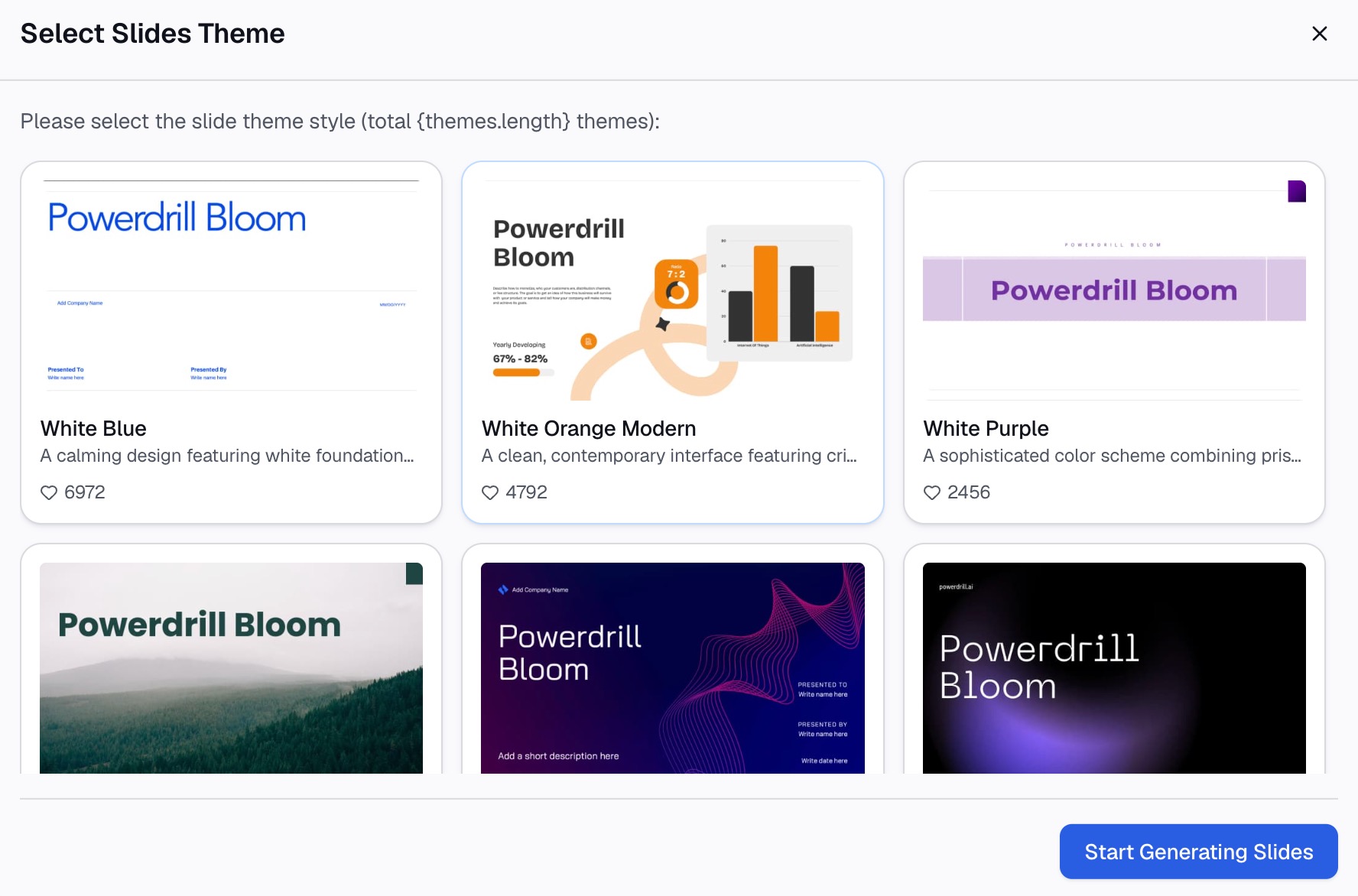
Penomoran berasal dari struktur, bukan dari pengetikan manual. Jika Anda menambahkan slide di kemudian hari, cukup hasilkan ulang, dan Anda akan mendapatkan rangkaian slide yang telah diperbaiki tanpa perlu melakukan penomoran ulang secara manual.
Apa saja yang dapat dihemat
| Tugas | Secara manual | Dengan dek dan data dalam satu proses |
|---|---|---|
| Menentukan di mana empat bagian terbagi | Membaca dek dua kali, 10–15 menit | Diusulkan pada proses pertama, cukup sesuaikan satu |
| Menulis empat baris kesimpulan dengan angka | Mencari setiap angka, 15–20 menit | Diambil langsung dari file yang Anda unggah |
| Menjaga desain tetap identik | Pengaturan Slide Master, 15 menit sekali saja | Diwarisi langsung dari templat |
| Melakukan penomoran ulang setelah pengeditan terakhir | 5–10 menit, sering kali dilewati | Hasilkan ulang |
Penghematan ini bukan pada pembuatan pertama. Melainkan pada revisi ketiga, di mana slide pembatas biasanya mulai terbengkalai.
Praktik terbaik
Berikan kesimpulan pada setiap slide, bukan sekadar label. "Pipeline" hanyalah kategori pengarsipan. "Pipeline — cakupan turun menjadi 2.1x" adalah sebuah informasi.
Jaga agar tetap tenang secara visual. Slide pembatas yang terlalu mencolok hingga menyaingi grafik di sekitarnya akan menghilangkan tujuannya. Gunakan teks berukuran besar, satu baris, dan banyak ruang kosong.
Berikan nomor hanya jika jumlah bagian sudah pasti. Tulisan "Bagian 2 dari 5" sangat membantu, hingga akhirnya dek Anda berubah menjadi enam bagian.
Sesuaikan judul dengan slide agenda Anda. Jika agenda tertulis "Retensi" dan slide pembatas tertulis "Churn," audiens akan mengira mereka melewatkan sesuatu.
Jangan membagi dek yang pendek. Jika di bawah sepuluh slide, jeda pembatas hanya akan menambah panjang halaman tanpa membantu orientasi audiens. Alihkan upaya Anda untuk membuat slide data lebih mudah dibaca.
Kesimpulan
Slide pembatas bagian adalah salah satu peningkatan struktural paling mudah dan murah yang bisa diterapkan pada dek data. Pekerjaan sesungguhnya bukanlah membuat satu slide, melainkan menjaga agar rangkaian slide tersebut tetap konsisten dan akurat saat dek terus mengalami perubahan.
Jika dek Anda sudah ada dan struktur adalah bagian yang kurang, coba Powerdrill Bloom dengan memasukkan file dan datanya secara bersamaan. Ini juga sangat cocok dipadukan dengan kerangka dek yang dibuat sebelum Anda memulai dan rencana pengaturan waktu setelah urutan presentasi ditentukan.
Pertanyaan yang sering diajukan
Apa itu slide pembatas bagian?
Ini adalah slide penuh yang ditempatkan di antara bagian-bagian presentasi untuk menandai transisi. Slide ini biasanya memuat nama bagian dan terkadang satu baris kesimpulan, serta memberikan waktu bagi audiens untuk menyegarkan fokus sebelum masuk ke materi baru.
Apakah slide pembatas bagian sama dengan bagian (section) di PowerPoint?
Tidak. Microsoft menjelaskan bagian (sections) sebagai cara untuk "mengatur slide Anda ke dalam grup yang bermakna," mirip seperti folder yang mengatur file, dan merancangnya untuk kebutuhan pembuatan dan kolaborasi. Sedangkan slide pembatas adalah slide nyata dalam urutan presentasi yang dilihat langsung oleh audiens.
Berapa banyak slide pembatas bagian yang harus dimiliki sebuah dek?
Tiga hingga lima bagian cocok untuk sebagian besar dek bisnis. Kurang dari tiga bagian biasanya tidak memerlukan pembatas sama sekali, dan lebih dari enam bagian biasanya menandakan bahwa bagian-bagian tersebut sebaiknya digabungkan.
Apa saja yang harus ada di dalam slide pembatas bagian?
Judul bagian yang singkat dan, jika memungkinkan, temuan utama bagian tersebut beserta angka pendukungnya. Jaga agar desain tetap sederhana sehingga terbaca sebagai jeda, bukan sebagai slide konten lainnya.
Apakah saya bisa menghasilkan slide pembatas bagian dari dek yang sudah ada?
Ya. Unggah dek beserta data pendukungnya, jelaskan bagian yang Anda inginkan menggunakan bahasa sehari-hari, lalu hasilkan slide pembatas sesuai dengan templat Anda. Menghasilkan ulang setelah pengeditan akan menghindari penomoran ulang secara manual. Lihat alur Excel ke PPT jika dek itu sendiri dimulai dari spreadsheet.