Cara Membuat Slide Cadangan dengan AI: Langkah demi Langkah
Pertanyaan yang menggagalkan sebuah tinjauan jarang sekali tentang poin utama Anda. Melainkan pertanyaan lanjutannya: "seperti apa tampilannya per wilayah?"
Slide cadangan adalah jawaban yang Anda siapkan sebelumnya. Slide ini tersimpan di dalam file, berada di luar urutan presentasi utama, dan hanya ditampilkan saat seseorang bertanya.
Panduan ini membahas apa saja yang perlu dibuat, bagaimana PowerPoint menangani slide tersembunyi, dan cara membuat grafik pendukung dari file yang sudah Anda miliki.
Kegunaan slide cadangan
Sebuah deck memiliki satu tugas utama di dalam ruangan: menyampaikan argumen. Setiap grafik tambahan justru akan mengalihkan fokus dari tugas tersebut.
Lampiran mengatasi dilema ini. Detailnya tersedia, hanya berjarak satu klik, dan tidak akan mengganggu siapa pun sampai dibutuhkan.
Ada tiga situasi di mana slide cadangan akan sangat berguna.
Sebuah angka akan dipertanyakan. Jika satu angka menentukan keputusan, seseorang pasti ingin melihat rincian di baliknya.
Audiens Anda beragam. Peninjau keuangan dan pimpinan produk akan meminta sudut pandang data yang berbeda dari data yang sama.
Rapat memiliki batas waktu yang ketat. Memangkas kedalaman materi dari alur utama akan lebih mudah jika detail tersebut masih tersimpan di tempat lain.
Apa sebutan PowerPoint untuk hal ini, dan apa fungsinya yang sebenarnya
Istilah resmi dari Microsoft adalah slide tersembunyi, dan dokumentasinya menjelaskan mekanismenya secara tepat.
Halaman dukungan tersebut menyatakan tujuannya secara langsung. Halaman itu menyebutkan bahwa slide "harus disertakan dalam file presentasi" meskipun tidak muncul dalam peragaan slide, dan Anda dapat menyembunyikannya.
Baris berikutnya adalah hal yang membuat lampiran aman digunakan. Microsoft menulis: "Slide tersembunyi tetap berada di dalam file; slide tersebut hanya disembunyikan saat Anda menjalankan tampilan Slide Show."
Anda juga dapat melihat sekilas slide mana saja yang disembunyikan. Di Windows, halaman tersebut mencatat bahwa slide tersembunyi "menampilkan garis miring pada nomor slide." Di macOS, halaman tersebut menyebutkan bahwa simbol "dilarang" akan muncul pada slide sebagai gantinya.
Microsoft mencantumkan perilaku ini untuk PowerPoint untuk Microsoft 365, PowerPoint 2024, 2021, 2019, dan 2016, baik di Windows maupun Mac.
Ada satu konsekuensi yang sering terlewatkan. Karena slide tersebut tetap berada di dalam file, slide tersebut akan ikut terkirim bersama deck saat Anda mengirimkannya. Siapa pun yang membuka file dalam tampilan pengeditan akan melihat lampiran tersebut, lengkap dengan tanda garis miringnya.
Hal itu biasanya memang yang Anda inginkan. Ini berarti lampiran tersebut harus dapat dibaca dan dipahami sendiri, tanpa perlu Anda berdiri di sampingnya untuk menjelaskannya.
Empat slide cadangan yang layak dibuat
Sebagian besar lampiran gagal karena hanya menjadi tempat pembuangan data. Keempat jenis slide ini sangat layak untuk disertakan.
| Slide cadangan | Pertanyaan yang dijawab | Dibuat dari |
|---|---|---|
| Rincian | "Bagaimana pembagiannya berdasarkan segmen, wilayah, atau saluran?" | Kolom sumber data yang sama dengan yang Anda kelompokkan di grafik utama |
| Metode | "Bagaimana Anda menghitungnya?" | Filter, rentang tanggal, dan baris data apa pun yang dikecualikan |
| Tren | "Apakah ini hal baru, atau memang selalu seperti ini?" | Metrik yang sama dalam rentang waktu yang lebih panjang |
| Daftar pengecualian | "Akun spesifik mana yang mendorong hasil tersebut?" | Baris teratas dan terbawah, lengkap dengan namanya |
Perhatikan bahwa keempatnya berasal dari data yang sudah Anda olah sebelumnya, sehingga proses pembuatannya sangat mudah dan cepat. Tidak ada satu pun yang memerlukan analisis ulang dari awal.
Slide metode adalah slide yang sering dilewati orang, namun kemudian mereka sesali karena tidak membuatnya. Ketika sebuah angka dipertanyakan, cara tercepat untuk menyelesaikannya adalah dengan menunjukkan secara tepat baris mana yang Anda hitung dan mana yang Anda kecualikan. Hal itu mengubah keraguan menjadi konfirmasi dalam lima detik.
Lewati apa pun yang memerlukan analisis baru untuk dibuat. Jika slide cadangan membutuhkan penarikan data baru, sebaiknya kirimkan saja melalui email tindak lanjut setelah rapat.
Memulai dengan Powerdrill Bloom
Langkah 1: Unggah file di balik grafik utama Anda
Masuk dan unggah file ekspor yang Anda gunakan untuk membuat deck utama. Excel, CSV, PDF, dan dokumen lainnya tersedia dalam paket gratis.

Menggunakan file yang sama untuk kedua hal tersebut sangatlah penting. Jika lampiran berasal dari penarikan data yang berbeda, angkanya tidak akan cocok, dan ketidaksesuaian itulah yang biasanya akan langsung disadari oleh audiens saat presentasi berlangsung.
Langkah 2: Minta keempat sudut pandang data tersebut menggunakan bahasa sehari-hari
Deskripsikan setiap slide cadangan sebagai permintaan terpisah. Mintalah rincian segmen dari metrik yang sudah ada di slide judul Anda, lalu tren jangka panjangnya, kemudian data pencilan yang spesifik.
Buat permintaan Anda spesifik mengenai sumbu data dan rentang waktunya. "Metrik yang sama, berdasarkan wilayah, delapan kuartal terakhir" akan menghasilkan sesuatu yang berguna. Sedangkan "Detail lebih lanjut" tidak akan menghasilkan apa-apa.
Langkah 3: Ekspor slide dan sembunyikan
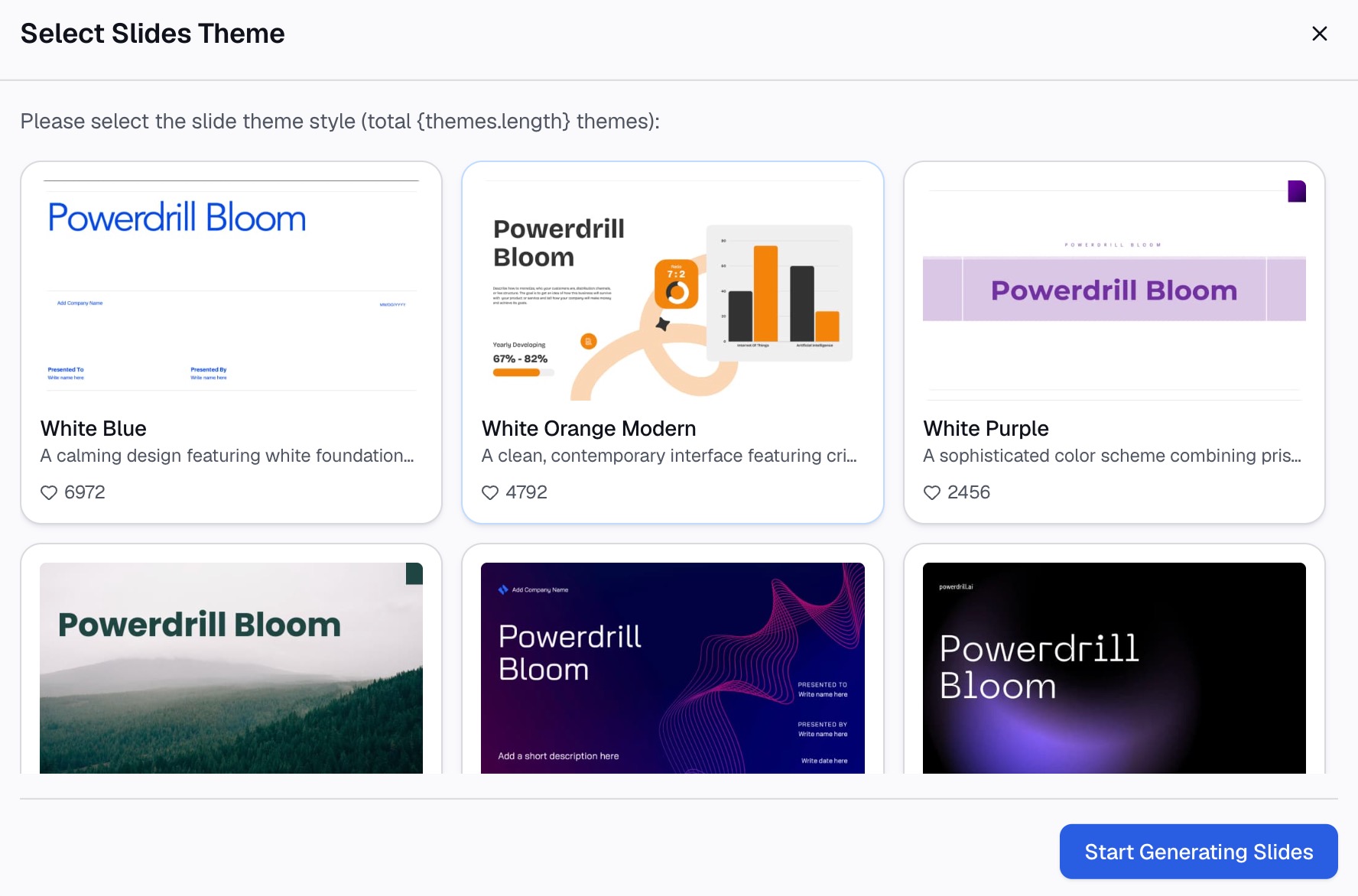
Ekspor slide yang telah dibuat, pindahkan ke bagian akhir deck Anda, lalu klik kanan pada masing-masing slide dan pilih Hide Slide. Paket Pro menyediakan output berupa slide, dokumen Office, dan analisis Excel.
Biarkan alur utama tetap utuh. Lampiran tidak boleh mengubah alur cerita presentasi yang telah Anda latih.
Berikan judul pada setiap slide yang langsung menjawab pertanyaan. "Pendapatan berdasarkan wilayah, delapan kuartal terakhir" akan mudah ditemukan saat situasi mendesak. Judul seperti "Lampiran 3" tidak akan membantu.
Halaman AI report generator kami membahas versi tertulis yang lebih panjang dari materi yang sama, dan halaman Excel to PPT membahas bagian pembuatan deck.
Cara agar slide tersebut mudah ditemukan selama rapat
Slide cadangan yang tidak bisa diakses oleh siapa pun hanyalah hiasan belaka. Microsoft mendokumentasikan dua cara untuk mengaksesnya.
Dalam tampilan Slide Show di Windows, halaman tersebut menyarankan untuk "Klik kanan pada slide saat ini dan pilih See All Slides." Layar kemudian akan "beralih ke daftar gambar mini (thumbnail) dari semua slide dalam presentasi," dan memilih salah satunya akan melanjutkan peragaan slide dari sana.
Di web, caranya berbeda. Microsoft menyarankan untuk mengarahkan mouse ke sudut kiri bawah layar peragaan slide dan mengklik ikon tampilan kisi (grid view) di bilah alat (toolbar).
Ada satu detail yang perlu dilatih. Microsoft mencatat bahwa dalam tampilan presenter (presenter view), "audiens Anda tidak akan melihat langkah-langkah yang Anda ambil untuk memilih slide." Mereka hanya akan melihat slide tujuan akhir Anda.
Latihlah cara berpindah slide, bukan hanya kontennya
Sebagian besar kegagalan penggunaan lampiran bersifat teknis. Grafiknya sudah bagus, tetapi presenter menghabiskan waktu empat puluh detik untuk mencarinya sementara semua orang di ruangan menunggu dan memperhatikan.
Latihan selama tiga menit saja dapat mengatasi masalah tersebut.
Latih cara berpindah slide sebanyak dua kali. Buka tampilan Slide Show, lompat ke salah satu slide cadangan, lalu kembali ke slide Anda sebelumnya. Lakukan ini pada perangkat komputer yang akan Anda gunakan untuk presentasi nanti.
Ucapkan kalimat transisi dengan lantang. Kalimat singkat akan memberi Anda waktu untuk menavigasi slide: "ada rincian di balik data ini, mari saya tampilkan." Keheningan saat Anda mengklik slide akan terasa jauh lebih lama dari yang sebenarnya.
Ketahui dua pertanyaan yang paling mungkin diajukan. Jika Anda bisa memperkirakannya, letakkan kedua slide cadangan tersebut di urutan terdepan dalam lampiran. Urutan slide jauh lebih penting daripada jumlahnya.
Kesalahan fatal hampir selalu terjadi pada navigasi, bukan pada kontennya.
Apa saja yang tidak boleh dimasukkan ke dalam lampiran
Lampiran bukanlah gudang penyimpanan. Ada tiga hal yang tidak boleh dimasukkan ke sana.
Slide yang tidak berhasil Anda buat dengan baik. Jika sebuah grafik dirasa kurang jelas sehingga harus dipotong, tampilannya akan terasa lebih buruk saat Anda berada di bawah tekanan presentasi. Panduan kami tentang cara membuat slide data mudah dibaca membahas cara memperbaikinya.
Data ekspor mentah. Menempelkan tabel berisi 400 baris tidak akan menjawab apa pun. Tariklah baris data spesifik yang kemungkinan besar akan ditanyakan.
Apa pun yang belum Anda periksa kembali. Slide tersembunyi tetaplah bagian dari slide Anda. Lakukan pemeriksaan yang sama seperti yang Anda lakukan pada deck utama sebelum mengirimkannya, yang dibahas dalam daftar periksa tinjauan kami.
Dua artikel pelengkap membahas sisa bagian ini. Catatan pembicara (speaker notes) adalah tempat Anda menuliskan apa yang akan Anda katakan. Menjawab pertanyaan data secara langsung adalah apa yang Anda lakukan ketika lampiran sudah tidak lagi mencukupi.
Untuk membuat sudut pandang data pendukung dari data ekspor yang sebenarnya, silakan lihat halaman harga dan coba Powerdrill Bloom.
Pertanyaan yang sering diajukan
Berapa banyak slide cadangan yang sebaiknya dimiliki sebuah deck?
Lebih sedikit daripada deck utama. Empat hingga enam slide sudah cukup untuk sebagian besar tinjauan, dan masing-masing slide harus merujuk pada pertanyaan yang dapat Anda perkirakan sebelumnya.
Apakah slide tersembunyi tetap tercetak atau terekspor?
Menyembunyikan slide hanya memengaruhi tampilan Slide Show. Microsoft menjelaskan bahwa slide tersebut tetap berada di dalam file, jadi periksalah pengaturan cetak dan ekspor Anda secara terpisah sebelum membagikan dokumen apa pun.
Di mana sebaiknya slide cadangan diletakkan di dalam file?
Di bagian akhir, setelah slide penutup Anda. Hal ini menjaga urutan presentasi tetap utuh dan membuatnya mudah ditemukan dalam daftar gambar mini (thumbnail).
Bisakah saya membuat slide cadangan dari file yang sama dengan deck utama saya?
Ya, dan Anda memang sebaiknya melakukannya. Menggunakan satu file sumber adalah hal yang menjaga konsistensi angka pada lampiran dengan angka pada grafik utama.
Bagaimana jika seseorang menanyakan sesuatu yang tidak ada di slide cadangan saya?
Sampaikan apa saja yang Anda butuhkan untuk menjawabnya dan kapan Anda akan mengirimkannya. Tindak lanjut yang jelas jauh lebih baik daripada memberikan angka hasil improvisasi saat itu juga.