Cara Membuat Handout Presentasi dengan AI: 5 Langkah Mudah di 2026
Handout presentasi adalah dokumen yang disimpan oleh audiens Anda setelah Anda selesai berbicara. Cara tercepat untuk membuatnya adalah dengan menghasilkannya dari data di balik deck, bukan dari slide itu sendiri. Panduan ini membahas apa yang disediakan PowerPoint secara bawaan, batas kemampuannya, dan lima langkah untuk membuatnya dengan AI.
Untuk apa sebenarnya handout itu
Mencetak slide Anda tidak sama dengan menulis dokumen ringkasan (leave-behind). Sebuah deck dibuat untuk dibaca saat seseorang menjelaskannya. Dokumen ini dibaca sendirian, beberapa hari kemudian, oleh seseorang yang mungkin tidak berada di dalam ruangan tersebut.
Kesenjangan itulah yang menyebabkan begitu banyak cetakan deck gagal. Slide yang berfungsi dengan baik di layar hanya memiliki empat kata dan sebuah grafik. Di atas kertas, tanpa adanya narasi, empat kata tersebut tidak berarti apa-apa.
Handout yang baik memuat tiga hal yang sengaja dilewatkan oleh deck. Angka-angka di balik setiap grafik, asumsi yang Anda ucapkan secara langsung, dan keputusan yang Anda minta. Hal lainnya bersifat opsional.
Halaman-halaman ini juga bertahan lebih lama setelah rapat selesai dengan cara yang tidak bisa dilakukan oleh rekaman. Dokumen ini akan diteruskan, diberi catatan, dan ditempelkan ke dokumen lain.
Apa yang disediakan PowerPoint secara bawaan
Microsoft menyediakan dua jalur handout terpisah, dan keduanya menyelesaikan masalah yang berbeda.
Yang pertama adalah Handout Master. Menurut dokumentasi Microsoft, Anda dapat mengaksesnya dari tab View dengan mengklik Handout Master di grup Master Views. Microsoft mencatat bahwa "perubahan yang dilakukan pada handout master akan muncul di semua halaman handout yang dicetak."
Di dalam tampilan tersebut, grup Page Setup memiliki tiga kontrol: Handout Orientation, Slide Size, dan Slides Per Page. Satu detail tata letak yang perlu diketahui sebelum Anda memilih: "Opsi 3 Slides menyertakan garis-garis yang dapat digunakan audiens Anda untuk membuat catatan."
Jalur kedua adalah dialog cetak. Panduan pencetakan Microsoft menjelaskan Print Layout sebagai tempat untuk memilih "hanya slide, hanya catatan pembicara, kerangka (outline), atau handout."
Halaman yang sama menjelaskan apa yang dihasilkan oleh setiap opsi. "Outline hanya mencetak teks dalam slide, tanpa gambar." Halaman Notes "menampilkan slide dan catatan pembicara terkait di bawahnya." Handouts "mencetak beberapa slide pada satu halaman menggunakan berbagai tata letak, beberapa di antaranya menyediakan ruang untuk mencatat."
Ada satu pengaturan bawaan yang sering kali tidak disadari orang. Microsoft menyatakan bahwa "secara default, di PowerPoint untuk Microsoft 365, handout yang dicetak menyertakan nomor slide di bawah setiap gambar slide." Anda dapat menghapusnya di bawah bagian Handouts pada menu dropdown tata letak cetak.
Di mana batas kemampuan jalur bawaan ini
Tidak ada satu pun dari kontrol tersebut yang menulis teks baru. Mereka hanya mengatur apa yang sudah ada di slide Anda.
Itulah batas nyata dari kedua fitur tersebut secara khusus. Handout Master menentukan berapa banyak gambar mini (thumbnail) yang muat dalam satu halaman. Fitur ini tidak menambahkan tabel yang Anda hapus demi menghemat ruang. Fitur ini tidak menyatakan kembali asumsi yang Anda ucapkan secara langsung, atau menjabarkan angka yang tersirat dalam grafik batang.
Microsoft 365 memang menyertakan Copilot bersama kontrol-kontrol ini, dan kedua halaman dukungan tersebut menampilkan perintah Copilot di bagian atas. Poin penting di sini lebih spesifik: pengaturan tata letak dan pencetakan bukanlah langkah pembuatan konten.
So alur kerja manual menjadi pekerjaan pembuatan konten kedua. Anda mengekspor deck, membuka dokumen, dan mengetik ulang angka-angka dari spreadsheet sumber. Kemudian Anda menulis kembali konteksnya dan menjaga agar kedua file tetap sinkron hingga rapat dimulai.
Sinkronisasi itulah yang biasanya membuat upaya ini gagal. Deck mengalami perubahan angka di menit-menit terakhir, sementara dokumen tidak diperbarui. Dokumen ringkasan yang usang justru lebih buruk daripada tidak ada sama sekali.
Cara membuat handout dengan AI dalam 5 langkah mudah
Jalan pintasnya adalah membuatnya dari file sumber yang sama dengan asal deck tersebut, bukan dari deck itu sendiri. Dengan begitu, kedua dokumen akan otomatis selaras sejak awal.
Langkah 1: Unggah file sumber pembuatan deck
Masuk ke Powerdrill Bloom dan unggah data sumber, bukan presentasinya. Excel, CSV, PDF, dan dokumen tercantum dalam paket gratis.
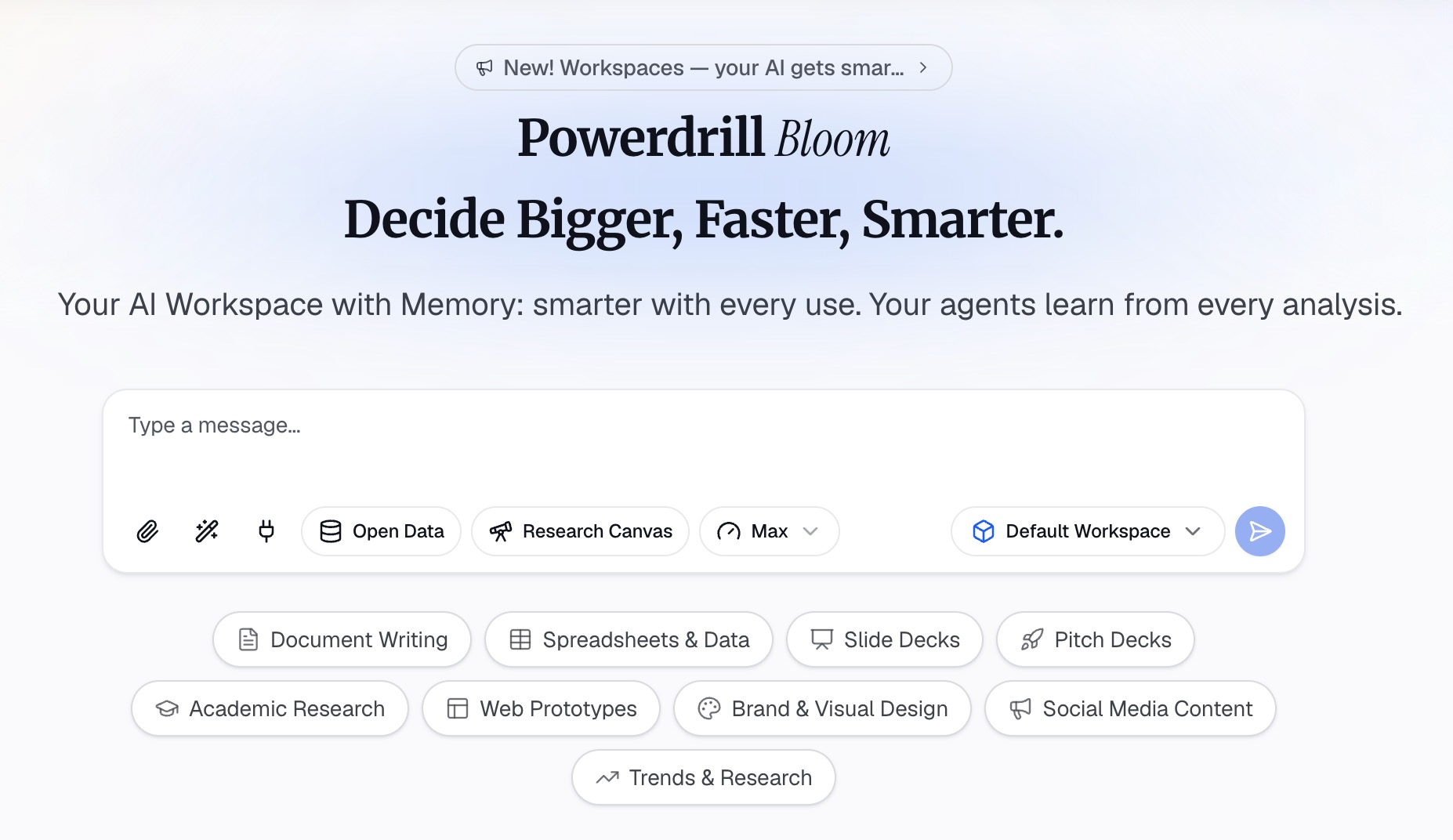
Gunakan data ekspor yang tepat dari mana grafik tersebut berasal. Jika ada dua versi yang beredar, pilih versi yang jumlah totalnya cocok dengan slide.
Langkah 2: Tentukan untuk siapa dokumen ini ditujukan
Deskripsikan audiens dengan bahasa sehari-hari. Dewan direksi yang melihat ini setiap kuartal, klien yang melewatkan panggilan telepon, atau tim yang harus bertindak pada hari Senin. Audiens menentukan apa yang perlu dijelaskan dan apa yang bisa diasumsikan.
Sebutkan juga keputusan yang diinginkan. Halaman yang ditulis untuk mendukung permintaan anggaran akan terlihat sangat berbeda dari halaman yang ditulis untuk melaporkan status.
Langkah 3: Minta versi satu halaman
Mintalah ringkasan satu halaman yang memuat angka-angka penting, bukan rekap slide demi slide. Mintalah AI untuk mencantumkan setiap angka beserta kolom sumbernya agar pembaca dapat melacaknya.
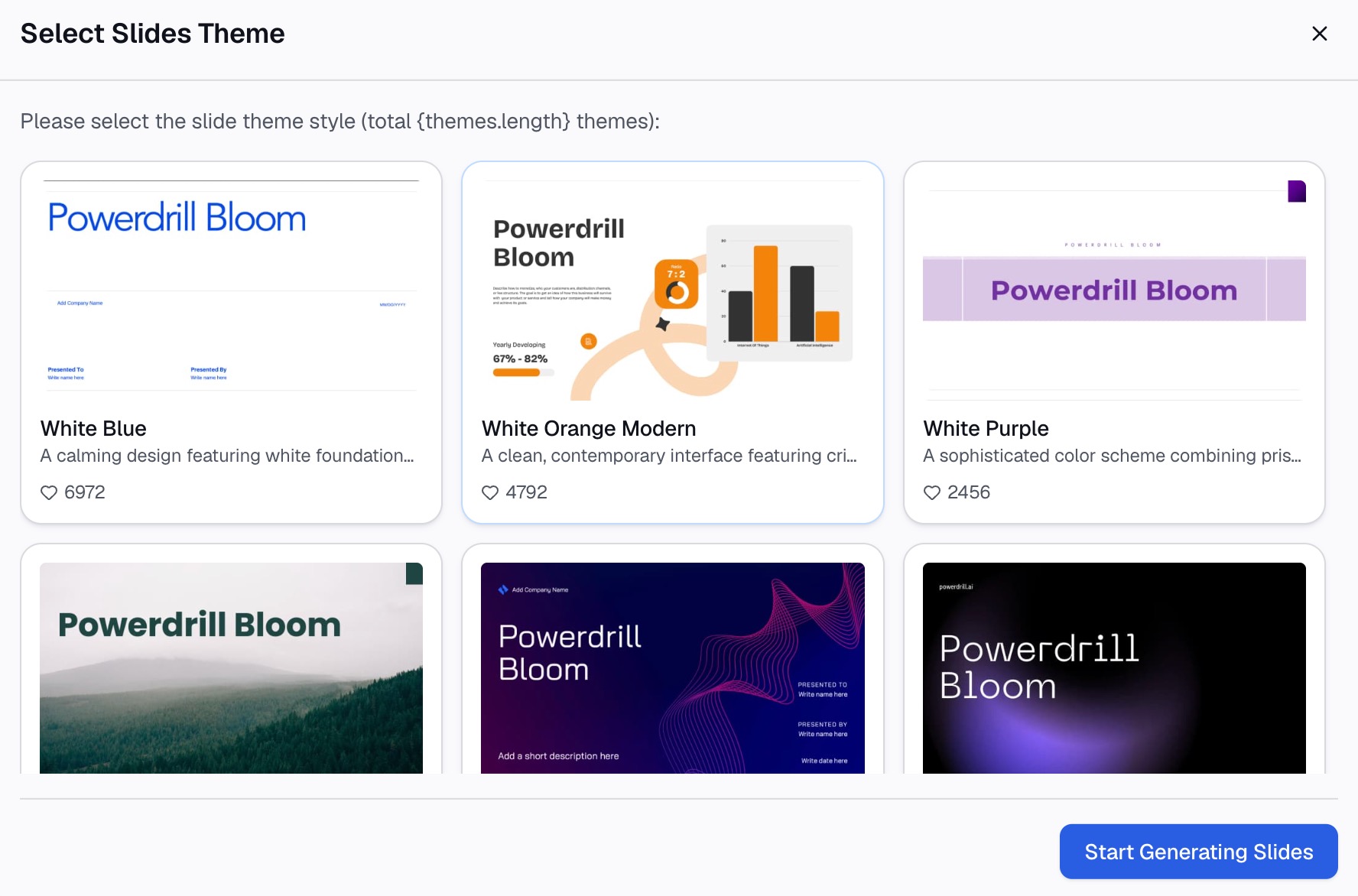
Dua tambahan ini sangat berguna di sini. Mintalah agar asumsi dituliskan dalam bentuk kalimat, dan mintalah agar pertanyaan terbuka dicantumkan secara jelas, bukan sekadar tersirat.
Langkah 4: Masukkan kembali detail yang terpaksa dihapus dari slide
Setiap deck pasti memangkas detail demi keterbacaan, dan halaman inilah tempat yang tepat untuk detail tersebut. Mintalah tabel pendukung di balik grafik utama, rincian segmen, atau catatan metodologi.
Ini juga merupakan tempat yang ideal untuk materi yang biasanya Anda sembunyikan di slide cadangan. Di atas kertas, tidak ada yang perlu meminta Anda untuk menunjukkannya.
Langkah 5: Ekspor dan pasangkan dengan deck
Ekspor dokumen tersebut dan periksa tiga hal untuk dicocokkan dengan deck. Jumlah total, rentang tanggal, dan angka apa pun yang muncul di keduanya. Pada paket Pro, hasil ekspor mencakup dokumen Office dan analisis Excel.
Kemudian kirimkan keduanya bersama-sama. Dokumen ringkasan yang dikirim terpisah, sehari kemudian, tidak akan dibaca oleh siapa pun.
Apa saja yang harus ada di dalam halaman
| Elemen | Sertakan? | Alasan |
|---|---|---|
| Grafik utama | Ya | Ini menjadi acuan untuk hal lainnya |
| Tabel pendukung | Ya | Pembaca akan memeriksa angka-angka saat Anda tidak ada di sana |
| Asumsi yang dinyatakan | Ya | Hal ini biasanya hanya ada dalam narasi lisan |
| Permintaan atau keputusan | Ya | Alasan mengapa rapat tersebut diadakan |
| Gambar mini (thumbnail) slide lengkap | Hanya jika singkat | Halaman-halaman berisi slide kecil hanya akan terlihat seperti pengisi ruang |
| Catatan pembicara secara harfiah (verbatim) | Tidak | Catatan tersebut ditulis untuk Anda, bukan untuk audiens |
Catatan pembicara adalah kesalahan paling umum di sini. Catatan tersebut dirancang sebagai pengingat bagi presenter. Itulah mengapa menulisnya dengan baik adalah pekerjaan yang berbeda dari pembuatan dokumen ini.
Kesalahan umum yang patut dihindari
Mencetak sembilan slide per halaman. Secara teknis memang muat. Namun, ini tidak terbaca, dan menunjukkan bahwa tidak ada yang memikirkan kenyamanan pembaca.
Membagikannya di awal. Orang-orang akan membaca lebih dulu alih-alih mendengarkan Anda. Kecuali jika Anda ingin mereka mempelajarinya selama sesi berlangsung, kirimkan setelah presentasi selesai.
Membiarkannya berbeda dari deck. Jika deck berubah, buat ulang dari file sumber yang sama daripada menambal salinan yang sudah Anda cetak.
Mengasumsikan keterbacaan yang sama. Grafik yang disesuaikan untuk proyektor mungkin tidak terlihat jelas saat dicetak dalam warna hitam-putih (grayscale). Ini adalah disiplin yang sama di balik membuat slide data mudah dibaca.
Mulailah dari data, bukan dari deck
Alasan mengapa hal ini terasa seperti pekerjaan tambahan adalah karena kebanyakan orang melakukannya di akhir, dari slide, di bawah tekanan waktu. Sebaliknya, bekerja langsung dari file sumber akan menghilangkan proses pengetikan ulang dan masalah sinkronisasi dalam satu langkah mudah.
Paket gratis mencakup seluruh siklus yang dijelaskan di atas. Ini mencakup unggahan, wawasan (insights), grafik, ringkasan, serta pembuatan slide dasar, dokumen, lembar kerja (sheets), dan gambar.
Ada dua batasan yang perlu diketahui sebelum Anda merencanakannya. Pembuatan dokumen Office dan analisis Excel tercantum dalam paket Pro. Paket gratis hanya mencakup satu tugas terjadwal, sehingga versi bulanan yang berulang memerlukan paket berbayar.
Jika deck itu sendiri juga belum dibuat, halaman Excel to PPT kami membahas bagian tersebut. Halaman AI report generator membahas versi tertulis yang lebih panjang. Untuk membuat dokumen ringkasan berikutnya dari file yang sudah Anda miliki, coba Powerdrill Bloom.
Pertanyaan yang sering diajukan
Apa perbedaan antara handout dan cetakan slide?
Cetakan slide mereproduksi apa yang ada di layar. Handout ditulis untuk dibaca tanpa kehadiran Anda, sehingga memuat angka-angka, asumsi, dan permintaan yang hanya tersirat di dalam slide.
Berapa banyak slide per halaman yang harus digunakan dalam handout?
Microsoft menawarkan beberapa tata letak melalui Slides Per Page di Handout Master. Opsi 3 Slides adalah pilihan bawaan yang praktis karena menyertakan garis-garis yang dapat digunakan audiens Anda untuk mencatat.
Apakah saya bisa menghapus nomor slide dari handout PowerPoint?
Ya. Microsoft mendokumentasikan cara menghapus centang "Print slide numbers on handouts" di bawah bagian Handouts pada menu dropdown tata letak cetak, untuk pelanggan Microsoft 365 di desktop Windows.
Apakah handout harus menyertakan catatan pembicara?
Biasanya tidak secara harfiah (verbatim). Catatan pembicara ditulis sebagai pengingat bagi presenter, jadi tulis ulang bagian-bagian yang berguna menjadi kalimat yang dapat dipahami oleh pembaca luar.
Kapan saya harus mengirimkan handout?
Setelah sesi selesai, dalam pesan yang sama dengan deck. Mengirimkannya terlebih dahulu akan mengalihkan perhatian dari presentasi, dan mengirimkannya sehari kemudian membuat dokumen tersebut jarang dibuka.