Cara Menambahkan Alt Text di PowerPoint dengan AI: 6 Langkah Cepat
Dek slide yang diteruskan adalah dek yang dibaca oleh orang-orang yang belum pernah Anda temui. Beberapa dari mereka menggunakan pembaca layar. Teks alt adalah apa yang didapatkan oleh para pembaca tersebut sebagai pengganti gambar.
PowerPoint telah memiliki panel teks alt selama bertahun-tahun, dan kini fitur ini dapat membuat draf deskripsi untuk Anda. Pekerjaan yang tersisa adalah memutuskan gambar mana saja yang benar-benar membutuhkan deskripsi, dan apa yang seharusnya disampaikan oleh deskripsi bagan tersebut.
Panduan ini membahas keduanya: enam langkah di dalam PowerPoint, dan bagian yang tetap memerlukan keputusan subjektif Anda.
Apa itu teks alt dan apa fungsinya
Teks alt adalah deskripsi tertulis singkat yang disematkan pada gambar, bagan, bentuk, atau objek lainnya. Pembaca layar akan membacakannya sebagai pengganti elemen visual tersebut.
Panduan Microsoft mengenai panjang teks sangat spesifik. Halaman dukungan tentang teks alternatif miliknya menyarankan untuk "mengetik 1-2 kalimat di kotak teks untuk mendeskripsikan objek beserta konteksnya." Halaman tersebut juga menyebutkan target pembacanya: seseorang yang tidak dapat melihat objek tersebut.
Itulah inti dari panduan tersebut. Bukan label, bukan nama file — melainkan deskripsi objek beserta konteksnya, yang ditulis untuk seseorang yang tidak akan pernah melihatnya.
Aturan yang paling sering disalahpahami orang tentang bagan
Di sinilah letak perbedaan antara dek slide dengan halaman web, dan di mana aturan dari W3C Web Accessibility Initiative mengubah cara Anda memikirkannya.
Alur keputusan WAI mengelompokkan gambar ke dalam beberapa kategori. Untuk gambar informatif, instruksinya adalah "Gunakan deskripsi singkat tentang gambar dengan cara yang menyampaikan makna tersebut." Untuk gambar dekoratif, "Gunakan atribut alt yang kosong." Untuk gambar berisi teks, "Gunakan atribut alt untuk menyertakan teks dari gambar tersebut."
Untuk gambar yang kompleks seperti grafik dan diagram, the instruksinya berbeda jenis: "Sertakan informasi yang terkandung dalam gambar di bagian lain pada halaman tersebut."
Bacalah sekali lagi, karena ini mungkin terdengar tidak biasa. Aturan untuk bagan bukanlah menulis deskripsi yang lebih panjang. Melainkan meletakkan informasi tersebut di tempat yang benar-benar dapat diakses oleh pembaca.
Pada sebuah slide, itu berarti temuan atau kesimpulan harus diletakkan di judul utama, takarir, atau catatan pembicara — bukan dipadatkan ke dalam deskripsi yang tidak bisa dipindai dengan cepat oleh siapa pun. Dengan begitu, teks alt bagan bisa dibuat singkat, karena tidak lagi memikul seluruh informasi utama.
| Jenis gambar | Apa yang disarankan oleh panduan |
|---|---|
| Foto atau ikon informatif | Deskripsi singkat yang menyampaikan maknanya |
| Murni dekoratif | Tandai sebagai dekoratif, tanpa deskripsi |
| Gambar berisi teks | Sertakan teks itu sendiri |
| Bagan atau diagram | Letakkan informasi di bagian lain pada slide |
Cara menambahkan teks alt di PowerPoint: 6 langkah
1. Buka panel Teks Alt
Microsoft mendokumentasikan dua cara. Anda dapat "Klik kanan atau tekan Control-klik pada objek, lalu pilih Lihat Teks Alt...", dan "Panel Teks Alt akan terbuka."
Cara lainnya adalah melalui ribbon: "Pilih objek. Pada tab Format objek di ribbon, pilih Teks Alt."
2. Tentukan apakah gambar tersebut bersifat dekoratif
Lakukan ini sebelum menulis apa pun. Halaman Microsoft menjelaskan secara eksplisit bahwa tidak semua elemen visual memerlukan deskripsi. Pengujiannya adalah apakah elemen visual tersebut "murni dekoratif dan hanya menambah daya tarik visual tetapi tidak bersifat informatif." Elemen seperti itu dapat ditandai demikian, tanpa perlu menuliskan apa pun.
Caranya sangat mudah. "Pilih kotak centang Tandai sebagai dekoratif. Kolom entri teks akan menjadi abu-abu."
Tekstur latar belakang, garis pembatas, bentuk merek yang berulang — semuanya adalah dekoratif. Menandainya dengan benar bukanlah tanda malas. Hal ini mencegah pembaca layar membacakan gangguan suara di antara bagian-bagian yang penting.
3. Aktifkan teks alt otomatis, lalu perlakukan sebagai draf
PowerPoint dapat membuatkan draf deskripsi untuk Anda. Pengaturannya berada di File > Opsi > Aksesibilitas. Di sana Anda dapat "Mengaktifkan atau menonaktifkan Teks Alt Otomatis," dan secara terpisah "Mengaktifkan opsi untuk menghasilkan teks alt menggunakan AI."
Ada langkah peninjauan yang terintegrasi dalam alur kerja ini. Halaman Microsoft menjelaskannya dengan sederhana: "Jika teks alt sudah memuaskan, pilih kotak centang Setujui teks alt."
Kotak centang tersebut adalah bagian paling penting dari fitur ini. Perangkat lunak menulis draf awal; manusia yang mengonfirmasinya. Deskripsi yang dihasilkan otomatis sangat baik dalam menyebutkan apa yang ada di dalam foto, tetapi kurang memahami mengapa foto tersebut ada di slide Anda.
4. Tulis satu atau dua kalimat dengan konteks
Sekarang terapkan panduan panjang teks tersebut. Satu atau dua kalimat, yang mendeskripsikan objek beserta konteksnya.
Perbedaan antara deskripsi yang lemah dan yang kuat biasanya terletak pada konteks, bukan detailnya.
| Lemah | Lebih Kuat |
|---|---|
| "Bagan batang" | "Bagan batang pendapatan kuartalan; Q3 adalah satu-satunya kuartal di bawah target." |
| "Foto gudang" | "Gudang Dallas kami setelah perubahan tata letak yang dijelaskan pada slide ini." |
| "Tangkapan layar" | "Layar pengaturan, dengan opsi ekspor yang disorot." |
Perhatikan bahwa versi yang lebih kuat semuanya menjawab pertanyaan mengapa ini ada di sini. Itulah pertanyaan yang sebenarnya dimiliki oleh pengguna pembaca layar.
5. Tangani bagan dengan memindahkan temuan keluar dari gambar
Untuk bagan apa pun, kembalilah ke aturan WAI. Informasi harus diletakkan di bagian lain pada slide.
Dalam praktiknya, ini berarti tiga pengeditan kecil. Letakkan poin penting pada judul utama slide, sehingga terbaca sebagai sebuah kalimat alih-alih sekadar topik. Letakkan angka-angka pendukung di catatan pembicara. Kemudian, tulis teks alt singkat yang menyebutkan jenis bagan dan apa yang digambarkannya.
Ini memiliki efek samping yang sangat menguntungkan. Slide dengan judul utama yang menyatakan temuan langsung adalah slide yang lebih baik bagi semua orang di dalam ruangan, bukan hanya bagi pengguna pembaca layar.
6. Jalankan Pemeriksa Aksesibilitas sebelum Anda mengirimkannya
PowerPoint dilengkapi dengan pemeriksa yang menandai deskripsi yang hilang di seluruh file. Microsoft juga merekomendasikannya di tingkat organisasi. Panduan aksesibilitas untuk administrator menyarankan tim untuk "Meningkatkan penggunaan Pemeriksa Aksesibilitas dengan menjalankannya secara otomatis untuk pengguna Anda."
Jalankan ini paling terakhir, setelah Anda selesai mengedit. Fitur ini akan mendeteksi objek yang Anda lupakan di slide 14, yang hampir selalu berupa bagan yang ditempelkan secara terburu-buru.
Satu kebiasaan dapat membuat langkah ini terasa sangat ringan. Jalankan pemeriksa sekali saat dek slide baru setengah jadi, dan sekali lagi sebelum Anda mengirimkannya. Pemeriksaan pertama akan mendeteksi pola kesalahan yang mungkin akan Anda ulangi di dua puluh slide berikutnya.
Membangun dek slide agar teks alt tidak menjadi tugas bersih-bersih di akhir
Semua hal di atas adalah tindakan perbaikan: dek slide sudah ada, dan sekarang perlu ditambahkan deskripsi. Pekerjaan ini akan berkurang drastis jika deskripsi tersebut sudah disertakan bersamaan saat slide dibuat.
Di sinilah pembuatan dek slide dari data dasar sangat membantu. Alat yang membuat bagan tersebut mengetahui apa yang digambarkannya, yang merupakan konteks tepat yang dibutuhkan oleh deskripsi yang baik.
Langkah 1: Unggah file sumber dan minta pembuatan dek slide
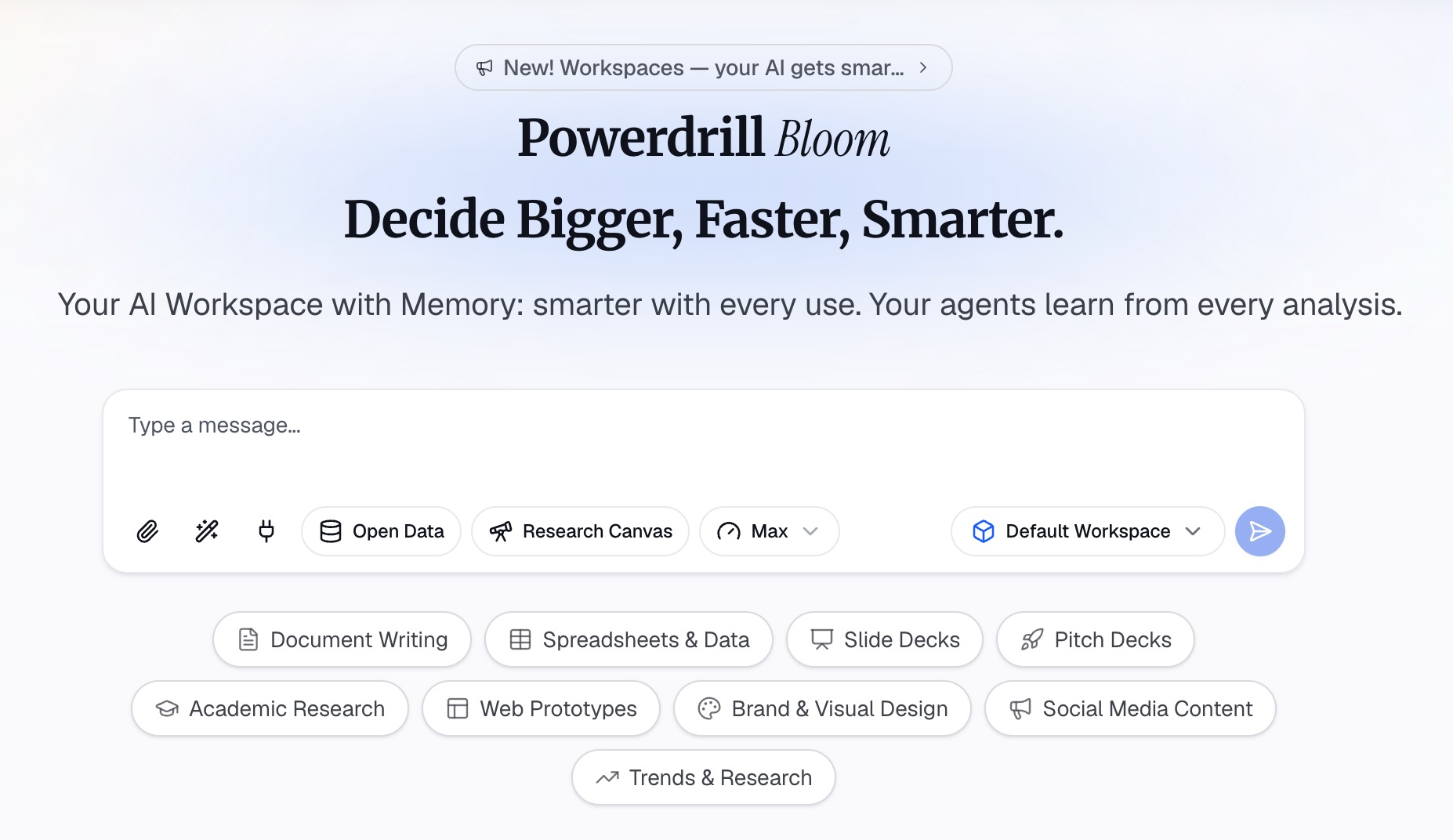
Mulailah di Powerdrill Bloom dengan buku kerja, CSV, atau PDF tempat analisis Anda berada. Mintalah presentasi yang Anda butuhkan, sebutkan audiens target dan jumlah slide yang diinginkan.
Karena permintaan dilakukan dalam bahasa sehari-hari, persyaratan aksesibilitas dapat dimasukkan dalam kalimat yang sama. Mintalah agar setiap slide bagan memiliki judul utama yang menyatakan temuan tersebut.
Langkah 2: Tinjau judul utama sebelum elemen visual
Bacalah judul-judul utama yang dihasilkan secara terpisah terlebih dahulu. Masing-masing harus menyatakan temuan, bukan sekadar topik. Jika sudah demikian, dek slide tersebut sebenarnya telah memenuhi sebagian besar aturan WAI untuk gambar yang kompleks.
Perbaiki judul utama apa pun yang hanya terbaca seperti label. Melakukan hal ini di sini jauh lebih cepat daripada setelah file diekspor.
Langkah 3: Ekspor, lalu tambahkan deskripsi di PowerPoint
Unduh dek slide tersebut dan buka di PowerPoint. Lakukan enam langkah di atas, yang kini dapat diselesaikan dengan cepat — bagan-bagan tersebut sudah memiliki temuannya dalam bentuk teks, sehingga deskripsinya bisa dibuat singkat.
Elemen dekoratif masih perlu ditandai, dan Pemeriksa Aksesibilitas tetap dijalankan paling akhir.
Jika titik awal Anda adalah spreadsheet, membuat slide PPT secara otomatis dari file Excel membahas langkah pembuatan ini secara lebih detail. Untuk versi yang lebih cepat, ada panduan membuat presentasi dari data Excel dalam hitungan menit. Dek slide survei memiliki ketentuannya sendiri, yang dibahas dalam membuat presentasi hasil survei.
Ingin dek slide Anda berikutnya selesai dengan temuan yang sudah tertulis dalam teks? Coba Powerdrill Bloom.
Ke mana deskripsi ini mengalir setelah dek slide selesai
Sebuah slide jarang sekali hanya tetap menjadi slide. Memahami ke mana deskripsi tersebut mengalir selanjutnya akan menjelaskan mengapa upaya ini sangat berharga.
Ekspor ke PDF dan deskripsi tersebut akan terbawa ke dalam dokumen yang ditandai, yang merupakan cara sebagian besar dek slide menjangkau orang-orang di luar perusahaan. Kirim file tersebut ke rekan kerja yang menyusun ulang dua slide ke dalam dek slide yang berbeda, dan deskripsi tersebut akan ikut terbawa bersama objeknya.
Publikasikan dek slide ke intranet atau sistem pembelajaran, dan teks yang sama akan menjadi apa yang dibacakan oleh teknologi asistif di sana. Beberapa pembeli dari sektor publik dan pendidikan meminta hal ini secara eksplisit selama proses pengadaan.
Semua itu tidak akan berfungsi jika kolom tersebut kosong. Deskripsi yang kosong tidaklah netral — melainkan meninggalkan celah kosong di saat pendengar mengharapkan informasi, dan mereka tidak dapat mengetahui apakah gambar tersebut penting atau tidak.
Ada juga manfaat pencarian yang jelas di dalam organisasi Anda sendiri. Deskripsi adalah teks, dan teks dapat dicari. Dek slide yang bagannya telah dideskripsikan adalah dek slide yang dapat ditemukan seseorang dengan mudah enam bulan kemudian.
Ketentuan yang dapat diterapkan di seluruh tim
Ketelitian individu sering kali tidak bertahan di tengah kuartal yang sibuk. Namun, ketentuan tertulis yang singkat dapat bertahan.
Tiga aturan mencakup sebagian besar hal tersebut. Elemen dekoratif ditandai, bukan dideskripsikan. Setiap slide bagan memiliki judul utama yang menyatakan temuan. Foto mendapatkan satu kalimat yang menjelaskan mengapa foto tersebut ada di slide.
Letakkan ketiga aturan tersebut di dalam templat, alih-alih di halaman wiki yang tidak pernah dibuka siapa pun. Kolom penampung judul yang bertuliskan "Nyatakan temuan di sini" memberikan dampak yang lebih besar bagi aksesibilitas dibandingkan dokumen kebijakan.
| Ketentuan | Siapa yang langsung terbantu |
|---|---|
| Temuan di judul utama | Semua orang di dalam ruangan, ditambah pengguna pembaca layar |
| Elemen dekoratif ditandai | Pendengar, dengan menghilangkan gangguan suara yang dibacakan |
| Satu kalimat per foto | Siapa saja yang gambarnya gagal dimuat |
| Pemeriksa dijalankan sebelum mengirim | Orang yang mungkin akan menerima keluhan jika ini dilewatkan |
Kolom kedua adalah argumen yang dapat digunakan secara internal. Masing-masing hal ini membantu audiens umum, itulah sebabnya aturan ini tetap dapat diterapkan meskipun dikejar tenggat waktu.
Satu lagi catatan praktis tentang peninjauan. Ketika orang lain yang membuat dek slide, mintalah mereka membacakan tiga slide dengan lantang tanpa melihat layar. Apa pun yang tidak dapat mereka jelaskan adalah apa yang perlu disampaikan oleh deskripsi tersebut.
Apa yang harus dilakukan dengan tumpukan dek slide yang sudah ada
Sebagian besar tim baru menyadari topik ini ketika ada permintaan untuk dek slide yang sudah ada, terkadang jumlahnya mencapai puluhan.
Jangan mulai dari slide pertama pada file pertama. Urutkan berdasarkan jangkauannya terlebih dahulu. Dek slide yang dikirim ke pelanggan jauh lebih penting daripada laporan internal yang tidak akan pernah dibuka lagi oleh siapa pun.
Di dalam setiap file, perbaiki bagan terlebih dahulu. Bagan membawa informasi paling banyak dan merupakan celah yang paling sering terlewatkan. Foto dan ikon pengerjaannya lebih cepat dan bisa menunggu.
Untuk dek slide yang memang akan dibangun ulang, membangunnya kembali dari data sumber sering kali lebih cepat daripada menambal yang sudah ada. Versi yang dibuat ulang dapat langsung menyertakan temuan di judul utamanya, yang memangkas sebagian besar pekerjaan perbaikan.
Jika sebuah dek slide benar-benar sudah tidak digunakan lagi — misalnya slide sekali pakai dari dua kuartal yang lalu — arsipkan saja alih-alih memperbaikinya. Upaya aksesibilitas yang dihabiskan untuk dokumen yang tidak dibaca siapa pun adalah upaya yang terbuang sia-sia, yang seharusnya bisa digunakan untuk dokumen yang akan dikirim hari Kamis.
Kesalahan umum yang patut dihindari
Mendeskripsikan file alih-alih kontennya. "Chart1.png" tidak memberikan informasi apa pun kepada pendengar. Ini adalah kegagalan paling umum pada dek slide yang disusun secara terburu-buru.
Menulis satu paragraf penuh untuk sebuah bagan. Deskripsi yang panjang sulit untuk didengarkan dan membuat pendengar mudah kehilangan fokus. Panduan WAI menyarankan sebaliknya — pindahkan informasi tersebut ke dalam slide.
Menandai gambar informatif sebagai dekoratif hanya untuk membersihkan peringatan dari pemeriksa. Hal ini memang menghilangkan peringatan, tetapi juga menghilangkan konten penting bersamanya.
Melewatkan langkah peninjauan pada deskripsi yang dihasilkan otomatis. Kotak centang Setujui teks alt ada karena draf awal selalu membutuhkan peninjauan kembali.
Menunda pemeriksaan hingga rapat dimulai. Pemeriksaan hanya membutuhkan waktu kurang dari satu menit, dan slide 14 selalu menjadi masalahnya.
Menyalin deskripsi dari satu bagan ke bagan lain yang serupa. Dua bagan pendapatan yang mencakup periode berbeda membutuhkan kalimat yang berbeda, dan salinan deskripsi tersebut justru lebih buruk daripada tidak ada sekali karena menyatakan sesuatu yang tidak benar.
Memperhatikan panel hanya sebagai formalitas kepatuhan alih-alih tugas menulis yang serius. Kolom tersebut menerima teks apa pun, termasuk teks yang lolos dari setiap pemeriksaan otomatis tetapi sama sekali tidak membantu pendengar.
Berapa lama waktu yang sebenarnya dibutuhkan
Waktu yang sebenarnya sering kali mengejutkan orang, jadi ini patut untuk disampaikan.
Dek slide berisi dua puluh slide dengan enam bagan membutuhkan waktu sekitar sepuluh menit jika Anda mengetahui aturannya. Sebagian besar waktu tersebut digunakan untuk enam bagan tersebut, dan sebagian besar pekerjaan bagan adalah menulis ulang judul utama — yang pada akhirnya juga meningkatkan kualitas dek slide itu sendiri.
Menandai elemen dekoratif sangatlah cepat setelah polanya jelas, karena logo dan pembatas yang sama berulang di setiap slide. Menjalankan pemeriksa membutuhkan waktu kurang dari satu menit.
Versi yang memakan banyak waktu sangatlah berbeda. Memperbaiki dek slide yang tidak Anda buat sendiri, enam bulan setelah slide itu dibuat, berarti Anda harus merekonstruksi apa yang seharusnya ditampilkan oleh setiap bagan. Hal itu bisa memakan waktu satu jam untuk dua puluh slide yang sama.
Perbedaan antara sepuluh menit dan satu jam sepenuhnya bergantung pada kapan Anda melakukannya. Tidak ada bagian dari tugas ini yang menjadi lebih sulit; hanya saja konteksnya telah hilang.
Referensi cepat
| Situasi | Apa yang harus dilakukan |
|---|---|
| Logo di sudut setiap slide | Tandai sebagai dekoratif |
| Foto yang mengilustrasikan poin tertentu | Satu atau dua kalimat dengan konteks |
| Bagan atau grafik | Temuan di judul utama, angka di catatan, deskripsi singkat |
| Tangkapan layar UI | Deskripsikan apa yang ditampilkan dan apa yang disorot |
| Gambar tabel | Lebih baik gunakan tabel asli; jika tidak, rangkum poin pentingnya |
| Apa pun yang membuat Anda ragu | Tanyakan apa yang hilang dari pendengar jika elemen tersebut dihapus |
Pertanyaan yang sering diajukan
Apa tujuan teks alt di PowerPoint?
Ini memberikan padanan elemen visual bagi pengguna pembaca layar. Microsoft menjelaskan tujuannya untuk mendeskripsikan objek beserta konteksnya "kepada seseorang yang tidak dapat melihatnya." Ini juga membantu siapa saja yang gambarnya gagal dimuat.
Berapa panjang teks alt yang disarankan?
Panduan Microsoft adalah satu hingga dua kalimat. Untuk bagan dan diagram, W3C Web Accessibility Initiative merekomendasikan untuk meletakkan informasi di bagian lain pada halaman alih-alih menulis deskripsi yang lebih panjang.
Bagaimana cara menambahkan teks alt di PowerPoint?
Klik kanan pada objek lalu pilih Lihat Teks Alt, atau pilih objek lalu pilih Teks Alt pada tab Format. Panel Teks Alt akan terbuka, dan Anda dapat mengetikkan deskripsi di sana atau menandai objek sebagai dekoratif.
Apakah PowerPoint dapat menghasilkan teks alt secara otomatis?
Ya. Teks alt otomatis dapat diaktifkan di File > Opsi > Aksesibilitas, termasuk opsi untuk menghasilkan deskripsi menggunakan AI. Alur kerja Microsoft menyertakan kotak centang Setujui teks alt, sehingga teks yang dihasilkan otomatis akan ditinjau terlebih dahulu alih-alih langsung diterima begitu saja.
Apakah gambar dekoratif memerlukan teks alt?
Tidak. Panduan Microsoft menyarankan untuk menandai elemen visual yang murni dekoratif sebagai dekoratif, yang akan membuat kolom deskripsi menjadi abu-abu. Melakukan hal ini dengan benar mencegah pembaca layar membacakan elemen yang tidak membawa informasi apa pun.
Sumber: Dukungan Microsoft, "Add alternative text to a shape, picture, chart, SmartArt graphic, or other object"; Microsoft Learn, "Accessibility guide for Microsoft 365 Apps"; W3C Web Accessibility Initiative, "An alt Decision Tree."