अपने डेक के लिए स्पीकर नोट्स कैसे लिखें: एक संपूर्ण गाइड
ज्यादातर लोग स्पीकर नोट्स दो बार लिखते हैं। एक बार खराब तरीके से, प्रेजेंटेशन से ठीक पहली रात को, और दूसरी बार सही तरीके से, प्रेजेंटेशन देते समय अपने दिमाग में।
दूसरा वर्जन ही काम आता है। यह गाइड इसे पहली बार में ही दर्ज करने के बारे में है।
स्पीकर नोट्स डेक का इकलौता ऐसा हिस्सा होते हैं जिसकी कोई समीक्षा नहीं करता, लेकिन जरूरत हर किसी को होती है। इसके अलावा, ये किसी डेटा प्रेजेंटेशन के लिए सबसे सस्ता बीमा भी साबित होते हैं।
स्पीकर नोट्स किसलिए होते हैं, और किसलिए नहीं
Microsoft इसके उद्देश्य को बहुत सीमित दायरे में परिभाषित करता है, और यह सीमित दायरा काफी उपयोगी है। Notes पेन "उन मुख्य बिंदुओं (talking points) को सहेजने की जगह है जिनका उल्लेख आप अपनी प्रेजेंटेशन देते समय करना चाहते हैं।"
गोपनीयता की गारंटी बिल्कुल स्पष्ट है। आपकी प्रेजेंटेशन के दौरान, स्पीकर नोट्स "आपके मॉनिटर पर दिखाई देते हैं, लेकिन दर्शकों को दिखाई नहीं देते।"
यह एक अकेला तथ्य ही पूरी बात स्पष्ट कर देता है। नोट्स कोई दूसरी स्लाइड नहीं हैं, न ही जोर से पढ़ने के लिए कोई स्क्रिप्ट हैं, और न ही उन लोगों के लिए कोई डॉक्यूमेंटेशन हैं जो उस समय कमरे में मौजूद नहीं थे।
नोट्स को लाइव एडिट भी किया जा सकता है। Microsoft का कहना है कि आप नोट्स "या तो प्रेजेंटेशन देते समय, सीधे Presenter व्यू से, या फिर अपनी प्रेजेंटेशन को एडिट करते समय" जोड़ सकते हैं।"
शुरू करने से पहले आपको किन चीजों की जरूरत है
तीन चीजें, और उनमें से कोई भी डेक नहीं है।
वह सवाल जिसका जवाब हर स्लाइड देती है। अगर आप इसे एक वाक्य में नहीं कह सकते, तो नोट भी स्लाइड को नहीं बचा पाएगा।
स्लाइड पर मौजूद हर नंबर का सोर्स। फ़ाइल का नाम, शीट, अवधि (period), और आपके द्वारा लगाया गया कोई भी फ़िल्टर।
वह एक संभावित सवाल (follow-up) जिसकी आप उम्मीद करते हैं। ज्यादातर स्लाइड्स पर ठीक एक ऐसा सवाल उठता है जिसका अंदाजा पहले से लगाया जा सकता है, और आपके नोट को उसी का पहले से जवाब देना चाहिए।
Notes पेन खोलने से पहले यह काम कर लें। स्लाइड को देखते हुए नोट्स लिखने से केवल स्लाइड का विवरण ही तैयार होता है, जो कि एक गलत तरीका है।
Notes पेन कहाँ होता है
इसकी प्रक्रिया बहुत आसान है, और इसे जानने से आप गलत व्यू में जाने से बच जाते हैं।
Normal व्यू में Notes पेन "एक बॉक्स है जो हर स्लाइड के नीचे दिखाई देता है"। खाली होने पर यह आपको "Click to add notes" शब्दों के साथ संकेत देता है।
अगर यह दिखाई नहीं दे रहा है, तो Microsoft का समाधान सिर्फ एक क्लिक है। आप "PowerPoint विंडो के नीचे बने टास्क बार पर Notes पर क्लिक करें।"
लंबे नोट्स को दो तरीकों से संभाला जाता है। जब नोट्स पेन की सीमा से बाहर हो जाते हैं, तो एक वर्टिकल स्क्रॉल बार दिखाई देने लगता है, और आप इसकी ऊपरी रेखा को ऊपर की ओर खींचकर पेन का आकार बढ़ा सकते हैं।
Presenter व्यू ही वह जगह है जहाँ नोट्स वास्तव में काम आते हैं। Microsoft इसे सीधे शब्दों में समझाता है: "Presenter व्यू में, आप प्रेजेंटेशन देते समय अपने नोट्स देख सकते हैं, जबकि दर्शकों को केवल आपकी स्लाइड्स दिखाई देती हैं।"
इसका लेआउट तय होता है और इसके बारे में पहले से जान लेना अच्छा रहता है। Microsoft बताता है कि "नोट्स दाईं ओर एक पेन में दिखाई देते हैं," और जरूरत पड़ने पर टेक्स्ट स्क्रॉल बार के साथ अपने आप रैप (wrap) हो जाता है।
Presenter व्यू अपने आप भी दिखाई देता है। प्रोजेक्टर कनेक्ट करें और स्लाइड शो शुरू करें, और आपके कंप्यूटर पर Presenter व्यू खुल जाएगा।
दर्शकों को कुछ अलग दिखाई देता है। Microsoft का कहना है कि "प्रोजेक्टर स्क्रीन पर केवल स्लाइड्स ही दिखाई देती हैं।"
Guidance on स्पीकर नोट्स जोड़ने and on Presenter व्यू covers Windows, macOS, and the web.
वे चार लाइनें जो हर नोट में होनी चाहिए
Structure beats prose here. A note you can scan under pressure is worth more than a note that reads well.
| Line | इसमें क्या आता है | यह क्यों जरूरी है |
|---|---|---|
| Claim | वह एक वाक्य जिसे आप जोर से बोलते हैं | आपको चार्ट का केवल वर्णन करने से रोकता है |
| Number | आंकड़ा, उसकी अवधि (period), और उसकी यूनिट | आपको जल्दबाजी में कोई गलत वैल्यू बोलने से रोकता है |
| Source | फ़ाइल, शीट और फ़िल्टर | "यह कहाँ से आया है" का तुरंत जवाब देता है |
| Next | वह सवाल जिसकी आप उम्मीद करते हैं, और आपका जवाब | किसी अचानक आने वाले सवाल को एक सुनियोजित अवसर में बदल देता है |
चार लाइनें कोई मनमाना नंबर नहीं हैं। यह बिना स्क्रॉल किए पेन में फिट हो जाता है, जो कि मंच (पॉडियम) पर बोलते समय सबसे महत्वपूर्ण व्यावहारिक सीमा है.
नोट को डेटा के आधार पर लिखें, न कि स्लाइड के आधार पर
अक्सर हमारी आदत वही बताने की होती है जो दर्शक पहले से देख सकते हैं। इससे बचें।
क्षेत्र (region) के अनुसार रेवेन्यू दिखाने वाले चार्ट के लिए ऐसे नोट की आवश्यकता नहीं है जो यह बताए कि रेवेन्यू क्षेत्र के अनुसार अलग-अलग है। इसके बजाय, इसमें उस कारण का होना जरूरी है जिससे किसी एक क्षेत्र में बदलाव आया और आपने उसके बारे में क्या किया।
लिखने के तीन अलग-अलग तरीके इस अंतर को स्पष्ट करते हैं।
कमजोर: "क्षेत्र के अनुसार रेवेन्यू, Q2।" यह एक टाइटल है, नोट नहीं।
बेहतर: "पश्चिम (West) में पिछली तिमाही की तुलना में 14 प्रतिशत की बढ़ोतरी हुई है।" यह एक तथ्य है, लेकिन यह पहले से ही स्लाइड पर मौजूद है।
उपयोगी: "पश्चिम (West) में 14 प्रतिशत की बढ़ोतरी हुई है, और जून में दो एंटरप्राइज रिन्यूअल हुए हैं। अगर उन्हें हटा दिया जाए, तो ग्रोथ केवल 3 प्रतिशत है।"
तीसरा वर्जन किसी भी संभावित सवाल का सामना करने के लिए तैयार है। यह आपको यह भी बताता है कि अगर कोई पूछे कि क्या यह ट्रेंड वास्तविक है, तो क्या जवाब देना है।
जब डेक में नंबर शामिल हों, तो क्या बदल जाता है
डेटा डेक के असफल होने के कारण पिच डेक से अलग होते हैं। यह विफलता शायद ही कभी विजुअल्स की वजह से होती है, बल्कि लगभग हमेशा किसी ऐसे नंबर के कारण होती है जिसका आप बचाव नहीं कर पाते।
हर (denominator) पर ध्यान दें। दर (rate) के रूप में व्यक्त की गई किसी भी चीज़ के बेस (आधार) को नोट में स्पष्ट रूप से लिखा जाना चाहिए, क्योंकि कोई भी समझदार पाठक सबसे पहले यही पूछता है।
ध्यान दें कि आपने किसे बाहर रखा है। रिफंड, टेस्ट अकाउंट्स, इंटरनल ऑर्डर्स और आंशिक अवधियां (partial periods) आमतौर पर ऐसे ही कारक होते हैं, और इनमें से किसी एक को भी भूलने से पूरी कहानी बदल जाती है।
तारीख (as-of date) का ध्यान रखें। सोमवार को निकाला गया आंकड़ा अगर गुरुवार को प्रस्तुत किया जाए, तो हो सकता है कि वह लाइव सिस्टम से मेल न खाए।
हमारी गाइड प्रेजेंटेशन में डेटा से जुड़े सवालों के जवाब कैसे दें इसके लाइव हिस्से को कवर करती है। वहीं, डेटा डेक भेजने से पहले उसकी समीक्षा कैसे करें में दी गई चेकलिस्ट इसके पहले के चरणों को कवर करती है।
आपके लिए नोट्स बनाम हैंडआउट के लिए नोट्स
ये दोनों अलग-अलग डॉक्यूमेंट हैं, और इन्हें एक ही मान लेने की वजह से ही हैंडआउट्स पढ़ने में अजीब लगते हैं।
आपके नोट्स छोटे-छोटे हिस्से (fragments) होते हैं। चार लाइनें, बिना पूरे वाक्यों के, जिन्हें सिर्फ एक नज़र में देखने के लिए लिखा गया हो।
एक हैंडआउट को अपने आप में पूर्ण होना चाहिए। Microsoft इसका सीधे समर्थन करता है, जिसमें कहा गया है कि आप स्पीकर नोट्स को "संबंधित स्लाइड्स की थंबनेल छवियों के साथ या उनके बिना" प्रिंट कर सकते हैं।
इसके उपयोग का उद्देश्य भी स्पष्ट किया गया है। Microsoft इन्हें आपके दर्शकों को "आपकी प्रेजेंटेशन के बाद देखने के लिए" देने का सुझाव देता है, जो कि प्रेजेंटेशन के दौरान आपको संकेत देने से बिल्कुल अलग काम है।
प्रिंट करने का तरीका बहुत आसान है। File और फिर Print चुनें, और Settings के अंतर्गत, Full Page Slides के बगल में, Print Layout के तहत Notes Pages चुनें।
नोट को डिजाइन करने से पहले एक सीमा के बारे में जान लेना जरूरी है। Microsoft का कहना है कि "प्रत्येक प्रिंटेड पेज पर आपके पास केवल एक स्लाइड और उससे जुड़े नोट्स ही हो सकते हैं।"
थंबनेल हटाना एक मैन्युअल काम है। स्पीकर नोट्स प्रिंट करने पर Microsoft का मार्गदर्शन बताता है कि आप Notes Page व्यू में प्रत्येक नोट्स पेज से थंबनेल को डिलीट कर सकते हैं।
यह कदम पूरी तरह सुरक्षित है, और डॉक्यूमेंटेशन में भी ऐसा ही कहा गया है। थंबनेल को डिलीट करने से आपकी प्रेजेंटेशन से स्लाइड डिलीट नहीं होती है।
एक्सपोर्ट करने का एक और तरीका है जो जानने योग्य है। Microsoft आपके नोट्स पेजों की एक कॉपी को Word में खोलने की सुविधा देता है, जो तब उपयोगी होता है जब हैंडआउट को प्रिंट करने के बजाय उसमें कुछ एडिट करने की आवश्यकता हो।
इसलिए पहले अपने लिए छोटे-छोटे बिंदु (fragments) लिखें। उन्हें वाक्यों में तभी बदलें जब वास्तव में हैंडआउट की आवश्यकता हो।
Getting started with Powerdrill Bloom
स्टेप 1: वह फ़ाइल अपलोड करें जिससे डेक बनाया गया था
चार्ट के पीछे की एक्सपोर्ट फ़ाइल को यहाँ डालें। Powerdrill Bloom फ़ाइल अपलोड होते ही कॉलम का विश्लेषण (profile) कर लेता है, जिससे आपके एक भी नोट लिखने से पहले ही फ़िल्टर, खाली जगहें (blanks) और डुप्लिकेट कीज़ (duplicate keys) सामने आ जाती हैं।
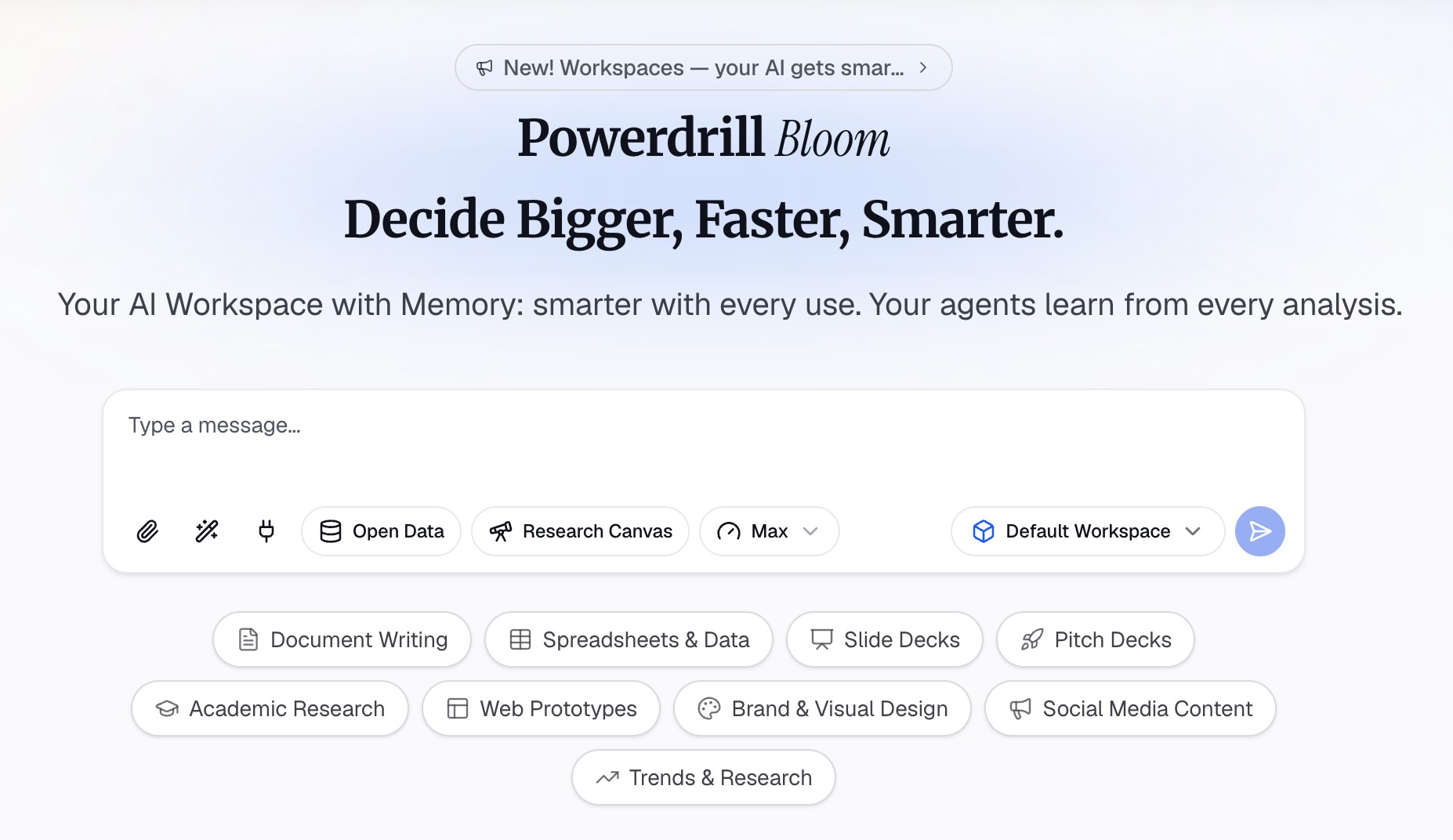
स्टेप 2: दावा (claim), नंबर और चेतावनी (caveat) के लिए पूछें
आपको जो चाहिए उसे सरल भाषा में समझाएं। हर कट के लिए एक वाक्य का मुख्य निष्कर्ष (takeaway), उसकी अवधि के साथ आंकड़ा, और बाहर रखी गई पंक्तियों (rows) के बारे में पूछें।
फिर इस पर और गहराई से काम करें। पूछें कि कुल योग (totals) किससे मेल खाते हैं, और यह भी पूछें कि किस तुलना पर सबसे अधिक सवाल उठाए जाने की संभावना है।
स्टेप 3: उन चार लाइनों को नोट्स पेन में पेस्ट करें
प्राप्त आउटपुट को लें और उसे हर स्लाइड के नीचे डाल दें। स्प्रेडशीट से मंथली बिजनेस रिव्यू डेक कैसे बनाएं पर हमारा वॉकथ्रू दिखाता है कि नोट्स उस वर्कफ़्लो में कहाँ फिट बैठते हैं।
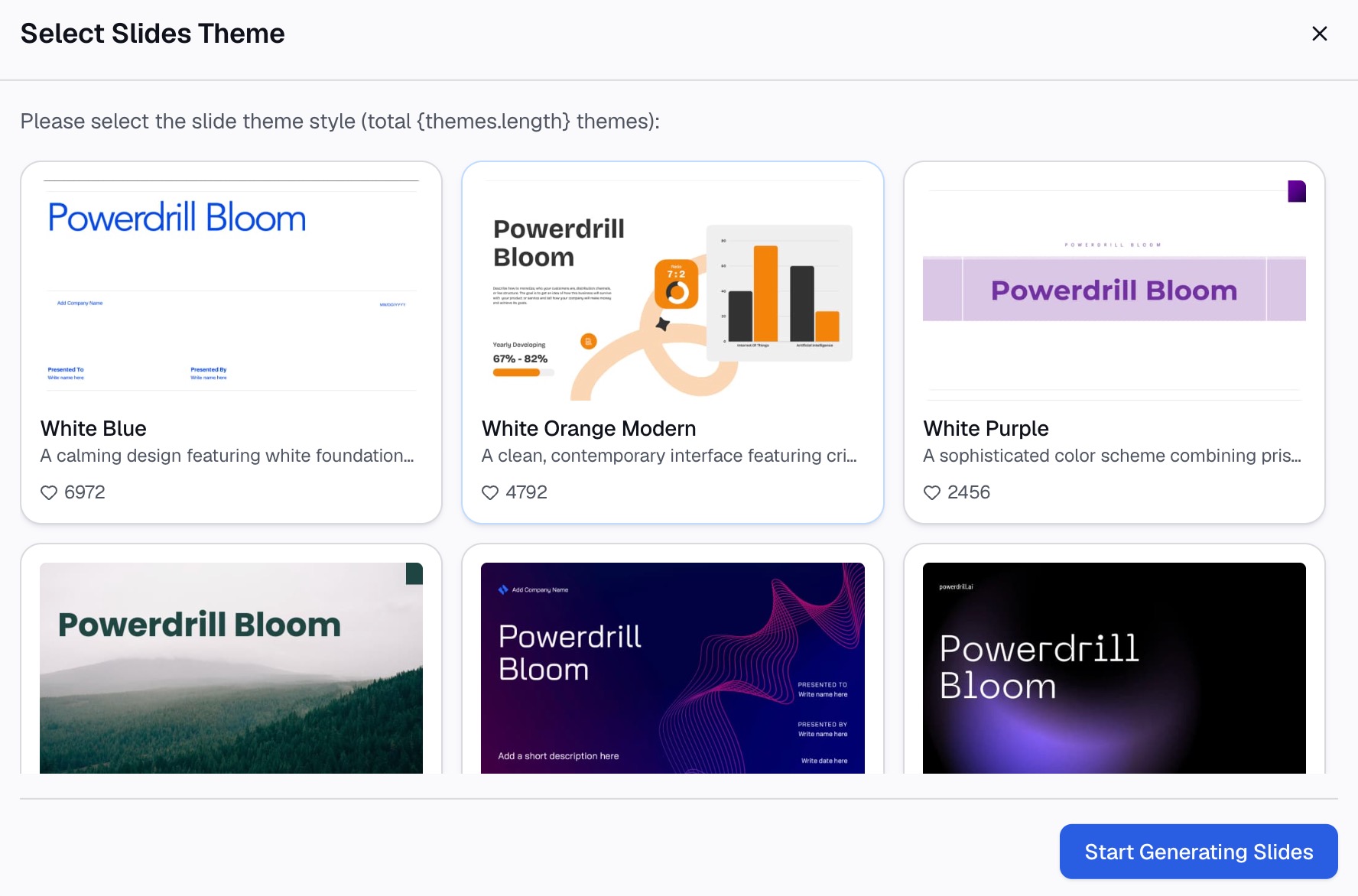
प्राइसिंग पेज पर प्लान्स की तुलना करने से पहले फ्री टियर से शुरुआत करें। अगर यह आपके काम के अनुकूल है, तो अपने अगले डेक के पीछे की एक्सपोर्ट फ़ाइल पर try Powerdrill Bloom का उपयोग करके देखें।
निष्कर्ष
स्पीकर नोट्स लिखना केवल एक राइटिंग टास्क नहीं है। यह अपनी बात को सही साबित करने (defensibility) का काम है जिसमें शब्दों का उपयोग किया जाता है।
प्रति स्लाइड चार लाइनें लिखें: दावा, नंबर, सोर्स और वह सवाल जिसकी आप उम्मीद करते हैं। इन्हें अपने लिए छोटे बिंदुओं के रूप में रखें, और केवल तभी विस्तार से लिखें जब वास्तव में हैंडआउट की आवश्यकता हो।
डेक की समीक्षा दूसरे लोगों द्वारा की जाती है। नोट्स वह हिस्सा हैं जिन्हें केवल आप ही लिख सकते हैं, इसलिए उन्हें स्लाइड के बजाय डेटा के आधार पर लिखें। डेटा स्टोरीटेलिंग (data storytelling) पर हमारा लेख इस कला को विस्तार से समझाता है, और Excel to PPT पेज सबसे पहले डेक तैयार करने की प्रक्रिया को कवर करता है।
अक्सर पूछे जाने वाले सवाल
क्या दर्शक मेरे स्पीकर नोट्स देख सकते हैं?
नहीं। Microsoft का कहना है कि आपकी प्रेजेंटेशन के दौरान स्पीकर नोट्स आपके मॉनिटर पर दिखाई देते हैं लेकिन दर्शकों को दिखाई नहीं देते।
स्पीकर नोट कितना लंबा होना चाहिए?
इतना छोटा कि बिना स्क्रॉल किए पेन में फिट हो सके। दावा, नंबर, उसका सोर्स और संभावित सवाल को कवर करने वाली चार लाइनें एक बेहतरीन प्रारूप हैं।
क्या मैं प्रेजेंटेशन देते समय नोट्स जोड़ सकता हूँ?
हाँ। Microsoft का कहना है कि आप या तो प्रेजेंटेशन देते समय, सीधे Presenter व्यू से, या अपनी प्रेजेंटेशन को एडिट करते समय नोट्स जोड़ सकते हैं।
क्या मैं दर्शकों के लिए नोट्स प्रिंट कर सकता हूँ?
हाँ। Microsoft स्लाइड थंबनेल के साथ या उसके बिना नोट्स प्रिंट करने की सुविधा देता है, और यह भी बताता है कि प्रत्येक प्रिंटेड पेज पर केवल एक स्लाइड और उसके नोट्स ही फिट आ सकते हैं।
क्या नोट्स में वही बातें दोहराई जानी चाहिए जो स्लाइड पर हैं?
नहीं। जो चार्ट पहले से दिखाई दे रहा है, उसी को नोट में दोबारा लिखने से ऐन वक्त पर कोई मदद नहीं मिलती। इसका उपयोग नंबर के पीछे के कारण और संभावित सवाल का जवाब देने के लिए करें।