प्रोडक्ट यूसेज डेटा को फ़ीचर एडॉप्शन रिपोर्ट में कैसे बदलें (2026)
यूसेज एक्सपोर्ट इवेंट्स की एक लंबी सूची होती है: यूज़र ID, इवेंट का नाम, टाइमस्टैम्प, और शायद एक या दो प्रॉपर्टीज़। फीचर एडॉप्शन रिपोर्ट केवल एक प्रतिशत होती है। उनके बीच की दूरी एक फॉर्मूला नहीं, बल्कि तीन निर्णय हैं।
कौन से यूज़र्स डिनोमिनेटर (denominator) में आते हैं। फीचर का उपयोग करने का क्या मतलब है। और आप किस विंडो (window) के दौरान इसे माप रहे हैं।
इनमें से किसी भी एक को बदलें और संख्या दर्जनों प्रतिशत अंकों से बदल जाती है। रिपोर्ट फिर भी सही दिखती है, और यही समस्या है।
यह गाइड बताती है कि सबसे पहले क्या तय करना है, तीन मैन्युअल तरीके कौन से हैं, और उनमें से प्रत्येक कहाँ विफल हो जाता है।
शुरू करने से पहले आपको क्या चाहिए
आपको इवेंट-लेवल की पंक्तियों (rows) की आवश्यकता होती है, न कि पहले से एकत्रित (pre-aggregated) सारांश की। प्रति इवेंट एक पंक्ति, जिसमें एक यूज़र आइडेंटिफायर और एक टाइमस्टैम्प हो।
आपको उस इवेंट नाम की आवश्यकता होती है जो वास्तव में फीचर का प्रतिनिधित्व करता है। यह सुनने में जितना आसान लगता है, वास्तव में उतना साफ नहीं होता, क्योंकि अधिकांश फीचर्स कई इवेंट्स ट्रिगर करते हैं। फीचर एडॉप्शन की संख्या केवल उतनी ही सटीक होती है जितनी कि वह मैपिंग।
आपको यह भी जानना होगा कि इसका उपयोग कौन कर सकता था। यदि फीचर को किसी फ़्लैग के पीछे खातों (accounts) के एक विशिष्ट समूह के लिए जारी किया गया था, तो बाकी सभी लोग डिनोमिनेटर में शामिल नहीं होते हैं।
एक त्वरित सैनिटी चेक (sanity check) बाद में एक घंटा बचा सकता है। एक्सपोर्ट में विशिष्ट (distinct) यूज़र्स की गणना करें और उसकी तुलना अपने ज्ञात एक्टिव-यूज़र काउंट से करें। यदि उनमें बहुत अंतर है, तो एक्सपोर्ट को किसी ऐसे तरीके से फ़िल्टर किया गया है जिस पर आपने ध्यान नहीं दिया है।
वे तीन निर्णय जो संख्या को बदल देते हैं
डिनोमिनेटर (Denominator)। सभी साइन-अप किए हुए यूज़र्स, मंथली एक्टिव यूज़र्स, या केवल वे यूज़र्स जो फीचर के लिए पात्र (eligible) हैं। ये एक ही इवेंट से तीन अलग-अलग प्रतिशत उत्पन्न करते हैं। प्रत्येक फीचर एडॉप्शन का आंकड़ा एक भिन्न (fraction) होता है, इसलिए गणना करने से पहले दोनों हिस्सों को स्पष्ट रूप से परिभाषित करें।
नए जारी किए गए फीचर के लिए आमतौर पर 'पात्र' (Eligible) ही सबसे सही विकल्प होता है। 'सभी साइन-अप किए हुए यूज़र्स' वह संख्या है जो सबसे खराब दिखती है और इसे रूढ़िवादी (conservative) मानकर इसका बचाव करना सबसे आसान होता है।
"उपयोग" (used) का क्या अर्थ है। इवेंट को एक बार ट्रिगर किया गया, दो बार ट्रिगर किया गया, या दो अलग-अलग सेशन में ट्रिगर किया गया। टूर के दौरान एक सिंगल क्लिक एडॉप्शन नहीं है, और अधिकांश टीमें इस बात को कड़े अनुभवों से सीखती हैं।
एक थ्रेशोल्ड (सीमा) चुनें और उसे रिपोर्ट पर लिखें। दो अलग-अलग दिनों में दो बार उपयोग करना एक सामान्य और तर्कसंगत नियम है।
विंडो (The window)। एडॉप्शन समय का कोई एक बिंदु नहीं है। यह एक निश्चित अवधि के भीतर काम करने वाले पात्र यूज़र्स का हिस्सा है, इसलिए वह अवधि भी परिभाषा का एक हिस्सा है।
किसी टूल की कार्यप्रणाली (methodology) की नकल करने से पहले एक प्रलेखित सूक्ष्मता (documented subtlety) को जानना ज़रूरी है। Amplitude's retention documentation बताता है कि इसकी गणना कैसे काम करती है। यह "शुरुआती इवेंट की तारीख की तुलना आपके द्वारा निर्दिष्ट रिटर्न इवेंट की तारीख से करके रिटेंशन डेटा की गणना करता है।"
तारीख की सीमा केवल पहले इवेंट पर लागू होती है। Amplitude स्पष्ट रूप से कहता है कि "यूज़र्स को विश्लेषण में दिखने के लिए उस अवधि के दौरान रिटर्न इवेंट को ट्रिगर करने की आवश्यकता नहीं है।"
यह एक समझदारी भरा व्यवहार है और यह लोगों को हैरान करता है। एक स्प्रेडशीट जो दोनों इवेंट्स को एक ही विंडो में फ़िल्टर करती है, वह टूल से मेल नहीं खाएगी, और दोनों में से कोई भी गलत नहीं है।
इसे मैन्युअल रूप से कैसे करें
विकल्प 1: विशिष्ट (distinct) यूज़र्स की गणना करें, फिर विभाजित करें
डीडुप्लीकेशन (deduplication) से शुरुआत करें, क्योंकि केवल रॉ इवेंट काउंट्स एडॉप्टर्स नहीं होते हैं। UNIQUE का उपयोग करके यूनीक यूज़र्स की सूची निकालें।
फिर इवेंट के नाम और तारीख की सीमाओं के साथ COUNTIFS का उपयोग करके गणना करें कि उनमें से कितने यूज़र्स ने फीचर इवेंट को ट्रिगर किया। इसे अपने पात्र-यूज़र्स (eligible-user) की संख्या से विभाजित करें।
दोनों काउंट्स को एक ही फॉर्मूले में नेस्ट करने के बजाय अलग-अलग दिखने वाले सेल्स में रखें। कोई न कोई पूछेगा कि डिनोमिनेटर क्या था, और आप उसे आसानी से दिखा सकें।
इसकी सीमा यह है कि यह आपको बिना किसी विवरण के केवल एक संख्या देता है। आप जानते हैं कि 18% ने इसे अपनाया, लेकिन यह नहीं जानते कि वे कौन हैं।
विकल्प 2: यूज़र-लेवल फ़्लैग टेबल बनाएं
प्रति पात्र यूज़र एक पंक्ति (row), प्रति प्रश्न एक कॉलम। क्या उन्होंने इवेंट ट्रिगर किया, कितनी बार किया, और कितने अलग-अलग दिनों में किया।
अब आप डेटा को विभाजित (slice) कर सकते हैं। प्लान के अनुसार, साइनअप कोहॉर्ट (cohort) के अनुसार, अकाउंट के आकार के अनुसार, या इस आधार पर कि उन्होंने ऑनबोर्डिंग पूरी की है या नहीं.
यहीं पर फीचर एडॉप्शन केवल रिपोर्ट करने योग्य होने के बजाय कार्रवाई योग्य (actionable) बन जाता है। एक मिश्रित (blended) 18% इस बात को छुपा देता है कि नए यूज़र्स 40% पर हैं और पिछले साल के यूज़र्स 4% पर हैं।
यही अंतर मुख्य निष्कर्ष है। cohort analysis पर हमारी गाइड बताती है कि व्यवहार में कोई बदलाव न होने पर भी साइनअप वॉल्यूम बदलने पर मिश्रित आंकड़ा क्यों बदल जाता है।
इसकी सीमा डेटा का वॉल्यूम और जॉइन्स (joins) हैं। दस लाख पंक्तियों का एक्सपोर्ट और एक अकाउंट टेबल उस सीमा को पार कर जाते हैं जहाँ फॉर्मूले आसानी से काम कर सकें।
विकल्प 3: संख्याओं के बगल में एक डेफिनिशन (परिभाषा) टैब रखें
इवेंट का नाम, थ्रेशोल्ड, विंडो, डिनोमिनेटर और कौन पात्र था, इसे लिख लें।
यही चीज़ अगले महीने रिपोर्ट की तुलना करने योग्य बनाती है। लेकिन यह वही टैब भी है जिसे तब छोड़ दिया जाता है जब किसी को दस मिनट में संख्या की आवश्यकता होती है।
सीमा यह है कि परिभाषा का दस्तावेजीकरण करने से वह लागू नहीं हो जाती। कोई न कोई हर चक्र (cycle) में उन्हीं पांच फ़िल्टरों को फिर से बनाता है।
साझा सीमा (The shared ceiling)। ये तीनों मानकर चलते हैं कि इवेंट के नाम स्पष्ट हैं। जब रीफैक्टर (refactor) के बाद एक ही एक्शन तीन अलग-अलग नामों से ट्रिगर होता है, तो वास्तविक काम गणना शुरू होने से पहले उनका मिलान करना होता है।
मैन्युअल तरीका कहाँ धीमा पड़ जाता है
पहली रिपोर्ट बनाने में एक सुबह लगती है। चौथी रिपोर्ट में अधिक समय लगता है, क्योंकि तब तक परिभाषा चुपचाप बदल चुकी होती है।
प्रोडक्ट बदलने पर इवेंट के नाम बदल जाते हैं। कोडबेस में नाम बदलना आपके चार्ट में एक बड़ी गिरावट (cliff) बन जाता है, और यह बिल्कुल ऐसा दिखता है जैसे यूज़र्स ने फीचर का उपयोग करना बंद कर दिया हो। इस तरह एक फीचर एडॉप्शन चार्ट ग्राहक के निर्णय के बजाय कोड में हुए बदलाव को रिपोर्ट करने लगता है।
रोलआउट में बदलाव डिनोमिनेटर को बिगाड़ देते हैं। फीचर 100% खातों तक पहुँच जाता है और एडॉप्शन कम होता हुआ दिखाई देता है, क्योंकि पात्र आबादी तीन गुना हो गई है।
फिर गणना की वह त्रुटि आती है जो सबसे लंबे समय तक बनी रहती है। विशिष्ट यूज़र्स के बजाय इवेंट काउंट्स को जोड़ने से एडॉप्शन दर कृत्रिम रूप से बढ़ जाती है, जब भी कुछ पावर यूज़र्स फीचर का अत्यधिक उपयोग करते हैं।
एक और नुकसान है जो केवल समय-सीमा (deadline) के दौरान सामने आता है। जब कोई पूछता है "क्या यह अच्छा है?", तो एक अकेला प्रतिशत इसका उत्तर नहीं दे सकता, और तुलनात्मक रिपोर्ट तैयार करना एक दूसरा प्रोजेक्ट बन जाता है।
Powerdrill Bloom के साथ रिपोर्ट कैसे बनाएं
चरण 1: अपना यूसेज एक्सपोर्ट अपलोड करें
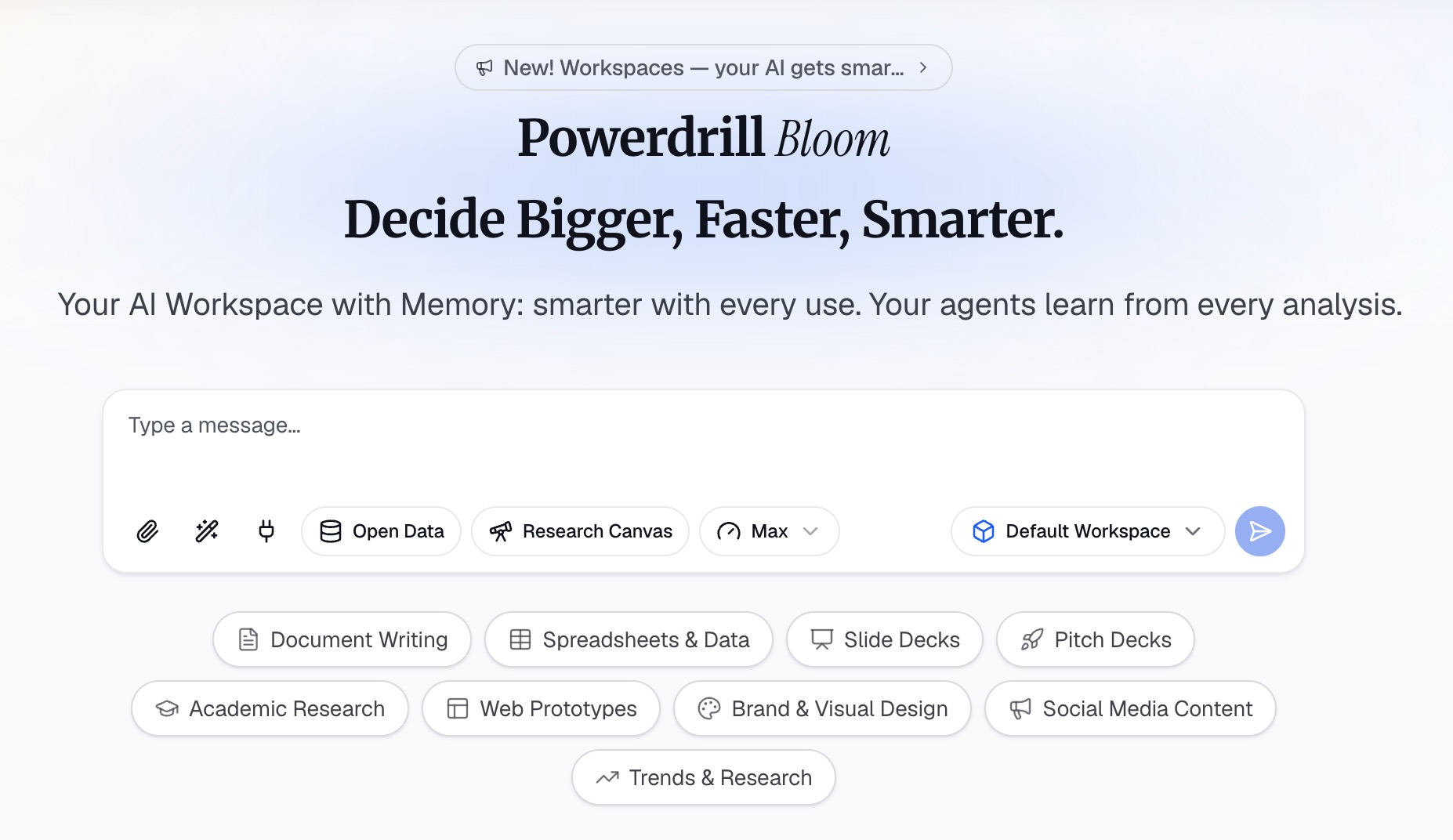
इवेंट एक्सपोर्ट, या इवेंट और अकाउंट फ़ाइलों को एक साथ अपलोड करें। Powerdrill Bloom अपलोड होते ही कॉलम का विश्लेषण (profile) करता है, जिससे किसी भी प्रतिशत की गणना होने से पहले ही असंगत इवेंट नाम और अनुपलब्ध यूज़र ID सामने आ जाते हैं।
चरण 2: प्राकृतिक भाषा (natural language) में परिभाषा का वर्णन करें
नियम बनाने के बजाय उन्हें सीधे बताएं। इवेंट का नाम, थ्रेशोल्ड, विंडो और कौन से यूज़र्स पात्र हैं, उनके नाम बताएं।
फिर वे प्रश्न पूछें जो संभावित गलतियों को पकड़ सकें। पूछें कि क्या कोई इवेंट नाम लगभग एक जैसे दिखते हैं। पूछें कि कितने विशिष्ट यूज़र्स ने इवेंट ट्रिगर किया बनाम कितने इवेंट ट्रिगर हुए, और साइनअप महीने के आधार पर फीचर एडॉप्शन दर कैसे भिन्न है।
चरण 3: चार्ट, रिपोर्ट या डेक एक्सपोर्ट करें
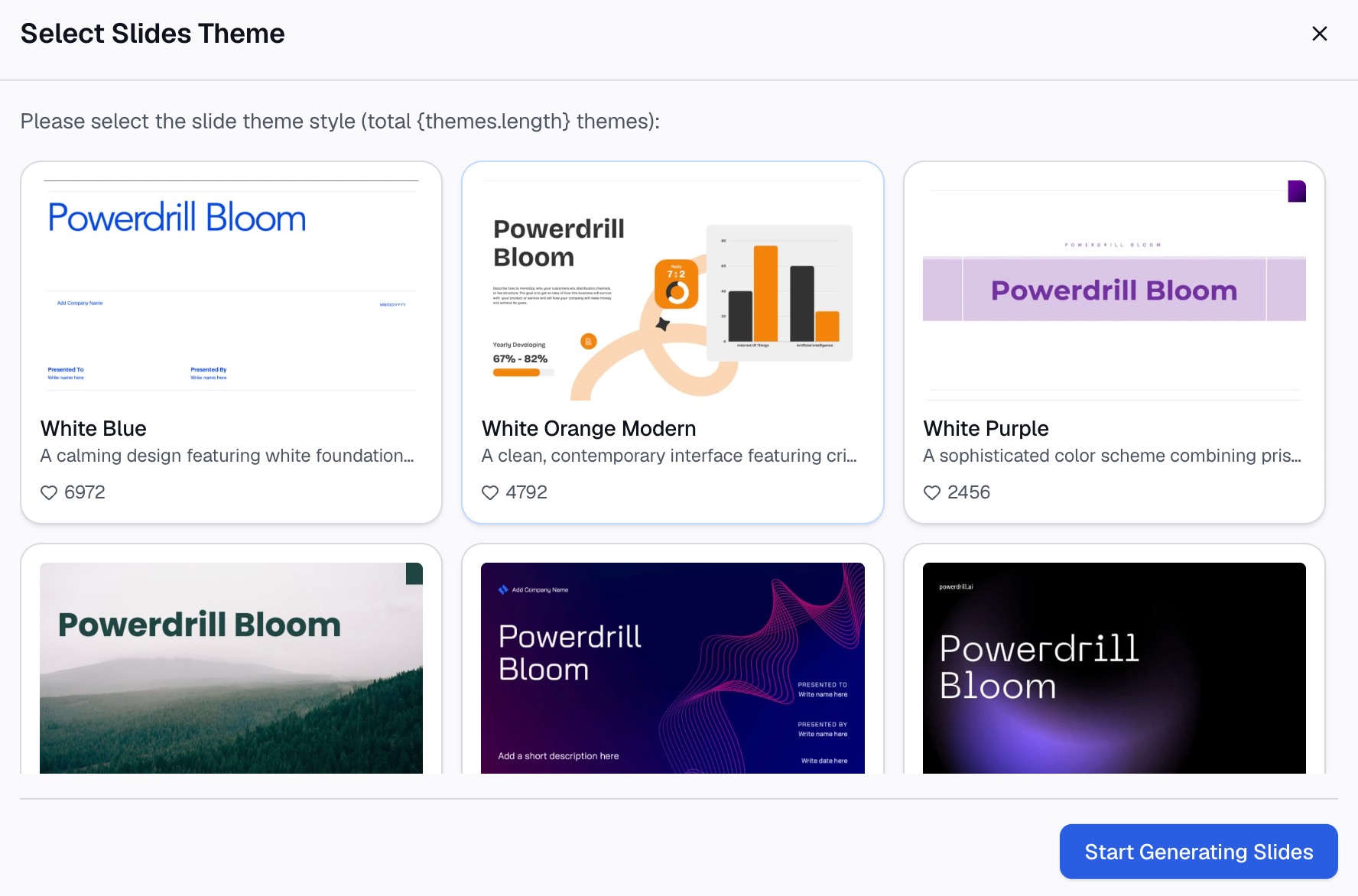
एडॉप्शन ट्रेंड, सेगमेंट के अनुसार एक टेबल, या एक स्लाइड निकालें जिसमें संख्या और परिभाषा दोनों एक साथ हों।
यह हर चक्र में इसे फिर से बनाने से बेहतर क्यों है
| मैन्युअल तरीका | Powerdrill Bloom | |
|---|---|---|
| इवेंट्स से यूज़र्स को डीडुप्लिकेट करना | प्रति फ़ाइल हेल्पर कॉलम | विशिष्ट यूज़र्स के लिए पूछें |
| कोहॉर्ट या प्लान के अनुसार विभाजित करना | टेबल को जॉइन करना और फिर से बनाना | ब्रेकडाउन के लिए पूछें |
| रिलीज़ के बाद बदले गए इवेंट के नाम | बाद में चार्ट में इसका पता लगाएं | अपलोड करते ही सामने आ जाता है |
| पात्र आबादी को बदलना | डिनोमिनेटर पर फिर से काम करें | नया नियम बताएं |
तीसरी पंक्ति वह जगह है जहाँ सटीकता तय होती है। एक बदला हुआ इवेंट नाम और वास्तविक गिरावट एक लाइन चार्ट में बिल्कुल एक जैसे दिखते हैं, और उनमें से केवल एक को ही प्रोडक्ट टीम की प्रतिक्रिया की आवश्यकता होती है।
सामान्य गलतियाँ
यूज़र्स के बजाय इवेंट्स की गणना करना। दो सौ लोगों द्वारा दस हजार इवेंट्स ट्रिगर करना एडॉप्शन नहीं है। हमेशा पहले डीडुप्लिकेट करें।
फ़्लैग किए गए फीचर पर सभी साइन-अप किए हुए यूज़र्स को डिनोमिनेटर के रूप में उपयोग करना। यदि केवल एक-तिहाई खाते ही इसे देख सकते हैं, तो बाकी दो-तिहाई लोग ऐसे नहीं हैं जिन्होंने इसे नहीं अपनाया। वे इसके पात्र ही नहीं हैं।
एक क्लिक को एडॉप्शन मानना। ऑनबोर्डिंग के दौरान एक सिंगल इवेंट केवल एक्सपोज़र (exposure) है। यदि आप चाहते हैं कि संख्या का कोई अर्थ हो, तो अलग-अलग दिनों में बार-बार उपयोग की आवश्यकता तय करें।
महीनों के दौरान मिश्रित दर की तुलना करना। नए और मौजूदा यूज़र्स अलग-अलग दरों पर अपनाते हैं, इसलिए यह मिश्रण अपने आप संख्या को बदल देता है। कोई भी निष्कर्ष निकालने से पहले कोहॉर्ट (cohort) के अनुसार विभाजित करें।
इवेंट का नाम बदलने की अनदेखी करना। एक रीफैक्टर ऐसी गिरावट पैदा करता है जो चर्न (churn) जैसी दिखती है। यूज़र के व्यवहार की जांच करने से पहले इवेंट डिक्शनरी की जांच करें।
यह पढ़े बिना कि कोई टूल कैसे काम करता है, उसकी विंडो की नकल करना। प्रलेखित रिटेंशन विंडो अक्सर केवल पहले इवेंट को फ़िल्टर करती हैं, इसलिए दोनों इवेंट्स को फ़िल्टर करने वाली स्प्रेडशीट इससे मेल नहीं खाएगी।
बिना किसी परिभाषा के प्रतिशत की रिपोर्ट करना। डिनोमिनेटर और थ्रेशोल्ड के बिना संख्या अर्थहीन है। दोनों को चार्ट पर रखें, ठीक उसी तरह जैसे एक अच्छा KPI dashboard अपने मैट्रिक्स को लेबल करता है।
निष्कर्ष
पात्र आबादी तय करें, उपयोग की सीमा (threshold) निर्धारित करें, विंडो तय करें, और विभाजित करने से पहले यूज़र्स को डीडुप्लिकेट करें। ये चार कदम फीचर एडॉप्शन प्रतिशत को कुछ ऐसा बना देते हैं जिस पर प्रोडक्ट टीम कार्रवाई कर सकती है।
जो चीज़ इसे कठिन बनाती है वह यह है कि परिभाषा को प्रोडक्ट के बदलावों के साथ बने रहना होता है। बदले गए इवेंट नाम और विस्तृत रोलआउट दोनों ही रिपोर्ट को छुए बिना संख्या को बदल देते हैं।
यदि आपका रिपोर्टिंग चक्र इसी में उलझा रहता है, तो अपने यूसेज एक्सपोर्ट पर Powerdrill Bloom आज़माएं। कोहॉर्ट रिटेंशन चार्ट बनाने पर हमारी गाइड, प्रोडक्ट एनालिटिक्स के लिए सर्वश्रेष्ठ AI टूल्स का संग्रह, और CSV AI assistant पेज भी देखें।
अक्सर पूछे जाने वाले प्रश्न
फीचर एडॉप्शन (Feature adoption) क्या है?
यह एक निश्चित विंडो के भीतर किसी फीचर का उपयोग करने वाले पात्र यूज़र्स का हिस्सा है, जिसे इवेंट्स के बजाय विशिष्ट यूज़र्स के रूप में मापा जाता है। यह परिभाषा केवल तभी मान्य होती है जब डिनोमिनेटर और उपयोग की सीमा (threshold) स्पष्ट रूप से बताई गई हो।
मैं एक इवेंट एक्सपोर्ट से इसकी गणना कैसे करूँ?
अपनी विंडो के भीतर फीचर इवेंट को ट्रिगर करने वाले विशिष्ट यूज़र्स की गणना करें, फिर उसे पात्र-यूज़र्स की संख्या से विभाजित करें। पहले डीडुप्लिकेट करें, क्योंकि एक यूज़र सैकड़ों इवेंट्स उत्पन्न कर सकता है।
क्या डिनोमिनेटर सभी यूज़र्स होने चाहिए या एक्टिव यूज़र्स?
पात्र आबादी (eligible population) का उपयोग करें, यानी वे यूज़र्स जो वास्तव में फीचर तक पहुँच सकते थे। सभी साइन-अप किए हुए यूज़र्स का उपयोग करने से एक रूढ़िवादी आंकड़ा मिलता है और यह रोलआउट फ़्लैग के पीछे छिपे एडॉप्शन को कम करके दिखाता है।
मापन विंडो (measurement window) कितनी लंबी होनी चाहिए?
एक सामान्य उपयोग चक्र के लिए पर्याप्त लंबी, जैसे दैनिक उपयोग वाले प्रोडक्ट्स के लिए साप्ताहिक और समय-समय पर उपयोग होने वाले प्रोडक्ट्स के लिए मासिक। इसे सभी रिपोर्ट्स में स्थिर रखें, क्योंकि इसे बदलने से संख्या बदल जाती है।
मेरी संख्या एनालिटिक्स टूल से भिन्न क्यों है?
आमतौर पर विंडो या डीडुप्लीकेशन नियम के कारण। प्रलेखित रिटेंशन गणनाएं अक्सर केवल पहले इवेंट पर तारीख फ़िल्टर लागू करती हैं, जिसे दोनों इवेंट्स पर बनी स्प्रेडशीट दोबारा नहीं बना पाएगी।