PowerPoint में टाइमलाइन कैसे बनाएं: चरण-दर-चरण
PowerPoint में timeline बनाने के लिए, Insert > SmartArt पर जाएं, Process चुनें और timeline लेआउट पर डबल-क्लिक करें। प्रत्येक शेप में एक माइलस्टोन टाइप करें, फिर तारीखें जोड़ने के लिए Add Shape का और उन्हें पुनर्व्यवस्थित करने के लिए Move Up या Move Down का उपयोग करें। Change Colors और SmartArt स्टाइल के साथ इसे पूरा करें। पूर्ण नियंत्रण के लिए, इसके बजाय लाइन और शेप्स के साथ timeline ड्रा करें।
यह गाइड सटीक PowerPoint मेनू के साथ दोनों तरीकों के बारे में बताती है। इसमें एक उदाहरण और सामान्य गलतियों को भी शामिल किया गया है। अंतिम भाग दिखाता है कि जब आपकी तारीखें किसी प्रोजेक्ट प्लान में हों, तो AI के साथ PowerPoint में timeline कैसे बनाई जाए।
PowerPoint में timeline क्या दिखाती है
एक timeline घटनाओं को तारीख के क्रम में दिखाती है। Microsoft इसे "घटनाओं के अनुक्रम का एक ग्राफिकल प्रतिनिधित्व" बताता है। इसके उदाहरण "किसी प्रोजेक्ट के माइलस्टोन या किसी व्यक्ति के जीवन की मुख्य घटनाएं" हैं।
अधिकांश बिजनेस timelines चार प्रकारों में से एक होती हैं:
- प्रोजेक्ट माइलस्टोन्स। किकऑफ़, डिज़ाइन, बिल्ड, टेस्ट और लॉन्च की तारीखें।
- रोडमैप। महीने या तिमाही के अनुसार नियोजित रिलीज़।
- इतिहास। कंपनी की कहानी या किसी प्रोडक्ट के पिछले वर्ज़न।
- प्रक्रिया के चरण। वे चरण जो क्रम में होते हैं, तारीखों के साथ या बिना तारीखों के।
एक timeline एक सवाल का जवाब देती है: कब क्या होता है। यदि आपके दर्शकों को यह भी देखने की ज़रूरत है कि प्रत्येक कार्य कितने समय तक चलता है, तो Gantt chart बेहतर हो सकता है। AI के साथ Gantt chart कैसे बनाएं पर हमारी गाइड उस फॉर्मेट को कवर करती है।
शुरू करने से पहले: आपको क्या चाहिए
शुरू करने से पहले इन्हें इकट्ठा कर लें:
- माइलस्टोन्स की एक लिस्ट। प्रत्येक को एक तारीख और एक छोटे लेबल के रूप में लिखें, जैसे "Mar 3: बीटा लॉन्च।"
- एक उद्देश्य। तय करें कि स्लाइड को क्या साबित करना चाहिए, जैसे "लॉन्च जून के लिए ट्रैक पर है।"
- एक तारीख सीमा। उन शुरुआती और अंतिम तारीखों को चुनें जिन्हें स्लाइड कवर करेगी।
- ब्रांड कलर्स। उन रंगों का उपयोग करें जिन्हें आपके दर्शक पहले से जानते हैं।
- PowerPoint for Microsoft 365, 2024, 2021, 2019, या 2016। Microsoft के timeline स्टेप्स इन सभी पर लागू होते हैं।
लिस्ट को छोटा रखें। एक स्लाइड पर पांच से आठ माइलस्टोन फिट होते हैं। यदि आपके पास बीस हैं, तो उन्हें चरणों या स्लाइड्स में विभाजित करें।
तरीका 1: SmartArt के साथ PowerPoint में timeline बनाएं
SmartArt सबसे तेज़ रास्ता है। Microsoft का सपोर्ट पेज मुख्य स्टेप्स बताता है।
- Insert टैब पर, SmartArt चुनें।
- Choose a SmartArt Graphic गैलरी में, Process चुनें।
- एक timeline लेआउट पर डबल-क्लिक करें।
- [Text] चुनें और अपने माइलस्टोन्स टाइप करें या पेस्ट करें।
Microsoft लेआउट के बारे में एक टिप जोड़ता है: "दो timeline SmartArt ग्राफिक्स हैं: Basic timeline और Circle Accent Timeline।" यह यह भी कहता है कि "आप लगभग किसी भी प्रोसेस-संबंधित SmartArt ग्राफिक का उपयोग कर सकते हैं।"
आप शेप्स के बजाय Text Pane में टाइप कर सकते हैं। यदि आप इसे नहीं देखते हैं, तो Microsoft SmartArt Design टैब पर Text Pane चुनने के लिए कहता है।
यदि आपके माइलस्टोन पहले से ही बुलेटेड लिस्ट में हैं, तो उन्हें इसके बजाय कन्वर्ट करें। Microsoft के स्टेप्स हैं: "अपना टेक्स्ट चुनें। Home टैब पर, Convert to SmartArt Graphic चुनें।" फिर एक timeline या प्रोसेस लेआउट चुनें।
तारीखें जोड़ें, मूव करें और स्टाइल बदलें
Timelines बदलती रहती हैं। तारीखें खिसकती हैं, और नए माइलस्टोन सामने आते हैं। SmartArt बिना दोबारा ड्रा किए दोनों को संभाल लेता है।
तारीख जोड़ने के लिए, timeline में एक शेप चुनें। SmartArt Design टैब पर, Add Shape चुनें। Microsoft पिछली तारीख के लिए Add Shape Before या बाद की तारीख के लिए Add Shape After चुनने के लिए कहता है। फिर नई तारीख टाइप करें।
तारीख को मूव करने के लिए, इसे timeline पर चुनें। SmartArt Design टैब पर, इसे जल्दी करने के लिए Move Up या बाद में करने के लिए Move Down चुनें।
लेआउट बदलने के लिए, timeline चुनें और SmartArt Design टैब पर Layouts ग्रुप खोलें। Microsoft दो विकल्पों का सुझाव देता है। "timeline में प्रगति दिखाने के लिए, Accent Process चुनें।" फोटो के लिए, Continuous Picture List चुनें, जिसके सर्कल "तस्वीरें रखने के लिए डिज़ाइन किए गए हैं।"
रंग बदलने के लिए, timeline चुनें। SmartArt Design टैब पर, Change Colors चुनें और एक कॉम्बिनेशन चुनें। Microsoft नोट करता है कि आप किसी कॉम्बिनेशन को प्रीव्यू करने के लिए उस पर होवर कर सकते हैं।
स्टाइल लागू करने के लिए, timeline चुनें और SmartArt Design टैब पर एक SmartArt स्टाइल चुनें। Microsoft कहता है कि एक स्टाइल "लाइन स्टाइल, बेवल, या 3-D पर्सपेक्टिव जैसे प्रभाव एक क्लिक में लागू करती है।"
तरीका 2: शेप्स और लाइन्स के साथ timeline बनाएं
SmartArt शेप्स को समान रूप से स्पेस देता है। वास्तविक प्रोजेक्ट समान नहीं होते हैं। यदि तीन माइलस्टोन मार्च में और एक अक्टूबर में आता है, तो PowerPoint में हाथ से बनी timeline अंतराल को ईमानदारी से दिखाती है।
- एक्सिस ड्रा करें। Insert > Shapes पर जाएं और एक लाइन चुनें। इसे सीधा रखने के लिए ड्रैग करते समय Shift दबाए रखें।
- टाइम स्केल मार्क करें। प्रत्येक महीने या तिमाही के लिए छोटे टिक मार्क या लेबल जोड़ें। उन्हें लाइन के साथ समान रूप से स्पेस दें।
- माइलस्टोन रखें। प्रत्येक माइलस्टोन के लिए उसकी वास्तविक तारीख पर एक सर्कल या डायमंड जोड़ें।
- लेबल जोड़ें। प्रत्येक मार्कर के ऊपर या नीचे तारीख और एक छोटे लेबल के साथ एक टेक्स्ट बॉक्स रखें।
- अलाइन और ग्रुप करें। मार्कर्स को चुनें और उन्हें लाइन में लाने के लिए Arrange > Align का उपयोग करें। फिर timeline को ग्रुप करें ताकि यह एक पीस के रूप में मूव करे।
जब माइलस्टोन एक-दूसरे के करीब हों, तो लाइन के ऊपर और नीचे लेबल को बारी-बारी से रखें। इससे टेक्स्ट को ओवरलैप होने से रोका जा सकता है।
इस तरीके में अधिक समय लगता है। बदले में, मार्कर्स के बीच की दूरी घटनाओं के बीच के समय को दर्शाती है, जिसे एक पाठक एक नज़र में समझ लेता है।
आपको कौन सा तरीका चुनना चाहिए? SmartArt का उपयोग तब करें जब तारीखें लगभग समान रूप से स्पेस हों, या जब आपको पांच मिनट में स्लाइड की आवश्यकता हो। शेप्स और लाइन्स का उपयोग तब करें जब तारीखों के बीच के अंतराल का कोई अर्थ हो, जैसे लॉन्च से पहले एक लंबा बिल्ड फेज। कई टीमें पहले ड्राफ्ट के लिए SmartArt से शुरू करती हैं। एक बार जब PowerPoint में timeline क्लाइंट या बोर्ड के पास जाती है, तो वे शेप्स पर स्विच कर लेते हैं।
हाथ से बनी timeline को साफ-सुथरा रखने के लिए, View टैब से गाइड्स चालू करें। प्रत्येक मार्कर को एक गाइड पर स्नैप करें ताकि बाद में तारीखें जोड़ते समय स्पेसिंग सुसंगत रहे।
चरण और वर्तमान स्थिति दिखाएं
एक timeline तब अधिक उपयोगी हो जाती है जब वह दिखाती है कि प्रोजेक्ट आज कहां खड़ा है।
आज का मार्कर जोड़ें। आज की तारीख पर एक पतली वर्टिकल लाइन ड्रा करें और उसे तारीख के साथ लेबल करें। पाठक तुरंत देखते हैं कि कौन से माइलस्टोन बीत चुके हैं और कौन से आगे हैं।
स्थिति के अनुसार रंग दें। पूरे हो चुके माइलस्टोन के लिए एक रंग और आने वाले माइलस्टोन के लिए दूसरे रंग का उपयोग करें। तीसरा रंग जोखिम वाली वस्तुओं को फ्लैग कर सकता है। कोने में एक छोटा लीजेंड रखें।
चरणों को ग्रुप करें। एक चरण से संबंधित माइलस्टोन के पीछे एक हल्का रेक्टेंगल ड्रा करें, जैसे "Design" या "Testing"। रेक्टेंगल के अंदर चरण का नाम जोड़ें।
PowerPoint में timeline को प्रोजेक्टर पर पठनीय रखें। पांच या छह शब्दों से अधिक के लेबल का उपयोग न करें। तारीखों के लिए कम से कम 18-पॉइंट टेक्स्ट का उपयोग करें।
Designer के साथ पॉलिश करें और इमेज के रूप में सेव करें
PowerPoint का Designer स्लाइड के लिए लेआउट सुझा सकता है। Microsoft कहता है "Designer चुनने के लिए स्वचालित रूप से डिज़ाइन विचार उत्पन्न करके Microsoft 365 सब्सक्राइबर्स के लिए स्लाइड्स में सुधार करता है।"
इसका उपयोग करने के लिए, Design टैब पर जाएं और Design Suggestions चुनें। दाईं ओर के पेन से एक विचार चुनें। यदि आप अपना ओरिजिनल पसंद करते हैं, तो पेन बंद करें या अनडू करें।
रिपोर्ट या ईमेल में timeline का उपयोग करने के लिए, स्लाइड को इमेज के रूप में सेव करें। थंबनेल पेन में स्लाइड चुनें। Microsoft के स्टेप्स कहते हैं: "File > Save As चुनें (या यदि आपका प्रेजेंटेशन OneDrive या SharePoint पर सेव है तो Save a Copy चुनें)।" फिर एक इमेज फॉर्मेट चुनें और केवल उसी स्लाइड को सेव करें।
timeline को अपडेट करना आसान बनाएं
अधिकांश timelines हर हफ्ते या महीने में अपडेट की जाती हैं। थोड़ा सा सेटअप बाद में समय बचाता है।
तारीखों को एक सोर्स में रखें। माइलस्टोन्स को स्प्रेडशीट या प्रोजेक्ट प्लान में स्टोर करें। पहले सोर्स को अपडेट करें, फिर स्लाइड को।
एक टेम्पलेट स्लाइड सेव करें। प्लेसहोल्डर तारीखों के साथ timeline की एक साफ कॉपी रखें। प्रत्येक नए प्रोजेक्ट के लिए इसे डुप्लिकेट करें।
अंतिम-अपडेट नोट जोड़ें। तारीख के साथ एक छोटा फुटर पाठकों को बताता है कि timeline कितनी वर्तमान है।
वैकल्पिक टेक्स्ट जोड़ें। स्क्रीन रीडर शेप्स के रूप में ड्रा की गई timeline को नहीं पढ़ सकते हैं। एक छोटा विवरण जोड़ें जो मुख्य तारीखों को क्रम में लिस्ट करता है।
पुराने वर्ज़न को आर्काइव करें। फ़ाइल नाम में तारीख के साथ प्रत्येक वर्ज़न को सेव करें। जब कोई पूछता है कि तारीख क्यों बदली, तो आप इतिहास दिखा सकते हैं।
AI के साथ PowerPoint में timeline कैसे बनाएं
जब तारीखें तैयार हों तो हाथ से timeline बनाना त्वरित होता है। यह तब धीमा होता है जब वे एक लंबे प्रोजेक्ट प्लान, स्टेटस रिपोर्ट, या सैकड़ों कार्यों वाली स्प्रेडशीट में हों। एक AI टूल माइलस्टोन्स को निकाल सकता है और आपके लिए स्लाइड्स लेआउट कर सकता है।
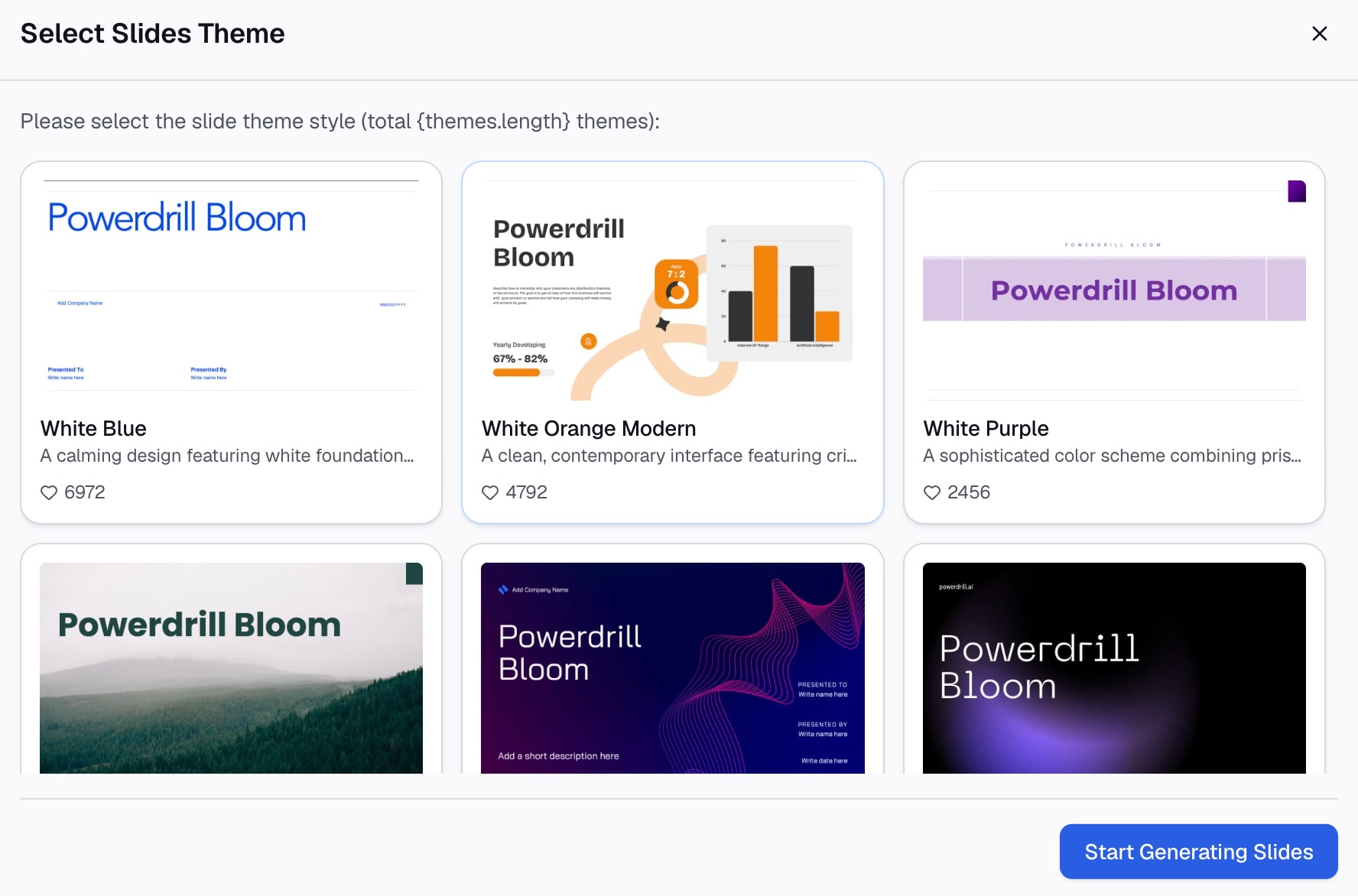
यहाँ Powerdrill Bloom का उपयोग करके तीन स्टेप्स में तरीका दिया गया है।
स्टेप 1: प्रोजेक्ट प्लान या स्टेटस डेटा अपलोड करें
उस फ़ाइल से शुरू करें जिसमें आपकी तारीखें हैं। वह Excel में टास्क लिस्ट, किसी प्रोजेक्ट टूल से CSV एक्सपोर्ट, या PDF में स्टेटस रिपोर्ट हो सकती है।
प्राइसिंग पेज पर फ्री प्लान "Excel, CSV, PDF और डॉक्स अपलोड करें" लिस्ट करता है। Excel to PPT टूल कहता है कि यह Excel, CSV, या PDF फ़ाइलों से "स्वचालित रूप से प्रेजेंटेशन-रेडी स्लाइड्स जेनरेट" कर सकता है।

स्टेप 2: माइलस्टोन्स और स्लाइड्स के लिए पूछें
आपको जिस आउटपुट की आवश्यकता है उसका वर्णन करें। उदाहरण के लिए: "प्रोजेक्ट माइलस्टोन्स को तारीख के क्रम में लिस्ट करें, मार्क करें कि कौन से पूरे हो गए हैं, और timeline के साथ एक रिकैप स्लाइड बनाएं।"
Powerdrill Bloom के पेज बिल्ट-इन timeline के साथ आउटपुट लिस्ट करते हैं। AI One-Page Summary Generator एक "timeline, स्टेटस और मुख्य निर्णयों के साथ प्रोजेक्ट रिकैप वन-पेजर" लिस्ट करता है। AI Proposal Generator "पारस्परिक मूल्य और timeline के साथ स्लाइड पार्टनरशिप पिच डेक" लिस्ट करता है।
स्टेप 3: तारीखें चेक करें और PowerPoint में एक्सपोर्ट करें
सोर्स फ़ाइल के साथ प्रत्येक तारीख को चेक करें। होमपेज कहता है "प्रत्येक नंबर पेज, रो और उसके पीछे के आंकड़े के साथ वापस आता है," ताकि आप प्रत्येक को ट्रेस कर सकें।
फिर एक्सपोर्ट करें। Excel to PPT पेज कहता है कि आप "एक क्लिक में PowerPoint में एक्सपोर्ट" कर सकते हैं। रंग एडजस्ट करने या अपना लोगो जोड़ने के लिए PowerPoint में फ़ाइल खोलें। यदि आप SmartArt स्टाइल चाहते हैं, तो माइलस्टोन लिस्ट चुनें और Convert to SmartArt Graphic का उपयोग करें।
एक timeline उदाहरण
यहाँ Harbor Kitchen Supply में एक काल्पनिक प्रोडक्ट लॉन्च के लिए एक छोटा उदाहरण दिया गया है। नीचे दी गई सभी तारीखें काल्पनिक हैं।
| तारीख | माइलस्टोन | स्थिति |
|---|---|---|
| Jan 12 | प्रोजेक्ट किकऑफ़ | पूर्ण |
| Feb 20 | डिज़ाइन स्वीकृत | पूर्ण |
| Mar 30 | सप्लायर कॉन्ट्रैक्ट्स साइन हुए | पूर्ण |
| May 15 | 10 स्टोर्स में बीटा | प्रगति पर |
| Jun 30 | स्टाफ ट्रेनिंग | आगामी |
| Aug 1 | सभी स्टोर्स में लॉन्च | आगामी |
अब स्टेप्स लागू करें।
तरीका चुनें। माइलस्टोन असमान रूप से फैले हुए हैं, लॉन्च से पहले एक लंबा अंतराल है। लाइन और शेप्स के साथ हाथ से बनी timeline उस अंतराल को SmartArt की तुलना में बेहतर दिखाती है।
स्थिति दिखाएं। पहले तीन माइलस्टोन को पूर्ण के रूप में ग्रे रंग दें। बीटा को प्रगति पर के रूप में नीला रंग दें। अंतिम दो को ब्रांड कलर में छोड़ दें।
आज का मार्कर जोड़ें। यदि रिव्यू 20 मई को है, तो बीटा मार्कर के ठीक बाद एक पतली लाइन दिखाती है कि प्रोजेक्ट शेड्यूल पर है।
हेडलाइन लिखें। निष्कर्ष बताएं: "लॉन्च 1 अगस्त के लिए ट्रैक पर है; 10 स्टोर्स में बीटा लाइव है।" timeline फिर उस संदेश का समर्थन करती है।
PowerPoint में सामान्य timeline गलतियाँ
बहुत अधिक माइलस्टोन। आठ से अधिक स्लाइड में भीड़ कर देते हैं। छोटे कार्यों को चरणों में ग्रुप करें।
असमान तारीखों के लिए समान स्पेसिंग। SmartArt शेप्स को समान रूप से स्पेस देता है, जो लंबे अंतराल को छिपा सकता है। जब अंतराल मायने रखते हों तो शेप्स का उपयोग करें।
तारीखें गायब होना। बिना तारीख वाला लेबल एक लिस्ट है, timeline नहीं। हर मार्कर पर तारीख डालें।
कोई वर्तमान स्थिति नहीं। पाठक जानना चाहते हैं कि प्रोजेक्ट कहाँ खड़ा है। आज का मार्कर या स्टेटस कलर्स जोड़ें।
लंबे लेबल। पूरे वाक्य टेक्स्ट को छोटा कर देते हैं। लेबल को कुछ शब्दों तक सीमित रखें और विवरण स्पीकर नोट्स में डालें।
पुरानी तारीखें। एक timeline जो प्लान से मेल नहीं खाती, विश्वास खो देती है। पहले सोर्स को अपडेट करें, फिर स्लाइड को।
अधिक स्लाइड डिज़ाइन सहायता के लिए, डेटा स्लाइड्स को पढ़ने में आसान कैसे बनाएं और प्रोजेक्ट किकऑफ़ प्रेजेंटेशन कैसे बनाएं पर हमारी गाइड देखें।
प्रोजेक्ट प्लान को स्लाइड्स में तेज़ी से बदलना चाहते हैं? अपनी वर्तमान टास्क लिस्ट के साथ Powerdrill Bloom आज़माएं, और तारीख के क्रम में माइलस्टोन्स के साथ एक रिकैप स्लाइड मांगें।
अक्सर पूछे जाने वाले प्रश्न
मैं PowerPoint में timeline कैसे बनाऊं?
Insert टैब पर, SmartArt चुनें। गैलरी में, Process चुनें और एक timeline लेआउट पर डबल-क्लिक करें। [Text] चुनें और अपने माइलस्टोन्स टाइप करें। फिर तारीखें जोड़ने के लिए Add Shape का और उन्हें पुनर्व्यवस्थित करने के लिए Move Up या Move Down का उपयोग करें।
क्या PowerPoint में timeline टेम्पलेट है?
PowerPoint में दो timeline SmartArt ग्राफिक्स हैं: Basic Timeline और Circle Accent Timeline। Microsoft कहता है कि लगभग कोई भी प्रोसेस-संबंधित SmartArt ग्राफिक भी काम करता है। Microsoft timeline टेम्पलेट्स भी प्रदान करता है, जिन्हें आप सपोर्ट पेज के See Also लिंक से पा सकते हैं।
मैं PowerPoint में timeline में तारीखें कैसे जोड़ूं?
SmartArt timeline में एक शेप चुनें। SmartArt Design टैब पर, Add Shape चुनें, फिर पिछली तारीख के लिए Add Shape Before या बाद की तारीख के लिए Add Shape After चुनें। दिखाई देने वाले बॉक्स में नई तारीख टाइप करें।
क्या मैं तस्वीरों के साथ PowerPoint में timeline बना सकता हूँ?
हाँ। Microsoft Continuous Picture List लेआउट का सुझाव देता है, जिसके गोलाकार शेप्स तस्वीरें रखने के लिए डिज़ाइन किए गए हैं। आप Choose a SmartArt Graphic डायलॉग बॉक्स में Picture चुनकर पिक्चर SmartArt से भी शुरू कर सकते हैं।
क्या AI PowerPoint के लिए timeline बना सकता है?
हाँ। AI टूल्स प्रोजेक्ट प्लान या स्प्रेडशीट पढ़ सकते हैं, माइलस्टोन्स निकाल सकते हैं और स्लाइड्स बना सकते हैं। Powerdrill Bloom timeline, स्टेटस और मुख्य निर्णयों के साथ एक प्रोजेक्ट रिकैप वन-पेजर लिस्ट करता है, और यह PowerPoint में स्लाइड्स एक्सपोर्ट करता है। शेयर करने से पहले हर तारीख चेक करें।
सोर्स: Microsoft Support, PowerPoint में timeline बनाएं · Microsoft Support, timeline बनाएं · Microsoft Support, PowerPoint में लिस्ट से SmartArt ग्राफिक बनाएं · Microsoft Support, Designer के साथ प्रोफेशनल स्लाइड लेआउट बनाएं · Microsoft Support, स्लाइड को इमेज के रूप में सेव करें। 30 अक्टूबर, 2026 को विवरण पढ़े गए।