Excel में टाइमलाइन कैसे बनाएं: 2026 में 4 आसान तरीके
Excel में टाइमलाइन बनाने के लिए, अपनी घटनाओं और तारीखों को दो कॉलम में सूचीबद्ध करें, फिर एक तरीका चुनें। सबसे तेज़ तरीका Insert > SmartArt से SmartArt टाइमलाइन बनाना है। वास्तविक पैमाने पर तारीखों के लिए, डेटा लेबल और एरर बार के साथ एक स्कैटर चार्ट (scatter chart) बनाएं। आप टाइमलाइन टेम्पलेट से भी शुरुआत कर सकते हैं, या किसी AI टूल को अपनी प्रोजेक्ट फ़ाइल से टाइमलाइन बनाने दे सकते हैं।
यह गाइड सटीक Excel मेनू के साथ चारों तरीकों के बारे में बताती है। यह यह भी बताती है कि एक टाइमलाइन, Gantt chart और PivotTable टाइमलाइन से कैसे अलग है, साथ ही इसमें एक उदाहरण और सामान्य गलतियाँ भी शामिल हैं।
Excel में टाइमलाइन क्या है
एक टाइमलाइन घटनाओं को उनके होने के क्रम में दिखाती है। प्रत्येक घटना समय के एक बिंदु पर स्थित होती है, आमतौर पर एक छोटे लेबल के साथ। प्रोजेक्ट माइलस्टोन, प्रोडक्ट लॉन्च, कंपनी का इतिहास और ऑडिट की तारीखें सभी टाइमलाइन के लिए उपयुक्त हैं।
Microsoft अपनी टाइमलाइन गाइड में इसके उद्देश्य का वर्णन करता है। यह "घटनाओं के अनुक्रम के ग्राफिकल प्रतिनिधित्व" के लिए टाइमलाइन का सुझाव देता है। इसके उदाहरण "किसी प्रोजेक्ट के माइलस्टोन या किसी व्यक्ति के जीवन की मुख्य घटनाएं" हैं।
दो संबंधित Excel फीचर्स अक्सर इसके साथ भ्रमित हो जाते हैं:
- एक Gantt chart कार्यों को शुरुआत और अंत वाली बार (bars) के रूप में दिखाता है। यह उन शेड्यूल के लिए उपयुक्त है जहाँ अवधि (duration) मायने रखती है। AI के साथ Gantt chart कैसे बनाएं पर हमारी गाइड उस फॉर्मेट को कवर करती है।
- एक PivotTable टाइमलाइन एक तारीख फ़िल्टर है, चार्ट नहीं। Microsoft इसे "एक डायनेमिक फ़िल्टर विकल्प कहता है जो आपको आसानी से तारीख/समय के अनुसार फ़िल्टर करने देता है।" यह एक लाइन पर घटनाओं को नहीं खींचता है।
यह गाइड पहले अर्थ को कवर करती है: घटनाओं और तारीखों की एक दृश्य रेखा (visual line)।
शुरू करने से पहले: आपको क्या चाहिए
शुरू करने से पहले इन्हें इकट्ठा करें:
- घटनाओं की एक सूची। प्रत्येक लेबल को छोटा रखें, आदर्श रूप से छह शब्दों से कम।
- प्रत्येक घटना के लिए एक तारीख। वास्तविक Excel तारीखों का उपयोग करें, न कि "मार्च की शुरुआत" जैसे टेक्स्ट का।
- Microsoft 365, 2021, या 2024 के लिए Excel। नीचे दिए गए मेनू वर्तमान वर्ज़न से मेल खाते हैं।
- पैमाने (scale) पर निर्णय। तय करें कि क्या घटनाओं के बीच की दूरी वास्तविक समय से मेल खानी चाहिए।
डेटा को दो कॉलम में सेट करें, कॉलम A में Date और कॉलम B में Event रखें। इसे सबसे पुरानी से नवीनतम तारीख के क्रम में सॉर्ट करें। साफ-सुथरा डेटा नीचे दिए गए हर तरीके को तेज़ बनाता है।
कौन सा तरीका चुनें
| तरीका | इसके लिए सबसे अच्छा | पैमाने पर तारीखें? | आवश्यक समय |
|---|---|---|---|
| तरीका 1: SmartArt टाइमलाइन | 4 से 8 माइलस्टोन का त्वरित दृश्य | नहीं | लगभग 5 मिनट |
| तरीका 2: स्कैटर चार्ट | माइलस्टोन जो अपनी वास्तविक तारीखों पर होने चाहिए | हाँ | लगभग 15 मिनट |
| तरीका 3: टेम्पलेट | कम डिज़ाइन कार्य के साथ एक पॉलिश लुक | टेम्पलेट पर निर्भर करता है | लगभग 10 मिनट |
| तरीका 4: AI | प्रोजेक्ट फ़ाइल या लंबी रिपोर्ट से बनी टाइमलाइन | आउटपुट पर निर्भर करता है | कुछ मिनट, साथ ही चेकिंग |
मुख्य प्रश्न पैमाने का है। यदि दो महीने का अंतराल दो सप्ताह के अंतराल से लंबा दिखना चाहिए, तो तरीका 2 का उपयोग करें। यदि पाठकों को केवल क्रम की आवश्यकता है, तो तरीका 1 पर्याप्त है।
तरीका 1: SmartArt टाइमलाइन का उपयोग करें
SmartArt, Excel में टाइमलाइन बनाने का सबसे तेज़ तरीका है। Microsoft की टाइमलाइन गाइड Excel के साथ-साथ PowerPoint और Word पर भी लागू होती है।
Microsoft के चरण संक्षिप्त हैं:
- Insert टैब पर, SmartArt चुनें।
- गैलरी में, Process चुनें, फिर टाइमलाइन लेआउट पर डबल-क्लिक करें।
- [Text] चुनें, फिर अपनी तारीखें और घटनाएं टाइप करें या पेस्ट करें।
Microsoft नोट करता है कि "दो टाइमलाइन SmartArt ग्राफिक्स हैं: Basic timeline और Circle Accent Timeline।" यह आगे कहता है कि "आप लगभग किसी भी प्रक्रिया से संबंधित SmartArt ग्राफ़िक का उपयोग कर सकते हैं।"
घटनाएं जोड़ने के लिए, एक शेप चुनें और SmartArt Design टैब पर Add Shape का उपयोग करें। पहले की तारीख के लिए Add Shape Before या बाद की तारीख के लिए Add Shape After चुनें। क्रम बदलने के लिए, Move Up या Move Down का उपयोग करें।
आप स्टाइल भी बदल सकते हैं। Microsoft कहता है कि SmartArt Design टैब पर Change Colors चुनें। एक SmartArt स्टाइल फिर "एक क्लिक में लाइन स्टाइल, बेवल, या 3-D परिप्रेक्ष्य जैसे प्रभावों का संयोजन लागू करता है।"
इसकी सीमा पैमाना है। SmartArt शेप्स को समान दूरी पर रखता है, चाहे तारीखें कुछ भी हों। इसका उपयोग तब करें जब दूरी से अधिक क्रम मायने रखता हो।
तरीका 2: स्कैटर चार्ट के साथ माइलस्टोन टाइमलाइन बनाएं
एक स्कैटर चार्ट प्रत्येक घटना को उसकी वास्तविक तारीख पर रखता है। Microsoft बताता है कि क्यों। एक स्कैटर चार्ट में "हमेशा दो वैल्यू एक्सिस होते हैं," इसलिए डेटा के आधार पर बिंदुओं को "क्षैतिज अक्ष (horizontal axis) पर समान या असमान रूप से वितरित किया जा सकता है।"
तीन कॉलम सेट करें: Date, Event, और Height। Height एक छोटी संख्या है, जैसे 1, 2, या 3, जो यह निर्धारित करती है कि प्रत्येक लेबल कितनी ऊंचाई पर बैठता है। ऊंचाइयों को बदल-बदल कर रखें ताकि लेबल एक-दूसरे के ऊपर न आएं।
फिर चार्ट बनाएं:
- Date और Height कॉलम चुनें।
- Insert टैब चुनें, फिर Insert Scatter (X, Y) or Bubble Chart चुनें, और पहला स्कैटर प्रकार चुनें।
- डेटा लेबल जोड़ें। Microsoft कहता है कि चार्ट के बगल में Add Chart Element चुनें और Data Labels चुनें।
- अपनी घटनाओं के नाम दिखाने के लिए लेबल सेट करें। लेबल विकल्पों में, Values From Cells चुनें और Event कॉलम चुनें।
- प्रत्येक बिंदु से अक्ष तक एक रेखा खींचने के लिए एरर बार जोड़ें।
Microsoft पुष्टि करता है कि एरर बार "xy (scatter)" चार्ट में काम करते हैं। उन्हें जोड़ने के लिए, Chart Elements बटन पर क्लिक करें और "Error Bars बॉक्स को चेक करें।" दिशा और मात्रा सेट करने के लिए More Options चुनें। 100% का एक वर्टिकल माइनस बार प्रत्येक बिंदु को अक्ष तक गिरा देता है।
वर्टिकल एक्सिस और ग्रिडलाइनों को छिपाकर समाप्त करें। महीने या तिमाही दिखाने के लिए हॉरिजॉन्टल एक्सिस को फॉर्मेट करें।
डेटा लेबल अपडेट रहते हैं। Microsoft कहता है "डेटा लेबल वर्कशीट के मानों से जुड़े होते हैं, और वे स्वचालित रूप से अपडेट होते हैं।" शीट में तारीख बदलें, और बिंदु हिल जाता है।
तरीका 3: टाइमलाइन टेम्पलेट से शुरुआत करें
टेम्पलेट आपको भरने के लिए एक तैयार डिज़ाइन देते हैं। Microsoft की टाइमलाइन गाइड इसके अपने टाइमलाइन टेम्पलेट्स से लिंक करती है।
Excel में, File > New चुनें और "timeline" सर्च करें। एक टेम्पलेट चुनें, फिर नमूना तारीखों और घटनाओं को अपनी तारीखों और घटनाओं से बदलें।
टेम्पलेट का उपयोग करने से पहले तीन चीजें जांचें:
- यह तारीखों को कैसे प्लॉट करता है। कुछ टेम्पलेट SmartArt की तरह घटनाओं को समान दूरी पर रखते हैं। अन्य एक चार्ट का उपयोग करते हैं जो तारीखों का सम्मान करता है।
- डेटा कहाँ रहता है। अच्छे टेम्पलेट तारीखों को एक टेबल में रखते हैं, ताकि आप टेबल को एडिट करें, ड्राइंग को नहीं।
- यह कैसे प्रिंट होता है। चौड़ी टाइमलाइन को अक्सर लैंडस्केप ओरिएंटेशन या स्केल किए गए प्रिंट क्षेत्र की आवश्यकता होती।
एक टेम्पलेट डिज़ाइन का समय बचाता है, लेकिन यह शायद ही कभी बिना एडिट किए किसी वास्तविक प्रोजेक्ट में फिट बैठता है। लेबल, रंग और तारीख सीमा को समायोजित करने की योजना बनाएं। टेम्पलेट तब सबसे अधिक मदद करते हैं जब कई टीमों को एक ही फॉर्मेट साझा करना होता है।
तरीका 4: AI के साथ टाइमलाइन बनाएं
ऊपर दिए गए तीन तरीके तब अच्छी तरह काम करते हैं जब तारीखें पहले से ही एक साफ सूची में हों। वे तब धीमे होते हैं जब तारीखें किसी प्रोजेक्ट प्लान, स्टेटस रिपोर्ट या लंबी PDF के अंदर होती हैं। एक AI टूल माइलस्टोन निकाल सकता है और उन्हें आपके लिए व्यवस्थित कर सकता है।
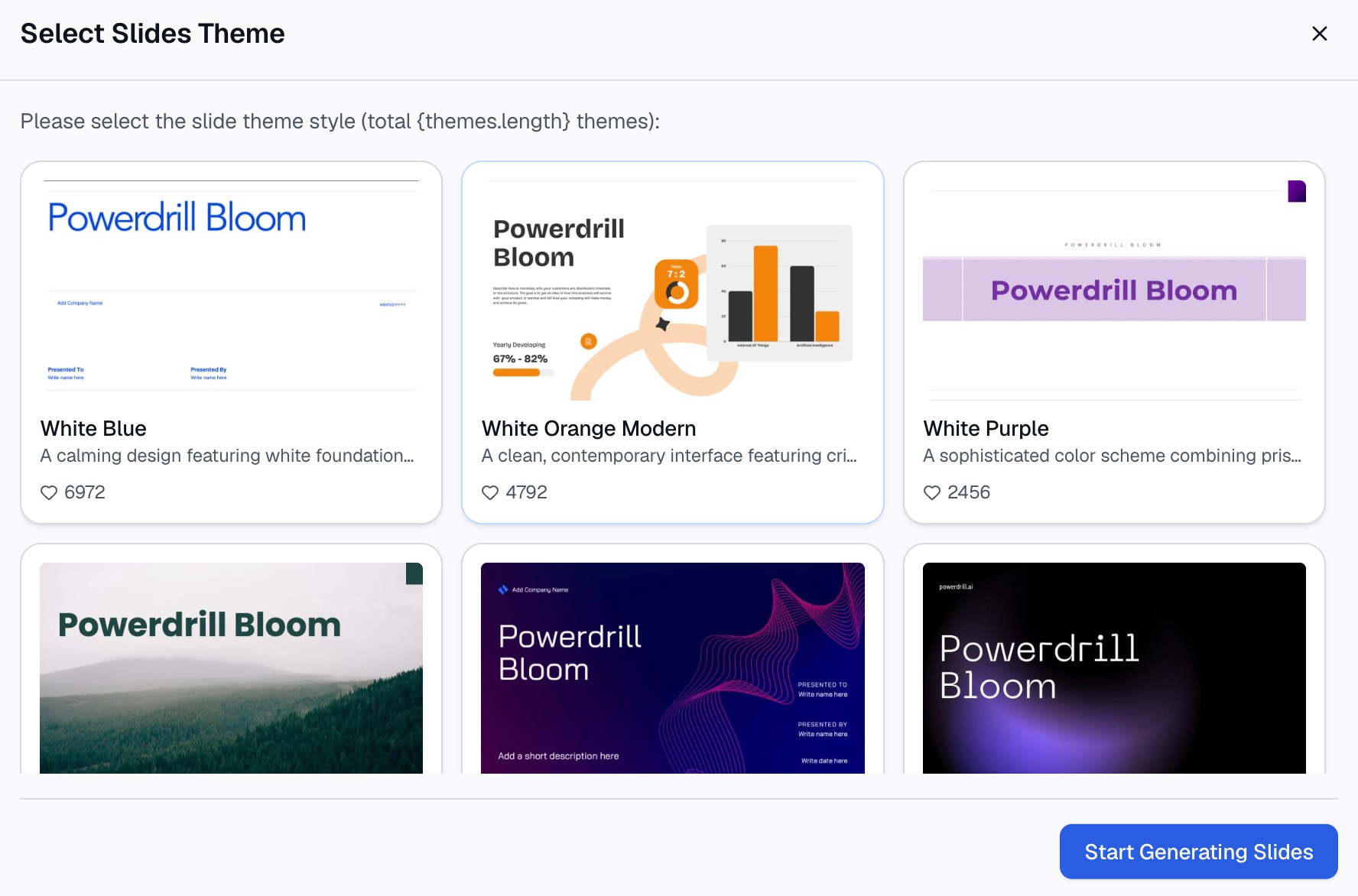
Powerdrill Bloom का उपयोग करके तीन चरणों में यह तरीका यहाँ दिया गया है।
चरण 1: अपनी प्रोजेक्ट फ़ाइल अपलोड करें
उस फ़ाइल से शुरू करें जिसमें आपकी तारीखें हैं। वह Excel में एक प्रोजेक्ट ट्रैकर, किसी प्लानिंग टूल से CSV एक्सपोर्ट, या PDF स्टेटस रिपोर्ट हो सकती है। Free प्लान में "Excel, CSV, PDF, और डॉक्स अपलोड करें" सूचीबद्ध है।

चरण 2: प्राकृतिक भाषा में टाइमलाइन के लिए पूछें
बताएं कि आपको क्या चाहिए। उदाहरण के लिए: "तारीख के अनुसार सॉर्ट किए गए तारीखों के साथ प्रोजेक्ट माइलस्टोन सूचीबद्ध करें। फिर टाइमलाइन, स्टेटस और प्रमुख निर्णयों के साथ एक पेज का रिकैप बनाएं।"
AI One-Page Summary Generator "टाइमलाइन, स्टेटस और प्रमुख निर्णयों के साथ प्रोजेक्ट रिकैप वन-पेजर" सूचीबद्ध करता है। यह "एक ही प्रिंट करने योग्य शीट पर प्रोजेक्ट स्टेटस, KPIs और अगले चरण" भी प्रदान करता है।
स्लाइड के लिए, AI Proposal Generator "पारस्परिक मूल्य और टाइमलाइन के साथ स्लाइड पार्टनरशिप पिच डेक" सूचीबद्ध करता है।
चरण 3: तारीखें जांचें और एक्सपोर्ट करें
सोर्स फ़ाइल के साथ प्रत्येक तारीख की जांच करें। एक भी गलत महीना टाइमलाइन की कहानी बदल देता है। होमपेज कहता है "हर नंबर पेज, रो और उसके पीछे के आंकड़े के साथ वापस आता है।" यह आपको प्रत्येक तारीख को उसकी रो तक ट्रैक करने देता है।
फिर एक्सपोर्ट करें। वन-पेज समरी पेज कहता है कि आप "प्रिंट-रेडी PDF या PNG साइज A4 / Letter" एक्सपोर्ट कर सकते हैं। यदि आपको Excel में भी टाइमलाइन चाहिए, तो जांची गई माइलस्टोन सूची को वापस अपनी शीट में कॉपी करें और तरीका 1 या तरीका 2 का उपयोग करें।
स्पष्ट टाइमलाइन के लिए फॉर्मेटिंग टिप्स
एक टाइमलाइन को सेकंडों में पढ़ा जाता है, इसलिए छोटे डिज़ाइन विकल्प मायने रखते हैं। ये टिप्स चारों में से किसी भी तरीके के साथ काम करते हैं।
आज को चिह्नित करें। आज की तारीख पर एक पतली वर्टिकल लाइन या शेप जोड़ें। पाठक एक बार में देख लेते हैं कि कौन से माइलस्टोन पूरे हो गए हैं और कौन से आगे हैं।
स्टेटस के अनुसार रंग दें। पूरी हो चुकी घटनाओं के लिए एक रंग, आने वाली घटनाओं के लिए दूसरा, और जोखिम वाली वस्तुओं के लिए तीसरे रंग का उपयोग करें। पैलेट को तीन रंगों तक सीमित रखें।
ऊपर और नीचे लेबल लगाएं। लाइन के ऊपर और नीचे लेबल को बदल-बदल कर लगाएं। यह फॉन्ट को छोटा किए बिना टेक्स्ट के लिए जगह को दोगुना कर देता है।
सही समय इकाई दिखाएं। एक साल के प्लान के लिए तारीख अक्ष को महीनों में और बहु-वर्षीय प्लान के लिए तिमाहियों में फॉर्मेट करें। लंबी टाइमलाइन पर दैनिक टिक शोर (noise) में बदल जाते हैं।
फॉन्ट बड़े रखें। जब चार्ट को स्लाइड में पेस्ट किया जाए तो इवेंट लेबल पठनीय रहने चाहिए। इसे उस आकार पर टेस्ट करें जिस पर इसे दिखाया जाएगा।
Excel में टाइमलाइन को अपडेट और शेयर कैसे करें
अधिकांश टाइमलाइन हर कुछ हफ्तों में बदलती हैं। अपनी टाइमलाइन को ऐसे बनाएं कि अपडेट करने में कुछ ही मिनट लगें।
डेटा को टेबल में रखें। Date और Event कॉलम चुनें और उन्हें Excel टेबल के रूप में फॉर्मेट करें। नई रो फिर चार्ट के सोर्स में अधिक आसानी से जुड़ जाती हैं।
शीट को एडिट करें, ड्राइंग को नहीं। स्कैटर चार्ट में, डेटा लेबल वर्कशीट से जुड़े होते हैं। शीट में तारीख या घटना का नाम बदलें, और चार्ट उसका अनुसरण करता है।
इसे PowerPoint में कॉपी करें। Microsoft नोट करता है कि "आप Excel, Word और PowerPoint में चार्ट बना सकते हैं।" स्लाइड में पेस्ट किया गया चार्ट अपना लुक बनाए रखता है, और डेटा Excel शीट में रहता है।
इसे एक पेज पर प्रिंट करें। चौड़ी टाइमलाइन अक्सर दूसरे पेज पर फैल जाती हैं। पेज को लैंडस्केप पर सेट करें और PDF प्रिंट करने या सेव करने से पहले चार्ट को एक पेज की चौड़ाई में फिट करें।
हर वर्ज़न पर तारीख डालें। चार्ट टाइटल के नीचे "Updated" नोट जोड़ें। जब Excel में टाइमलाइन ईमेल द्वारा भेजी जाती है, तो तारीख पाठकों को बताती है कि यह वर्तमान है या नहीं।
Excel में टाइमलाइन का एक उदाहरण
यहाँ एक काल्पनिक प्रोजेक्ट के लिए एक छोटा उदाहरण दिया गया है: Northwind Labs में मोबाइल ऐप का Q1 लॉन्च। नीचे दिए गए सभी नाम और तारीखें काल्पनिक हैं।
| Date | Event | Height |
|---|---|---|
| Jan 6, 2027 | Kickoff | 1 |
| Jan 20, 2027 | Design approved | 2 |
| Feb 17, 2027 | Beta release | 1 |
| Mar 3, 2027 | Security review | 3 |
| Mar 24, 2027 | Public launch | 2 |
तरीका 1 के साथ, पांच घटनाएं Basic timeline में समान दूरी पर दिखाई देती हैं। यह किकऑफ़ डेक में अच्छा लगता है।
तरीका 2 के साथ, Design approved और Beta release के बीच का अंतर चार सप्ताह लंबा दिखता है। Beta release और Security review के बीच का अंतर दो सप्ताह लंबा दिखता है। पाठक एक नज़र में देख सकते हैं कि शेड्यूल कहाँ तंग है।
Height कॉलम लेबल को अलग रखता है। इसके बिना, "Security review" और "Public launch" एक ही लाइन पर बैठते और एक-दूसरे के ऊपर आ जाते।
सामान्य टाइमलाइन गलतियाँ
टेक्स्ट के रूप में स्टोर की गई तारीखें। Excel अक्ष पर "Q1" या "मध्य-मार्च" नहीं रख सकता। वास्तविक तारीखों का उपयोग करें, फिर उन्हें प्रदर्शित करने का तरीका फॉर्मेट करें।
बहुत अधिक घटनाएं। एक लाइन पर बीस लेबल अपठनीय हो जाते हैं। मुख्य टाइमलाइन को उन माइलस्टोन तक सीमित रखें जो मायने रखते हैं, और विवरण को टेबल में ले जाएं।
समान दूरी जो गुमराह करती है। SmartArt घटनाओं को समान दूरी पर रखता है। यदि पाठक समय के अंतराल का न्याय करेंगे, तो इसके बजाय स्कैटर चार्ट का उपयोग करें।
ओवरलैपिंग लेबल। एक ही ऊंचाई पर लेबल टकराते हैं। ऊंचाइयों को बदलें या टेक्स्ट को छोटा करें।
टाइमलाइन और शेड्यूल को मिलाना। यदि प्रत्येक कार्य की शुरुआत और अंत है, तो Gantt chart इसे बेहतर दिखाता है।
कोई सोर्स तारीख नहीं। टाइमलाइन बदलती रहती हैं। "Updated March 1, 2027" जैसा एक छोटा नोट जोड़ें ताकि पाठकों को पता चले कि यह कितना वर्तमान है।
संबंधित चार्ट के लिए, लाइन ग्राफ कैसे बनाएं पर हमारी गाइड देखें। टाइमलाइन पेश करने के लिए, प्रोजेक्ट किकऑफ़ प्रेजेंटेशन कैसे बनाएं पर हमारी गाइड इसके आसपास की स्लाइडों को कवर करती है।
अपने स्वयं के प्लान से पहला ड्राफ्ट चाहते हैं? एक प्रोजेक्ट ट्रैकर के साथ Powerdrill Bloom आज़माएं, और तारीख के अनुसार सॉर्ट किए गए माइलस्टोन के लिए पूछें।
अक्सर पूछे जाने वाले प्रश्न
मैं Excel में एक साधारण टाइमलाइन कैसे बनाऊं?
अपनी घटनाओं और तारीखों को दो कॉलम में सूचीबद्ध करें। फिर Insert > SmartArt चुनें, Process चुनें, और Basic Timeline पर डबल-क्लिक करें। शेप्स में अपनी तारीखें और घटनाएं टाइप करें। अधिक घटनाएं जोड़ने के लिए Add Shape का उपयोग करें और उन्हें पुनर्व्यवस्थित करने के लिए Move Up या Move Down का उपयोग करें।
मैं पैमाने पर तारीखों के साथ Excel में टाइमलाइन कैसे बनाऊं?
स्कैटर चार्ट का उपयोग करें। तारीखों को एक कॉलम में और एक छोटी ऊंचाई वैल्यू को दूसरे कॉलम में रखें, फिर एक स्कैटर चार्ट डालें। डेटा लेबल जोड़ें जो घटना के नाम दिखाते हैं और वर्टिकल एरर बार जोड़ें जो प्रत्येक बिंदु को अक्ष तक गिराते हैं। समाप्त करने के लिए वर्टिकल एक्सिस को छिपा दें।
क्या Excel में टाइमलाइन टेम्पलेट है?
हाँ। Excel में, File > New चुनें और Microsoft के टेम्पलेट देखने के लिए "timeline" सर्च करें। नमूना तारीखों और घटनाओं को अपनी तारीखों और घटनाओं से बदलें। उस पर भरोसा करने से पहले जांच लें कि टेम्पलेट घटनाओं को समान रूप से या तारीख के अनुसार रखता है।
Excel में टाइमलाइन और Gantt chart के बीच क्या अंतर है?
एक टाइमलाइन घटनाओं को समय के बिंदुओं के रूप में दिखाती है, जैसे कि माइलस्टोन। एक Gantt chart कार्यों को शुरुआत और समाप्ति तारीख वाली बार के रूप में दिखाता है, इसलिए यह अवधि दिखाता है। मुख्य तारीखों के लिए टाइमलाइन और वर्किंग शेड्यूल के लिए Gantt chart का उपयोग करें।
Excel में PivotTable टाइमलाइन क्या है?
एक PivotTable टाइमलाइन PivotTable के लिए एक तारीख फ़िल्टर है, घटनाओं का चार्ट नहीं। आप इसे Analyze > Insert Timeline से जोड़ते हैं, फिर डेटा को फ़िल्टर करने के लिए वर्षों, तिमाहियों, महीनों या दिनों में स्लाइड करते हैं। यह एक लाइन पर माइलस्टोन नहीं खींचता है।
स्रोत: Microsoft Support, Create a timeline · Microsoft Support, Present your data in a scatter chart or a line chart · Microsoft Support, Add or remove data labels in a chart · Microsoft Support, Add, change, or remove error bars in a chart · Microsoft Support, Create a PivotTable timeline to filter dates · Microsoft Support, Create a chart from start to finish. विवरण 29 अक्टूबर, 2026 को पढ़े गए।