AI के साथ सेक्शन डिवाइडर स्लाइड्स कैसे बनाएं: एक संपूर्ण गाइड
सेक्शन डिवाइडर स्लाइड्स पूरी स्लाइड्स होती हैं जो यह दर्शाती हैं कि डेक का एक हिस्सा कहाँ समाप्त होता है और अगला कहाँ से शुरू होता है। ये दर्शकों को थोड़ा रुकने और समझने का मौका देती हैं। यह गाइड बताती है कि इस स्लाइड पर क्या होना चाहिए और इन्हें खुद से कैसे बनाया जाए। इसके बाद, यह तीन चरणों में आपके डेटा से सुसंगत स्लाइड्स का एक सेट तैयार करने का तरीका दिखाती है।
एक सेक्शन डिवाइडर स्लाइड वास्तव में क्या काम करती है
एक लंबा डेटा डेक एक अनुमानित तरीके से विफल हो जाता है। लगभग बारहवीं स्लाइड के आसपास, लोग यह ट्रैक करना बंद कर देते हैं कि वे कहाँ हैं। वे अभी भी चार्ट पढ़ रहे होते हैं, लेकिन वे मुख्य तर्क की दिशा खो देते हैं।
एक डिवाइडर बिना किसी अतिरिक्त लागत के इसे ठीक कर देता है। यह एक स्लाइड होती है, जिसमें आमतौर पर एक सेक्शन नंबर, एक छोटा शीर्षक और एक ब्रेक का संकेत देने के लिए पर्याप्त खाली जगह (व्हाइट स्पेस) होती है। दर्शकों को यह समझने के लिए तीन सेकंड का समय मिलता है कि अभी क्या हुआ और वे आगे के लिए तैयार हो जाते हैं।
एक जैसी लगने वाली दो चीज़ों के बीच अंतर को समझना ज़रूरी है।
PowerPoint में एक इन-बिल्ट sections फीचर होता है। Microsoft का दस्तावेज़ बताता है कि "जिस तरह आप अपनी फ़ाइलों को व्यवस्थित करने के लिए फ़ोल्डर्स का उपयोग करते हैं, उसी तरह आप अपनी स्लाइड्स को सार्थक समूहों में व्यवस्थित करने के लिए सेक्शन्स का उपयोग कर सकते हैं।" आप "सेक्शन के नाम के बगल में मौजूद त्रिकोण" पर क्लिक करके उन्हें संक्षिप्त (collapse) कर सकते हैं। Microsoft आगे कहता है कि "सेक्शन के नाम के पास मौजूद संख्या उस सेक्शन में स्लाइड्स की संख्या को दर्शाती है।" यह पेज सहयोग (collaboration) के दौरान स्लाइड के स्वामित्व को स्पष्ट करने के लिए "प्रत्येक सहकर्मी को एक सेक्शन" सौंपने के बारे में भी बताता है।
यह एक ऑथरिंग और सहयोग टूल है। Microsoft का पेज इसे व्यवस्थित करने, सहयोग करने और रूपरेखा तैयार करने के संदर्भ में वर्णित करता है, और इसे ऐसी चीज़ के रूप में नहीं दिखाता है जिसका सामना आपके दर्शक प्रस्तुति के दौरान करते हैं। दर्शकों के सामने आने वाला इसका समकक्ष एक वास्तविक स्लाइड है, जो रनिंग ऑर्डर में होती है और जिसे लोग वास्तव में देखते हैं।
अधिकांश अच्छे डेक दोनों का उपयोग करते हैं। सेक्शन्स इसे बनाने वाले लोगों के लिए फ़ाइल को नेविगेट करना आसान रखते हैं। वहीं स्लाइड्स इसे देखने वाले लोगों के लिए कहानी को समझना आसान बनाती हैं।
शुरू करने से पहले आपको क्या चाहिए
- एक डेक जिसमें पहले से ही उसकी सामग्री हो, या कम से कम एक रूपरेखा हो। यह एक संरचनात्मक प्रक्रिया है, न कि पहला ड्राफ्ट।
- इस बात का अंदाज़ा कि तर्क के कितने हिस्से हैं। तीन से पांच सामान्य है; छह से अधिक का मतलब आमतौर पर यह होता है कि सेक्शन्स बहुत छोटे हैं।
- आपका टेम्पलेट, ताकि डिवाइडर में भी वही फ़ॉन्ट और रंग आएं जो बाकी डेक में हैं।
- मूल डेटा फ़ाइल, यदि आप चाहते हैं कि प्रत्येक डिवाइडर पर एक मुख्य संख्या (हेडलाइन नंबर) दिखाई दे।
इसे मैन्युअल रूप से कैसे करें
विकल्प 1: एक टाइटल स्लाइड को डुप्लिकेट करें और उसे छोटा करें
सबसे तेज़ मैन्युअल तरीका। अपनी टाइटल स्लाइड को कॉपी करें, टाइटल प्लेसहोल्डर को छोड़कर सब कुछ हटा दें, सेक्शन का नाम फिर से टाइप करें और उसे सही जगह पर ले जाएं।
यह काम करता है और इसमें कोई लागत नहीं आती। लेकिन इसमें एक समस्या है - अलाइनमेंट का बिगड़ना। चौथी स्लाइड तक पहुँचते-पहुँचते, टेक्स्ट बॉक्स आमतौर पर कुछ पिक्सेल खिसक जाता है। उनमें से किसी एक का फ़ॉन्ट आकार बाकी से अलग हो जाता है।
विकल्प 2: Slide Master में एक लेआउट बनाएं
एक व्यवस्थित तरीका। एक बार एक समर्पित डिवाइडर लेआउट बनाएं, जिसमें टाइटल प्लेसहोल्डर एक निश्चित स्थान पर हो, और फिर इसे प्रत्येक डिवाइडर स्लाइड पर लागू करें।
इसके बाद हर डिवाइडर बनावट में बिल्कुल एक जैसा होता है, और बाद में डिज़ाइन बदलने का मतलब केवल एक लेआउट को बदलना होता है। इसे सेट करने में पंद्रह मिनट लगते हैं और इसके लिए यह जानना ज़रूरी है कि Slide Master कहाँ होता है।
विकल्प 3: योजना बनाने के लिए PowerPoint सेक्शन्स का उपयोग करें, फिर स्लाइड्स जोड़ें
आपके पास जो पहले से है उसे समूहित करने के लिए सबसे पहले इन-बिल्ट फीचर का उपयोग करें। Microsoft के निर्देश हैं कि Normal व्यू में काम करें और उस स्लाइड का चयन करें जिससे सेक्शन शुरू होगा। फिर Home टैब पर Section का उपयोग करें, Add Section पर क्लिक करें और Section Name बॉक्स में इसका नाम दर्ज करें। स्लाइड्स को स्थानांतरित करना और हटाना Slide Sorter व्यू में होता है।
एक बार समूहों के नाम तय हो जाने के बाद, आप ठीक-ठीक जानते हैं कि आपको कितने डिवाइडर चाहिए और प्रत्येक पर क्या लिखा होना चाहिए। हालाँकि, आपको अभी भी स्लाइड्स खुद ही बनानी होंगी।
मैन्युअल तरीका कहाँ धीमा पड़ जाता है
तीनों में से कोई भी विकल्प कठिन नहीं है। वे बस एक ही काम को बार-बार दोहराने वाले हैं, जिससे काम का दायरा बढ़ने पर परेशानी होती है।
असली समस्या डेक के दूसरे संस्करण पर दिखाई देती है। कोई बीच में दो स्लाइड्स जोड़ देता है, सेक्शन्स खिसक जाते हैं, और अब वह डिवाइडर जो "Part 3 of 5" कह रहा था, गलत हो जाता है। हाथ से दोबारा नंबर डालना एक ऐसा काम है जिसे लोग तब छोड़ देते हैं जब मीटिंग एक घंटे बाद होने वाली हो।
दूसरा नुकसान सामग्री (कंटेंट) का है। एक डिवाइडर जो केवल "Revenue" कहता है, स्लाइड को बर्बाद करता है। वहीं जो डिवाइडर "Revenue — up 12% on Q2, driven by two accounts" कहता है, वह विवरण आने से पहले ही दर्शकों को उस सेक्शन का निष्कर्ष दे देता है। इन्हें लिखने के लिए यह जानना आवश्यक है कि प्रत्येक सेक्शन का क्या निष्कर्ष निकला, जिसका अर्थ है चार्ट्स को दोबारा देखना।
Powerdrill Bloom के साथ सेक्शन डिवाइडर स्लाइड्स कैसे बनाएं
चरण 1: डेक और उसके पीछे का डेटा अपलोड करें
डेक और उसके मूल एक्सपोर्ट को एक साथ Powerdrill Bloom में डालें। Free प्लान में Excel, CSV, PDF और दस्तावेज़ों को अपलोड करने की सुविधा शामिल है, इसलिए बिना किसी पेड प्लान के दोनों फ़ाइलें अपलोड की जा सकती हैं।
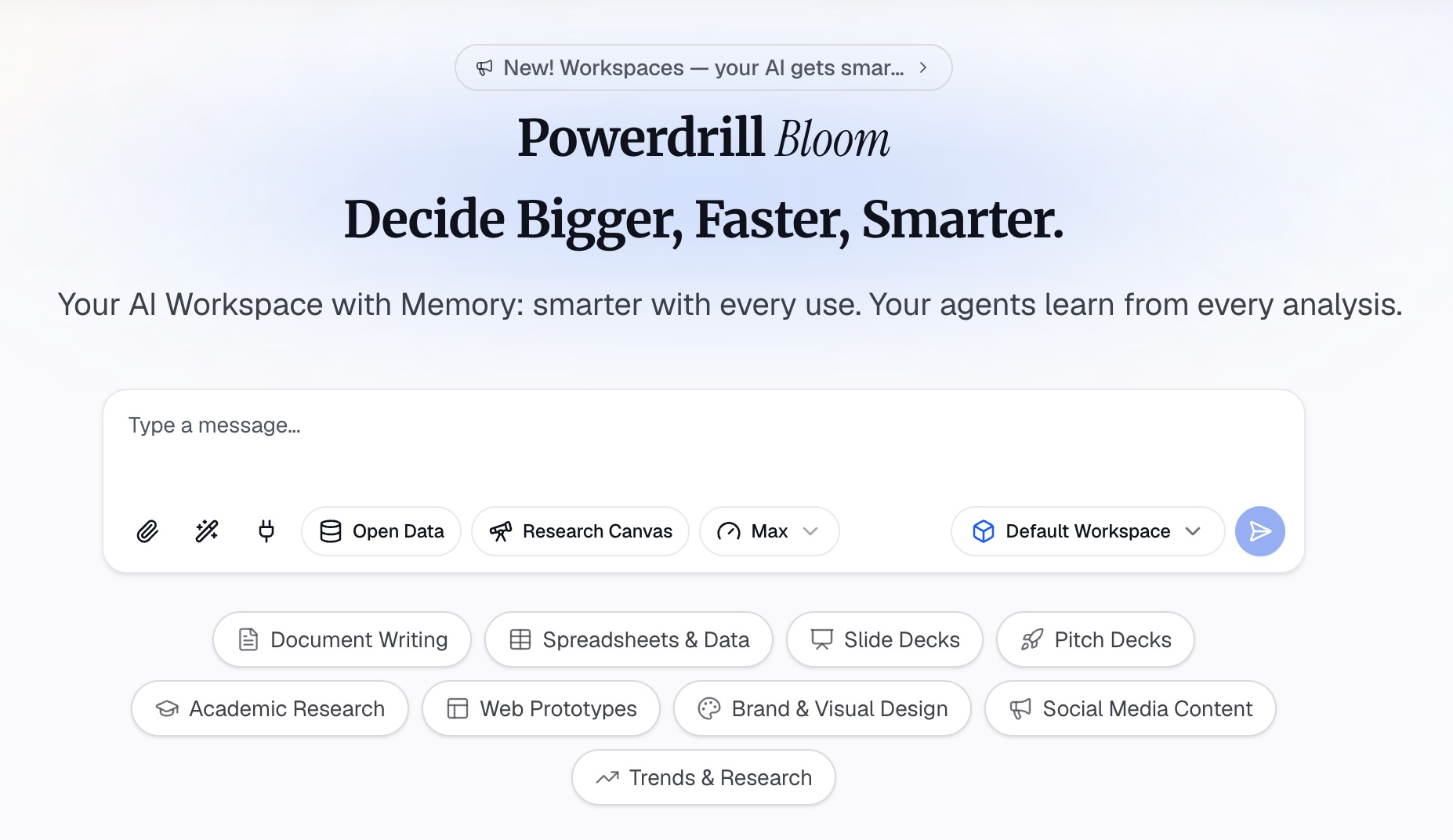
दोनों चीज़ें प्रदान करना महत्वपूर्ण है। डेक रनिंग ऑर्डर और टेम्पलेट प्रदान करता है; डेटा वे संख्याएँ प्रदान करता है जो डिवाइडर को केवल सजावटी बनाने के बजाय उपयोगी बनाती हैं।
चरण 2: सहज भाषा (नेचुरल लैंग्वेज) में सेक्शन ब्रेक के लिए कहें
स्लाइड्स निर्दिष्ट करने के बजाय अपनी पसंद की संरचना का वर्णन करें। कुछ इस तरह: इन स्लाइड्स को चार सेक्शन्स में समूहित करें, प्रत्येक को एक नाम दें, और प्रत्येक को उसका समर्थन करने वाले आंकड़े के साथ एक-लाइन का निष्कर्ष (टेकअवे) दें।
एजेंट डेक को पढ़ता है, यह सुझाव देता है कि ब्रेक कहाँ होने चाहिए, और सेक्शन के शीर्षक लिखता है। आमतौर पर आप केवल एक ब्रेक को बदलेंगे। यह तीस सेकंड का संपादन (एडिट) है, न कि नए सिरे से बनाना।
चरण 3: डिवाइडर जेनरेट करें और उन्हें सही जगह पर रखें
डिवाइडर स्लाइड्स के लिए कहें और उन्हें अपने टेम्पलेट के अनुसार जेनरेट होने दें। Powerdrill Bloom के Free प्लान में बुनियादी स्लाइड्स, दस्तावेज़, शीट्स और इमेज बनाना शामिल है, और Pro प्लान इसे पूर्ण स्लाइड और Office दस्तावेज़ आउटपुट तक विस्तारित करता.
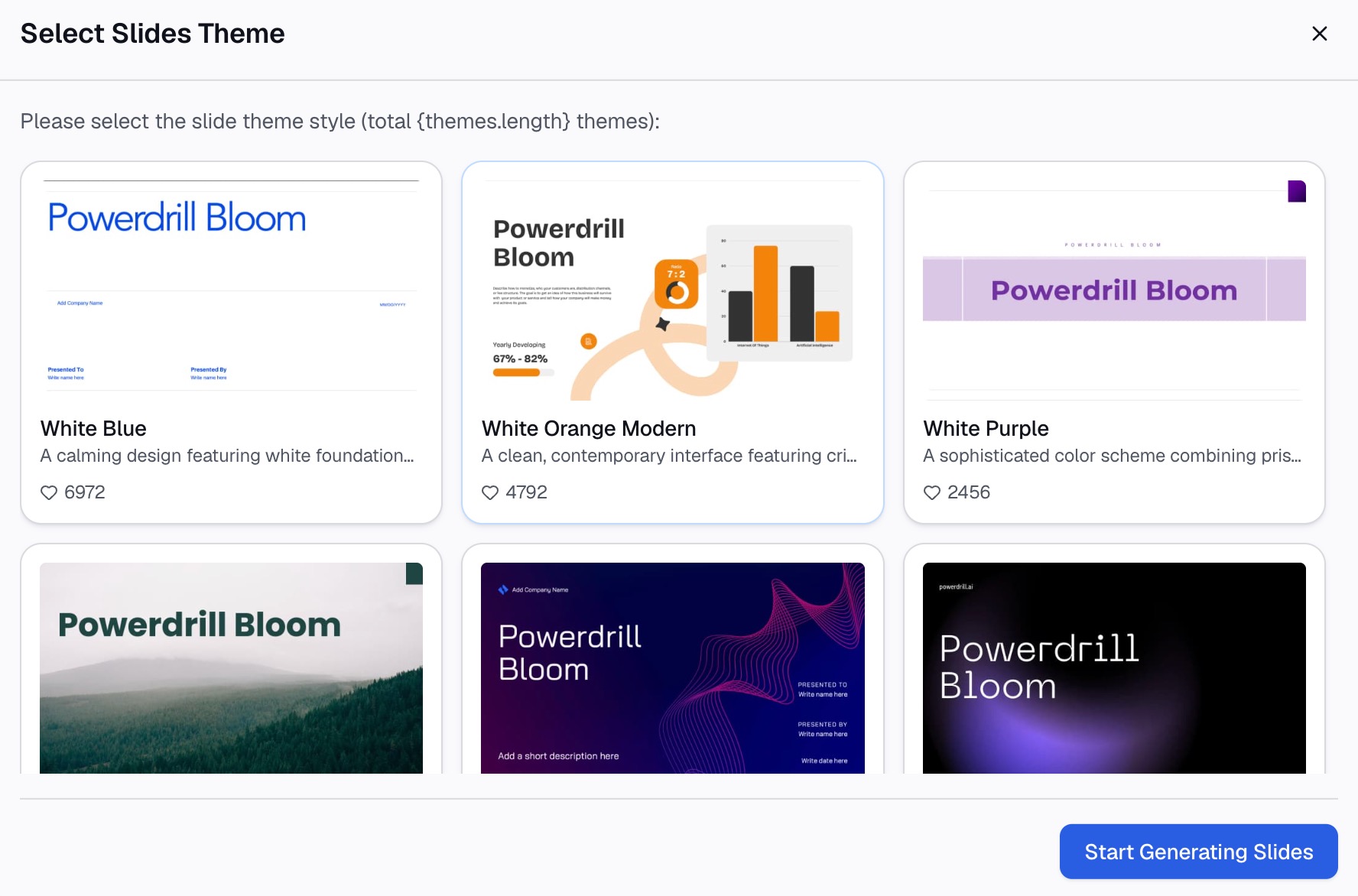
नंबरिंग टाइप करने के बजाय संरचना से आती है। बाद में एक स्लाइड जोड़ें, फिर से जेनरेट करें, और आपको मैन्युअल रूप से नंबर बदलने के बजाय एक सही किया हुआ सेट मिल जाता है।
इससे क्या बचत होती है
| कार्य | हाथ से (मैन्युअल) | एक ही बार में डेक और डेटा के साथ |
|---|---|---|
| यह तय करना कि चार सेक्शन्स कहाँ विभाजित होंगे | डेक को दो बार पढ़ें, 10–15 मिनट | पहली बार में ही प्रस्तावित, एक को समायोजित करें |
| आंकड़ों के साथ चार निष्कर्ष (टेकअवे) लाइनें लिखना | प्रत्येक संख्या को खोजें, 15–20 मिनट | आपके द्वारा अपलोड की गई फ़ाइल से लिया गया |
| डिज़ाइन को एक समान रखना | Slide Master सेटअप, एक बार में 15 मिनट | टेम्पलेट से विरासत में मिला (इन्हेरिटेड) |
| देर से किए गए संपादन के बाद दोबारा नंबर डालना | 5–10 मिनट, अक्सर छोड़ दिया जाता है | फिर से जेनरेट करें |
बचत पहली बार बनाने में नहीं है। यह तीसरे संशोधन (रिवीजन) में होती है, जहाँ आमतौर पर डिवाइडर पुराने या गलत हो जाते हैं।
सर्वोत्तम प्रथाएं (Best practices)
प्रत्येक को एक निष्कर्ष दें, न कि केवल एक लेबल। "Pipeline" एक फाइलिंग श्रेणी है। "Pipeline — coverage fell to 2.1x" एक जानकारी है।
इन्हें विज़ुअली शांत (सरल) रखें। एक डिवाइडर जो अपने आस-पास के चार्ट्स के साथ प्रतिस्पर्धा करता है, वह उद्देश्य को विफल कर देता है। बड़े अक्षर, एक लाइन, और पर्याप्त खाली जगह।
उन पर नंबर तभी डालें जब संख्या स्थिर हो। "Part 2 of 5" केवल तब तक मददगार है जब तक कि डेक छह भागों का नहीं हो जाता।
शीर्षकों को अपनी एजेंडा स्लाइड से मिलाएं। यदि एजेंडा "Retention" कहता है और डिवाइडर "Churn" कहता है, तो दर्शक मान लेते हैं कि उनसे कुछ छूट गया है।
एक छोटे डेक को विभाजित न करें। दस से कम स्लाइड्स में, ब्रेक बिना कोई दिशा दिए केवल लंबाई बढ़ाते हैं। इसके बजाय अपना प्रयास डेटा स्लाइड्स को पढ़ने में आसान बनाने पर लगाएं।
निष्कर्ष
सेक्शन डिवाइडर एक डेटा डेक के लिए उपलब्ध सबसे सस्ते संरचनात्मक सुधारों में से हैं। काम केवल एक स्लाइड बनाना नहीं है; बल्कि डेक में लगातार हो रहे बदलावों के बीच उनके पूरे सेट को सुसंगत और सटीक बनाए रखना है।
यदि आपका डेक पहले से मौजूद है और केवल संरचना की कमी है, तो फ़ाइल और डेटा दोनों के साथ Powerdrill Bloom आज़माएं। यह शुरू करने से पहले बनाई गई एक डेक रूपरेखा (आउटलाइन) और रनिंग ऑर्डर तय होने के बाद एक टाइमिंग प्लान के साथ भी अच्छी तरह से काम करता है।
अक्सर पूछे जाने वाले प्रश्न
सेक्शन डिवाइडर स्लाइड क्या है?
यह एक प्रस्तुति (प्रेजेंटेशन) के विभिन्न हिस्सों के बीच रखी जाने वाली एक पूरी स्लाइड होती है जो बदलाव (ट्रांजिशन) को दर्शाती है। इसमें आमतौर पर एक सेक्शन का नाम और कभी-कभी एक-लाइन का निष्कर्ष होता, और यह दर्शकों को नई सामग्री देखने से पहले थोड़ा रुकने और समझने का मौका देती है।
क्या सेक्शन डिवाइडर और PowerPoint सेक्शन एक ही चीज़ हैं?
नहीं। Microsoft सेक्शन्स को "अपनी स्लाइड्स को सार्थक समूहों में व्यवस्थित करने" के तरीके के रूप में वर्णित करता है, ठीक उसी तरह जैसे फ़ोल्डर्स फ़ाइलों को व्यवस्थित करते हैं, और इसे ऑथरिंग और सहयोग के इर्द-गिर्द केंद्रित करता है। एक डिवाइडर स्लाइड रनिंग ऑर्डर में एक वास्तविक स्लाइड होती है जिसे दर्शक देखते हैं।
एक डेक में कितने सेक्शन डिवाइडर होने चाहिए?
तीन से पांच सेक्शन्स अधिकांश व्यावसायिक डेक के लिए उपयुक्त होते हैं। तीन से कम होने पर शायद ही कभी डिवाइडर की आवश्यकता होती है, और छह से अधिक होने पर आमतौर पर यह संकेत मिलता है कि सेक्शन्स को आपस में मिला दिया जाना चाहिए।
सेक्शन डिवाइडर स्लाइड पर क्या होना चाहिए?
एक छोटा सेक्शन शीर्षक और, जहाँ संभव हो, उसका समर्थन करने वाली संख्या के साथ उस सेक्शन का मुख्य निष्कर्ष। इसके डिज़ाइन को सरल रखें ताकि यह किसी अन्य कंटेंट स्लाइड के बजाय एक ठहराव (पॉज़) के रूप में दिखाई दे।
क्या मैं किसी मौजूदा डेक से सेक्शन डिवाइडर जेनरेट कर सकता हूँ?
हाँ। डेक को उसके पीछे के डेटा के साथ अपलोड करें, सहज भाषा में अपनी पसंद के सेक्शन्स का वर्णन करें, और अपने टेम्पलेट के अनुसार डिवाइडर जेनरेट करें। संपादन के बाद फिर से जेनरेट करने से मैन्युअल रूप से नंबर बदलने की आवश्यकता नहीं होती है। यदि डेक खुद एक स्प्रेडशीट से शुरू होता है, तो Excel to PPT route देखें।