AI के साथ बैकअप स्लाइड्स कैसे बनाएं: स्टेप-बाय-स्टेप
किसी समीक्षा (review) को बिगाड़ने वाला सवाल शायद ही कभी आपके मुख्य बिंदु के बारे में होता है। वह तो इसके बाद पूछा जाने वाला सवाल होता है: "क्षेत्र (region) के अनुसार यह कैसा दिखता है?"
बैकअप स्लाइड्स (Backup slides) वे उत्तर हैं जिन्हें आपने पहले से तैयार किया है। वे फ़ाइल में मौजूद रहते हैं, मुख्य प्रस्तुति क्रम से बाहर रहते हैं, और केवल तभी सामने आते हैं जब कोई पूछता है।
यह गाइड इस बात पर चर्चा करती है कि क्या बनाना है, PowerPoint छिपी हुई स्लाइड्स (hidden slides) को कैसे संभालता है, और आपके पास पहले से मौजूद फ़ाइल से अंतर्निहित चार्ट कैसे तैयार किए जाएं।
बैकअप स्लाइड किस लिए होती है
मीटिंग रूम में डेक का केवल एक ही काम होता है: अपनी बात को मजबूती से रखना। हर अतिरिक्त चार्ट उस काम में बाधा डालता है।
एक अपेंडिक्स (appendix) इस तनाव को दूर करता है। विवरण मौजूद रहता है, यह केवल एक क्लिक की दूरी पर होता है, और जब तक इसकी आवश्यकता न हो, यह किसी के रास्ते में नहीं आता।
तीन स्थितियां ऐसी हैं जिनमें बैकअप स्लाइड्स बेहद मददगार साबित होती हैं।
किसी आंकड़े पर सवाल उठाया जाएगा। यदि कोई एक आंकड़ा निर्णय को प्रभावित करता है, तो कोई न कोई उसके पीछे का विवरण (breakdown) जरूर जानना चाहेगा।
आपका दर्शक वर्ग मिश्रित है। एक फाइनेंस समीक्षक और एक प्रोडक्ट लीडर एक ही डेटा के अलग-अलग पहलुओं के बारे में पूछेंगे।
मीटिंग का समय सीमित है। मुख्य प्रस्तुति से गहराई वाले विवरणों को हटाना तब आसान होता है जब वे विवरण कहीं और सुरक्षित रूप से मौजूद हों।
PowerPoint इसे क्या कहता है, और यह वास्तव में क्या करता है
Microsoft का अपना शब्द "छिपी हुई स्लाइड" (hidden slide) है, और इसके दस्तावेज़ इसकी कार्यप्रणाली के बारे में सटीक जानकारी देते हैं।
The सपोर्ट पेज सीधे तौर पर इसके उद्देश्य को बताता है। यह कहता है कि एक स्लाइड "प्रस्तुति फ़ाइल में शामिल होनी चाहिए" भले ही वह स्लाइड शो में दिखाई न दे, और आप इसे छिपा सकते हैं।
अगली पंक्ति वह है जो अपेंडिक्स के उपयोग को सुरक्षित बनाती है। Microsoft लिखता: "एक छिपी हुई स्लाइड फ़ाइल में बनी रहती है; जब आप स्लाइड शो व्यू चलाते हैं तो यह केवल छिप जाती है।"
आप एक नज़र में यह भी देख सकते हैं कि कौन सी स्लाइड्स छिपी हुई हैं। Windows पर, पेज नोट करता है कि एक छिपी हुई स्लाइड "स्लाइड नंबर पर एक स्लैश (तिरछी रेखा) दिखाती है।" macOS पर, यह कहता है कि इसके बजाय स्लाइड पर एक "no" (निषेध) का प्रतीक दिखाई देता है।
Microsoft ने Windows और Mac दोनों पर PowerPoint for Microsoft 365, PowerPoint 2024, 2021, 2019, और 2016 के लिए इस व्यवहार को सूचीबद्ध किया है।
इसके एक परिणाम पर ध्यान देना अक्सर छूट जाता है। चूंकि स्लाइड फ़ाइल में ही रहती है, इसलिए जब आप डेक भेजते हैं तो यह उसके साथ चली जाती है। जो कोई भी फ़ाइल को एडिटिंग व्यू में खोलेगा, उसे अपेंडिक्स, स्लैश मार्क और सब कुछ दिखाई देगा।
आमतौर पर आप यही चाहते हैं। इसका मतलब यह है कि अपेंडिक्स अपने आप में समझने योग्य होना चाहिए, भले ही आप उसे समझाने के लिए वहां मौजूद न हों।
बनाने योग्य चार महत्वपूर्ण बैकअप स्लाइड्स
अधिकांश अपेंडिक्स केवल एक डंपिंग ग्राउंड (कचरा इकट्ठा करने की जगह) बनकर रह जाते हैं। ये चार स्लाइड्स वास्तव में अपनी जगह बनाने की हकदार हैं।
| बैकअप स्लाइड | यह किस बात का उत्तर देती है | इसे किससे बनाएं |
|---|---|---|
| विवरण (The breakdown) | "यह सेगमेंट, क्षेत्र या चैनल के अनुसार कैसे विभाजित होता है?" | वही स्रोत कॉलम जिसे आपने मुख्य चार्ट में समूहीकृत किया था |
| कार्यप्रणाली (The method) | "आपने इसकी गणना कैसे की?" | आपके फ़िल्टर, तिथि सीमा (date range), और कोई भी छोड़ी गई पंक्तियाँ (excluded rows) |
| रुझान (The trend) | "क्या यह नया है, या यह हमेशा से ऐसा ही रहा है?" | लंबी अवधि में वही मीट्रिक |
| अपवाद सूची (The exception list) | "किन विशिष्ट खातों (accounts) के कारण ऐसा हुआ?" | शीर्ष और निचली पंक्तियाँ, नाम के साथ |
ध्यान दें कि ये चारों उस डेटा से आते हैं जिसे आपने पहले ही इस्तेमाल किया है, जिससे इन्हें बनाना बेहद आसान और कम समय लेने वाला हो जाता है। इनमें से किसी के लिए भी विश्लेषण के दूसरे दौर की आवश्यकता नहीं होती है।
कार्यप्रणाली (method) वाली स्लाइड वह है जिसे लोग छोड़ देते हैं और बाद में पछताते हैं। जब किसी आंकड़े पर सवाल उठाया जाता है, तो सबसे तेज़ समाधान यह दिखाना होता है कि आपने वास्तव में किन पंक्तियों की गणना की और किन्हें छोड़ दिया। यह किसी चुनौती को पांच सेकंड के पुष्टिकरण में बदल देता है।
ऐसी किसी भी चीज़ को छोड़ दें जिसे बनाने के लिए नए विश्लेषण की आवश्यकता हो। यदि किसी बैकअप स्लाइड के लिए नए सिरे से डेटा निकालने की आवश्यकता है, तो उसे प्रस्तुति के बजाय बाद में भेजे जाने वाले ईमेल में होना चाहिए।
Powerdrill Bloom के साथ शुरुआत करना
चरण 1: अपने मुख्य चार्ट के पीछे की फ़ाइल अपलोड करें
साइन इन करें और उस एक्सपोर्ट को अपलोड करें जिससे आपने मुख्य डेक बनाया था। Excel, CSV, PDF और दस्तावेज़ फ्री प्लान में शामिल हैं।
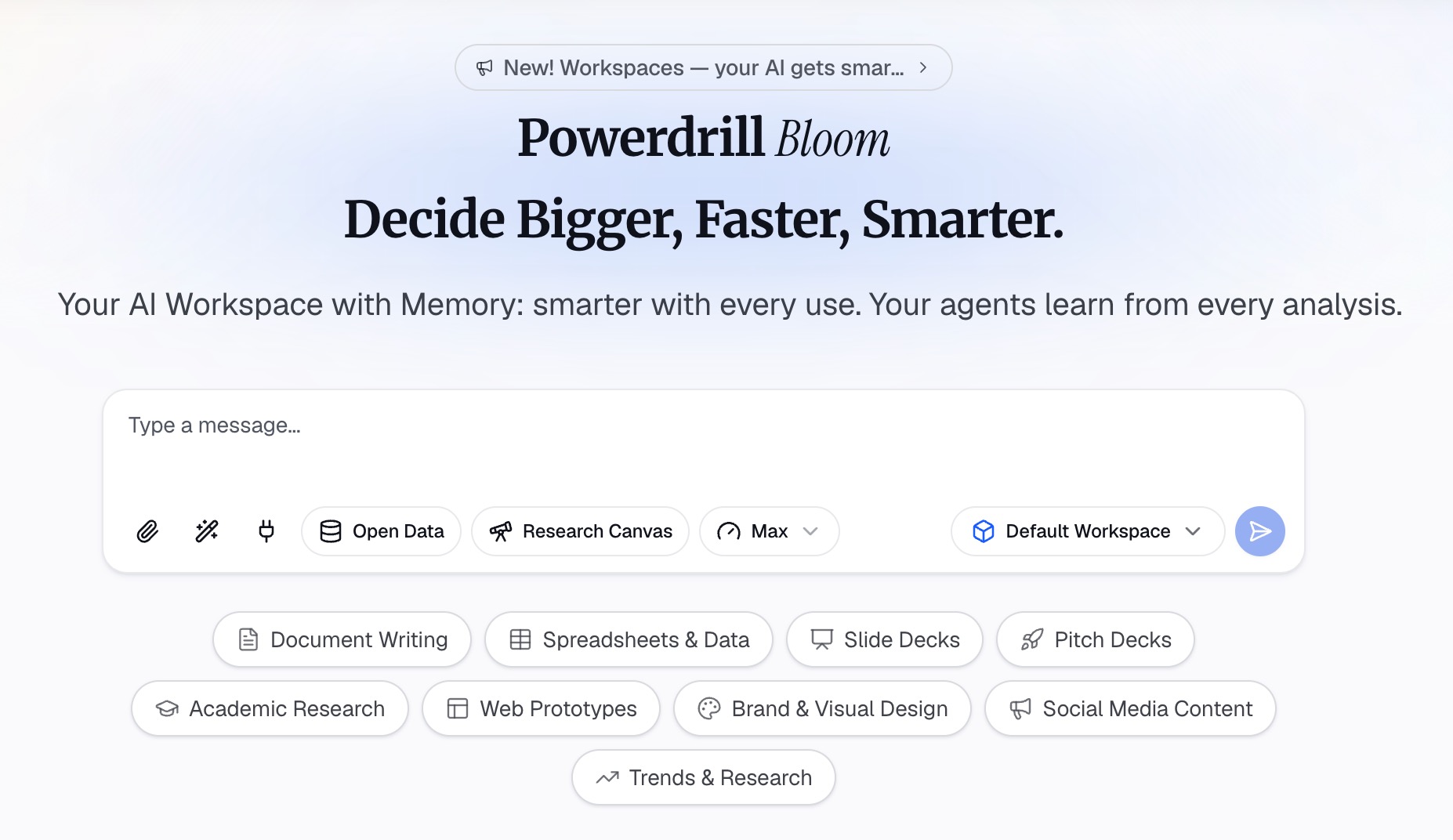
दोनों के लिए एक ही फ़ाइल का उपयोग करना महत्वपूर्ण है। यदि अपेंडिक्स किसी अलग डेटा पुल से आता है, तो आंकड़े आपस में मेल नहीं खाएंगे, और मीटिंग के दौरान कोई भी इस विसंगति को आसानी से पकड़ लेगा।
चरण 2: सामान्य भाषा में चार अलग-अलग पहलुओं (cuts) के लिए पूछें
प्रत्येक बैकअप स्लाइड को एक अलग अनुरोध के रूप में वर्णित करें। अपनी मुख्य स्लाइड पर पहले से मौजूद मीट्रिक के सेगमेंट विवरण (breakdown) के लिए कहें, फिर लंबी अवधि के रुझान के लिए, और फिर नाम के साथ बाहरी आंकड़ों (outliers) के लिए कहें.
अक्ष (axis) और समय-सीमा (window) के बारे में अपना अनुरोध विशिष्ट रखें। "वही मीट्रिक, क्षेत्र के अनुसार, पिछली आठ तिमाहियों (quarters) के लिए" कहने पर कुछ उपयोगी परिणाम मिलता है। "अधिक विवरण" कहने से नहीं।
चरण 3: स्लाइड्स को एक्सपोर्ट करें और उन्हें छिपाएं
तैयार की गई स्लाइड्स को एक्सपोर्ट करें, उन्हें अपने डेक के अंत में ले जाएं, फिर प्रत्येक पर राइट-क्लिक करें और Hide Slide चुनें। प्रो प्लान में स्लाइड्स, Office दस्तावेज़ और Excel विश्लेषण आउटपुट के रूप में शामिल हैं।
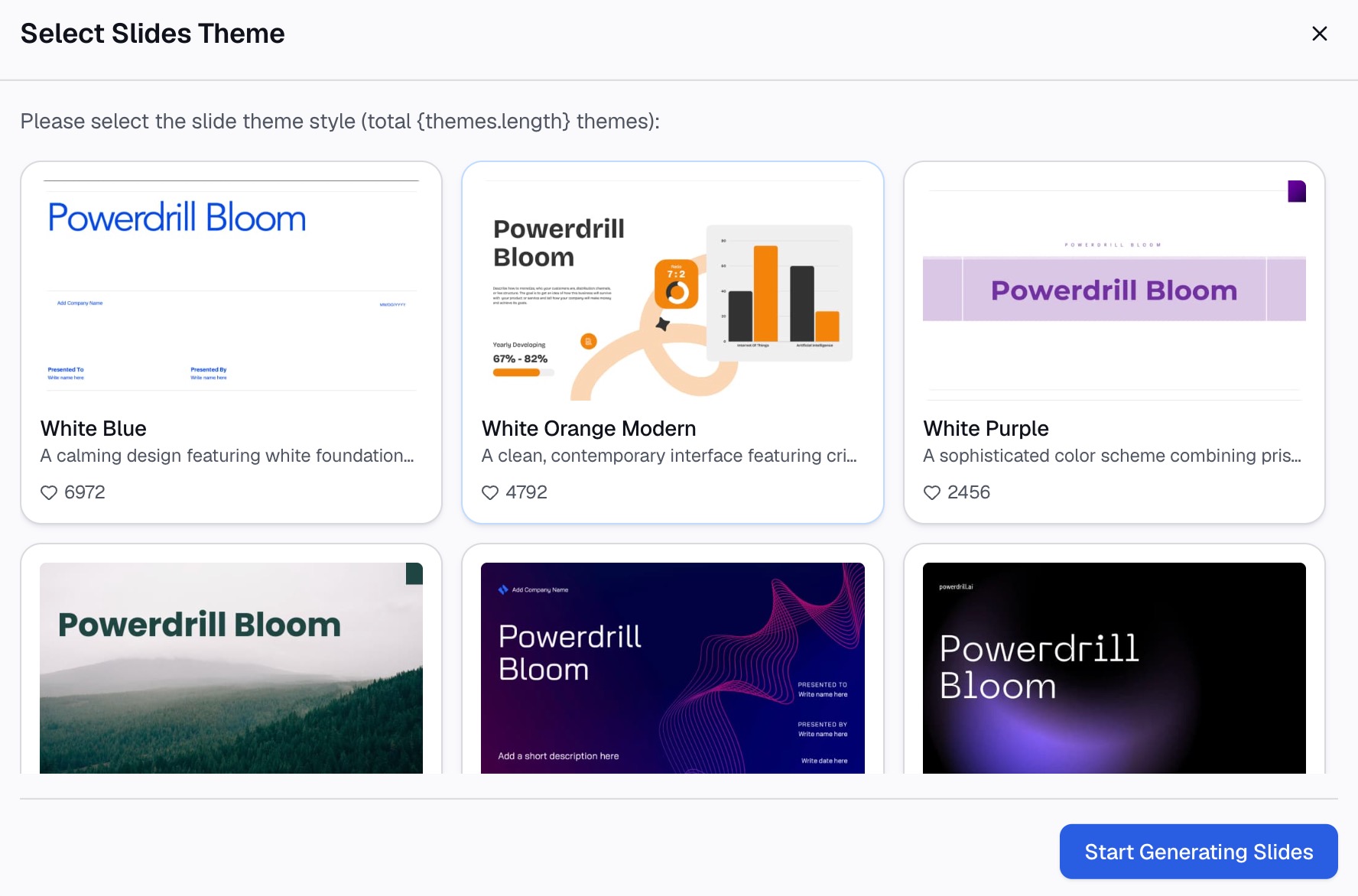
मुख्य प्रस्तुति के प्रवाह को न छुएं। अपेंडिक्स से उस कहानी में कोई बदलाव नहीं होना चाहिए जिसका आपने अभ्यास किया है।
प्रत्येक स्लाइड को एक ऐसा शीर्षक दें जो किसी प्रश्न का उत्तर देता हो। दबाव की स्थिति में "क्षेत्र के अनुसार राजस्व, पिछली आठ तिमाहियां" को ढूंढना आसान है। "अपेंडिक्स 3" को नहीं।
हमारा AI report generator पेज इसी सामग्री के विस्तृत लिखित संस्करण को कवर करता है, और Excel to PPT पेज डेक वाले हिस्से को कवर करता है।
मीटिंग के दौरान उन्हें आसानी से ढूंढने योग्य कैसे रखें
एक ऐसी बैकअप स्लाइड जिस तक कोई पहुंच न सके, केवल सजावट की वस्तु है। Microsoft इस तक पहुंचने के दो तरीके बताता है।
Windows पर Slide Show व्यू में, पेज कहता है कि "वर्तमान स्लाइड पर राइट-क्लिक करें और See All Slides चुनें।" इसके बाद स्क्रीन "प्रस्तुति की सभी स्लाइड्स की एक थंबनेल सूची में बदल जाती है," और किसी एक को चुनने पर शो वहीं से फिर से शुरू हो जाता है।
वेब पर, इसका तरीका अलग है। Microsoft कहता है कि माउस को स्लाइड शो स्क्रीन के निचले बाएँ कोने में ले जाएँ और टूलबार में ग्रिड व्यू आइकन पर क्लिक करें।
एक विवरण ऐसा है जिसका अभ्यास करना उचित है। Microsoft नोट करता है कि प्रजेंटर व्यू (presenter view) में, "आपके दर्शकों को वे चरण दिखाई नहीं देंगे जो आप स्लाइड चुनने के लिए उठाते हैं।" वे केवल वही स्लाइड देखते हैं जिस पर आप पहुंचते हैं।
केवल सामग्री का ही नहीं, बल्कि स्लाइड पर जाने (jump) का भी अभ्यास करें
अपेंडिक्स के विफल होने के अधिकांश कारण तकनीकी होते हैं। चार्ट तो ठीक था, लेकिन प्रजेंटर ने मीटिंग में सभी के सामने उसे ढूंढने में चालीस सेकंड बिता दिए।
तीन मिनट का अभ्यास इसे ठीक कर सकता है।
रास्ते का दो बार अभ्यास करें। Slide Show व्यू खोलें, एक बैकअप स्लाइड पर जाएं, और वापस वहीं आएं जहां आप थे। यह अभ्यास उसी मशीन पर करें जिससे आप वास्तव में प्रस्तुति देने वाले हैं।
हैंडऑफ (handoff) को ज़ोर से बोलें। एक छोटी सी पंक्ति आपको नेविगेट करने का समय देती है: "इसके पीछे एक विस्तृत विवरण है, मुझे इसे खोलने दें।" जब आप क्लिक कर रहे हों, तो उस समय की खामोशी वास्तव में लगने वाले समय से कहीं अधिक लंबी महसूस होती है।
अपने दो सबसे संभावित प्रश्नों को जानें। यदि आप उनके नाम बता सकते हैं, तो उन दो बैकअप स्लाइड्स को अपेंडिक्स में सबसे पहले रखें। संख्या से अधिक उनका क्रम मायने रखता है।
गड़बड़ी लगभग हमेशा नेविगेशन में होती है, सामग्री में नहीं।
अपेंडिक्स में क्या नहीं रखना चाहिए
अपेंडिक्स कोई स्टोरेज (भंडारण) नहीं है। तीन चीजें इसमें शामिल नहीं होनी चाहिए।
वे स्लाइड्स जिन्हें आप ठीक से नहीं बना पाए। यदि कोई चार्ट इतना अस्पष्ट था कि उसे हटाना पड़ा, तो दबाव में वह और भी खराब लगेगा। इसके बजाय उन्हें ठीक करने के लिए डेटा स्लाइड्स को पढ़ने में आसान बनाने पर हमारी गाइड देखें।
कच्चे (raw) एक्सपोर्ट। 400 पंक्तियों की चिपकाई गई तालिका किसी बात का उत्तर नहीं देती। केवल उन विशिष्ट पंक्तियों को निकालें जिनके बारे में पूछा जा सकता है।
कोई भी ऐसी चीज़ जिसकी आपने जाँच नहीं की है। एक छिपी हुई स्लाइड भी आपकी ही स्लाइड है। इसे भेजने से पहले उसी तरह की जाँच करें जैसी आप मुख्य डेक पर करते हैं, जिसे हमारी समीक्षा चेकलिस्ट में शामिल किया गया है।
दो अन्य लेख इस विषय के बाकी हिस्सों को कवर करते हैं। Speaker notes वह जगह है जहाँ आप लिखते हैं कि आप इसे कैसे बोलेंगे। प्रस्तुति के दौरान डेटा से जुड़े सवालों के जवाब देना तब काम आता है जब अपेंडिक्स समाप्त हो जाता है।
वास्तविक एक्सपोर्ट से अंतर्निहित पहलुओं (cuts) को बनाने के लिए, pricing page देखें और Powerdrill Bloom आज़माएं।
अक्सर पूछे जाने वाले प्रश्न
एक डेक में कितनी बैकअप स्लाइड्स होनी चाहिए?
मुख्य डेक से कम। चार से छह स्लाइड्स अधिकांश समीक्षाओं को कवर कर लेती हैं, और प्रत्येक स्लाइड को एक ऐसे प्रश्न से जोड़ा जाना चाहिए जिसका आप पहले से अनुमान लगा सकें.
क्या छिपी हुई स्लाइड्स अभी भी प्रिंट या एक्सपोर्ट होती हैं?
छिपाने से केवल Slide Show व्यू प्रभावित होता है। Microsoft बताता है कि स्लाइड फ़ाइल में बनी रहती है, इसलिए कुछ भी वितरित करने से पहले अपनी प्रिंट और एक्सपोर्ट सेटिंग्स की अलग से जाँच करें।
फ़ाइल में बैकअप स्लाइड्स कहाँ होनी चाहिए?
अंत में, आपकी अंतिम (closing) स्लाइड के बाद। इससे मुख्य प्रस्तुति का क्रम बना रहता है और उन्हें थंबनेल सूची में ढूंढना आसान हो जाता है।
क्या मैं अपने मुख्य डेक वाली फ़ाइल से ही बैकअप स्लाइड्स तैयार कर सकता हूँ?
हाँ, और आपको ऐसा करना भी चाहिए। एक ही स्रोत फ़ाइल का उपयोग करने से अपेंडिक्स के आंकड़े मुख्य आंकड़ों के साथ सुसंगत बने रहते हैं।
क्या होगा यदि कोई ऐसा प्रश्न पूछ ले जिसके लिए मेरे पास बैकअप स्लाइड नहीं है?
बताएं कि इसका उत्तर देने के लिए आपको किस चीज़ की आवश्यकता होगी और आप इसे कब भेजेंगे। बिना तैयारी के दिए गए किसी आंकड़े की तुलना में बाद में भेजा जाने वाला स्पष्ट जवाब हमेशा बेहतर होता है।