AI के साथ Presentation Handout कैसे बनाएं: 2026 में 5 आसान चरण
प्रेजेंटेशन हैंडआउट वह दस्तावेज़ है जिसे आपके बोलना बंद करने के बाद आपके दर्शक अपने पास रखते हैं। इसे बनाने का सबसे तेज़ तरीका इसे खुद स्लाइड्स के बजाय डेक के पीछे मौजूद डेटा से जनरेट करना है। यह गाइड बताती है कि PowerPoint आपको मूल रूप से क्या सुविधाएं देता है, वे कहाँ सीमित हो जाती हैं, और AI की मदद से इसे तैयार करने के पांच चरण कौन-से हैं।
हैंडआउट वास्तव में किस काम आता है
अपनी स्लाइड्स को प्रिंट करना और एक लीव-बिहाइंड दस्तावेज़ लिखना दोनों अलग बातें हैं। एक डेक को इस तरह बनाया जाता है कि जब कोई उसे समझा रहा हो, तब उसे पढ़ा जाए। इसके विपरीत, इस दस्तावेज़ को कुछ दिनों बाद अकेले में उस व्यक्ति द्वारा पढ़ा जाता है जो शायद उस समय कमरे में मौजूद भी न रहा हो।
यही अंतर है जिसके कारण कई प्रिंटेड डेक असफल हो जाते हैं। जो स्लाइड स्क्रीन पर बहुत अच्छी लग रही थी, उसमें केवल चार शब्द और एक चार्ट था। लेकिन कागज़ पर, बिना किसी स्पष्टीकरण के, वे चार शब्द कुछ भी बयां नहीं कर पाते।
एक अच्छे हैंडआउट में वे तीन चीज़ें शामिल होती हैं जिन्हें एक डेक में जानबूझकर छोड़ दिया जाता है: प्रत्येक चार्ट के पीछे के आंकड़े, आपके द्वारा मौखिक रूप से बताई गई धारणाएं, और वह निर्णय जिसकी आप मांग कर रहे हैं। बाकी सब कुछ वैकल्पिक है।
ये पेज मीटिंग समाप्त होने के बाद भी लंबे समय तक काम आते हैं, जो रिकॉर्डिंग्स के साथ नहीं होता। इन्हें आगे फॉरवर्ड किया जाता है, इन पर टिप्पणियां लिखी जाती हैं, और इन्हें अन्य दस्तावेज़ों में पेस्ट किया जाता।
PowerPoint आपको मूल रूप से क्या सुविधाएं देता है
Microsoft दो अलग-अलग हैंडआउट विकल्प प्रदान करता है, और वे अलग-अलग समस्याओं का समाधान करते हैं।
पहला है Handout Master। Microsoft के दस्तावेज़ों के अनुसार, आप View टैब में जाकर Master Views ग्रुप में Handout Master पर क्लिक करके यहाँ पहुँच सकते हैं। Microsoft का कहना है कि "handout master में किए गए बदलाव प्रिंटेड हैंडआउट के सभी पेजों पर दिखाई देते हैं।"
उस व्यू के अंदर, Page Setup ग्रुप में तीन कंट्रोल होते हैं: Handout Orientation, Slide Size, और Slides Per Page। चुनने से पहले लेआउट से जुड़ी एक बात जानना ज़रूरी है: "3 Slides वाले विकल्प में ऐसी लाइनें शामिल होती हैं जिनका उपयोग आपके दर्शक नोट्स लेने के लिए कर सकते हैं।"
दूसरा तरीका प्रिंट डायलॉग है। Microsoft की प्रिंटिंग गाइड Print Layout को एक ऐसी जगह के रूप में वर्णित करती है जहाँ आप "केवल स्लाइड्स, केवल स्पीकर नोट्स, एक आउटलाइन, या हैंडआउट्स" चुन सकते हैं।
यही पेज यह भी बताता है कि प्रत्येक विकल्प से क्या तैयार होता है। "Outline केवल स्लाइड्स के टेक्स्ट को प्रिंट करता है, बिना किसी इमेज के।" Notes पेज "स्लाइड और उसके नीचे उससे संबंधित स्पीकर नोट्स दिखाते हैं।" Handouts "विभिन्न प्रकार के लेआउट का उपयोग करके एक ही पेज पर कई स्लाइड्स प्रिंट करते हैं, जिनमें से कुछ में नोट्स लेने के लिए जगह होती है।"
यहाँ एक ऐसा डिफॉल्ट विकल्प है जो लोगों को उलझन में डाल देता है। Microsoft का कहना है कि "डिफॉल्ट रूप से, PowerPoint for Microsoft 365 में प्रिंटेड हैंडआउट्स में प्रत्येक स्लाइड इमेज के नीचे एक स्लाइड नंबर शामिल होता है।" आप इसे प्रिंट लेआउट ड्रॉपडाउन के Handouts सेक्शन के तहत हटा सकते हैं।
मूल तरीके की सीमाएं कहाँ समाप्त होती हैं
इनमें से कोई भी कंट्रोल कुछ नया नहीं लिखता। वे केवल उसी सामग्री को व्यवस्थित करते हैं जो पहले से ही आपकी स्लाइड्स पर मौजूद है।
विशेष रूप से इन दोनों फीचर्स की यही वास्तविक सीमा है। Handout Master यह तय करता है कि एक पेज पर कितने थंबनेल फिट होंगे। यह उस टेबल को नहीं जोड़ता जिसे आपने जगह की कमी के कारण हटा दिया था। इट डज़ नॉट रीस्टेट द असम्पशन यू सेड अलाउड, और न ही उस आंकड़े को स्पष्ट करता है जो एक बार चार्ट दर्शाता है।
Microsoft 365 इन कंट्रोल्स के साथ Copilot भी प्रदान करता है, और दोनों सपोर्ट पेजों के शीर्ष पर Copilot प्रॉम्प्ट दिए गए हैं। यहाँ मुख्य बात यह है कि: लेआउट और प्रिंट सेटिंग्स कोई कंटेंट लिखने का चरण नहीं हैं।
इसलिए मैन्युअल वर्कफ़्लो एक दूसरा लेखन कार्य बन जाता है। आप डेक को एक्सपोर्ट करते हैं, एक दस्तावेज़ खोलते हैं, और सोर्स स्प्रेडशीट से आंकड़ों को दोबारा टाइप करते हैं। फिर आप उसमें संदर्भ जोड़ते हैं और मीटिंग होने तक दोनों फाइलों को सिंक में रखते हैं।
आमतौर पर इसी सिंक को बनाए रखने में सारी मेहनत बेकार चली जाती है। आखिरी समय पर डेक में कोई आंकड़ा बदल जाता है, लेकिन दस्तावेज़ में वह नहीं बदल पाता। एक पुराना या गलत लीव-बिहाइंड दस्तावेज़ होने से बेहतर है कि वह हो ही न।
AI की मदद से 5 आसान चरणों में हैंडआउट कैसे बनाएं
इसका आसान तरीका यह है कि इसे डेक के बजाय उसी सोर्स फ़ाइल से बनाया जाए जिससे डेक तैयार किया गया था। इस तरह, दोनों दस्तावेज़ों के आंकड़े आपस में पूरी तरह मेल खाएंगे।
चरण 1: वह फ़ाइल अपलोड करें जिससे डेक बनाया गया था
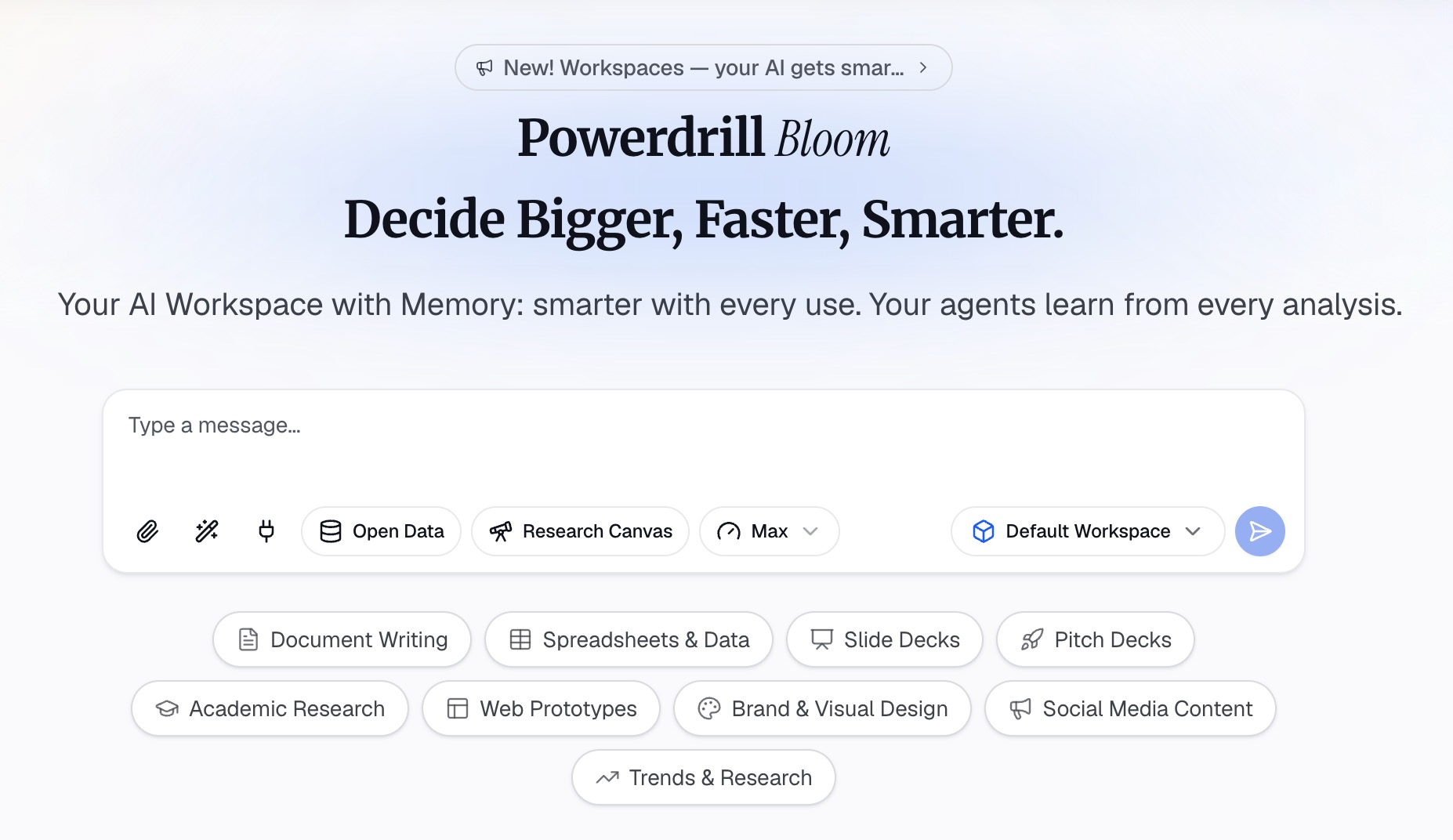
Powerdrill Bloom में साइन इन करें और प्रेजेंटेशन के बजाय सोर्स डेटा अपलोड करें। फ्री प्लान में Excel, CSV, PDF और दस्तावेज़ शामिल हैं।
ठीक उसी एक्सपोर्ट फ़ाइल का उपयोग करें जिससे चार्ट लिए गए थे। यदि आपके पास दो अलग-अलग वर्ज़न हैं, तो उसे चुनें जिसके कुल आंकड़े स्लाइड्स से मेल खाते हों।
चरण 2: बताएं कि यह दस्तावेज़ किसके लिए है
अपने दर्शकों के बारे में सरल भाषा में बताएं। जैसे कि—एक बोर्ड जो इसे हर तिमाही में देखता है, कोई क्लाइंट जो कॉल में शामिल नहीं हो पाया, या कोई टीम जिसे सोमवार से इस पर काम शुरू करना है। दर्शक ही यह तय करते हैं कि किस चीज़ को समझाने की ज़रूरत है और किसे पहले से समझा हुआ माना जा सकता है।
उस निर्णय का भी उल्लेख करें जो लिया जाना है। बजट अनुरोध के समर्थन में लिखा गया पेज स्टेटस रिपोर्ट के लिए लिखे गए पेज से बिल्कुल अलग होता है।
चरण 3: एक-पेज वाले वर्ज़न की मांग करें
एक सिंगल-पेज समरी मांगें जिसमें सभी आंकड़े शामिल हों, न कि हर स्लाइड का अलग-अलग विवरण। AI से कहें कि वह प्रत्येक संख्या को उसके सोर्स कॉलम के साथ दर्शाए ताकि पाठक आसानी से उसका मिलान कर सके।
यहाँ दो और चीज़ें जोड़ना फायदेमंद होगा। पहली, धारणाओं को वाक्यों के रूप में स्पष्ट लिखने के लिए कहें, और दूसरी, अनसुलझे सवालों को केवल संकेत देने के बजाय एक सूची के रूप में लिखने के लिए कहें।
चरण 4: उन विवरणों को वापस जोड़ें जिन्हें स्लाइड्स से हटाना पड़ा था
पढ़ने में आसानी के लिए हर डेक से कुछ बारीक विवरण हटा दिए जाते हैं, और यह पेज उन विवरणों को शामिल करने के लिए सबसे सही जगह है। मुख्य चार्ट के पीछे की सहायक टेबल, सेगमेंट ब्रेकडाउन, या कार्यप्रणाली जोड़ने के लिए कहें।
यह उन सामग्रियों के लिए भी सबसे उपयुक्त जगह है जिन्हें आप अन्यथा बैकअप स्लाइड्स में छिपाकर रखते। कागज़ पर होने के कारण, किसी को भी आपसे इसे दिखाने के लिए कहने की ज़रूरत नहीं पड़ेगी।
चरण 5: एक्सपोर्ट करें और इसे डेक के साथ जोड़ें
दस्तावेज़ को एक्सपोर्ट करें और डेक के साथ तीन चीज़ों का मिलान करें: कुल योग, तारीख की सीमा, और कोई भी ऐसा आंकड़ा जो दोनों में दिखाई दे रहा हो। Pro प्लान पर, आउटपुट में Office दस्तावेज़ और Excel विश्लेषण शामिल हैं।
इसके बाद उन्हें एक साथ भेजें। एक दिन बाद अलग से मिलने वाले लीव-बिहाइंड दस्तावेज़ को कोई नहीं पढ़ता।
पेज पर क्या होना चाहिए
| घटक | क्या इसे शामिल करें? | क्यों |
|---|---|---|
| मुख्य चार्ट | हाँ | यह बाकी सभी चीज़ों को आधार प्रदान करता है |
| मुख्य टेबल | हाँ | जब आप वहाँ नहीं होते, तब पाठक आंकड़ों की जांच करते हैं |
| बताई गई धारणाएं | हाँ | ये आमतौर पर केवल मौखिक स्पष्टीकरण में ही होती हैं |
| मांग या निर्णय | हाँ | वह कारण जिसके लिए मीटिंग बुलाई गई थी |
| पूरी स्लाइड के थंबनेल | केवल तभी जब वे संक्षिप्त हों | छोटे-छोटे स्लाइड्स वाले पेज केवल जगह भरने वाले लगते हैं |
| हूबहू स्पीकर नोट्स | नहीं | वे आपके लिए लिखे गए हैं, दर्शकों के लिए नहीं |
यहाँ स्पीकर नोट्स शामिल करना सबसे आम गलती है। उन्हें प्रस्तुतकर्ता के लिए संकेत के रूप में तैयार किया जाता है। यही कारण है कि उन्हें अच्छी तरह से लिखना इस काम से बिल्कुल अलग काम है।
आम गलतियाँ जिनसे बचना चाहिए
प्रति पेज नौ स्लाइड्स प्रिंट करना। तकनीकी रूप से यह फिट हो जाता है। लेकिन यह पढ़ने योग्य नहीं होता, और इससे यह संदेश जाता है कि किसी ने भी पाठक के बारे में नहीं सोचा।
शुरुआत में ही इसे बांट देना। लोग सुनने के बजाय आगे का पढ़ने लगते हैं। जब तक आप यह न चाहें कि वे सेशन के दौरान उसी पर काम करें, इसे सेशन के बाद ही भेजें।
इसे डेक से अलग होने देना। यदि डेक में कोई बदलाव होता है, तो पहले से प्रिंट की गई कॉपी में सुधार करने के बजाय उसी सोर्स फ़ाइल से इसे दोबारा जनरेट करें।
यह मान लेना कि स्पष्टता वैसी ही रहेगी। प्रोजेक्टर के लिए तैयार किया गया चार्ट शायद ब्लैक एंड व्हाइट प्रिंटिंग में साफ न दिखे। डेटा स्लाइड्स को पढ़ने में आसान बनाने के पीछे भी यही नियम काम करता है।
डेक से नहीं, डेटा से शुरुआत करें
यह काम अतिरिक्त मेहनत जैसा इसलिए लगता है क्योंकि ज्यादातर लोग इसे सबसे अंत में, समय की कमी के बीच, स्लाइड्स की मदद से करते हैं। इसके बजाय सोर्स फ़ाइल से काम करने पर दोबारा टाइप करने और सिंक की समस्या एक ही बार में खत्म हो जाती है।
फ्री प्लान ऊपर बताए गए पूरे चक्र को कवर करता है। इसमें अपलोड, इनसाइट्स, चार्ट, समरी और बुनियादी स्लाइड्स, दस्तावेज़, शीट्स और इमेज बनाना शामिल है।
इसके अनुसार योजना बनाने से पहले दो सीमाओं को जानना ज़रूरी है। Office दस्तावेज़ बनाना और Excel विश्लेषण Pro प्लान में शामिल हैं। फ्री प्लान में केवल एक शेड्यूल्ड टास्क शामिल है, इसलिए हर महीने दोहराए जाने वाले वर्ज़न के लिए पेड टियर की आवश्यकता होगी।
यदि डेक भी अभी बनाया जाना बाकी है, तो हमारा Excel to PPT पेज उस हिस्से को कवर करता है। AI report generator पेज लंबे लिखित वर्ज़न को कवर करता है। अपनी किसी मौजूदा फ़ाइल से अगला लीव-बिहाइंड दस्तावेज़ बनाने के लिए, Powerdrill Bloom आज़माएं।
अक्सर पूछे जाने वाले प्रश्न
हैंडआउट और प्रिंटेड स्लाइड्स में क्या अंतर है?
प्रिंटेड स्लाइड्स उसी चीज़ को दर्शाती हैं जो स्क्रीन पर थी। हैंडआउट को आपके बिना पढ़े जाने के लिए लिखा जाता, है इसलिए इसमें वे आंकड़े, धारणाएं और मांग शामिल होती हैं जो स्लाइड्स में केवल अप्रत्यक्ष रूप से संकेतित थीं।
एक हैंडआउट में प्रति पेज कितनी स्लाइड्स का उपयोग किया जाना चाहिए?
Microsoft, Handout Master में Slides Per Page के माध्यम से कई लेआउट प्रदान करता है। 3 Slides वाला विकल्प सबसे व्यावहारिक और डिफॉल्ट विकल्प है क्योंकि इसमें ऐसी लाइनें शामिल होती हैं जिनका उपयोग आपके दर्शक नोट्स लेने के लिए कर सकते हैं।
क्या मैं PowerPoint हैंडआउट्स से स्लाइड नंबर हटा सकता हूँ?
हाँ। Windows डेस्कटॉप पर Microsoft 365 सब्सक्राइबर्स के लिए, Microsoft प्रिंट लेआउट ड्रॉपडाउन के Handouts सेक्शन के तहत "Print slide numbers on handouts" को अनचेक करने का विकल्प देता है।
क्या हैंडआउट में स्पीकर नोट्स शामिल होने चाहिए?
आमतौर पर हूबहू नहीं। स्पीकर नोट्स प्रस्तुतकर्ता के लिए संकेत के रूप में लिखे जाते हैं, इसलिए इसके उपयोगी हिस्सों को ऐसे वाक्यों में दोबारा लिखें जिन्हें कोई बाहरी पाठक आसानी से समझ सके।
मुझे हैंडआउट कब भेजना चाहिए?
सेशन के बाद, उसी मैसेज में जिसमें डेक भेजा गया है। इसे पहले भेजने से ध्यान प्रेजेंटेशन से भटक जाता है, और एक दिन बाद भेजने पर इसे शायद ही कोई खोलता है।