AI के साथ PowerPoint में Alt Text कैसे जोड़ें: 6 त्वरित चरण
आगे भेजा गया डेक एक ऐसा डेक होता है जिसे ऐसे लोग पढ़ते हैं जिनसे आप कभी नहीं मिले। उनमें से कुछ लोग स्क्रीन रीडर का उपयोग करते हैं। Alt text वह चीज़ है जो उन पाठकों को चित्र के स्थान पर मिलती है।
PowerPoint में सालों से एक alt text पेन रहा है, और अब यह आपके लिए विवरण का मसौदा भी तैयार करता है। अब केवल यह तय करना बाकी रह जाता है कि किन छवियों को विवरण की आवश्यकता है, और किसी चार्ट के विवरण में वास्तव में क्या लिखा होना चाहिए।
यह गाइड दोनों को कवर करती है: PowerPoint के भीतर के छह कदम, और वह हिस्सा जो पूरी तरह से आपके निर्णय पर निर्भर करता है।
Alt text क्या है और यह किस लिए है
Alt text किसी छवि, चार्ट, आकार, या अन्य ऑब्जेक्ट से जुड़ा एक संक्षिप्त लिखित विवरण होता है। स्क्रीन रीडर इसे विज़ुअल के स्थान पर पढ़कर सुनाते हैं।
लंबाई को लेकर Microsoft का मार्गदर्शन स्पष्ट है। वैकल्पिक टेक्स्ट पर इसका सहायता पृष्ठ कहता है कि "ऑब्जेक्ट और उसके संदर्भ का वर्णन करने के लिए टेक्स्ट बॉक्स में 1-2 वाक्य टाइप करें।" यह पृष्ठ पाठक का भी उल्लेख करता: कोई ऐसा व्यक्ति जो इसे देख नहीं सकता।
बस इतना ही संक्षिप्त विवरण है। कोई लेबल नहीं, कोई फ़ाइल नाम नहीं — ऑब्जेक्ट और उसके संदर्भ का एक विवरण, जो किसी ऐसे व्यक्ति के लिए लिखा गया है जो इसे कभी नहीं देख पाएगा।
चार्ट के मामले में वह नियम जिसे अधिकांश लोग गलत समझते हैं
यहीं पर डेक वेब पेजों से भिन्न होते हैं, और यहीं पर W3C Web Accessibility Initiative का एक नियम आपके सोचने के तरीके को बदल देता है।
WAI निर्णय ट्री छवियों को श्रेणियों में वर्गीकृत करता है। जानकारी देने वाली छवियों के लिए निर्देश है कि "छवि का एक संक्षिप्त विवरण इस तरह से उपयोग करें जो उसके अर्थ को व्यक्त करे।" सजावटी छवियों के लिए, "एक खाली alt एट्रिब्यूट का उपयोग करें।" टेक्स्ट वाली छवियों के लिए, "छवि के टेक्स्ट को शामिल करने के लिए alt एट्रिब्यूट का उपयोग करें।"
ग्राफ और आरेख जैसी जटिल छवियों के लिए, निर्देश बिल्कुल अलग है: "छवि में मौजूद जानकारी को पृष्ठ पर कहीं और शामिल करें।"
इसे एक बार फिर पढ़ें, क्योंकि यह सामान्य सोच के विपरीत लग सकता है। किसी चार्ट के लिए नियम एक लंबा विवरण लिखना नहीं है। बल्कि यह है कि जानकारी को ऐसी जगह रखें जहाँ पाठक वास्तव में उस तक पहुँच सके।
एक स्लाइड पर, इसका मतलब है कि मुख्य निष्कर्ष हेडलाइन, कैप्शन या स्पीकर नोट्स में होना चाहिए — न कि किसी ऐसे विवरण में समेटा हुआ जिसे कोई आसानी से पढ़ न सके। इसके बाद चार्ट का alt text छोटा हो सकता है, क्योंकि अब उस पर पूरी जानकारी का बोझ नहीं होता।
| छवि का प्रकार | मार्गदर्शन क्या करने को कहता है |
|---|---|
| जानकारी देने वाली फोटो या आइकन | इसका अर्थ व्यक्त करने वाला संक्षिप्त विवरण |
| पूरी तरह से सजावटी | इसे सजावटी के रूप में चिह्नित करें, कोई विवरण नहीं |
| टेक्स्ट की छवि | स्वयं उस टेक्स्ट को शामिल करें |
| चार्ट या आरेख | जानकारी को स्लाइड पर कहीं और रखें |
PowerPoint में alt text कैसे जोड़ें: 6 कदम
1. Alt Text पेन खोलें
Microsoft दो तरीके बताता है। आप "ऑब्जेक्ट पर Control-क्लिक या राइट-क्लिक कर सकते हैं, और फिर View Alt Text... चुन सकते हैं," और "Alt Text पेन खुल जाता है।"
दूसरा तरीका रिबन से होकर जाता है: "एक ऑब्जेक्ट चुनें। रिबन में ऑब्जेक्ट के Format टैब पर, Alt Text चुनें।"
2. तय करें कि क्या छवि सजावटी है
कुछ भी लिखने से पहले यह काम करें। Microsoft का पृष्ठ स्पष्ट रूप से कहता है कि हर विज़ुअल को विवरण की आवश्यकता नहीं होती है। इट यह परखने का तरीका बताता है कि क्या विज़ुअल्स "पूरी तरह से सजावटी हैं और केवल देखने में अच्छे लगते हैं लेकिन जानकारीपूर्ण नहीं हैं।" उन्हें इस रूप में चिह्नित किया जा सकता है, और कुछ भी लिखने की आवश्यकता नहीं होती है।
इसकी प्रक्रिया सरल है। "Mark as decorative चेकबॉक्स चुनें। इसके बाद टेक्स्ट एंट्री फ़ील्ड धुंधली हो जाती है।"
एक बैकग्राउंड टेक्सचर, एक डिवाइडर लाइन, एक बार-बार आने वाला ब्रांड का आकार — ये सभी सजावटी हैं। उन्हें सही ढंग से चिह्नित करना आलस्य नहीं है। यह स्क्रीन रीडर को महत्वपूर्ण हिस्सों के बीच के फालतू शोर को पढ़ने से रोकता है।
3. ऑटोमैटिक alt text चालू करें, फिर इसे एक ड्राफ्ट की तरह मानें
PowerPoint आपके लिए विवरण तैयार कर सकता है। यह सेटिंग File > Options > Accessibility के अंतर्गत होती है। वहाँ आप "Automatic Alt Text को चालू और बंद कर सकते हैं," और अलग से "AI का उपयोग करके alt text जनरेट करने के विकल्प को सक्षम कर सकते हैं।"
इस कार्यप्रवाह में समीक्षा का एक चरण पहले से शामिल है। Microsoft का पृष्ठ इसे स्पष्ट रूप से वर्णित करता है: "यदि alt text संतोषजनक है, तो Approve alt text चेकबॉक्स चुनें।"
वह चेकबॉक्स इस फीचर का सबसे महत्वपूर्ण हिस्सा है। सॉफ्टवेयर पहला मसौदा लिखता है; एक व्यक्ति इसकी पुष्टि करता है। जनरेट किए गए विवरण यह बताने में तो अच्छे होते हैं कि फोटो में क्या है, लेकिन यह समझने में कमजोर होते हैं कि वह फोटो आपकी स्लाइड पर क्यों है।
4. संदर्भ के साथ एक या दो वाक्य लिखें
अब लंबाई के मार्गदर्शन को लागू करें। एक या दो वाक्य, जो ऑब्जेक्ट और उसके संदर्भ का वर्णन करते हों।
एक कमजोर और एक मजबूत विवरण के बीच का अंतर आमतौर पर संदर्भ होता है, न कि बारीक विवरण।
| कमजोर | बेहतर |
|---|---|
| "बार चार्ट" | "तिमाही राजस्व का बार चार्ट; Q3 एकमात्र ऐसी तिमाही है जो योजना से पीछे है।" |
| "एक गोदाम की फोटो" | "इस स्लाइड पर वर्णित लेआउट परिवर्तन के बाद हमारा डलास गोदाम।" |
| "स्क्रीनशॉट" | "सेटिंग्स स्क्रीन, जिसमें एक्सपोर्ट विकल्प हाइलाइट किया गया है।" |
ध्यान दें कि बेहतर संस्करण सभी इस बात का उत्तर देते हैं कि यह यहाँ क्यों है। यही वह प्रश्न है जो वास्तव में एक स्क्रीन रीडर उपयोगकर्ता के मन में होता है।
5. निष्कर्ष को छवि से हटाकर चार्ट को संभालें
किसी भी चार्ट के लिए, वापस WAI नियम पर जाएँ। जानकारी स्लाइड पर कहीं और होनी चाहिए।
व्यवहार में इसका मतलब तीन छोटे बदलाव हैं। मुख्य निष्कर्ष को स्लाइड की हेडलाइन में रखें, ताकि यह एक विषय के बजाय एक वाक्य की तरह पढ़े। सहायक आंकड़ों को स्पीकर नोट्स में रखें। फिर एक छोटा alt text लिखें जिसमें चार्ट के प्रकार और वह क्या दर्शाता है, इसका नाम हो.
इसका एक ऐसा अतिरिक्त लाभ भी है जो बेहद उपयोगी है। एक ऐसी स्लाइड जिसकी हेडलाइन मुख्य निष्कर्ष को दर्शाती है, वह कमरे में मौजूद सभी लोगों के लिए एक बेहतर स्लाइड साबित होती है, न कि केवल स्क्रीन रीडर उपयोगकर्ताओं के लिए।
6. भेजने से पहले Accessibility Checker चलाएं
PowerPoint एक चेकर के साथ आता है जो पूरी फ़ाइल में छूटे हुए विवरणों को चिह्नित करता है। Microsoft संगठनात्मक स्तर पर भी इसकी अनुशंसा करता है। प्रशासकों के लिए इसकी एक्सेसिबिलिटी गाइड टीमों को सलाह देती है कि "अपने उपयोगकर्ताओं के लिए इसे स्वचालित रूप से चलाकर Accessibility Checker का उपयोग बढ़ाएं।"
इसे अपने बदलावों के बाद, सबसे अंत में चलाएं। यह उस ऑब्जेक्ट को पकड़ लेता है जिसे आप स्लाइड 14 पर भूल गए थे, जो कि लगभग हमेशा जल्दबाजी में पेस्ट किया गया कोई चार्ट होता है।
एक आदत इस कदम को लगभग आसान बना देती है। जब डेक आधा बन जाए तो एक बार चेकर चलाएं, और भेजने से पहले दोबारा चलाएं। पहली बार में ही वह पैटर्न पकड़ में आ जाता है जिसे आप अगली बीस स्लाइड्स में दोहराने वाले थे।
डेक को इस तरह बनाना कि alt text बाद में सफाई करने वाला काम न लगे
ऊपर बताई गई हर चीज़ सुधार से जुड़ी है: डेक तैयार है, और अब इसे विवरणों की आवश्यकता है। यदि विवरण स्लाइड्स के साथ ही तैयार हो जाएं, तो काम काफी कम हो जाता है।
यहीं पर मूल डेटा से डेक जनरेट करना मददगार होता है। जिस टूल ने चार्ट बनाया है, वह जानता है कि चार्ट क्या दर्शाता है, और एक अच्छे विवरण के लिए ठीक इसी संदर्भ की आवश्यकता होती है।
Step 1: सोर्स फ़ाइल अपलोड करें और डेक के लिए कहें
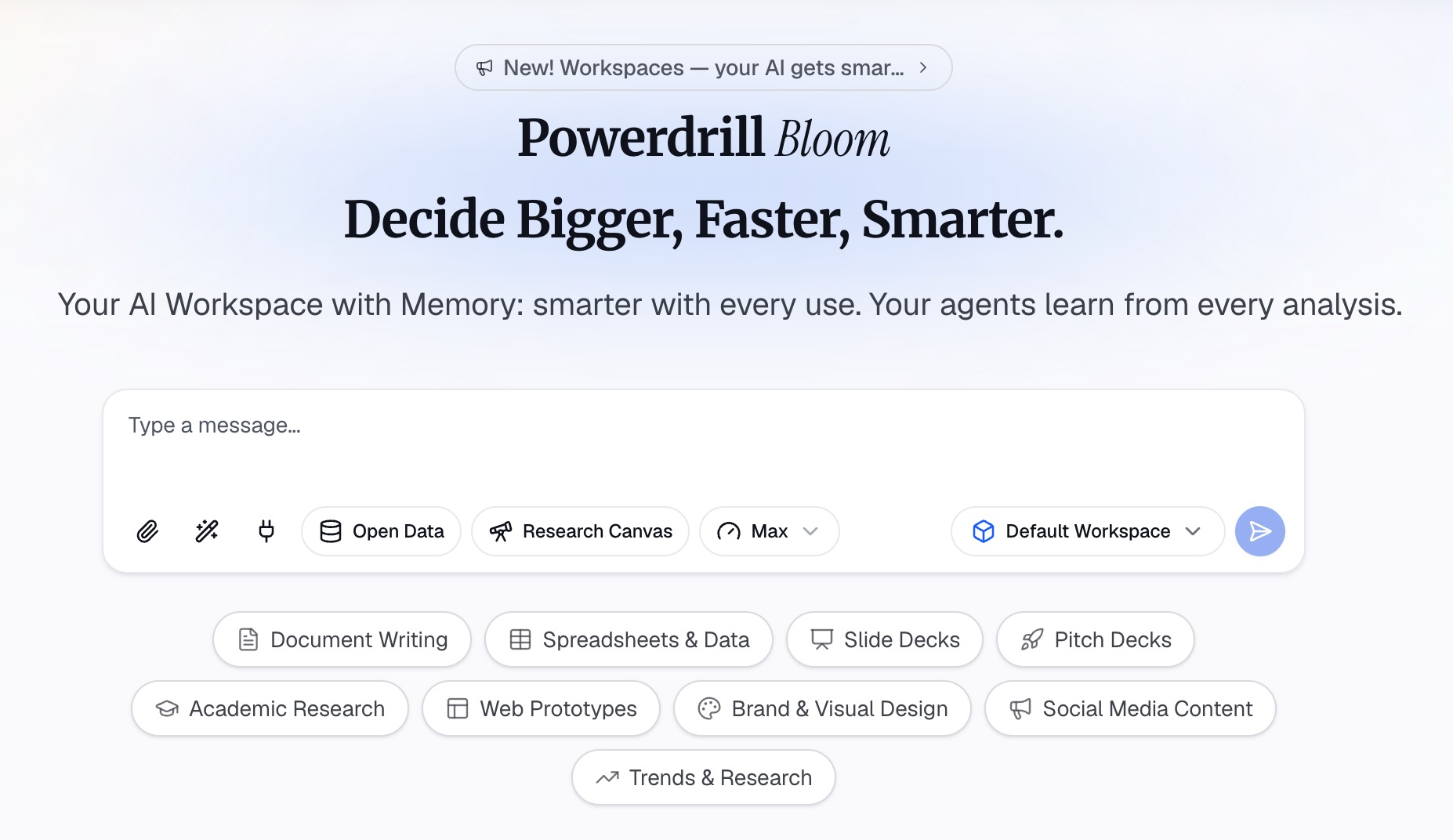
Powerdrill Bloom में उस वर्कबुक, CSV, या PDF के साथ शुरुआत करें जिसमें विश्लेषण मौजूद है। दर्शकों और स्लाइड्स की संख्या बताते हुए अपनी ज़रूरत की प्रेजेंटेशन के लिए कहें।
चूंकि यह अनुरोध प्राकृतिक भाषा में होता है, इसलिए एक्सेसिबिलिटी की आवश्यकता भी उसी वाक्य में शामिल हो जाती है। कहें कि प्रत्येक चार्ट स्लाइड पर एक ऐसी हेडलाइन होनी चाहिए जो मुख्य निष्कर्ष को दर्शाती हो।
Step 2: विज़ुअल्स से पहले हेडलाइंस की समीक्षा करें
पहले जनरेट की गई हेडलाइंस को अलग से पढ़ें। प्रत्येक हेडलाइन को किसी विषय के बजाय एक निष्कर्ष बताना चाहिए। जब वे ऐसा करती हैं, तो डेक जटिल छवियों के लिए अधिकांश WAI नियमों को पहले ही पूरा कर लेता है।
किसी भी ऐसी हेडलाइन को ठीक करें जो केवल एक लेबल की तरह लगती हो। फ़ाइल एक्सपोर्ट होने के बाद ऐसा करने की तुलना में यहाँ करना अधिक तेज़ है।
Step 3: एक्सपोर्ट करें, फिर PowerPoint में विवरण जोड़ें
डेक डाउनलोड करें और इसे PowerPoint में खोलें। ऊपर बताए गए छह कदमों पर काम करें, जो अब जल्दी पूरे हो जाएंगे — चार्ट के निष्कर्ष पहले से ही टेक्स्ट में मौजूद हैं, इसलिए उनके विवरण छोटे हो सकते हैं।
सजावटी तत्वों को अभी भी चिह्नित करने की आवश्यकता है, और Accessibility Checker अभी भी सबसे अंत में चलेगा।
यदि आपका शुरुआती बिंदु एक स्प्रेडशीट है, तो Excel फ़ाइलों से PPT स्लाइड्स को ऑटो-जनरेट करना जनरेशन चरण को अधिक विस्तार से कवर करता है। तेज़ संस्करण के लिए, मिनटों में Excel डेटा से प्रेजेंटेशन बनाना देखें। सर्वे डेक के अपने नियम होते हैं, जिन्हें सर्वेक्षण परिणामों की प्रेजेंटेशन बनाना में कवर किया गया है।
क्या आप चाहते हैं कि आपका अगला डेक अपने निष्कर्षों के साथ पहले से ही टेक्स्ट में आए? Powerdrill Bloom आज़माएं।
डेक के बाद ये विवरण कहाँ जाते हैं
एक स्लाइड शायद ही कभी केवल स्लाइड बनी रहती है। यह समझना कि विवरण आगे कहाँ जाता है, यह स्पष्ट करता है कि यह प्रयास क्यों सार्थक है।
PDF में एक्सपोर्ट करें और विवरण टैग किए गए दस्तावेज़ में चले जाते हैं, जिससे अधिकांश डेक कंपनी के बाहर के लोगों तक पहुँचते हैं। फ़ाइल को किसी ऐसे सहकर्मी को भेजें जो दो स्लाइड्स को दूसरे डेक में फिर से बनाता है, तो विवरण भी उन ऑब्जेक्ट्स के साथ चले जाते हैं।
डेक को किसी इंट्रानेट या लर्निंग सिस्टम पर प्रकाशित करें, और यही टेक्स्ट वहाँ सहायक तकनीक द्वारा सुनाया जाने वाला माध्यम बन जाता है। सार्वजनिक क्षेत्र और शिक्षा क्षेत्र के कई खरीदार खरीद के दौरान विशेष रूप से इसकी मांग करते हैं।
यदि फ़ील्ड खाली है तो इनमें से कुछ भी काम नहीं करता है। एक खाली विवरण तटस्थ नहीं होता — यह एक ऐसा अंतर छोड़ देता है जहाँ सुनने वाला जानकारी की उम्मीद कर रहा था, और वे यह नहीं बता सकते कि छवि महत्वपूर्ण थी या नहीं।
आपके अपने संगठन के भीतर इसका सीधा खोज लाभ भी है। विवरण टेक्स्ट होते हैं, और टेक्स्ट को खोजना आसान होता है। एक ऐसा डेक जिसके चार्ट का विवरण दिया गया हो, उसे कोई भी छह महीने बाद आसानी से ढूंढ सकता है।
एक ऐसा नियम जो पूरी टीम में काम आता है
व्यस्त तिमाही में व्यक्तिगत लगन काम नहीं आती। एक संक्षिप्त लिखित नियम काम आता है।
तीन नियम इसके अधिकांश हिस्से को कवर करते हैं। सजावटी तत्वों को चिह्नित किया जाता है, उनका विवरण नहीं दिया जाता। प्रत्येक चार्ट स्लाइड पर एक हेडलाइन होती है जो निष्कर्ष बताती है। तस्वीरों को एक वाक्य मिलता है जो बताता है कि वे स्लाइड पर क्यों हैं।
उन तीन नियमों को किसी ऐसे विकी के बजाय टेम्पलेट में रखें जिसे कोई नहीं खोलता। एक टाइटल प्लेसहोल्डर जिस पर "यहाँ निष्कर्ष लिखें" लिखा हो, वह किसी नीति दस्तावेज़ की तुलना में एक्सेसिबिलिटी के लिए कहीं अधिक काम करता है।
| नियम | इससे तुरंत किसे मदद मिलती है |
|---|---|
| हेडलाइंस में निष्कर्ष | कमरे में मौजूद सभी लोगों को, साथ ही स्क्रीन रीडर उपयोगकर्ताओं को |
| सजावटी तत्वों को चिह्नित करना | सुनने वालों को, फालतू के शोर को हटाकर |
| प्रति फोटो एक वाक्य | उन सभी को जिनकी छवियां लोड नहीं हो पाईं |
| भेजने से पहले चेकर चलाना | उस व्यक्ति को जिसे अन्यथा शिकायत मिल सकती थी |
दूसरा कॉलम आंतरिक रूप से उपयोग किया जाने वाला तर्क है। इनमें से प्रत्येक सामान्य दर्शकों की मदद करता है, यही कारण है कि वे समय सीमा के दबाव में भी बने रहते हैं।
समीक्षा पर एक और व्यावहारिक बात। जब कोई और डेक बनाता है, तो उनसे स्क्रीन की ओर देखे बिना तीन स्लाइड्स को ज़ोर से पढ़ने के लिए कहें। वे जो कुछ भी समझाने में असमर्थ हैं, वही विवरण में लिखे जाने की आवश्यकता है।
मौजूदा डेक के बैकलॉग का क्या करें
अधिकांश टीमों को इस विषय के बारे में तब पता चलता है जब किसी ऐसे डेक के लिए अनुरोध आता है जो पहले से मौजूद है, कभी-कभी ऐसे दर्जनों डेक होते हैं।
फ़ाइल एक की स्लाइड एक से शुरुआत न करें। इसके बजाय पहुँच के आधार पर क्रमबद्ध करें। ग्राहकों को भेजा गया डेक उस आंतरिक रीडआउट से अधिक महत्वपूर्ण है जिसे कोई दोबारा नहीं खोलता।
प्रत्येक फ़ाइल के भीतर, पहले चार्ट को ठीक करें। वे सबसे अधिक जानकारी ले जाते हैं और सबसे आम कमी होते हैं। फोटो और आइकन जल्दी ठीक हो जाते हैं और वे बाद में किए जा सकते हैं।
उन डेक के लिए जिन्हें वैसे भी फिर से बनाया जाना है, मूल डेटा से फिर से बनाना पैचवर्क करने की तुलना में अक्सर तेज़ होता है। नया जनरेट किया गया संस्करण हेडलाइंस में पहले से मौजूद निष्कर्षों के साथ आ सकता है, जिससे सुधार का अधिकांश काम खत्म हो जाता है।
यदि कोई डेक वास्तव में अब काम का नहीं है — जैसे दो तिमाही पहले का कोई पुराना डेक — तो उसे ठीक करने के बजाय आर्काइव कर दें। जिन दस्तावेज़ों को कोई नहीं पढ़ता, उन पर किया गया एक्सेसिबिलिटी का प्रयास उस दस्तावेज़ पर नहीं लग पाता जो गुरुवार को भेजा जाना है।
बचने योग्य सामान्य गलतियाँ
सामग्री के बजाय फ़ाइल का वर्णन करना। "Chart1.png" सुनने वाले को कुछ नहीं बताता। यह जल्दबाजी में तैयार किए गए डेक में होने वाली सबसे आम विफलता है।
चार्ट के लिए एक पूरा पैराग्राफ लिखना। लंबे विवरणों को सुनना कठिन होता है और ध्यान भटकना आसान होता है। WAI मार्गदर्शन इसके विपरीत इशारा करता है — जानकारी को स्लाइड पर ले जाएं।
चेकर को पास करने के लिए जानकारीपूर्ण छवियों को सजावटी के रूप में चिह्नित करना। इससे चेतावनी तो गायब हो जाती है लेकिन साथ ही सामग्री भी हट जाती है।
जनरेट किए गए विवरणों पर समीक्षा चरण को छोड़ देना। Approve alt text चेकबॉक्स इसलिए मौजूद है क्योंकि पहले प्रयास को दोबारा देखने से फायदा होता है।
मीटिंग शुरू होने तक जाँच को टालना। चेकर में एक मिनट से भी कम समय लगता है, और स्लाइड 14 हमेशा समस्या होती है।
एक चार्ट के विवरण को दूसरे समान चार्ट पर कॉपी करना। अलग-अलग अवधियों को कवर करने वाले दो राजस्व चार्टों को अलग-अलग वाक्यों की आवश्यकता होती है, और डुप्लिकेट विवरण कुछ न होने से भी बदतर है क्योंकि यह गलत जानकारी देता है।
पेन को लिखने के कार्य के बजाय केवल एक अनुपालन बॉक्स की तरह मानना। फ़ील्ड कुछ भी स्वीकार कर लेती है, जिसमें ऐसा टेक्स्ट भी शामिल है जो हर स्वचालित जाँच को पास कर लेता है लेकिन सुनने वाले किसी भी व्यक्ति की मदद नहीं करता।
इसमें वास्तव में कितना समय लगता है
वास्तविक समय लोगों को हैरान कर देता है, इसलिए इसका उल्लेख करना उचित है।
यदि आप नियमों को जानते हैं, तो छह चार्ट वाले बीस-स्लाइड के डेक में लगभग दस मिनट लगते हैं। इसमें से अधिकांश समय उन छह चार्टों में लगता है, और चार्ट के अधिकांश काम में हेडलाइंस को फिर से लिखना शामिल है — जो वैसे भी डेक को बेहतर बनाता है।
एक बार पैटर्न स्पष्ट हो जाने पर सजावटी तत्वों को चिह्नित करना तेज़ हो जाता है, क्योंकि वही लोगो और डिवाइडर हर स्लाइड पर दोहराए जाते हैं। चेकर चलाने में एक मिनट से भी कम समय लगता है।
दूसरा पहलू अलग है। छह महीने बाद किसी ऐसे डेक को ठीक करना जिसे आपने नहीं बनाया है, इसका मतलब है कि यह फिर से समझना कि प्रत्येक चार्ट को क्या दिखाना था। उन्हीं बीस स्लाइड्स के लिए इसमें एक घंटा लग सकता है।
दस मिनट और एक घंटे के बीच का अंतर पूरी तरह से इस बात पर निर्भर करता है कि आप इसे कब करते हैं। कार्य के बारे में कुछ भी कठिन नहीं हुआ; बस संदर्भ गायब हो गया।
एक त्वरित संदर्भ
| स्थिति | क्या करें |
|---|---|
| हर स्लाइड के कोने में लोगो | सजावटी के रूप में चिह्नित करें |
| किसी विशिष्ट बिंदु को दर्शाने वाली फोटो | संदर्भ के साथ एक या दो वाक्य |
| चार्ट या ग्राफ | हेडलाइन में निष्कर्ष, नोट्स में आंकड़े, संक्षिप्त विवरण |
| UI का स्क्रीनशॉट | वर्णन करें कि क्या दिखाया गया है और क्या हाइलाइट किया गया है |
| तालिका की छवि | वास्तविक तालिका को प्राथमिकता दें; अन्यथा मुख्य निष्कर्ष का सारांश दें |
| कोई भी चीज़ जिसके बारे में आप अनिश्चित हैं | पूछें कि यदि इसे हटा दिया जाए तो सुनने वाले का क्या नुकसान होगा |
अक्सर पूछे जाने वाले प्रश्न
PowerPoint में alt text का उद्देश्य क्या है?
यह स्क्रीन रीडर उपयोगकर्ताओं को विज़ुअल के समान अनुभव देता है। Microsoft इस लक्ष्य को "किसी ऐसे व्यक्ति को जो इसे देख नहीं सकता" ऑब्जेक्ट और उसके संदर्भ का वर्णन करने के रूप में बताता है। यह उन लोगों की भी मदद करता है जिनकी छवियां लोड नहीं हो पाती हैं।
Alt text कितना लंबा होना चाहिए?
Microsoft का मार्गदर्शन एक से दो वाक्य का है। चार्ट और आरेखों के लिए, W3C Web Accessibility Initiative एक लंबा विवरण लिखने के बजाय जानकारी को पृष्ठ पर कहीं और रखने की अनुशंसा करता है।
मैं PowerPoint में alt text कैसे जोड़ूँ?
ऑब्जेक्ट पर राइट-क्लिक करें और View Alt Text चुनें, या ऑब्जेक्ट का चयन करें और Format टैब पर Alt Text चुनें। Alt Text पेन खुलता है, और आप वहाँ विवरण टाइप करते हैं या ऑब्जेक्ट को सजावटी के रूप में चिह्नित करते हैं।
क्या PowerPoint स्वचालित रूप से alt text जनरेट कर सकता है?
हाँ। Automatic alt text को File > Options > Accessibility के अंतर्गत चालू या बंद किया जा सकता है, जिसमें AI का उपयोग करके विवरण जनरेट करने का विकल्प भी शामिल है। Microsoft के कार्यप्रवाह में एक Approve alt text चेकबॉक्स शामिल है, ताकि जनरेट किए गए टेक्स्ट को बिना देखे स्वीकार करने के बजाय उसकी समीक्षा की जा सके।
क्या सजावटी छवियों को alt text की आवश्यकता होती है?
नहीं। Microsoft का मार्गदर्शन पूरी तरह से सजावटी विज़ुअल्स को सजावटी के रूप में चिह्नित करने का है, जिससे विवरण फ़ील्ड धुंधली हो जाती है। ऐसा सही ढंग से करने से स्क्रीन रीडर उन तत्वों को पढ़ने से बचते हैं जिनमें कोई जानकारी नहीं होती है।
स्रोत: Microsoft Support, "Add alternative text to a shape, picture, chart, SmartArt graphic, or other object"; Microsoft Learn, "Accessibility guide for Microsoft 365 Apps"; W3C Web Accessibility Initiative, "An alt Decision Tree."