Comment créer une feuille de route dans PowerPoint : 3 méthodes simples en 2026

Pour créer une feuille de route dans PowerPoint, la méthode la plus rapide est d'utiliser SmartArt. Allez dans Insertion > SmartArt, choisissez la catégorie Processus, puis sélectionnez une disposition comme une chronologie ou un chevron. Saisissez une phase dans chaque forme. Pour une feuille de route impliquant plusieurs équipes, insérez plutôt un tableau, avec les trimestres en colonnes et les équipes en lignes.
Ce guide présente trois méthodes pour concevoir votre diapositive : SmartArt, un tableau avec des couloirs (swimlanes), et des formes que vous placez vous-même. Il explique également comment planifier le contenu, propose un exemple complet et montre une méthode plus rapide pour créer la diapositive à partir d'un plan de projet. Les étapes sont issues des pages d'assistance de Microsoft, consultées le 16 novembre 2026.
Qu'est-ce qu'une feuille de route et en quoi diffère-t-elle d'une chronologie ?
Une feuille de route montre la direction qu'emprunte un produit, un projet ou une équipe au cours des mois à venir. Elle regroupe le travail en thèmes ou en phases et les positionne dans des périodes temporelles, généralement des trimestres.
Une chronologie est différente. Elle indique des dates et des jalons précis, comme « Sortie de la bêta le 12 mai ». Une feuille de route fonctionne à un niveau plus global. Elle indique ce sur quoi l'équipe se concentrera au cours du T2, et non le jour exact où chaque tâche se termine.
Les utilisations courantes sur les diapositives comprennent :
- Feuilles de route produit. Fonctionnalités ou thèmes planifiés pour les prochains trimestres.
- Feuilles de route projet. Phases d'un projet, de la découverte au lancement.
- Feuilles de route stratégiques. Objectifs de l'entreprise et initiatives associées sur un an.
- Feuilles de route technologiques. Systèmes à mettre à niveau ou à remplacer, par ordre de priorité.
Le public cible détermine le niveau de détail. Les dirigeants veulent voir des thèmes et des trimestres. Les équipes opérationnelles ont besoin de plus de détails, qui ont souvent plus leur place dans un outil dédié que sur une diapositive.
Si votre plan est en réalité une liste de jalons datés, consultez notre guide pour savoir comment créer une chronologie dans PowerPoint.
Planifiez le contenu avant d'ouvrir PowerPoint
Une diapositive claire commence par un plan clair. Déterminez d'abord ces points :
- L'horizon temporel. Choisissez la période visée, par exemple les quatre prochains trimestres. Les horizons plus lointains sont plus flous, ce qui ne pose pas de problème si vous le précisez.
- L'unité de temps. Les trimestres conviennent à la plupart des plans d'affaires. Les mois sont plus adaptés aux projets courts.
- Les couloirs. Décidez si les lignes représentent des équipes, des produits ou des objectifs. Trois à cinq couloirs tiennent facilement sur une seule diapositive.
- Les éléments. Listez chaque thème ou phase avec une période de début et une période de fin.
- Le statut. Marquez les éléments comme terminés, en cours ou planifiés.
- Le message clé. Rédigez une phrase que la diapositive doit démontrer, par exemple « L'application mobile sortira avant les fêtes de fin d'année ».
Rédigez des intitulés courts pour vos éléments. « Intégration en libre-service » se lit très bien sur une barre. « Améliorer l'expérience d'intégration pour les clients en libre-service » beaucoup moins.
Un simple tableur convient parfaitement pour cette étape. Utilisez des colonnes pour l'élément, le couloir, le trimestre de début, le trimestre de fin et le statut. Il deviendra la source de votre diapositive et facilitera les mises à jour ultérieures.
Méthode 1 : Créer une feuille de route avec SmartArt
SmartArt est le moyen le plus rapide de concevoir un plan basé sur des phases. Les étapes de Microsoft pour créer une chronologie s'appliquent de la même manière à une feuille de route.
- Dans l'onglet Insertion, sélectionnez SmartArt.
- Dans la galerie, sélectionnez Processus, puis double-cliquez sur une disposition.
- Sélectionnez [Texte], puis saisissez chaque phase.
- Pour ajouter une phase, sélectionnez une forme et, dans l'onglet Conception SmartArt, sélectionnez Ajouter une forme.
La page de Microsoft précise qu'il existe « deux graphiques SmartArt de chronologie : Chronologie de base et Chronologie avec accentuation par cercles ». Elle ajoute que « vous pouvez également utiliser presque n'importe quel graphique SmartArt lié à un processus ». Pour une feuille de route, une disposition en chevrons fonctionne très bien, car chaque flèche pointe vers la phase suivante.
Vous pouvez également écrire dans le volet de texte. La page d'assistance indique : « Vous pouvez également ouvrir le volet de texte et y taper votre texte ». C'est plus rapide si vous avez déjà une liste prête.
Pour réorganiser les phases, sélectionnez-en une et utilisez Monter ou Descendre dans l'onglet Conception SmartArt. Pour essayer un autre style visuel, ouvrez le groupe Dispositions et choisissez une autre mise en page.
SmartArt fonctionne mieux pour un seul couloir d'activité, comme les phases d'un projet unique. Il est plus difficile de présenter plusieurs équipes côte à côte. Pour cela, utilisez plutôt un tableau.
Méthode 2 : Créer une feuille de route à couloirs avec un tableau
Un tableau vous offre une grille composée de couloirs et de périodes. C'est la disposition la plus courante pour les plans d'équipe et de produit.
- Sélectionnez la diapositive sur laquelle vous souhaitez ajouter le tableau.
- Dans l'onglet Insertion, sélectionnez Tableau.
- Faites glisser le curseur pour choisir la taille, ou sélectionnez Insérer un tableau et saisissez le nombre de colonnes et de lignes.
- Cliquez dans une cellule et saisissez votre texte. Cliquez en dehors du tableau lorsque vous avez terminé.
Utilisez une colonne pour le nom des couloirs et une colonne par période. Pour quatre trimestres et quatre équipes, cela représente cinq colonnes et cinq lignes, en incluant la ligne d'en-tête.
La page de Microsoft partage une astuce utile. « Pour insérer rapidement une nouvelle ligne à la fin d'un tableau, cliquez dans la dernière cellule de la dernière ligne, puis appuyez sur TAB. » Pour ajouter des lignes ou des colonnes ailleurs, faites un clic droit sur une cellule et choisissez Insérer.
Si votre plan se trouve déjà dans Excel, vous pouvez copier et coller les cellules. La page d'assistance indique : « Vous pouvez également copier et coller un tableau à partir de Word ou d'Excel ». Une limite mérite toutefois d'être signalée : « Il n'est pas possible de convertir le texte existant d'une diapositive en tableau ».
Il existe une troisième option : insérer une feuille de calcul Excel directement dans la diapositive. Microsoft prévient qu'elle « devient un objet incorporé OLE ». Si vous modifiez ultérieurement le thème de la présentation, « le thème ne met pas à jour la feuille de calcul que vous avez insérée à partir d'Excel ». De plus, vous ne pouvez pas la modifier à l'aide des outils de tableau de PowerPoint. Pour un plan qui change tous les mois, un tableau collé est généralement plus facile à harmoniser avec le reste de la présentation. Conservez tout de même la feuille de calcul source, car c'est de là que partiront les mises à jour.
Pour afficher des éléments qui s'étendent sur plus d'un trimestre, fusionnez les cellules sur plusieurs colonnes. Colorez la cellule de chaque élément en fonction de son statut. Une légende en bas de page expliquera la signification des couleurs.
Méthode 3 : Dessiner une feuille de route personnalisée avec des formes
Les formes vous offrent un contrôle total. Utilisez-les lorsque vous souhaitez des barres de longueurs différentes, des icônes ou un style mais plus visuel.
- Dessinez une ligne d'en-tête de zones de texte pour les périodes, par exemple de T1 à T4.
- Dessinez un rectangle pour chaque élément et étirez-le sur les périodes qu'il couvre.
- Saisissez le nom de l'élément dans chaque rectangle.
- Ajoutez une zone de texte sur la gauche pour chaque couloir.
L'alignement est la clé de la réussite de cette méthode. Les étapes d'alignement de Microsoft sont simples. « Sélectionnez le premier objet, puis maintenez la touche Ctrl enfoncée tout en sélectionnant les autres objets. » Sélectionnez ensuite Format de la forme > Aligner et choisissez une option, comme Aligner en haut.
Après l'alignement, l'espacement peut encore être irrégulier. La page d'assistance indique : « Utilisez Distribuer horizontalement ou Distribuer verticalement sous Aligner pour espacer les objets de manière uniforme. »
Les repères sont également d'une grande aide. Sélectionnez Affichage > Repères pour afficher les lignes centrales, ou Affichage > Quadrillage pour une grille complète. Lorsque vous déplacez une forme, des repères actifs apparaissent. Microsoft les décrit comme des « lignes pointillées rouges » qui aident à « aligner les éléments verticalement, horizontalement ou les deux ».
Une fois que la disposition vous convient, groupez les formes de chaque couloir. De cette façon, vous pourrez déplacer un couloir sans défaire sa structure.
Soigner le style de la diapositive et la maintenir à jour
Un plan change souvent, concevez donc votre diapositive de manière à faciliter les mises à jour.
Utilisez la couleur pour indiquer le statut, pas pour décorer. Une couleur pour ce qui est terminé, une pour ce qui est en cours et une pour ce qui est planifié suffisent. Utilisez les mêmes couleurs sur chaque diapositive.
Ajoutez une ligne « aujourd'hui ». Une fine ligne verticale à la date du jour permet de visualiser ce qui est passé et ce qui est à venir.
Ajoutez une note de dernière mise à jour. Un petit pied de page tel que « Mis à jour le 16 novembre 2026 » indique aux lecteurs la fraîcheur des informations.
Rédigez des textes courts. Si un élément nécessite plus de quatre mots, déplacez les détails dans les notes de l'orateur.
Affichez l'incertitude en toute honnêteté. De nombreuses équipes qualifient les trimestres plus lointains d'« exploration » ou utilisent des couleurs plus claires. Cela permet de gérer les attentes sans trop promettre.
Ajoutez un texte alternatif. Les lecteurs d'écran ne peuvent pas interpréter les formes comme un plan structuré. Ajoutez une brève description qui liste les couloirs et les principaux éléments dans l'ordre.
Un exemple de feuille de route
Voici un exemple simple pour une équipe de développement logiciel planifiant les quatre prochains trimestres. Les lignes représentent les couloirs et les colonnes les trimestres.
| Couloir | T1 | T2 | T3 | T4 |
|---|---|---|---|---|
| Produit | Intégration en libre-service | Tableaux de bord d'utilisation | Bêta de l'application mobile | Lancement de l'application mobile |
| Plateforme | Mise à niveau de la base de données | Mise à niveau de la base de données | Authentification unique (SSO) | Journaux d'audit |
| Croissance | Test de la page des tarifs | Programme de parrainage | Annuaires de partenaires | Campagne des fêtes |
| Support | Refonte du centre d'aide | Support par chat | Support par chat | Forum clients |
Conçu sous forme de tableau, cela tient sur une seule diapositive. « Mise à niveau de la base de données » s'étend sur le T1 et le T2, fusionnez donc ces deux cellules. « Support par chat » s'étend sur le T2 et le T3, fusionnez-les également.
Ensuite, ajoutez les couleurs de statut. Supposons que le T1 soit terminé et que le T2 vienne de commencer. Colorez les éléments du T1 comme terminés, ceux du T2 comme en cours, et le reste comme planifiés. Ajoutez une ligne « aujourd'hui » au début du T2.
Enfin, rédigez le titre sous forme de message clé. « Lancement de l'application mobile au T4, après la finalisation des travaux sur la plateforme » est bien plus parlant que « Feuille de route 2026 ».
Comment présenter une feuille de route
Commencez par le message clé, puis montrez la diapositive. Les gens lisent le titre en premier, faites-en donc le point essentiel que vous voulez qu'ils retiennent.
Guidez l'auditoire en parcourant un couloir à la fois. Expliquez ce qui est terminé, ce qui est en cours et ce qui vient ensuite. Prenez ensuite du recul pour montrer comment les couloirs s'articulent entre eux, par exemple comment un travail sur la plateforme permet de débloquer une fonctionnalité produit.
Soyez clair sur le niveau de certitude. Les éléments à court terme sont des engagements. Les éléments plus lointains sont des projets susceptibles de changer. Le préciser d'emblée évite les questions difficiles par la suite.
Terminez par ce dont vous avez besoin. Il peut s'agir d'une décision, d'un budget ou de l'aide d'une autre équipe.
Envoyez la diapositive après la réunion, pas avant. Un plan lu seul suscite des questions sur chaque élément. Un plan présenté ensemble permet de rester concentré sur le message principal. Joignez le tableur source pour ceux qui souhaitent obtenir les détails.
Créer une feuille de route dans PowerPoint avec l'IA
Lorsque le plan se trouve dans un long tableur ou document, le transformer en diapositive prend du temps. Un outil d'IA peut lire le fichier et concevoir les diapositives pour vous.
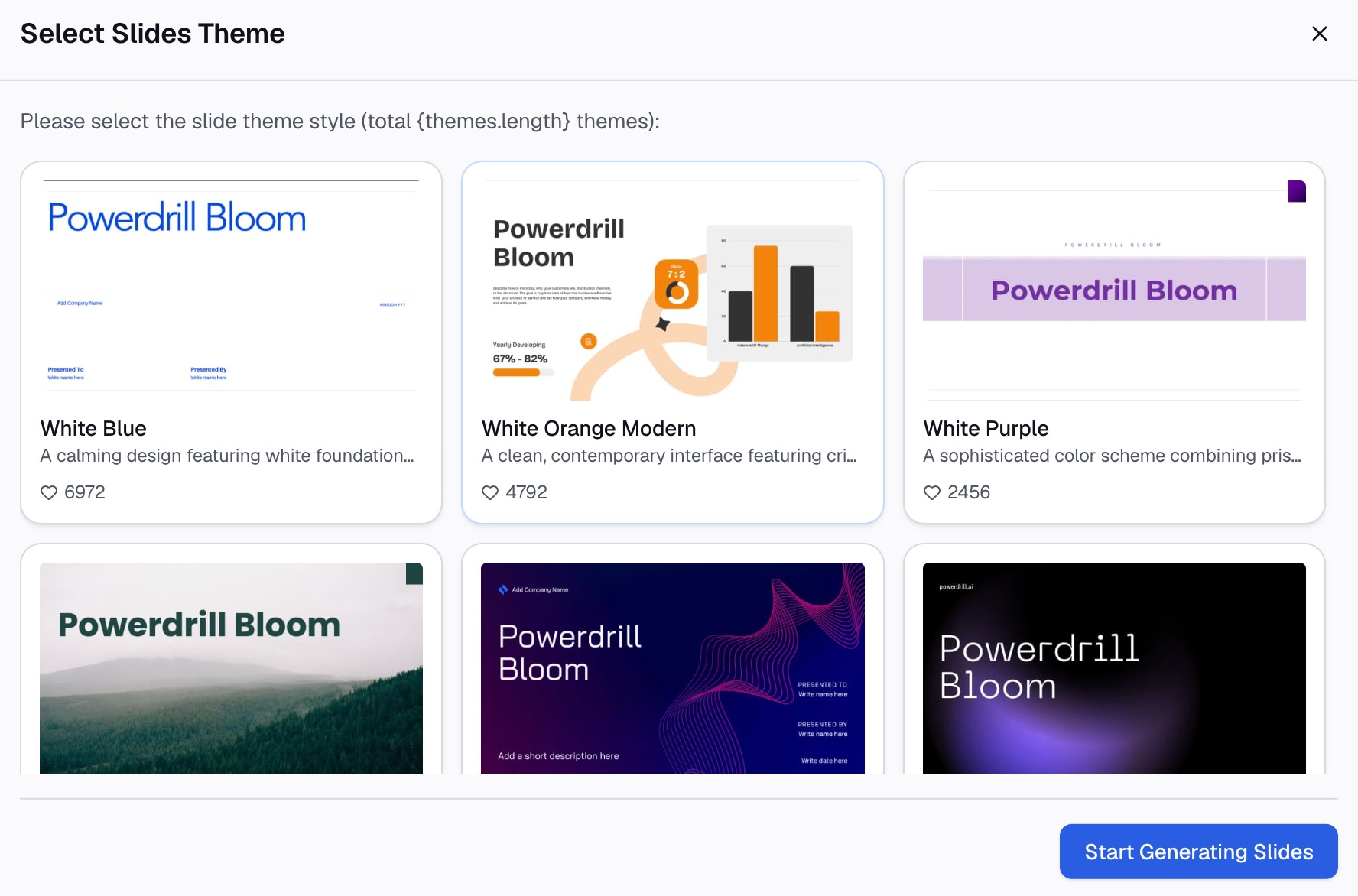
Voici la méthode en trois étapes, en utilisant Powerdrill Bloom.
Étape 1 : Téléchargez votre plan de projet
Téléchargez le fichier Excel, CSV ou PDF qui contient le plan. La page Excel vers PPT indique que Powerdrill Bloom « transforme un sujet ou vos fichiers Excel, CSV et PDF en diapositives PowerPoint ».
Un tableur comportant des colonnes pour l'élément, le couloir, le début, la fin et le statut fonctionne de manière optimale. Des noms de colonnes clairs aident l'IA à lire le plan.

Étape 2 : Demandez la diapositive de feuille de route en langage naturel
Décrivez la diapositive dont vous avez besoin. Par exemple : « Crée une diapositive de feuille de route sur quatre trimestres avec un couloir par équipe, et colore les éléments selon leur statut. »
La même page indique que l'outil « suggère des pistes d'exploration telles que des conclusions clés et des comparaisons ». Vous pouvez également demander une diapositive de synthèse des risques ou des dépendances à côté du plan. Pour un plan qui se présente initialement sous forme de document, la page Word vers diapositives fonctionne de la même manière.
Étape 3 : Vérifiez le plan et exportez la présentation
Vérifiez chaque élément par rapport au fichier source, dans le bon couloir et le bon trimestre. Exportez ensuite les diapositives. La page Excel vers PPT indique que vous pouvez « exporter vers PowerPoint en un clic ».
Ouvrez le fichier dans PowerPoint et peaufinez-le à l'aide des méthodes ci-dessus. Le brouillon généré par l'IA vous fait gagner du temps sur la mise en page ; votre relecture garantit sa précision.
Les erreurs courantes à éviter
Voici les problèmes qui surviennent le plus souvent sur ces diapositives.
- Trop de détails. Un plan contenant 40 éléments est un calendrier de projet, pas une feuille de route. Limitez-vous aux thèmes principaux.
- Des dates précises trop lointaines. Des dates exactes au T4 suggèrent une certitude que vous n'avez pas. Utilisez plutôt les trimestres.
- Aucun statut. Sans couleurs de statut, les lecteurs ne peuvent pas savoir ce qui est terminé.
- Trop de couloirs. Plus de cinq couloirs rendent le texte trop petit. Divisez la diapositive ou regroupez les équipes.
- Des couleurs purement décoratives. Des couleurs aléatoires incitent les lecteurs à chercher une signification là où il n'y en a pas.
- Des formes mal alignées. Des barres non alignées donnent une impression de négligence. Utilisez Aligner et Distribuer.
- Pas de responsable ni de date de mise à jour. Les lecteurs ont besoin de savoir qui est responsable du plan et s'il est récent.
- Un titre vague. « Feuille de route » ne dit rien. Mettez le message principal dans le titre.
Pour en savoir plus sur la structure des diapositives, consultez notre guide pour savoir comment rendre les diapositives de données faciles à lire.
Lorsque vous êtes prêt à transformer un plan de projet en diapositives, essayez Powerdrill Bloom avec le tableur de planification actuel de votre équipe.
Questions fréquentes
Comment créer une feuille de route dans PowerPoint ?
Allez dans Insertion > SmartArt, choisissez la catégorie Processus, puis sélectionnez une disposition de chronologie ou de chevrons. Saisissez une phase dans chaque forme. Pour plusieurs équipes, insérez un tableau avec les trimestres en colonnes et les équipes en lignes.
PowerPoint propose-t-il un modèle de feuille de route ?
La galerie SmartArt de PowerPoint comprend des dispositions de chronologie telles que Chronologie de base et Chronologie avec accentuation par cercles. Microsoft précise que presque tous les graphiques SmartArt liés à un processus peuvent convenir. De nombreuses équipes partent également d'un tableau.
Quelle est la différence entre une feuille de route et une chronologie ?
Une feuille de route regroupe le travail en thèmes ou en phases sur des périodes données, comme des trimestres. Une chronologie indique des dates et des jalons précis. Les feuilles de route montrent une direction ; les chronologies indiquent un calendrier précis.
Comment afficher le statut sur une feuille de route ?
Utilisez la couleur. Une couleur pour ce qui est terminé, une pour ce qui est en cours et une pour ce qui est planifié suffisent. Ajoutez une légende et une ligne pour la date du jour.
Puis-je transformer un plan de projet Excel en feuille de route PowerPoint ?
Oui. Vous pouvez copier des cellules depuis Excel et les coller dans une diapositive sous forme de tableau. Des outils d'IA comme Powerdrill Bloom peuvent également lire le tableur et concevoir les diapositives pour vous.
Sources : Support Microsoft, Créer une chronologie dans PowerPoint · Support Microsoft, Ajouter un tableau à une diapositive · Support Microsoft, Aligner des objets sur une diapositive · Support Microsoft, Repères pour organiser des éléments sur une diapositive.