Comment créer une présentation par affiche avec l'IA : le guide complet
Une présentation par affiche est une page unique de grand format qui résume un projet de recherche. Elle est exposée lors d'une conférence ou d'un événement pendant que l'auteur se tient à ses côtés pour répondre aux questions. Une bonne présentation par affiche comporte un titre court, des sections claires, quelques graphiques percutants et du texte que l'on peut lire à plusieurs mètres de distance.
Ce guide présente le contenu d'un poster, les dimensions et tailles de police recommandées par les guides universitaires, ainsi que la méthode pour en concevoir un dans PowerPoint. Il montre également comment l'IA peut transformer un article de recherche et ses données en ébauches de sections et en graphiques. Les dernières sections expliquent comment animer votre présentation par affiche le jour J.
Qu'est-ce qu'une présentation par affiche ?
Une présentation par affiche est un moyen de partager des travaux de recherche sur un seul support imprimé plutôt que lors d'une conférence orale. Les organisateurs de congrès regroupent les posters lors d'une session dédiée, durant laquelle les visiteurs déambulent, lisent et s'arrêtent pour poser des questions.
Ce format modifie la manière de rédiger une présentation par affiche. Une communication orale capte l'attention exclusive du public pendant dix minutes. Un poster, quant à lui, retient le lecteur de passage pendant quelques secondes, avant de déboucher éventuellement sur une discussion.
Le guide de l'Université de Warwick résume cet objectif très simplement : « Les informations importantes doivent être lisibles à une distance d'environ 10 pieds. » Ce même guide préconise un titre « court et capable de susciter l'intérêt du public ».
L'École de santé publique de l'Université de l'Illinois à Chicago apporte une perspective à plus long terme. Son guide de l'étudiant souligne que « votre poster peut circuler bien au-delà de la date de la conférence ». L'affiche doit donc fonctionner à la fois comme une amorce de conversation et comme un document à lire ultérieurement.
Que doit contenir un poster scientifique ?
La plupart des posters scientifiques suivent la même structure qu'un article court, ce qui rend la présentation par affiche facile à parcourir du regard. Le guide de l'UIC répertorie cinq sections que l'on retrouve sur la majorité des posters :
| Section | Contenu (selon le guide de l'UIC) | Longueur type |
|---|---|---|
| Contexte | Contexte, définition du problème et justification | 2 à 4 phrases |
| Objectifs | Buts, objectifs ou solution évaluée | 1 à 3 puces |
| Méthodes | Protocole et procédures de collecte des données | 3 à 5 puces ou un schéma |
| Résultats | Les conclusions et découvertes | 1 à 3 graphiques avec de courtes légendes |
| Conclusion | Implications et portée des résultats | 2 à 4 phrases |
La colonne « Longueur type » est une suggestion d'organisation et non une règle stricte du guide. Adaptez-la à votre domaine et à votre événement.
Autour de ces sections, ajoutez un titre, votre nom et votre institution de rattachement. Le guide de Warwick précise qu'un bon poster « inclut des remerciements, votre nom et votre affiliation institutionnelle ». De nombreux posters comportent également une courte liste de références bibliographiques ainsi qu'une adresse e-mail de contact ou un code QR.
Veillez à ce que l'ensemble reste court. Warwick suggère un « nombre de mots d'environ 300 à 800 mots ». C'est beaucoup moins qu'un article complet, le plus grand défi consiste donc à sélectionner les éléments à exclure.
Le guide de l'UIC structure le contenu autour de cinq questions : pourquoi, quel est l'apport de la recherche, comment elle a été menée, qu'a-t-elle révélé et quelles sont ses recommandations. Si chaque section répond à l'une de ces questions, le poster raconte une histoire complète.
Dimensions du poster, mise en page et tailles de police
Vérifiez les consignes de votre événement avant de concevoir votre présentation par affiche. Les limites de taille varient, et le guide de la conférence de recherche de l'Université du New Hampshire en est un bon exemple. Il recommande des formats de 32 par 40 pouces ou de 36 par 48 pouces, et précise que les posters ne doivent pas dépasser 36 par 48 pouces.
Les tailles de police pour une présentation par affiche dépendent des dimensions du poster et de la distance de lecture. Deux guides universitaires proposent les plages suivantes :
| Élément de texte | Recommandations de Warwick | Recommandations de l'UIC (poster de 3×5 pieds) |
|---|---|---|
| Titre | Idéal 158 pt, au moins 72 pt | 60 à 96 pt |
| Titres de section | Idéal 56 pt, au moins 46 à 56 pt | 34 à 40 pt |
| Corps de texte | Idéal 36 pt, au moins 24 à 36 pt | 20 à 24 pt |
| Références | Non mentionné | 10 à 12 pt |
Les deux guides diffèrent car ils se basent sur des dimensions et des distances de lecture distinctes. L'UIC indique que les posters imprimés « doivent être lisibles à une distance de 3 à 4 pieds et le titre doit être lisible à au moins 6 pieds ». Les chiffres de Warwick ciblent quant à eux des lecteurs situés à environ 10 pieds.
Quelques règles de mise en page figurent dans les deux guides ou sont faciles à appliquer :
- Utilisez des colonnes. Le guide de l'UIC conseille d'« utiliser des colonnes pour présenter vos informations », avec un espacement égal entre les sections.
- Laissez des marges. L'UIC recommande des marges de 1 pouce pour éviter tout recadrage lors de l'impression.
- Utilisez un fond clair. Warwick recommande le blanc « ou une autre couleur claire » et met en garde contre les motifs trop chargés.
- Choisissez une police épurée. Warwick recommande des polices sans empattement et un interligne compris entre 1.2 et 2.0.
Le guide de l'UNH ajoute que « la majeure partie de votre public lit de gauche à droite et de haut en bas ». Placez le titre tout en haut, puis disposez les sections le long des colonnes dans cet ordre.
Comment créer une présentation par affiche avec l'IA
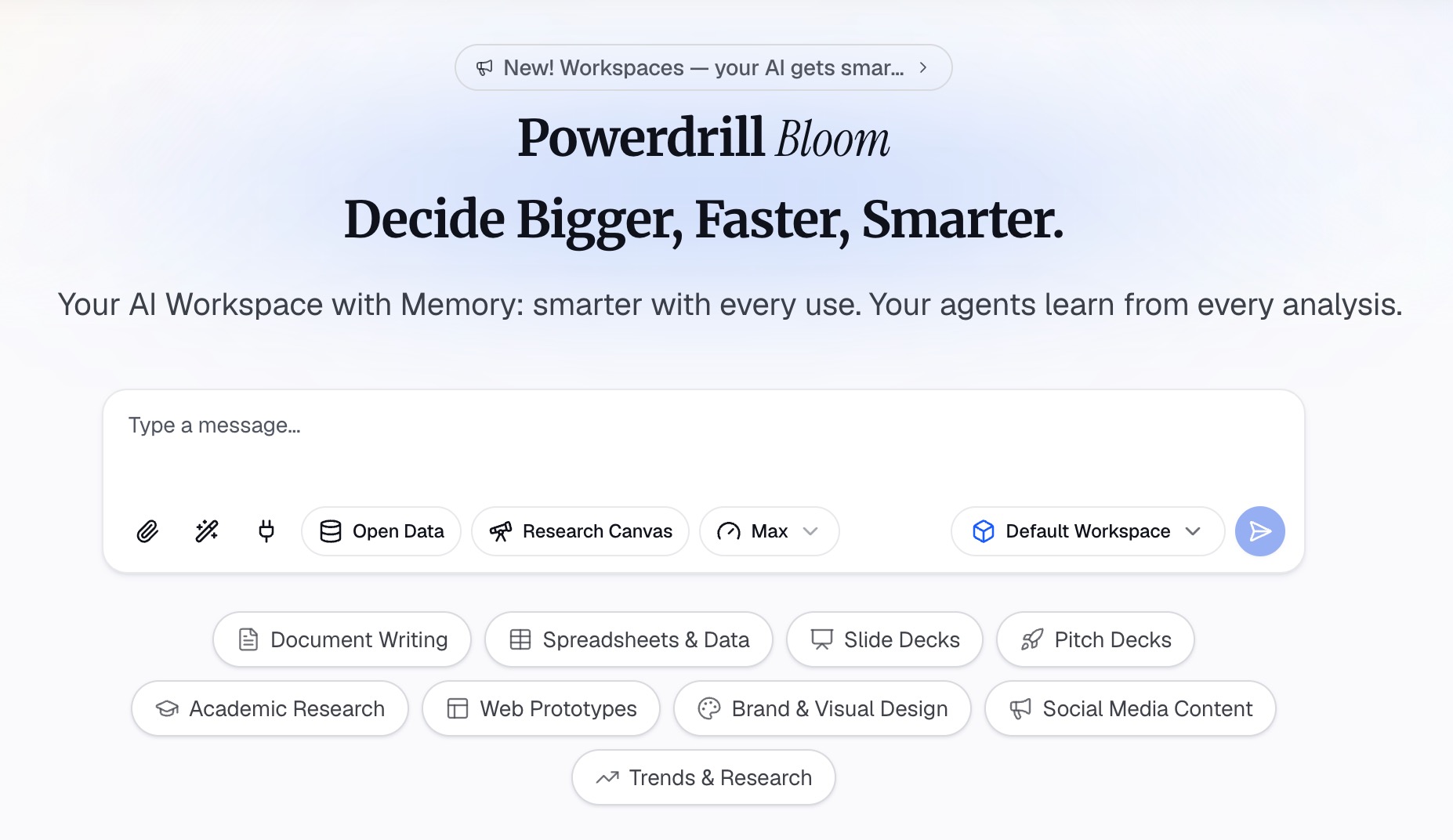
La partie la plus difficile d'une présentation par affiche consiste à condenser un article complet en quelques centaines de mots sans en perdre la conclusion principale. L'IA s'avère très utile pour ce travail de synthèse et pour transformer des tableaux de résultats en graphiques. Les étapes ci-dessous s'appuient sur Powerdrill Bloom, mais la même approche fonctionne avec n'importe quel assistant capable de lire vos fichiers.
Étape 1 : Téléversez l'article, les données et les consignes du poster
Téléversez l'article ou le rapport sur lequel repose votre poster, sous forme de PDF ou de document. Ajoutez la feuille de calcul contenant vos résultats, comme le fichier Excel ou CSV contenant vos mesures.
Collez ensuite les consignes de l'événement dans le chat : les dimensions, l'orientation et les sections requises. Ajoutez une ligne décrivant le public cible, par exemple « chercheurs de divers horizons scientifiques ». Cela indique à l'IA le niveau de mise en contexte à conserver.
Enfin, formulez l'unique conclusion que vous souhaitez que les visiteurs retiennent. Si vous n'êtes pas encore sûr, demandez à l'IA de lister les trois résultats les plus marquants issus des données, puis choisissez-en un. Cette conclusion deviendra le titre principal de votre poster.
Étape 2 : Rédigez chaque section selon un quota de mots et créez les graphiques
Attribuez à chaque section un quota de mots de manière à respecter votre objectif global, par exemple 600 mots au total. Demandez à l'IA de rédiger le Contexte, les Objectifs, les Méthodes, les Résultats et la Conclusion en respectant ces limites.
Formulez votre demande en langage naturel et soyez précis. Par exemple : « Rédige la section Méthodes sous forme de cinq puces de 12 mots maximum chacune. » Des puces courtes et structurées de manière similaire se lisent bien mieux à distance que des paragraphes.
Ensuite, demandez les graphiques. Précisez la comparaison que vous souhaitez afficher, par exemple « traitement par rapport au groupe témoin sur 12 semaines ». Demandez un graphique par résultat clé, accompagné d'une légende d'une seule phrase résumant l'enseignement principal. La page du générateur de graphiques par IA présente les types de graphiques qu'il peut produire.
Vérifiez chaque chiffre par rapport à vos données avant de poursuivre. Un poster imprimé ne laisse aucune place pour un erratum.
Étape 3 : Configurez le poster dans PowerPoint et disposez le contenu
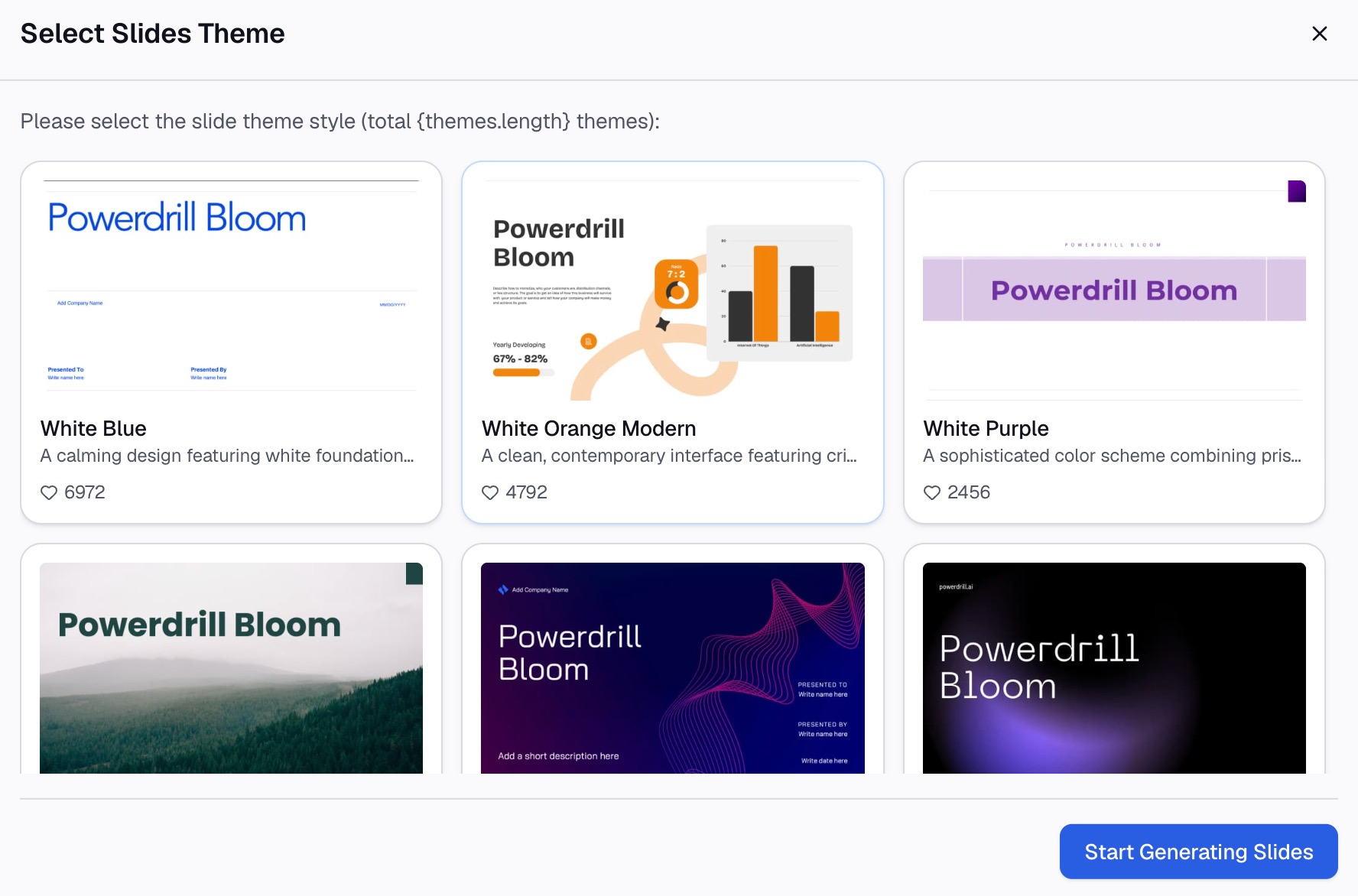
Créez un nouveau fichier PowerPoint contenant une seule diapositive. Dans l'onglet Conception, sélectionnez Taille des diapositives, puis Taille de diapositive personnalisée, et saisissez la largeur et la hauteur de votre poster imprimé.
Collez chaque section rédigée dans sa propre zone de texte, disposée en colonnes. Exportez les graphiques de Powerdrill Bloom sous forme d'images et insérez-les dans la zone Résultats. Définissez ensuite la taille de la police pour le titre, les en-têtes et le corps du texte en vous conformant aux règles de votre événement ou au tableau ci-dessus.
Terminez par une relecture à la taille d'impression réelle. Zoomez à 100 % et vérifiez que rien n'est surchargé, que les graphiques sont nets et que la conclusion principale saute immédiatement aux yeux.
Comment concevoir une présentation par affiche dans PowerPoint
De nombreux guides, y compris celui de l'UIC, partent du principe que vous concevez votre présentation par affiche dans PowerPoint. Quelques réglages déterminent si le rendu imprimé sera correct.
Définissez d'abord les dimensions. Le guide de l'UIC précise que « la taille de la diapositive doit être configurée selon le format d'impression souhaité » avant de commencer la mise en page. La page d'assistance de Microsoft indique les limites de taille personnalisée des diapositives : un minimum de 1 pouce et un maximum de 56 pouces pour la largeur ou la hauteur.
Travaillez à demi-échelle pour les grands posters. En raison de cette limite de 56 pouces, le guide de l'UIC suggère de concevoir les grands posters à la moitié de leur taille réelle. Son exemple est une diapositive de 18 par 30 pouces pour un poster final de 3 par 5 pieds, imprimé à 200 %.
Choisissez la bonne option de mise à l'échelle. Si vous modifiez la taille après avoir ajouté du contenu, PowerPoint vous demande comment l'adapter. Microsoft explique que l'option « Agrandir » augmente la taille du contenu mais « peut faire déborder votre contenu de la diapositive », tandis que l'option « Garantir l'ajustement » le rétrécit.
Utilisez les repères pour aligner les blocs. Le guide de l'UIC suggère d'activer la règle ainsi que l'option Grille et repères. Des zones de texte bien alignées confèrent au poster un aspect professionnel et soigné.
Enregistrez au format PDF pour l'impression. L'UIC souligne que l'enregistrement au format PDF réduit la taille du fichier. Ce même guide conseille de vérifier la taille maximale autorisée et le type de fichier requis pour votre événement.
Des graphiques et des images adaptés à l'impression
Les graphiques portent souvent le message principal d'un poster, donnez-leur donc suffisamment d'espace.
Le guide de l'UIC préconise des « représentations de données simples et efficaces, faciles à visualiser et à comprendre ». En pratique, cela signifie une seule idée par graphique, des étiquettes d'axes de grande taille et une légende décrivant précisément ce que montre le graphique.
Le guide de Warwick pose deux questions pertinentes pour chaque graphique : est-il utilisé de manière appropriée et dispose-t-il d'une explication textuelle claire des données ? Si un graphique nécessite un paragraphe entier d'explications, c'est probablement qu'il n'est pas adapté.
La résolution des images est bien plus importante sur une présentation par affiche imprimée que sur un écran. Warwick suggère un minimum de 300 points par pouce pour les images enregistrées dans des logiciels de conception. Le guide de l'UIC propose un test rapide : affichez les images en taille réelle. Selon ses termes, « les images peuvent sembler correctes sur votre écran à 33 % » mais devenir floues à l'impression.
Si votre poster résume un article, notre guide sur les graphiques pour un article de recherche détaille de manière plus approfondie le choix du bon type de graphique.
Exemple de présentation par affiche
Voici un exemple de structure pour une présentation par affiche de 36 par 48 pouces portant sur une étude sur le télétravail et la productivité des équipes. Les chiffres sont fournis à titre d'exemple et ne proviennent pas d'une étude réelle.
- Titre (en haut, pleine largeur) : « Les équipes hybrides ont résolu plus de tickets avec deux jours de présence au bureau par semaine »
- Contexte (colonne de gauche, 60 mots) : Pourquoi les rythmes hybrides sont importants et ce que les études précédentes n'ont pas tranché.
- Objectifs (colonne de gauche, 30 mots) : Comparer le volume de tickets résolus selon trois types d'organisation du temps de travail.
- Méthodes (colonne de gauche, 80 mots) : 12 équipes, 24 semaines, données de tickets issues du centre d'assistance, planning enregistré chaque semaine.
- Résultats (au centre, deux graphiques, 120 mots) : Un diagramme en barres des tickets par personne selon l'organisation, et un graphique linéaire de la production hebdomadaire.
- Conclusion (colonne de droite, 60 mots) : Deux jours de présence au bureau ont permis d'obtenir la productivité la plus élevée, avec des réserves quant à la portée démonstrative des données.
- Prochaines étapes et contact (colonne de droite, 40 mots) : Suivi prévu, e-mail et code QR renvoyant vers l'article complet.
Cette structure totalise environ 390 mots, ce qui s'inscrit parfaitement dans la fourchette de 300 à 800 mots recommandée par Warwick. Le titre énonce directement la conclusion, de sorte qu'un lecteur de passage en saisit l'essentiel sans avoir à s'arrêter.
Comment présenter votre poster le jour J
Le poster ne représente que la moitié d'une présentation par affiche. L'autre moitié réside dans la conversation que vous engagez à ses côtés.
Le guide de Warwick cite des conseils pour le déroulement de la session elle-même. Il suggère de « se tenir à côté de son poster et d'accueillir tout le monde », puis de pointer du doigt la partie concernée du poster pendant que vous parlez. Si vous devez vous absenter, il recommande de laisser votre adresse e-mail afin que l'on puisse vous contacter.
Préparez une courte présentation orale. Warwick qualifie cet exercice d'« elevator pitch » : « pas plus de deux minutes et pas plus de trois phrases ». Elle doit résumer l'objet de votre étude, vos conclusions et leur importance.
Avant la session, la liste de contrôle de Warwick recommande de vous assurer que vous pouvez expliquer la signification de chaque illustration figurant sur le poster. Répétez une explication d'une seule phrase pour chaque graphique. Le guide de l'UIC suggère également de distribuer des documents d'accompagnement, comme des copies miniatures de votre poster ; notre guide sur la création de documents d'accompagnement de présentation explique comment en concevoir un.
Les erreurs courantes à éviter
- Trop de texte. Copier-coller le résumé et la méthodologie de l'article surcharge le poster et masque la conclusion principale. Respectez scrupuleusement votre quota de mots.
- Un titre descriptif plutôt qu'informatif. « Une étude sur le travail hybride » est bien moins percutant qu'un titre énumérant directement le résultat obtenu.
- Concevoir avant de définir la taille. Modifier les dimensions de la diapositive après avoir disposé le contenu risque de décaler ou de rétrécir l'ensemble des éléments.
- Des graphiques trop petits ou flous. Vérifiez chaque graphique en taille réelle avant l'impression.
- L'absence de coordonnées de contact. Les visiteurs lisent parfois les posters en votre absence, laissez donc une adresse e-mail ou un code QR.
- Des chiffres non vérifiés. Les ébauches générées par l'IA font gagner du temps, mais chaque chiffre figurant sur le poster doit correspondre exactement à vos données.
Une fois votre article et vos données prêts, vous pouvez essayer Powerdrill Bloom pour rédiger les sections et concevoir les graphiques de votre prochain poster.
Foire aux questions
Que doit contenir une présentation par affiche ?
La plupart des posters scientifiques comprennent un titre, un contexte, des objectifs, des méthodes, des résultats et une conclusion, ainsi que votre nom et votre affiliation. Le guide de l'UIC répertorie ces cinq sections de contenu. Ajoutez-y des remerciements, les principales références bibliographiques ainsi qu'une adresse e-mail de contact ou un code QR.
Quelles sont les dimensions d'une présentation par affiche ?
Cela dépend de l'événement, vérifiez donc d'abord les consignes. Les formats courants incluent le 36 par 48 pouces, et le guide de l'Université du New Hampshire recommande le 32 par 40 ou le 36 par 48 pouces. Le guide de Warwick utilise le format A1.
Combien de mots doit contenir une présentation par affiche ?
Le guide de Warwick suggère un total d'environ 300 à 800 mots. Visez plutôt la fourchette basse et laissez les graphiques illustrer les résultats. Le guide de Warwick souligne que l'utilisation de puces, de numérotations et de titres rend le poster facile à lire.
Puis-je créer une présentation par affiche dans PowerPoint ?
Oui. Créez une seule diapositive, puis définissez une taille de diapositive personnalisée dans l'onglet Conception avant d'ajouter du contenu. La taille maximale autorisée par PowerPoint étant de 56 pouces par côté, concevez les posters plus grands à demi-échelle et imprimez-les à 200 %.
Comment l'IA peut-elle aider à réaliser une présentation par affiche ?
L'IA peut condenser un article de recherche sous forme de courtes ébauches de sections en respectant un quota de mots, et transformer des tableaux de résultats en graphiques légendés. Il vous incombe toujours de choisir la conclusion principale, de vérifier chaque chiffre et de mettre en page le poster final.
Sources : University of Warwick, Poster Guidance · University of Illinois Chicago School of Public Health, Poster Guide for Students · University of New Hampshire Library, Poster Tips and Tools · Microsoft Support, Change the size of your PowerPoint slides.