Comment créer un rapport d'activation des utilisateurs : le guide complet
Deux équipes analysent les mêmes données produit et signalent des taux d'activation de 22% et 61%.
Aucune d'elles n'a commis d'erreur d'arithmétique. Elles ont simplement choisi des événements différents, des fenêtres différentes et des dénominateurs différents.
C'est là toute la difficulté de cet indicateur. La formule est une division, et chaque débat tourne autour des éléments qui la composent.
Ce guide présente ce que le rapport doit contenir et les trois choix qui déterminent ce chiffre. Il explique ensuite pourquoi votre tableur ne sera pas d'accord avec votre outil d'analyse, et comment générer ce rapport à partir d'un export d'événements.
Ce que doit contenir un rapport d'activation
Le pourcentage principal ne tient qu'en une ligne. Le rapport apporte le contexte qui rend cette ligne défendable.
Cinq éléments doivent figurer sur la même vue : l'événement d'activation, la fenêtre, la définition de la cohorte, le calcul du dénominateur et le taux lui-même.
Omettez l'un d'eux et le chiffre devient invérifiable. Quelqu'un le citera dans une présentation pour le conseil d'administration, et personne ne sera en mesure de le reproduire.
Ajoutez la tendance comme sixième élément. Une seule mesure n'est qu'une donnée isolée, tandis que trois mesures consécutives avec des définitions inchangées constituent la première base solide pour agir.
Les trois choix qui déterminent le chiffre
Chaque choix influence le résultat à lui seul, et chacun d'eux est invisible dans le pourcentage final.
| Choix | Ce qu'il décide | Ce qui se passe si vous le modifiez |
|---|---|---|
| Événement d'activation | Ce qui est considéré comme un succès | Un événement plus tardif fait baisser le taux pour chaque cohorte |
| Fenêtre d'activation | Le temps dont disposent les utilisateurs | Une fenêtre plus longue augmente le taux et ralentit la production des rapports |
| Dénominateur | Qui est mesuré | Un décalage de cohorte peut faire dépasser le taux au-delà de 100% |
Choix 1 : L'événement d'activation
C'est la décision subjective la plus importante, et l'examen de l'export ne permet pas d'y répondre.
Un événement d'activation doit être l'action la plus précoce qui prédit le retour d'un utilisateur. La commodité n'est pas le critère, pas plus que la facilité d'intégration de l'événement.
La finalisation de l'inscription ne l'est presque jamais. S'inscrire est l'entrée du tunnel de conversion, pas la preuve que le produit a fonctionné pour quelqu'un.
Choisissez l'action par laquelle le produit tient sa promesse pour la première fois. Pour un outil de reporting, il peut s'agir d'un premier rapport publié, et pour un outil de messagerie, d'un premier message envoyé à une autre personne.
Mettez ce choix par écrit avec une explication d'une ligne. C'est cette phrase qui évitera que la définition ne dérive au trimestre suivant.
Choix 2 : La fenêtre d'activation
Tout outil sérieux traite cela comme un paramètre, ce qui signifie que cette décision vous appartient.
Mixpanel's funnel documentation est explicite. Sa fenêtre de conversion « détermine le temps dont dispose un utilisateur pour se convertir à travers toutes les étapes de l'entonnoir après y être entré. »
Par défaut, elle est de sept jours à compter de la première étape. Le maximum est de 366 jours, ou de douze sessions pour les fenêtres basées sur les sessions.
Un détail piège souvent les utilisateurs. Mixpanel note que la fenêtre « commence à la première occurrence de l'événement de l'Étape 1 par entrée dans l'entonnoir. » Les occurrences ultérieures de cet événement ne réinitialisent pas le compteur.
Ainsi, un utilisateur qui s'inscrit, disparaît pendant un mois, revient et s'active peut être comptabilisé comme un échec. C'est le comportement correct dans le cadre d'une fenêtre courte, et cela surprendra la personne qui lit votre rapport.
Choix 3 : Le dénominateur
Le dénominateur est la cohorte, et les cohortes sont définies par le moment où les personnes sont arrivées plutôt que par celui où elles ont agi.
Prenez toutes les personnes qui se sont inscrites au cours d'une période définie. Figez cette liste, puis mesurez combien ont atteint l'événement d'activation au cours de la fenêtre.
La méthode de calcul unique de Mixpanel fonctionne de la même manière, en enregistrant un utilisateur « la première fois qu'il suit l'Étape 1 dans la période sélectionnée. » Les entrées ultérieures ne s'ajoutent pas au décompte.
Le piège consiste à mélanger les périodes. Si le dénominateur est « les inscriptions de ce mois-ci » et le numérateur « les activations de ce mois-ci », vous comptabilisez les activations d'utilisateurs inscrits plus tôt.
Cette version de l'indicateur peut dépasser 100%, ce qui est le signe révélateur. Notre guide explicatif sur l'analyse de cohorte explique pourquoi la cohorte doit d'abord être figée.
Pourquoi votre tableur ne sera pas d'accord avec votre outil d'analyse
Cette comparaison fait perdre une après-midi à la plupart des équipes, il est donc utile de la comprendre avant qu'elle ne se produise.
Trois paramètres de l'outil sont invisibles dans le résultat final : la durée de la fenêtre, la méthode de calcul et l'ordre des étapes.
Mixpanel utilise par défaut un ordre spécifique, exigeant chaque étape avant la suivante. Il propose également un ordre libre, où les étapes sont comptabilisées dans n'importe quelle séquence, à moins que vous ne les ancriez.
Une reconstruction sur tableur choisit implicitement ses propres réponses pour ces trois paramètres. Deux calculs corrects différeront, et aucun des deux n'aura tort.
La solution est fastidieuse mais efficace. Notez les trois paramètres sur le rapport, et ne comparez que ce qui est comparable.
Comment procéder manuellement
Option 1 : Deux décomptes et une division
Listez tous les utilisateurs qui se sont inscrits au cours de la période, puis dédupliquez les identifiants avec UNIQUE.
Comptez cette liste avec COUNTA pour le dénominateur. Utilisez ensuite COUNTIFS pour compter les utilisateurs de cette même liste ayant un événement d'activation dans la fenêtre.
Conservez les deux décomptes dans des cellules visibles. Divisez une seule fois à la fin, afin que chacun puisse vérifier les deux données d'entrée séparément.
On atteint rapidement une limite. Vous obtenez un seul pourcentage pour une seule fenêtre, et aucune visibilité sur les personnes qui ne se sont pas activées.
Option 2 : Une ligne par utilisateur
Créez un tableau avec une ligne par utilisateur de la cohorte. Ajoutez des colonnes pour la date d'inscription, la date du premier événement d'activation, le nombre de jours entre les deux, et un indicateur signalant si cela s'est produit dans la fenêtre.
Calculez l'écart de jours en soustrayant la date la plus ancienne de la plus récente. Les propres recommandations de Microsoft concernant la fonction DATEDIF avertissent qu'elle « peut calculer des résultats incorrects dans certains scénarios » et préconisent une simple soustraction pour le décompte des jours.
Désormais, le rapport peut être segmenté : par forfait, par canal d'acquisition, par semaine d'inscription ou par taille d'entreprise.
C'est généralement dans cette segmentation que se trouvent les enseignements. Un taux global uniforme masque souvent un canal qui s'active très bien et un autre pas du tout.
La limite réside dans les jointures et le volume. Associer un export d'événements à une table d'utilisateurs cesse d'être agréable au-delà de quelques centaines de milliers de lignes.
Option 3 : Un onglet de définitions
Enregistrez l'événement d'activation, la fenêtre, la règle de cohorte et la méthode de calcul. Notez ensuite ce que vous excluez, comme les comptes internes et les utilisateurs de test.
Le trafic interne est un facteur de distorsion silencieux. Une équipe de trente personnes testant le produit chaque semaine peut faire grimper de plusieurs points le taux d'une petite cohorte.
La limite est que le simple fait de rédiger une règle ne l'applique pas. Quelqu'un devra tout de même recréer les mêmes filtres le mois suivant.
La limite commune. Ces trois options supposent que l'export contienne un identifiant d'utilisateur fiable et un nom d'événement propre. Si des événements ont été renommés en milieu de trimestre, ce travail de rapprochement constituera l'essentiel de la tâche.
Là où la méthode manuelle montre ses limites
Le premier rapport prend une matinée. Le quatrième prend plus de temps, car d'ici là, les définitions auront changé.
Les changements de nom d'événements en sont la cause la plus fréquente. Un nettoyage du suivi divise un événement en deux, et le nombre d'activations chute sans aucun changement de comportement.
La période de cohorte change également. Quelqu'un réexécute le fichier du trimestre dernier avec le filtre de date de ce trimestre, et les deux chiffres se retrouvent comparés en réunion.
Vient ensuite la demande qui revient systématiquement : quelqu'un demande le même taux par canal, et tout l'ensemble de filtres doit être reconstruit à la main.
Le comparatif des outils d'IA pour l'analyse produit aborde l'aspect outillage de ce problème.
Comment le concevoir avec Powerdrill Bloom
Étape 1 : Importez votre export d'événements
Importez le fichier d'événements, ou les fichiers d'événements et d'utilisateurs ensemble. Powerdrill Bloom analyse le profil des colonnes dès leur arrivée, de sorte que les identifiants d'utilisateurs manquants, les noms d'événements incohérents et les horodatages hors limites apparaissent avant même le calcul du moindre taux.

Étape 2 : Décrivez la définition en langage naturel
Énoncez les règles au lieu de les construire. Indiquez l'événement d'activation, la fenêtre en jours, la période de cohorte et les comptes à exclure.
Posez ensuite les questions qui mettent en lumière les cas limites. Demandez combien d'utilisateurs se sont activés un jour après la fermeture de la fenêtre. Demandez quels noms d'événements n'apparaissent que sur une partie de la période. Demandez ensuite la répartition du taux par canal et par semaine d'inscription.
Étape 3 : Exportez le graphique, le rapport ou la présentation
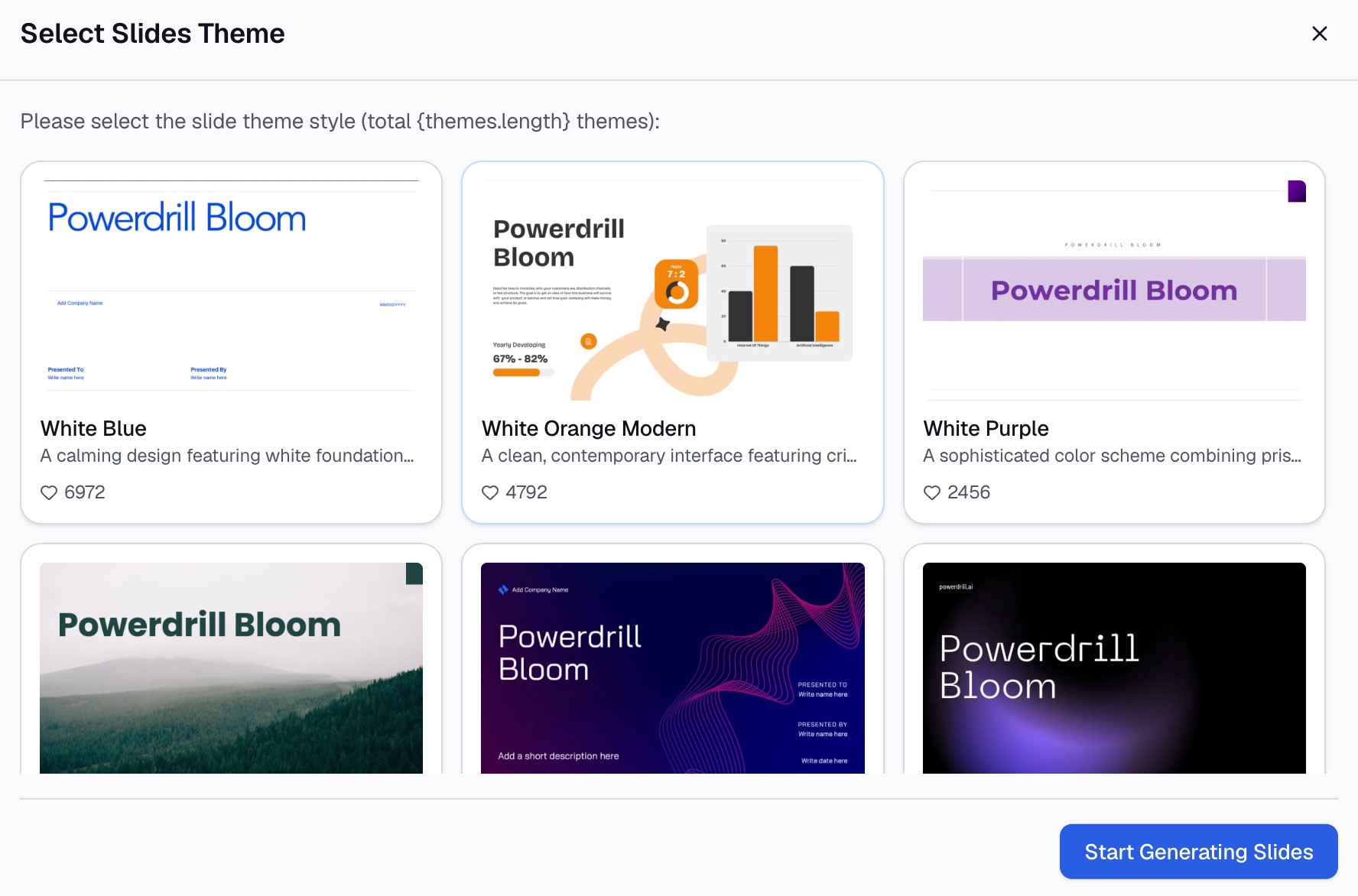
Extrayez le taux avec son dénominateur, une courbe d'activation par jour depuis l'inscription, ou des diapositives présentant les définitions à côté du chiffre.
Erreurs courantes
Utiliser l'inscription comme événement d'activation. L'inscription est l'entrée de l'entonnoir. L'activation doit être le moment où le produit a apporté une valeur concrète.
Présenter le taux sans le dénominateur. Un pourcentage basé sur une base non définie n'est que de l'habillage. Affichez la taille de la cohorte juste à côté.
Mélanger les périodes de cohorte. Comptabiliser les activations issues d'inscriptions antérieures par rapport à la base de ce mois-ci gonfle artificiellement le taux et peut le faire dépasser 100%.
Modifier la fenêtre sans changer l'étiquette. Un chiffre sur sept jours et un autre sur trente jours sont deux mesures différentes. Fixez-en une et inscrivez-la clairement sur le rapport.
Comparer votre chiffre à une référence publiée. Les autres entreprises choisissent des événements et des fenêtres différents. Comparez d'abord par rapport à votre propre tendance.
Laisser les comptes internes dans la cohorte. Les collaborateurs et les utilisateurs de test s'activent à près de 100%. Sur une petite cohorte, cela modifie visiblement le chiffre.
Ignorer les événements renommés. Une modification du suivi peut faire chuter le décompte sans aucun changement de comportement. Vérifiez les noms des événements avant d'expliquer une baisse.
Conclusion
Choisissez l'événement d'activation, fixez la fenêtre, figez la cohorte et présentez le taux accompagné de son dénominateur. Ces quatre décisions permettent d'obtenir un chiffre sur lequel on peut réellement s'appuyer pour agir.
Le pourcentage lui-même n'est pas le livrable. C'est la répartition par canal et par semaine d'inscription qui vous indique où investir le mois prochain.
Si la reconstruction de cette répartition consomme tout votre temps, essayez Powerdrill Bloom sur votre export d'événements. Consultez également notre guide pour transformer les données d'utilisation du produit en un rapport d'adoption des fonctionnalités ainsi que la page du générateur de rapports IA.
Foire aux questions
Quelle est la formule du taux d'activation ?
Comptez les utilisateurs d'une cohorte qui ont atteint l'événement d'activation au cours de la fenêtre. Divisez ce nombre par le total des utilisateurs de la cohorte, puis multipliez par 100.
Quelle doit être la durée de la fenêtre d'activation ?
Assez longue pour capturer un comportement normal et assez courte pour être exploitable. Mixpanel configure par défaut sa fenêtre de conversion sur sept jours, et autorise jusqu'à 366 jours.
Quel événement doit être considéré comme une activation ?
L'action la plus précoce qui prédit le retour d'un utilisateur. Évaluez les événements candidats en vérifiant si les utilisateurs qui les ont réalisés reviennent au cours des semaines suivantes.
Pourquoi mon chiffre diffère-t-il de celui de notre outil d'analyse ?
Généralement en raison de la fenêtre, de la méthode de calcul ou de l'ordre des étapes. Ces trois paramètres sont intégrés à l'outil et n'apparaissent pas dans le chiffre exporté.
Le taux d'activation peut-il dépasser 100%?
Uniquement si la cohorte a été faussée. Ce résultat signifie que des activations issues d'inscriptions antérieures sont comptabilisées par rapport à un dénominateur ultérieur.