Comment créer un rapport sur les effectifs et l'attrition : étape par étape
Un rapport sur les effectifs semble être la chose la plus simple que produisent les RH. Compter les personnes, compter les départs, diviser. Envoyer.
Puis quelqu'un demande si les prestataires externes sont inclus dans le chiffre. Puis quelqu'un demande si la personne partie le 31 compte pour ce mois-là. Et voilà, le rapport doit être refait.
Compter est un jeu d'enfant. Les décisions autour du calcul ne le sont pas, et ce sont elles qui font qu'un rapport sur les effectifs est jugé fiable tandis qu'un autre est contesté.
Ce guide présente ce que le rapport doit contenir, pourquoi le dénominateur de l'attrition modifie votre résultat, les trois méthodes manuelles et les limites de chacune d'elles.
Ce qu'un rapport sur les effectifs doit contenir
Le guide du rapport sur les effectifs de Workday le définit comme un rapport qui « montre qui une organisation emploie par rôle, équipe, site, statut et type d'emploi ».
La même page liste les champs que contient généralement un tel rapport. Il s'agit du département, du rôle, du type d'emploi, du site, du manager, des dates de début et de fin, du centre de coûts, de l'FTE et des notes sur les postes vacants.
Cette liste est votre liste de contrôle d'exportation. Trois de ces champs font tout le travail dans un calcul d'attrition : l'identifiant de l'employé, la date d'embauche et la date de départ.
Si votre export HRIS ne contient pas la date de départ, vous ne pouvez pas du tout calculer l'attrition. Vous pouvez seulement compter les personnes actuellement actives, ce qui correspond à un rapport différent.
L'effectif physique (headcount) n'est pas l'FTE
C'est cette distinction qui provoque le plus de désaccords silencieux, et la page de Workday le formule directement.
« Les rapports sur les effectifs (headcount) se concentrent uniquement sur le nombre de personnes, tandis que les rapports sur les équivalents temps plein (FTE) traduisent les heures travaillées en unités standardisées pour planifier la capacité et les budgets. »
Ainsi, deux employés à temps partiel comptent pour deux dans un rapport d'effectifs physiques et environ un dans un rapport FTE. Aucun de ces chiffres n'est faux, mais présenter le mauvais à la Finance vous vaudra une réunion supplémentaire.
Décidez de ce que souhaite votre public avant de construire quoi que ce soit. Ensuite, indiquez clairement la réponse sur le graphique, car personne ne s'en souviendra plus tard.
Le dénominateur détermine votre taux d'attrition
L'attrition est une fraction, et la partie supérieure (le numérateur) ne suscite aucune controverse. Comptez les départs sur la période.
La partie inférieure (le dénominateur) est un choix, et il existe trois options courantes :
| Dénominateur | Définition | Effet |
|---|---|---|
| Effectif en début de période | Collaborateurs actifs au premier jour | Gonfle le taux en période de croissance |
| Effectif en fin de période | Collaborateurs actifs au dernier jour | Sous-évalue le taux en période de croissance |
| Effectif moyen sur la période | Généralement (début + fin) divisé par deux | Le plus stable en cas de croissance ou de contraction |
L'effectif moyen est généralement privilégié pour une bonne raison. Lors d'une phase de recrutement, le chiffre de début de période est trop faible pour être représentatif. Le même nombre de départs se traduit alors par un taux d'attrition artificiellement élevé.
Notez que la page de Workday mentionne le taux de rotation (turnover) comme indicateur sans pour autant publier de formule pour le calculer. Considérez donc le dénominateur comme un choix documenté propre à votre organisation plutôt que comme une norme universelle, et inscrivez ce choix directement sur le rapport.
Une autre décision se cache dans le numérateur. Les départs volontaires et involontaires évoluent différemment, et un chiffre global unique peut masquer une restructuration derrière ce qui ressemble à un problème de rétention. Séparez-les.
Comment procéder manuellement
Option 1 : Compter les collaborateurs actifs, puis compter les départs
Partez de l'export et créez deux cellules visibles plutôt qu'une seule formule imbriquée.
L'effectif actif est obtenu via COUNTIFS (NB.SI.ENS) en utilisant votre colonne de statut et les limites de la période. Les départs sont obtenus avec la même fonction en comptant les dates de départ non vides dans la période.
Placez les deux totaux dans des cellules bien visibles. La première question que l'on vous posera sera de savoir quel était le dénominateur, et il est toujours préférable d'y répondre en le montrant du doigt plutôt qu'en l'expliquant.
Calculez ensuite l'effectif moyen avec AVERAGEIFS (MOYENNE.SI.ENS) sur l'ensemble des instantanés mensuels si vous les conservez, ou avec le raccourci début + fin si ce n'est pas le cas.
La limite de cette méthode est qu'elle ne vous donne qu'un taux global sans aucun détail. Vous savez que l'attrition était de 14 %, mais vous ignorez totalement où elle se situe.
Option 2 : Construire un tableau d'indicateurs au niveau de l'employé
Une ligne par employé, une colonne par question. Actif en début de période, actif en fin de période, parti pendant la période, volontaire ou involontaire, ancienneté au moment du départ.
Le rapport peut désormais être segmenté. L'attrition par département, par manager, par site, par tranche d'ancienneté, par type d'emploi.
C'est dans cette segmentation que se trouvent les véritables enseignements. Un taux global de 14 % masque souvent une équipe à 40 % et toutes les autres à 4 %. Une seule de ces situations nécessite une intervention.
⚠️ Soyez prudent lors du calcul de l'ancienneté. La propre page de Microsoft contient un avertissement concernant DATEDIF. Elle existe « afin de prendre en charge les anciens classeurs de Lotus 1-2-3 » et « peut calculer des résultats incorrects dans certains scénarios ». La même page indique que vous pouvez soustraire la date la plus ancienne de la plus récente pour obtenir le nombre de jours.
La limite réside dans le volume et les jointures. Dès que vous devez faire correspondre un export HRIS avec la paie et un tableau des centres de coûts, les formules cessent d'être une partie de plaisir.
Option 3 : Conserver un onglet de définitions à côté des chiffres
Notez les valeurs de statut que vous avez comptées comme actives, si les prestataires externes sont inclus, quel champ de date délimite la période et quel dénominateur vous avez utilisé.
C'est ce qui permet de comparer le rapport sur les effectifs de ce mois-ci à celui du mois dernier. C'est aussi l'onglet que l'on oublie de consulter lorsque le chiffre est demandé en urgence avant une réunion du conseil d'administration.
La limite est que documenter une règle ne signifie pas l'appliquer. Quelqu'un doit toujours recréer les mêmes filtres à chaque cycle.
La limite commune. Ces trois options supposent que les valeurs de statut soient propres. Lorsque « Terminated », « Term » et « Exited » apparaissent tous dans la même colonne après une migration de système, il faut d'abord harmoniser tout cela avant de pouvoir compter quoi que ce soit.
Là où la méthode manuelle montre ses limites
Le premier rapport sur les effectifs prend une matinée. Le quatrième prend plus de temps, car entre-temps, trois éléments de fond ont changé.
Les valeurs de statut changent lorsque les systèmes RH sont configurés ou remplacés. Un statut renommé exclut discrètement des personnes de votre décompte actif, et le graphique affiche une chute brutale des effectifs qui n'a jamais eu lieu.
La structure organisationnelle évolue également. Une équipe est renommée ou fusionnée, et votre répartition par département ne correspond plus à celle du trimestre dernier.
La page de Workday mentionne directement ce coût. Des sources décousues produisent des « données incohérentes et des rapprochements plus lents qui créent des goulots d'étranglement dans la planification », et différentes équipes appliquant leurs propres règles génèrent des totaux discordants.
Enfin, il y a l'erreur de calcul qui persiste le plus longtemps. Compter les lignes au lieu des identifiants uniques d'employés gonfle artificiellement l'effectif. Cela se produit chaque fois qu'une personne apparaît deux fois suite à une réembauche ou à un transfert.
Comment le construire avec Powerdrill Bloom
Étape 1 : Importez votre export HRIS

Importez l'export des employés, ou les fichiers d'employés et de centres de coûts ensemble. Powerdrill Bloom analyse le profil des colonnes dès leur arrivée, de sorte que les valeurs de statut incohérentes, les identifiants d'employés en double et les dates de départ manquantes sont détectés avant même le calcul du moindre taux.
Étape 2 : Décrivez la définition en langage naturel
Énoncez les règles plutôt que de les programmer. Indiquez quelles valeurs de statut comptent comme actives, si les prestataires externes sont inclus, les limites de la période et le dénominateur que vous souhaitez utiliser.
Posez ensuite les questions qui permettent d'éviter les pièges. Demandez combien d'identifiants uniques d'employés sont actifs par rapport au nombre total de lignes. Demandez quelles valeurs de statut ressemblent à des quasi-doublons. Demandez comment le taux d'attrition varie selon chacun des trois dénominateurs. Demandez enfin comment il se répartit par département et par tranche d'ancienneté.
Étape 3 : Exportez le graphique, le rapport ou la présentation
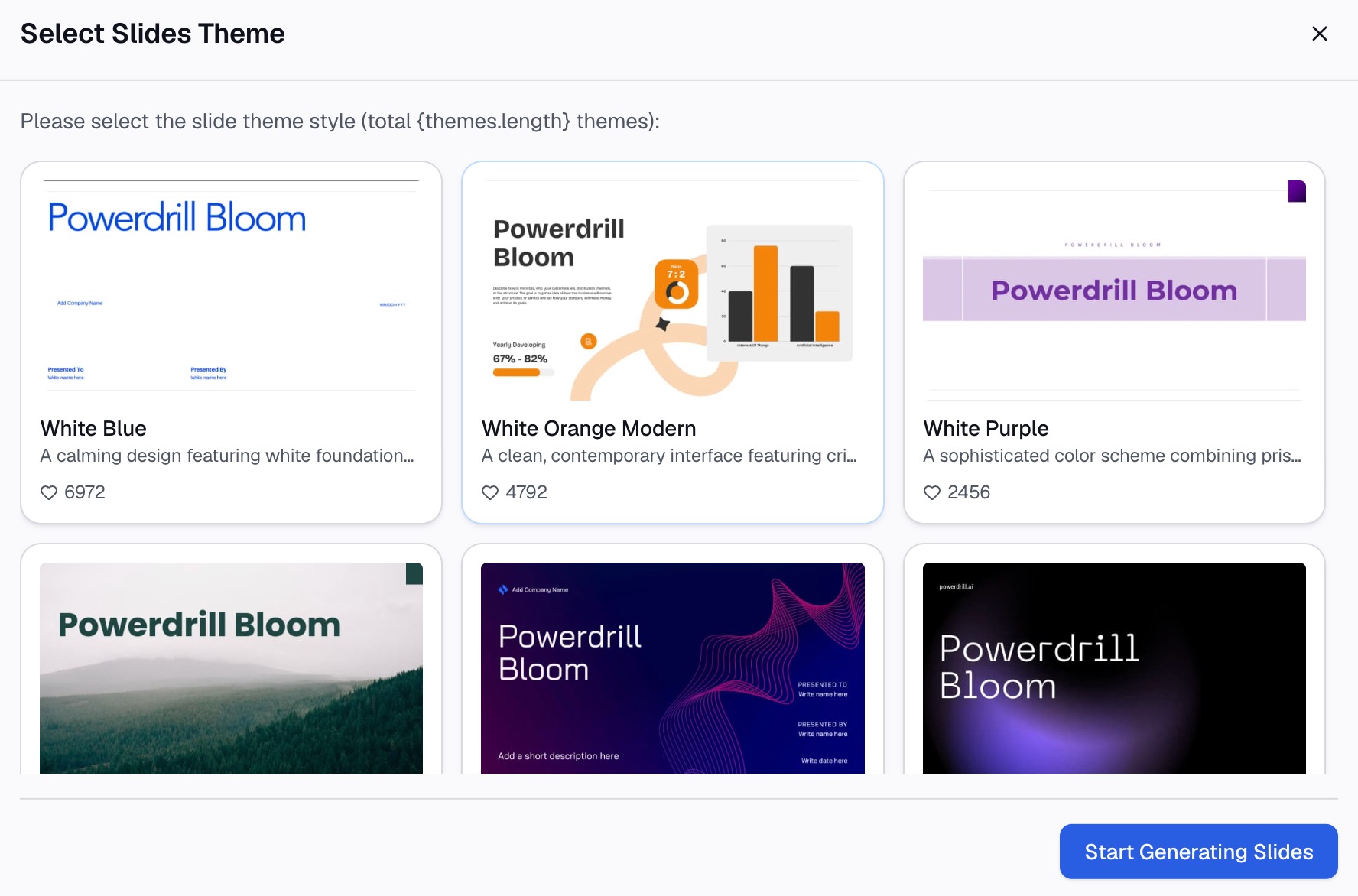
Extrayez la tendance des effectifs, une répartition par équipe ou des diapositives qui présentent à la fois le taux et sa définition.
Pourquoi cette méthode est bien meilleure que de tout reconstruire chaque mois
| Méthode manuelle | Powerdrill Bloom | |
|---|---|---|
| Déduplication des réembauches et des transferts | Colonne intermédiaire par fichier | Demander les identifiants uniques d'employés |
| Tester les trois dénominateurs | Reconstruire la formule trois fois | Demander les trois en même temps |
| Valeurs de statut renommées | Repérer la chute sur le graphique plus tard | Détecté dès l'importation |
| Séparation des départs volontaires et involontaires | Retravailler le tableau d'indicateurs | Énoncer la règle |
La deuxième ligne change la donne dans les discussions. Présenter les trois dénominateurs côte à côte modifie la nature de la question. On ne vous dit plus « votre chiffre est faux », on vous demande plutôt « sur quelle base devons-nous faire notre rapport ? », ce qui relève d'une prise de décision et non d'un conflit.
Erreurs courantes
Compter les lignes au lieu des employés uniques. Les réembauches et les transferts créent des doublons. Dédupliquez sur l'identifiant de l'employé avant de présenter tout rapport sur les effectifs.
Mélanger les départs volontaires et involontaires. Une restructuration et un problème de rétention se ressemblent à s'y méprendre dans un taux global unique. Séparez-les et nommez clairement les deux.
Utiliser l'effectif de fin de période comme dénominateur en phase de croissance. Cela embellit artificiellement le taux. Utilisez l'effectif moyen et notez par écrit la base que vous avez choisie.
Présenter l'effectif physique (headcount) alors que la Finance attendait de l'FTE. Deux salariés à temps partiel représentent deux personnes physiques et environ un FTE. Confirmez d'abord ce dont votre public a besoin.
Faire confiance à une seule colonne de statut après une migration. Les anciennes et les nouvelles valeurs de statut coexistent souvent pendant des mois. Listez les valeurs uniques avant d'appliquer des filtres.
Calculer l'ancienneté avec DATEDIF sans lire l'avertissement. Microsoft indique que cette fonction peut renvoyer des résultats incorrects dans certains scénarios. Soustraire les dates est plus sûr pour obtenir un nombre de jours.
Présenter un taux sans y associer de période ni de dénominateur. Un pourcentage seul est inutilisable. Indiquez la période, le dénominateur et le périmètre directement sur le graphique.
Conclusion
Configurez correctement les champs d'exportation, tranchez entre effectif physique et FTE, choisissez et documentez votre dénominateur, séparez les départs volontaires des départs involontaires, et dédupliquez sur l'identifiant de l'employé. Ces cinq étapes transforment un simple rapport sur les effectifs en un document que la Finance et la direction accepteront sans réserve.
Ce qui rend cette tâche chronophage, c'est que les valeurs de statut et les structures organisationnelles évoluent constamment. Le rapport doit pouvoir être généré à nouveau facilement plutôt que d'être entièrement réécrit.
Si c'est à cela que vous passez vos fins de mois, essayez Powerdrill Bloom sur votre export actuel. Consultez également notre sélection d'outils d'IA pour les RH et l'analyse des effectifs ainsi que nos explications sur l'analyse de cohorte pour les rapports par tranche d'ancienneté. Le guide pour créer un graphique de rétention de cohorte et la page consacrée à l'assistant IA pour Excel en détaillent le fonctionnement technique.
Questions fréquentes
Que doit inclure un rapport sur les effectifs ?
Le guide de Workday liste le département, le rôle, le type d'emploi, le site, le manager, les dates de début et de fin, le centre de coûts, l'FTE et les notes sur les postes vacants. Trois de ces éléments permettent de calculer l'attrition : l'identifiant de l'employé, la date d'embauche et la date de départ.
Comment calculer le taux d'attrition ?
Divisez les départs sur la période par un dénominateur d'effectif que vous avez documenté. L'effectif moyen sur la période est le choix le plus stable en cas de croissance ou de contraction.
Quelle est la différence entre headcount (effectif physique) et FTE ?
Le headcount compte les personnes physiques, tandis que l'FTE traduit les heures travaillées en unités standardisées pour la planification de la capacité et du budget. Deux employés à temps partiel comptent pour deux en headcount et environ un en FTE.
Les prestataires externes doivent-ils être inclus dans l'effectif ?
Il s'agit d'une décision de périmètre et non d'une règle absolue. Tranchez une fois pour toutes et indiquez-le sur le rapport. Mélanger les types d'emploi sans les préciser est ce qui crée des divergences entre deux rapports.
Pourquoi mon chiffre diffère-t-il de celui de la Finance ?
Généralement en raison du périmètre ou de la base de calcul. La Finance travaille souvent en FTE et par centre de coûts, tandis que les RH travaillent souvent en personnes physiques et par département. Les deux chiffres sont corrects selon leur propre définition.