Cómo hacer una línea de tiempo en PowerPoint: paso a paso
Para crear una línea de tiempo en PowerPoint, vaya a Insertar > SmartArt, elija Proceso y haga doble clic en un diseño de línea de tiempo. Escriba un hito por forma, luego use Agregar forma para añadir fechas y Subir o Bajar para reordenarlas. Termine con Cambiar colores y un estilo de SmartArt. Para un control total, dibuje la línea de tiempo con una línea y formas en su lugar.
Esta guía recorre ambos métodos con los menús exactos de PowerPoint. También cubre un ejemplo y los errores comunes. La última parte muestra cómo construir una línea de tiempo en PowerPoint con AI cuando sus fechas se encuentran en un plan de proyecto.
Qué muestra una línea de tiempo en PowerPoint
Una línea de tiempo muestra eventos en orden cronológico. Microsoft la describe como "una representación gráfica de una secuencia de eventos". Sus ejemplos son "los hitos de un proyecto o los eventos principales de la vida de una persona".
La mayoría de las líneas de tiempo empresariales pertenecen a uno de estos cuatro tipos:
- Hitos del proyecto. Fechas de inicio, diseño, construcción, prueba y lanzamiento.
- Hojas de ruta (Roadmaps). Lanzamientos planificados por mes o trimestre.
- Historia. La historia de una empresa o las versiones pasadas de un producto.
- Etapas del proceso. Pasos que ocurren en orden, con o sin fechas.
Una línea de tiempo responde a una pregunta: qué sucede cuándo. Si su audiencia también necesita ver cuánto tiempo dura cada tarea, un diagrama de Gantt puede ser más adecuado. Nuestra guía sobre cómo crear un diagrama de Gantt con AI cubre ese formato.
Antes de empezar: qué necesita
Reúna esto antes de comenzar:
- Una lista de hitos. Escriba cada uno como una fecha y una etiqueta corta, como "3 de mar: Lanzamiento beta".
- Un propósito. Decida qué debe demostrar la diapositiva, como "El lanzamiento está encaminado para junio".
- Un rango de fechas. Elija las fechas de inicio y fin que cubrirá la diapositiva.
- Colores de marca. Use los colores que su audiencia ya conoce.
- PowerPoint para Microsoft 365, 2024, 2021, 2019 o 2016. Los pasos de la línea de tiempo de Microsoft se aplican a todos estos.
Mantenga la lista corta. De cinco a ocho hitos caben en una diapositiva. Si tiene veinte, divídalos en fases o diapositivas.
Método 1: Crear una línea de tiempo en PowerPoint con SmartArt
SmartArt es la ruta más rápida. La página de soporte de Microsoft indica los pasos principales.
- En la pestaña Insertar, seleccione SmartArt.
- En la galería Elegir un gráfico SmartArt, seleccione Proceso.
- Haga doble clic en un diseño de línea de tiempo.
- Seleccione [Texto] y escriba o pegue sus hitos.
Microsoft añade un consejo sobre los diseños: "Hay dos gráficos SmartArt de línea de tiempo: Línea de tiempo básica y Línea de tiempo con énfasis de círculo". También dice que "también puede usar casi cualquier gráfico SmartArt relacionado con procesos".
Puede escribir en el Panel de texto en lugar de en las formas. Si no lo ve, Microsoft dice que seleccione Panel de texto en la pestaña Diseño de SmartArt.
Si sus hitos ya están en una lista con viñetas, conviértalos en su lugar. Los pasos de Microsoft son: "Seleccione su texto. En la pestaña Inicio, seleccione Convertir a gráfico SmartArt". Luego elija un diseño de línea de tiempo o proceso.
Agregar, mover y rediseñar las fechas
Las líneas de tiempo cambian. Las fechas se retrasan y aparecen nuevos hitos. SmartArt maneja ambos sin necesidad de volver a dibujar.
Para agregar una fecha, seleccione una forma en la línea de tiempo. En la pestaña Diseño de SmartArt, seleccione Agregar forma. Microsoft dice que elija Agregar forma detrás para una fecha anterior o Agregar forma delante para una posterior. Luego escriba la nueva fecha.
Para mover una fecha, selecciónela en la línea de tiempo. En la pestaña Diseño de SmartArt, seleccione Subir para que sea antes o Bajar para que sea después.
Para cambiar el diseño, seleccione la línea de tiempo y abra el grupo Diseños en la pestaña Diseño de SmartArt. Microsoft sugiere dos opciones. "Para mostrar la progresión en una línea de tiempo, seleccione Proceso con énfasis". Para fotos, elija Lista de imágenes continua, cuyos círculos están "diseñados para contener imágenes".
Para cambiar los colores, seleccione la línea de tiempo. En la pestaña Diseño de SmartArt, seleccione Cambiar colores y elija una combinación. Microsoft señala que puede pasar el cursor sobre una combinación para ver una vista previa.
Para aplicar un estilo, seleccione la línea de tiempo y elija un estilo de SmartArt en la pestaña Diseño de SmartArt. Microsoft dice que un estilo aplica efectos "como estilo de línea, bisel o perspectiva 3D, en un solo clic".
Método 2: Construir una línea de tiempo con formas y líneas
SmartArt espacia las formas de manera uniforme. Los proyectos reales no son uniformes. Si tres hitos caen en marzo y uno en octubre, una línea de tiempo construida a mano en PowerPoint muestra los huecos con honestidad.
- Dibuje el eje. Vaya a Insertar > Formas y elija una línea. Mantenga presionada la tecla Mayús mientras arrastra para mantenerla recta.
- Marque la escala de tiempo. Agregue pequeñas marcas de graduación o etiquetas para cada mes o trimestre. Espácielas uniformemente a lo largo de la línea.
- Coloque los hitos. Agregue un círculo o rombo para cada hito en su fecha real.
- Agregue etiquetas. Coloque un cuadro de texto arriba o abajo de cada marcador con la fecha y una etiqueta corta.
- Alinee y agrupe. Seleccione los marcadores y use Organizar > Alinear para alinearlos. Luego agrupe la línea de tiempo para que se mueva como una sola pieza.
Alterne las etiquetas arriba y abajo de la línea cuando los hitos estén muy juntos. Eso evita que el texto se superponga.
Este método toma más tiempo. A cambio, la distancia entre los marcadores refleja el tiempo entre eventos, lo cual el lector capta de un vistazo.
¿Qué método debería elegir? Use SmartArt cuando las fechas estén espaciadas de forma más o menos uniforme, o cuando necesite una diapositiva en cinco minutos. Use formas y líneas cuando los huecos entre fechas tengan un significado, como una fase de construcción larga antes del lanzamiento. Muchos equipos comienzan con SmartArt para un primer borrador. Cambian a formas una vez que la línea de tiempo en PowerPoint se presenta a un cliente o a la junta directiva.
Para mantener ordenada una línea de tiempo construida a mano, active las guías desde la pestaña Vista. Ajuste cada marcador a una guía para que el espaciado se mantenga consistente cuando agregue fechas más tarde.
Mostrar fases y estado actual
Una línea de tiempo se vuelve más útil cuando muestra en qué punto se encuentra el proyecto hoy.
Agregue un marcador de "hoy". Dibuje una línea vertical delgada en la fecha de hoy y etiquétela con la fecha. Los lectores ven de inmediato qué hitos han pasado y cuáles están por venir.
Color por estado. Use un color para los hitos completados y otro para los próximos. Un tercer color puede señalar elementos en riesgo. Mantenga una pequeña leyenda en la esquina.
Agrupe fases. Dibuje un rectángulo claro detrás de los hitos que pertenecen a una fase, como "Diseño" o "Pruebas". Agregue el nombre de la fase dentro del rectángulo.
Mantenga la línea de tiempo en PowerPoint legible en un proyector. Use etiquetas de no más de cinco o seis palabras. Use texto de al menos 18 puntos para las fechas.
Pulir con el Diseñador y guardar como imagen
El Diseñador de PowerPoint puede sugerir diseños para la diapositiva. Microsoft dice que "el Diseñador mejora las diapositivas para los suscriptores de Microsoft 365 generando automáticamente ideas de diseño para elegir".
Para usarlo, vaya a la pestaña Diseño y seleccione Ideas de diseño. Elija una idea del panel de la derecha. Si prefiere su original, cierre el panel o deshaga la acción.
Para usar la línea de tiempo en un informe o correo electrónico, guarde la diapositiva como una imagen. Seleccione la diapositiva en el panel de miniaturas. Los pasos de Microsoft dicen: "Seleccione Archivo > Guardar como (o Guardar una copia si su presentación está guardada en OneDrive o SharePoint)". Luego elija un formato de imagen y guarde solo esa diapositiva.
Hacer que la línea de tiempo sea fácil de actualizar
La mayoría de las líneas de tiempo se mantienen actualizadas cada semana o mes. Una pequeña configuración ahorra tiempo después.
Mantenga las fechas en una sola fuente. Guarde los hitos en una hoja de cálculo o plan de proyecto. Actualice la fuente primero, luego la diapositiva.
Guarde una diapositiva de plantilla. Mantenga una copia limpia de la línea de tiempo con fechas de marcador de posición. Duplíquela para cada nuevo proyecto.
Agregue una nota de última actualización. Un pequeño pie de página con la fecha indica a los lectores qué tan actual es la línea de tiempo.
Agregue texto alternativo. Los lectores de pantalla no pueden leer una línea de tiempo dibujada como formas. Agregue una descripción corta que enumere las fechas clave en orden.
Archive versiones antiguas. Guarde cada versión con la fecha en el nombre del archivo. Cuando alguien pregunte por qué se movió una fecha, podrá mostrar el historial.
Cómo crear una línea de tiempo en PowerPoint con AI
Construir una línea de tiempo a mano es rápido cuando las fechas están listas. Es lento cuando se encuentran en un plan de proyecto largo, un informe de estado o una hoja de cálculo con cientos de tareas. Una herramienta de AI puede extraer los hitos y diseñar las diapositivas por usted.
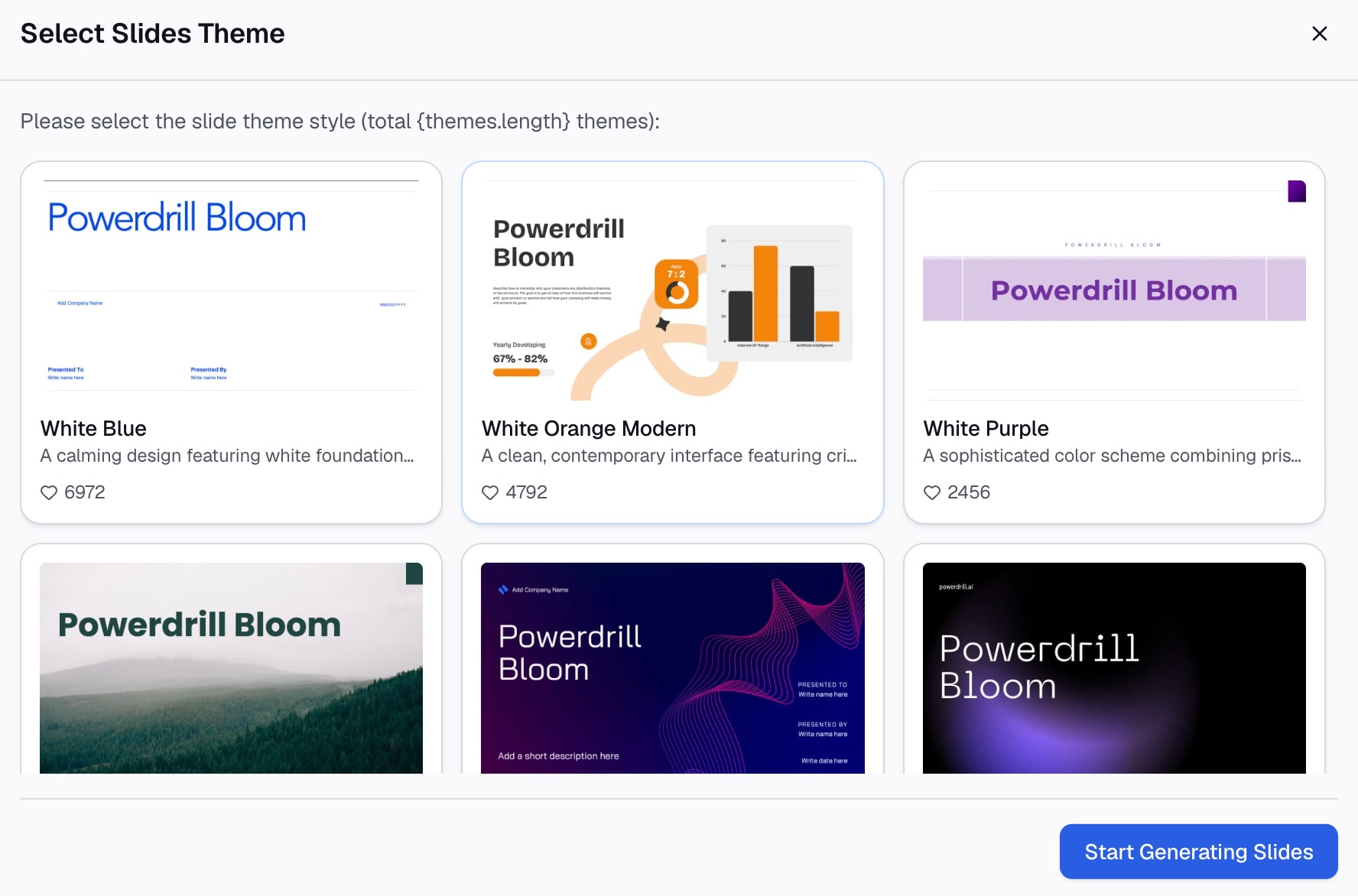
Aquí está el método en tres pasos, usando Powerdrill Bloom.
Paso 1: Subir el plan del proyecto o los datos de estado
Comience con el archivo que contiene sus fechas. Podría ser una lista de tareas en Excel, una exportación CSV de una herramienta de proyectos o un informe de estado en PDF.
El plan gratuito en la página de precios indica "Subir Excel, CSV, PDF y documentos". La herramienta Excel to PPT dice que puede "generar diapositivas listas para presentación automáticamente" a partir de archivos Excel, CSV o PDF.

Paso 2: Pedir los hitos y las diapositivas
Describa el resultado que necesita. Por ejemplo: "Enumera los hitos del proyecto en orden cronológico, marca cuáles están completos y construye una diapositiva de resumen con la línea de tiempo".
Las páginas de Powerdrill Bloom enumeran resultados con una línea de tiempo integrada. El AI One-Page Summary Generator incluye un "Resumen de proyecto de una página con línea de tiempo, estado y decisiones clave". El AI Proposal Generator incluye una "Presentación de propuesta de asociación con valor mutuo y línea de tiempo".
Paso 3: Revisar las fechas y exportar a PowerPoint
Revise cada fecha con el archivo fuente. La página de inicio dice: "Cada número viene con la página, la fila y la cifra que lo respalda", para que pueda rastrear cada uno.
Luego exporte. La página de Excel to PPT dice que puede "exportar a PowerPoint en un solo clic". Abra el archivo en PowerPoint para ajustar colores o agregar su logotipo. Si desea el estilo SmartArt, seleccione la lista de hitos y use Convertir a gráfico SmartArt.
Un ejemplo de línea de tiempo
Aquí hay un ejemplo corto para el lanzamiento de un producto inventado en Harbor Kitchen Supply. Todas las fechas a continuación son inventadas.
| Fecha | Hito | Estado |
|---|---|---|
| 12 de ene | Inicio del proyecto | Completado |
| 20 de feb | Diseño aprobado | Completado |
| 30 de mar | Contratos de proveedores firmados | Completado |
| 15 de may | Beta en 10 tiendas | En progreso |
| 30 de jun | Capacitación del personal | Próximamente |
| 1 de ago | Lanzamiento en todas las tiendas | Próximamente |
Ahora aplique los pasos.
Elija el método. Los hitos están distribuidos de forma desigual, con un gran hueco antes del lanzamiento. Una línea de tiempo construida a mano con una línea y formas muestra ese hueco mejor que SmartArt.
Muestre el estado. Coloree los tres primeros hitos en gris como completados. Coloree la beta en azul como en progreso. Deje los dos últimos en el color de la marca.
Agregue un marcador de hoy. Si la revisión es el 20 de mayo, una línea delgada justo después del marcador de la beta muestra que el proyecto está a tiempo.
Escriba el titular. Indique la conclusión: "Lanzamiento encaminado para el 1 de agosto; beta activa en 10 tiendas". La línea de tiempo entonces respalda ese mensaje.
Errores comunes de líneas de tiempo en PowerPoint
Demasiados hitos. Más de ocho amontona la diapositiva. Agrupe tareas menores en fases.
Espaciado uniforme para fechas desiguales. SmartArt espacia las formas uniformemente, lo que puede ocultar huecos largos. Use formas cuando los huecos importen.
Fechas faltantes. Una etiqueta sin fecha es una lista, no una línea de tiempo. Ponga la fecha en cada marcador.
Sin estado actual. Los lectores quieren saber en qué punto se encuentra el proyecto. Agregue un marcador de hoy o colores de estado.
Etiquetas largas. Las oraciones completas encogen el texto. Mantenga las etiquetas en pocas palabras y ponga los detalles en las notas del orador.
Fechas desactualizadas. Una línea de tiempo que no coincide con el plan pierde confianza. Actualice la fuente primero, luego la diapositiva.
Para obtener más ayuda con el diseño de diapositivas, consulte nuestras guías sobre cómo hacer que las diapositivas de datos sean fáciles de leer y cómo hacer una presentación de inicio de proyecto.
¿Quiere convertir un plan de proyecto en diapositivas más rápido? Pruebe Powerdrill Bloom con su lista de tareas actual y pida una diapositiva de resumen con los hitos en orden cronológico.
Preguntas frecuentes
¿Cómo hago una línea de tiempo en PowerPoint?
En la pestaña Insertar, seleccione SmartArt. En la galería, seleccione Proceso y haga doble clic en un diseño de línea de tiempo. Seleccione [Texto] y escriba sus hitos. Luego use Agregar forma para añadir fechas y Subir o Bajar para reordenarlas.
¿Tiene PowerPoint una plantilla de línea de tiempo?
PowerPoint tiene dos gráficos SmartArt de línea de tiempo: Línea de tiempo básica y Línea de tiempo con énfasis de círculo. Microsoft dice que casi cualquier gráfico SmartArt relacionado con procesos también funciona. Microsoft también ofrece plantillas de línea de tiempo, que puede encontrar en los enlaces de "Vea también" de la página de soporte.
¿Cómo agrego fechas a una línea de tiempo en PowerPoint?
Seleccione una forma en la línea de tiempo de SmartArt. En la pestaña Diseño de SmartArt, seleccione Agregar forma, luego Agregar forma detrás para una fecha anterior o Agregar forma delante para una posterior. Escriba la nueva fecha en el cuadro que aparece.
¿Puedo hacer una línea de tiempo en PowerPoint con imágenes?
Sí. Microsoft sugiere el diseño Lista de imágenes continua, cuyas formas circulares están diseñadas para contener imágenes. También puede comenzar desde un SmartArt de imagen seleccionando Imagen en el cuadro de diálogo Elegir un gráfico SmartArt.
¿Puede la AI hacer una línea de tiempo para PowerPoint?
Sí. Las herramientas de AI pueden leer un plan de proyecto o una hoja de cálculo, extraer los hitos y construir diapositivas. Powerdrill Bloom ofrece un resumen de proyecto de una página con línea de tiempo, estado y decisiones clave, y exporta las diapositivas a PowerPoint. Revise cada fecha antes de compartirla.
Fuentes: Soporte de Microsoft, Crear una línea de tiempo en PowerPoint · Soporte de Microsoft, Crear una línea de tiempo · Soporte de Microsoft, Crear un gráfico SmartArt a partir de una lista en PowerPoint · Soporte de Microsoft, Crear diseños de diapositiva profesionales con el Diseñador · Soporte de Microsoft, Guardar una diapositiva como imagen. Detalles leídos el 30 de octubre de 2026.