Cómo hacer una línea de tiempo en Excel: 4 formas fáciles en 2026
Para crear una línea de tiempo en Excel, enumere sus eventos y fechas en dos columnas y luego elija un método. El más rápido es una línea de tiempo de SmartArt desde Insertar > SmartArt. Para fechas en una escala real, cree un gráfico de dispersión con etiquetas de datos y barras de error. También puede comenzar desde una plantilla de línea de tiempo o dejar que una herramienta de AI cree la línea de tiempo a partir de su archivo de proyecto.
Esta guía recorre las cuatro formas con los menús exactos de Excel. También explica en qué se diferencia una línea de tiempo de un diagrama de Gantt y una escala de tiempo de PivotTable, además de incluir un ejemplo y errores comunes.
Qué es una línea de tiempo en Excel
Una línea de tiempo muestra eventos en el orden en que ocurren. Cada evento se sitúa en un punto en el tiempo, generalmente con una etiqueta corta. Los hitos del proyecto, los lanzamientos de productos, la historia de la empresa y las fechas de auditoría se adaptan bien a una línea de tiempo.
Microsoft describe el propósito en su guía de líneas de tiempo. Sugiere una línea de tiempo para "una representación gráfica de una secuencia de eventos". Sus ejemplos son "los hitos de un proyecto o los eventos principales de la vida de una persona".
Dos funciones relacionadas de Excel a menudo se confunden con ella:
- Un diagrama de Gantt muestra las tareas como barras con un inicio y un fin. Se adapta a cronogramas donde la duración es importante. Nuestra guía sobre cómo crear un diagrama de Gantt con AI cubre ese formato.
- Una escala de tiempo de PivotTable es un filtro de fecha, no un gráfico. Microsoft la llama "una opción de filtro dinámico que le permite filtrar fácilmente por fecha/hora". No dibuja eventos en una línea.
Esta guía cubre el primer significado: una línea visual de eventos y fechas.
Antes de empezar: qué necesita
Reúna esto antes de comenzar:
- Una lista de eventos. Mantenga cada etiqueta corta, idealmente de menos de seis palabras.
- Una fecha para cada evento. Use fechas reales de Excel, no texto como "principios de marzo".
- Excel para Microsoft 365, 2021 o 2024. Los menús a continuación coinciden con las versiones actuales.
- Una decisión sobre la escala. Decida si el espaciado entre eventos debe coincidir con el tiempo real.
Configure los datos en dos columnas, con la Fecha en la columna A y el Evento en la columna B. Ordénelos de más antiguo a más reciente. Los datos limpios hacen que cada método a continuación sea más rápido.
Qué camino elegir
| Método | Ideal para | ¿Fechas a escala? | Tiempo necesario |
|---|---|---|---|
| Forma 1: Línea de tiempo SmartArt | Un visual rápido de 4 a 8 hitos | No | Unos 5 minutos |
| Forma 2: Gráfico de dispersión | Hitos que deben situarse en sus fechas reales | Sí | Unos 15 minutos |
| Forma 3: Plantilla | Un aspecto pulido con poco trabajo de diseño | Depende de la plantilla | Unos 10 minutos |
| Forma 4: AI | Líneas de tiempo creadas a partir de un archivo de proyecto o informe largo | Depende del resultado | Unos minutos, más la revisión |
La pregunta clave es la escala. Si un intervalo de dos meses debe parecer más largo que uno de dos semanas, use la Forma 2. Si los lectores solo necesitan el orden, la Forma 1 es suficiente.
Forma 1: Usar una línea de tiempo SmartArt
SmartArt es la forma más rápida de hacer una línea de tiempo en Excel. La guía de líneas de tiempo de Microsoft se aplica tanto a Excel como a PowerPoint y Word.
Los pasos de Microsoft son cortos:
- En la pestaña Insertar, seleccione SmartArt.
- En la galería, seleccione Proceso y luego haga doble clic en un diseño de línea de tiempo.
- Seleccione [Texto] y luego escriba o pegue sus fechas y eventos.
Microsoft señala que hay "dos gráficos SmartArt de línea de tiempo: Línea de tiempo básica y Línea de tiempo con acento de círculo". Agrega que "también puede usar casi cualquier gráfico SmartArt relacionado con procesos".
Para agregar eventos, seleccione una forma y use Agregar forma en la pestaña Diseño de SmartArt. Elija Agregar forma detrás para una fecha anterior o Agregar forma delante para una posterior. Para reordenar, use Subir o Bajar.
También puede cambiar el estilo. Microsoft dice que seleccione Cambiar colores en la pestaña Diseño de SmartArt. Un estilo SmartArt luego "aplica una combinación de efectos, como estilo de línea, bisel o perspectiva 3D, en un solo clic".
El límite es la escala. SmartArt espacia las formas de manera uniforme, independientemente de las fechas. Úselo cuando el orden importe más que la distancia.
Forma 2: Crear una línea de tiempo de hitos con un gráfico de dispersión
Un gráfico de dispersión coloca cada evento en su fecha real. Microsoft explica por qué. Un gráfico de dispersión "siempre tiene dos ejes de valores", por lo que los puntos pueden estar "distribuidos de manera uniforme o desigual a lo largo del eje horizontal, según los datos".
Configure tres columnas: Fecha, Evento y Altura. La Altura es un número pequeño, como 1, 2 o 3, que establece qué tan alta se sitúa cada etiqueta. Alterne las alturas para que las etiquetas no se superpongan.
Luego cree el gráfico:
- Seleccione las columnas Fecha y Altura.
- Seleccione la pestaña Insertar, luego Insertar gráfico de dispersión (X, Y) o de burbujas, y elija el primer tipo de dispersión.
- Agregue etiquetas de datos. Microsoft dice que seleccione Agregar elemento de gráfico junto al gráfico y elija Etiquetas de datos.
- Configure las etiquetas para mostrar los nombres de sus eventos. En las opciones de etiqueta, elija Valores de las celdas y seleccione la columna Evento.
- Agregue barras de error para dibujar una línea desde cada punto hacia abajo hasta el eje.
Microsoft confirma que las barras de error funcionan en gráficos "xy (dispersión)". Para agregarlas, haga clic en el botón Elementos de gráfico y "marque la casilla Barras de error". Elija Más opciones para establecer la dirección y la cantidad. Una barra vertical negativa del 100% baja cada punto hasta el eje.
Termine ocultando el eje vertical y las líneas de cuadrícula. Formatee el eje horizontal para mostrar meses o trimestres.
Las etiquetas de datos se mantienen actualizadas. Microsoft dice que "las etiquetas de datos están vinculadas a los valores de la hoja de cálculo y se actualizan automáticamente". Cambie una fecha en la hoja y el punto se moverá.
Forma 3: Comenzar desde una plantilla de línea de tiempo
Las plantillas le dan un diseño terminado para completar. La guía de líneas de tiempo de Microsoft enlaza a sus propias plantillas de línea de tiempo.
En Excel, seleccione Archivo > Nuevo y busque "línea de tiempo". Elija una plantilla y luego reemplace las fechas y eventos de muestra con los suyos.
Verifique tres cosas antes de usar una plantilla:
- Cómo traza las fechas. Algunas plantillas espacian los eventos de manera uniforme, como SmartArt. Otras usan un gráfico que respeta las fechas.
- Dónde viven los datos. Las buenas plantillas mantienen las fechas en una tabla, por lo que edita la tabla, no el dibujo.
- Cómo se imprime. Las líneas de tiempo anchas a menudo necesitan orientación horizontal o un área de impresión a escala.
Una plantilla ahorra tiempo de diseño, pero rara vez se ajusta a un proyecto real sin ediciones. Planee ajustar las etiquetas, los colores y el rango de fechas. Las plantillas ayudan más cuando varios equipos deben compartir un mismo formato.
Forma 4: Hacer una línea de tiempo con AI
Las tres formas anteriores funcionan bien cuando las fechas ya están en una lista limpia. Son lentas cuando las fechas se encuentran dentro de un plan de proyecto, un informe de estado o un PDF largo. Una herramienta de AI puede extraer los hitos y organizarlos por usted.
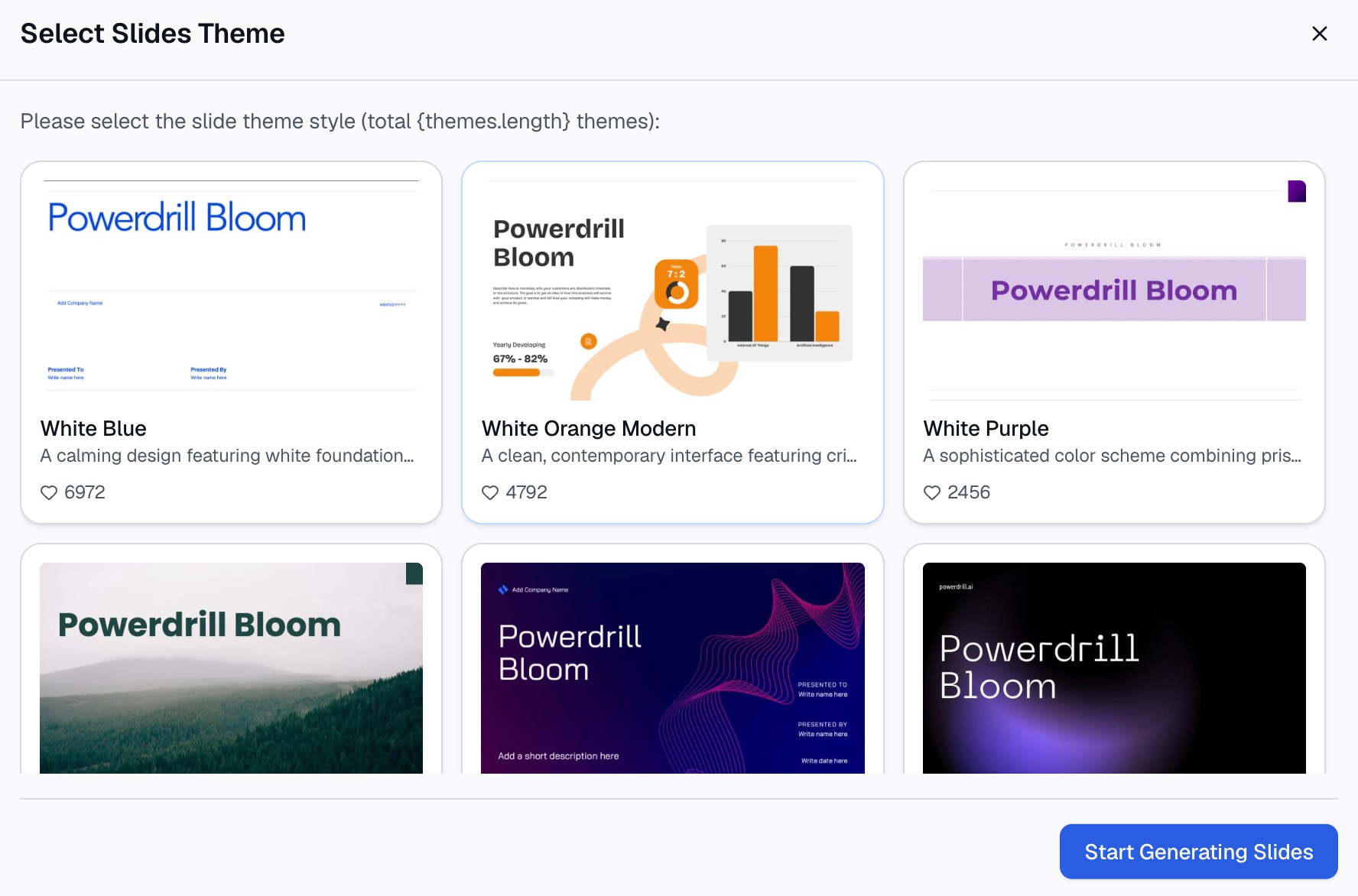
Aquí está el método en tres pasos, usando Powerdrill Bloom.
Paso 1: Suba su archivo de proyecto
Comience con el archivo que contiene sus fechas. Podría ser un rastreador de proyectos en Excel, una exportación CSV de una herramienta de planificación o un informe de estado en PDF. El plan gratuito permite "Subir Excel, CSV, PDF y documentos".

Paso 2: Pida la línea de tiempo en lenguaje natural
Describa lo que necesita. Por ejemplo: "Enumera los hitos del proyecto con fechas, ordenados por fecha. Luego crea un resumen de una página con una línea de tiempo, estado y decisiones clave".
El AI One-Page Summary Generator incluye un "Resumen de proyecto de una página con línea de tiempo, estado y decisiones clave". También ofrece "Estado del proyecto, KPIs y próximos pasos en una sola hoja imprimible".
Para una diapositiva, el AI Proposal Generator incluye una "Presentación de propuesta de asociación con valor mutuo y línea de tiempo".
Paso 3: Verifique las fechas y exporte
Verifique cada fecha con el archivo de origen. Un solo mes incorrecto cambia la historia de una línea de tiempo. La página de inicio dice: "Cada número vuelve con la página, la fila y la cifra que lo respalda". Eso le permite rastrear cada fecha hasta su fila.
Luego exporte. La página de resumen de una página dice que puede exportar un "PDF o PNG listo para imprimir en tamaño A4 / Carta". Si también necesita la línea de tiempo en Excel, copie la lista de hitos verificada de nuevo en su hoja y use la Forma 1 o la Forma 2.
Consejos de formato para una línea de tiempo clara
Una línea de tiempo se lee en segundos, por lo que las pequeñas decisiones de diseño importan. Estos consejos funcionan con cualquiera de las cuatro formas.
Marque el día de hoy. Agregue una línea vertical delgada o una forma en la fecha de hoy. Los lectores ven de inmediato qué hitos se han completado y cuáles están por venir.
Color por estado. Use un color para los eventos completados, otro para los próximos y un tercero para los elementos en riesgo. Mantenga la paleta en tres colores.
Etiquetas arriba y abajo. Alterne las etiquetas arriba y abajo de la línea. Esto duplica el espacio para el texto sin reducir el tamaño de la fuente.
Muestre la unidad de tiempo correcta. Formatee el eje de fechas en meses para un plan de un año y en trimestres para un plan plurianual. Las marcas diarias en una línea de tiempo larga se convierten en ruido.
Mantenga las fuentes grandes. Las etiquetas de los eventos deben seguir siendo legibles cuando el gráfico se pegue en una diapositiva. Pruébelo al tamaño en que se mostrará.
Cómo actualizar y compartir una línea de tiempo en Excel
La mayoría de las líneas de tiempo cambian cada pocas semanas. Construya la suya de modo que las actualizaciones tomen minutos.
Mantenga los datos en una tabla. Seleccione las columnas Fecha y Evento y formatéelas como una tabla de Excel. Las nuevas filas se unirán al origen del gráfico más fácilmente.
Edite la hoja, no el dibujo. En un gráfico de dispersión, las etiquetas de datos están vinculadas a la hoja de trabajo. Cambie una fecha o un nombre de evento en la hoja y el gráfico lo seguirá.
Cópielo en PowerPoint. Microsoft señala que "Puede crear un gráfico en Excel, Word y PowerPoint". Un gráfico pegado en una diapositiva mantiene su apariencia y los datos permanecen en una hoja de Excel.
Imprímalo en una página. Las líneas de tiempo anchas a menudo se desbordan a una segunda página. Configure la página en horizontal y ajuste el gráfico a una página de ancho antes de imprimir o guardar un PDF.
Ponga fecha a cada versión. Agregue una nota de "Actualizado" debajo del título del gráfico. Cuando una línea de tiempo en Excel viaja por correo electrónico, la fecha indica a los lectores si está al día.
Ejemplo de una línea de tiempo en Excel
Aquí hay un breve ejemplo para un proyecto inventado: el lanzamiento en el primer trimestre de una aplicación móvil en Northwind Labs. Todos los nombres y fechas a continuación son inventados.
| Fecha | Evento | Altura |
|---|---|---|
| 6 de ene de 2027 | Inicio (Kickoff) | 1 |
| 20 de ene de 2027 | Diseño aprobado | 2 |
| 17 de feb de 2027 | Lanzamiento Beta | 1 |
| 3 de mar de 2027 | Revisión de seguridad | 3 |
| 24 de mar de 2027 | Lanzamiento público | 2 |
Con la Forma 1, los cinco eventos aparecen espaciados uniformemente en una Línea de tiempo básica. Eso se lee bien en una presentación de inicio.
Con la Forma 2, el intervalo entre Diseño aprobado y Lanzamiento Beta parece de cuatro semanas. El intervalo entre Lanzamiento Beta y Revisión de seguridad parece de dos semanas. Los lectores ven de un vistazo dónde el cronograma está ajustado.
La columna Altura mantiene las etiquetas separadas. Sin ella, "Revisión de seguridad" y "Lanzamiento público" se situarían en la misma línea y se superpondrían.
Errores comunes en las líneas de tiempo
Fechas almacenadas como texto. Excel no puede colocar "Q1" o "mediados de marzo" en un eje. Use fechas reales y luego formatee cómo se muestran.
Demasiados eventos. Veinte etiquetas en una sola línea se vuelven ilegibles. Mantenga la línea de tiempo principal para los hitos que importan y mueva los detalles a una tabla.
Espaciado uniforme que induce a error. SmartArt espacia los eventos de manera uniforme. Si los lectores van a juzgar los intervalos de tiempo, use un gráfico de dispersión en su lugar.
Etiquetas superpuestas. Las etiquetas a la misma altura chocan. Alterne las alturas o acorte el texto.
Mezclar una línea de tiempo y un cronograma. Si cada tarea tiene un inicio y un fin, un diagrama de Gantt lo muestra mejor.
Sin fecha de origen. Las líneas de tiempo cambian. Agregue una pequeña nota como "Actualizado el 1 de marzo de 2027" para que los lectores sepan qué tan reciente es.
Para un gráfico relacionado, consulte nuestra guía sobre cómo hacer un gráfico de líneas. Para presentar la línea de tiempo, nuestra guía sobre cómo hacer una presentación de inicio de proyecto cubre las diapositivas que la rodean.
¿Quiere un primer borrador de su propio plan? Pruebe Powerdrill Bloom con un rastreador de proyectos y pida los hitos ordenados por fecha.
Preguntas frecuentes
¿Cómo hago una línea de tiempo simple en Excel?
Enumere sus eventos y fechas en dos columnas. Luego seleccione Insertar > SmartArt, elija Proceso y haga doble clic en Línea de tiempo básica. Escriba sus fechas y eventos en las formas. Use Agregar forma para agregar más eventos y Subir o Bajar para reordenarlos.
¿Cómo hago una línea de tiempo en Excel con fechas a escala?
Use un gráfico de dispersión. Ponga las fechas en una columna y un valor de altura pequeño en otra, luego inserte un gráfico de dispersión. Agregue etiquetas de datos que muestren los nombres de los eventos y barras de error verticales que bajen cada punto hasta el eje. Oculte el eje vertical para terminar.
¿Tiene Excel una plantilla de línea de tiempo?
Sí. En Excel, seleccione Archivo > Nuevo y busque "línea de tiempo" para ver las plantillas de Microsoft. Reemplace las fechas y eventos de muestra con los suyos. Verifique si la plantilla espacia los eventos de manera uniforme o por fecha antes de confiar en ella.
¿Cuál es la diferencia entre una línea de tiempo y un diagrama de Gantt en Excel?
Una línea de tiempo muestra eventos como puntos en el tiempo, como hitos. Un diagrama de Gantt muestra las tareas como barras con una fecha de inicio y una de fin, por lo que muestra la duración. Use una línea de tiempo para fechas clave y un diagrama de Gantt para un cronograma de trabajo.
¿Qué es una escala de tiempo de PivotTable en Excel?
Una escala de tiempo de PivotTable es un filtro de fecha para una PivotTable, no un gráfico de eventos. Se agrega desde Analizar > Insertar escala de tiempo, luego se desliza a través de años, trimestres, meses o días para filtrar los datos. No dibuja hitos en una línea.
Fuentes: Soporte de Microsoft, Crear una línea de tiempo · Soporte de Microsoft, Presentar sus datos en un gráfico de dispersión o un gráfico de líneas · Soporte de Microsoft, Agregar o quitar etiquetas de datos en un gráfico · Soporte de Microsoft, Agregar, cambiar o quitar barras de error en un gráfico · Soporte de Microsoft, Crear una escala de tiempo de tabla dinámica para filtrar fechas · Soporte de Microsoft, Crear un gráfico de principio a fin. Detalles leídos el 29 de octubre de 2026.