Cómo crear diapositivas divisorias de sección con IA: guía completa

Las diapositivas de división de sección son diapositivas completas que marcan dónde termina una parte de una presentación y comienza la siguiente. Le dan a la audiencia un espacio para reiniciar. Esta guía explica qué debe incluir una de ellas y cómo crearlas a mano. Luego, muestra cómo generar un conjunto coherente a partir de sus datos en tres pasos.
Qué hace realmente una diapositiva de división de sección
Una presentación de datos larga suele fallar de una manera predecible. Alrededor de la diapositiva doce, las personas dejan de seguir el hilo de dónde se encuentran. Siguen leyendo gráficos, pero han perdido la estructura del argumento.
Un divisor soluciona eso casi sin costo. Es una sola diapositiva, por lo general con un número de sección, un título corto y suficiente espacio en blanco para indicar una pausa. La audiencia tiene tres segundos para asimilar lo que acaba de ver y prepararse para lo que viene a continuación.
Vale la pena separar dos cosas que suenan parecidas.
PowerPoint tiene una función integrada de secciones. La documentación de Microsoft explica que "al igual que se usan carpetas para organizar los archivos, se pueden usar secciones para organizar las diapositivas en grupos significativos". Puede contraerlas haciendo clic en "el triángulo junto al nombre de la sección". Microsoft añade que "el número junto al nombre de la sección muestra la cantidad de diapositivas en esa sección". La página también describe la asignación de "una sección a cada colega para que la propiedad de las diapositivas quede clara durante la colaboración".
Esa es una herramienta de creación y colaboración. La página de Microsoft la describe en términos de organización, colaboración y esquematización, y no la presenta como algo con lo que la audiencia se tope mientras usted expone. El equivalente de cara al público es una diapositiva real, ubicada en el orden de reproducción, que la gente realmente ve.
La mayoría de las buenas presentaciones utilizan ambas cosas. Las secciones mantienen el archivo navegable para quienes lo crean. Las diapositivas mantienen la historia navegable para quienes la miran.
Qué necesita antes de empezar
- Una presentación que ya tenga su contenido, o al menos un esquema. Este es un paso estructural, no un primer borrador.
- Una idea de cuántas partes tiene el argumento. Lo habitual es de tres a cinco; más de seis suele significar que las secciones son demasiado breves.
- Su plantilla, para que los divisores hereden las mismas fuentes y colores que el resto de la presentación.
- El archivo de datos subyacente si desea que cada divisor incluya una cifra destacada.
Cómo hacerlo manualmente
Opción 1: Duplicar una diapositiva de título y simplificarla
La vía manual más rápida. Copie su diapositiva de título, elimine todo excepto el marcador de posición del título, vuelva a escribir el nombre de la sección y colóquela en su posición.
Esto funciona y no cuesta nada. El inconveniente es el desajuste. Para cuando llega a la cuarta, el cuadro de texto suele haberse desplazado unos pocos píxeles. Una de ellas termina con un tamaño de fuente diferente al de las demás.
Opción 2: Crear un diseño en el Patrón de diapositivas
La vía disciplinada. Cree un diseño de divisor dedicado una sola vez, con el marcador de posición del título fijo en su posición, y luego aplíquelo a cada diapositiva de división.
De este modo, cada divisor es idéntico por diseño, y cambiar el estilo más adelante significa modificar un solo diseño. Lleva quince minutos configurarlo y requiere saber dónde se encuentra el Patrón de diapositivas.
Option 3: Usar las secciones de PowerPoint para planificar y luego añadir las diapositivas
Use primero la función integrada para agrupar lo que ya tiene. Las instrucciones de Microsoft son trabajar en la vista Normal y seleccionar la diapositiva que iniciará la sección. Luego, use Sección en la pestaña Inicio, haga clic en Agregar sección y asígnele un nombre en el cuadro Nombre de sección. El movimiento y la eliminación se realizan en la vista Clasificador de diapositivas.
Una vez que los grupos tienen nombre, sabrá exactamente cuántos divisores necesita y qué debe decir cada uno. De todos modos, todavía tiene que crear las diapositivas en sí.
Dónde se ralentiza la vía manual
Ninguna de las tres opciones es difícil. Simplemente son repetitivas de una manera que escala mal.
El costo real aparece en la segunda versión de la presentación. Alguien añade dos diapositivas en el medio, las secciones se desplazan y ahora el divisor que decía "Parte 3 de 5" es incorrecto. Volver a numerar a mano es el tipo de tarea que la gente se salta cuando la reunión es dentro de una hora.
El otro costo es el contenido. Un divisor que solo dice "Ingresos" desperdicia la diapositiva. Uno que dice "Ingresos: un 12% más que en el Q2, impulsado por dos cuentas" le da a la audiencia la conclusión de la sección antes de que lleguen los detalles. Escribir eso requiere saber qué concluyó cada sección, lo que significa volver a revisar los gráficos.
Cómo crear diapositivas de división de sección con Powerdrill Bloom
Paso 1: Subir la presentación y los datos detrás de ella
Suba la presentación y la exportación subyacente juntas a Powerdrill Bloom. El plan Free cubre las subidas de Excel, CSV, PDF y documentos, por lo que ambos archivos se pueden cargar sin un plan de pago.

Proporcionar ambos elementos es importante. La presentación aporta el orden de reproducción y la plantilla; los datos aportan los números que hacen que un divisor sea útil en lugar de meramente decorativo.
Paso 2: Solicitar los saltos de sección en lenguaje natural
Describa la estructura que desea en lugar de especificar diapositivas. Algo como: agrupa estas diapositivas en cuatro secciones, nombra cada una y dale a cada una una conclusión de una línea con la cifra que la respalda.
El agente lee la presentación, propone dónde se ubican los saltos y escribe los títulos de las secciones. Por lo general, usted solo moverá un salto. Esa es una edición de treinta segundos, no una reconstrucción completa.
Paso 3: Generar los divisores y colocarlos
Solicite las diapositivas de división y deje que se generen a partir de su plantilla. El plan Free de Powerdrill Bloom incluye la creación de diapositivas, documentos, hojas de cálculo e imágenes básicas, y el plan Pro amplía esto a la exportación de diapositivas completas y documentos de Office.
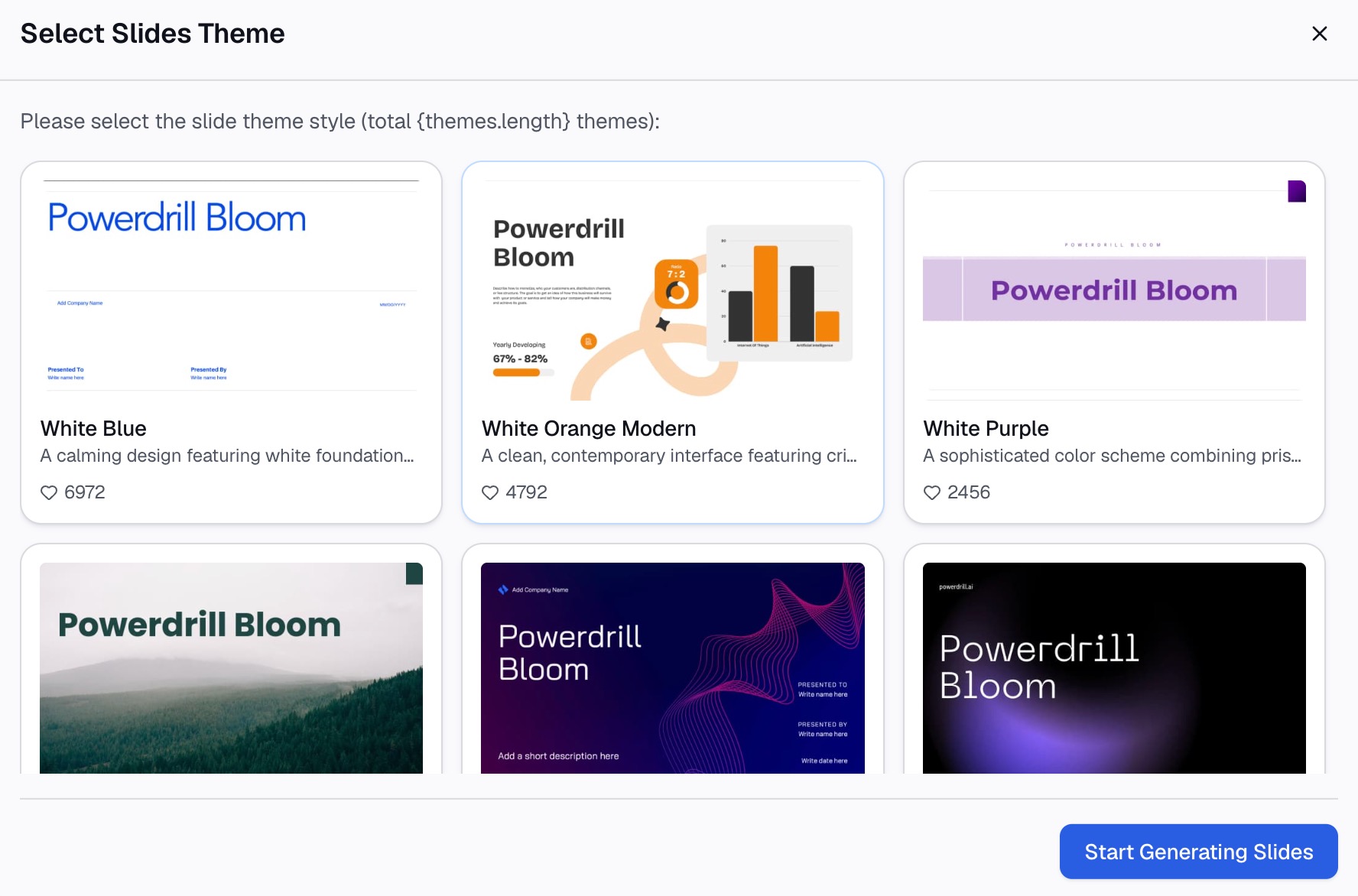
La numeración proviene de la estructura en lugar de tener que escribirla. Si añade una diapositiva más tarde, vuelva a generar y obtendrá un conjunto corregido en lugar de tener que hacer una revisión de numeración manual.
Qué ahorra esto
| Tarea | A mano | Con la presentación y los datos en un solo paso |
|---|---|---|
| Decidir dónde se dividen las cuatro secciones | Leer la presentación dos veces, de 10 a 15 minutos | Propuesto en el primer paso, ajustar uno |
| Escribir cuatro líneas de conclusión con cifras | Buscar cada número, de 15 a 20 minutos | Extraído del archivo que subió |
| Mantener el diseño idéntico | Configuración del Patrón de diapositivas, 15 minutos una sola vez | Heredado de la plantilla |
| Volver a numerar tras una edición de última hora | De 5 a 10 minutos, a menudo se omite | Volver a generar |
El ahorro no está en la primera creación. Está en la tercera revisión, que es donde los divisores normalmente se quedan obsoletos.
Buenas prácticas
Dé a cada uno una conclusión, no una etiqueta. "Pipeline" es una categoría de archivo. "Pipeline: la cobertura cayó a 2.1x" es información.
Manténgalos visualmente discretos. Un divisor que compita con los gráficos a su alrededor anula su propósito. Letra grande, una sola línea, mucho espacio.
Numérelos solo si la cantidad es estable. "Parte 2 de 5" es útil hasta que la presentación pasa a tener seis partes.
Haga coincidir los títulos con su diapositiva de agenda. Si la agenda dice "Retención" y el divisor dice "Churn", la audiencia asumirá que se ha perdido algo.
No divida una presentación corta. Con menos de diez diapositivas, las pausas añaden longitud sin aportar orientación. En su lugar, dedique el esfuerzo a hacer que las diapositivas de datos sean fáciles de leer.
Conclusión
Los divisores de sección se encuentran entre las mejoras estructurales más sencillas y económicas disponibles para una presentación de datos. El trabajo no consiste en crear una diapositiva; consiste en mantener un conjunto de ellas coherente y preciso mientras la presentación sigue cambiando.
Si su presentación ya existe y la estructura es la pieza que falta, pruebe Powerdrill Bloom con el archivo y los datos juntos. También combina bien con un esquema de presentación creado antes de empezar y un plan de tiempos una vez que se haya definido el orden de reproducción.
Preguntas frecuentes
¿Qué es una diapositiva de división de sección?
Es una diapositiva completa que se coloca entre las partes de una presentación para marcar una transición. Por lo general, incluye un nombre de sección y, a veces, una conclusión de una línea, y le da a la audiencia un momento para reiniciar antes de ver material nuevo.
¿Es lo mismo un divisor de sección que una sección de PowerPoint?
No. Microsoft describe las secciones como una forma de "organizar las diapositivas en grupos significativos", de manera muy similar a cómo las carpetas organizan los archivos, y las enfoca en torno a la creación y la colaboración. Una diapositiva de división es una diapositiva real en el orden de reproducción que la audiencia ve.
¿Cuántos divisores de sección debe tener una presentación?
De tres a cinco secciones es lo adecuado para la mayoría de las presentaciones de negocios. Con menos de tres, rara vez se necesitan divisores, y más de seis suele indicar que las secciones deberían fusionarse.
¿Qué debe incluir una diapositiva de división de sección?
Un título de sección corto y, siempre que sea posible, la conclusión principal de la sección con su número de respaldo. Mantenga el diseño discreto para que se interprete como una pausa en lugar de como otra diapositiva de contenido.
¿Puedo generar divisores de sección a partir de una presentación existente?
Sí. Suba la presentación junto con los datos detrás de ella, describa las secciones que desea en lenguaje natural y genere los divisores a partir de su plantilla. Volver a generar después de una edición evita tener que volver a numerar manualmente. Consulte la vía de Excel a PPT si la presentación en sí parte de una hoja de cálculo.