Cómo crear diapositivas de respaldo con IA: paso a paso
La pregunta que hace fracasar una revisión rara vez tiene que ver con tu punto principal. Es la de seguimiento: "¿cómo se ve eso por región?".
Las diapositivas de respaldo son la respuesta que preparaste con anticipación. Se quedan en el archivo, fuera de la secuencia principal, y solo aparecen cuando alguien pregunta.
Esta guía cubre qué diseñar, cómo maneja PowerPoint las diapositivas ocultas y cómo generar los gráficos subyacentes a partir de un archivo que ya tienes.
Para qué sirve una diapositiva de respaldo
Una presentación tiene una sola función en la sala: sostener el argumento. Cada gráfico adicional compite con esa tarea.
Un anexo resuelve esta tensión. El detalle existe, está a un solo clic de distancia y no estorba a nadie hasta que se necesita.
Hay tres situaciones en las que las diapositivas de respaldo valen la pena.
Se cuestionará un número. Si una sola cifra define la decisión, alguien querrá ver el desglose que hay detrás.
Tu audiencia es variada. Un revisor de finanzas y un líder de producto pedirán diferentes perspectivas de los mismos datos.
La reunión tiene una hora de finalización estricta. Reducir la profundidad del flujo principal es más fácil cuando esa información detallada aún existe en alguna parte.
Cómo lo llama PowerPoint y qué hace realmente
El término propio de Microsoft es diapositiva oculta, y su documentación es precisa sobre su funcionamiento.
La página de soporte establece el propósito directamente. Explica que una diapositiva "debe incluirse en el archivo de presentación" sin que aparezca en la presentación con diapositivas, y que puedes ocultarla.
La siguiente línea es la que hace que sea seguro usar anexos. Microsoft escribe: "Una diapositiva oculta permanece en el archivo; simplemente se oculta al ejecutar la vista Presentación con diapositivas".
También puedes ver de un vistazo qué diapositivas están ocultas. En Windows, la página señala que una diapositiva oculta "muestra una barra diagonal sobre el número de diapositiva". En macOS, indica que en su lugar aparece un símbolo de "prohibido" en la diapositiva.
Microsoft detalla este comportamiento para PowerPoint para Microsoft 365, PowerPoint 2024, 2021, 2019 y 2016, tanto en Windows como en Mac.
Hay una consecuencia que es fácil pasar por alto. Como la diapositiva permanece en el archivo, viaja con la presentación cuando la envías. Cualquiera que abra el archivo en vista de edición verá el anexo, con la barra diagonal y todo.
Eso suele ser lo que se busca. Sin embargo, significa que el anexo debe ser legible por sí mismo, sin necesidad de que estés allí para explicarlo.
Las cuatro diapositivas de respaldo que vale la pena diseñar
La mayoría de los anexos fallan porque se convierten en un depósito de basura. Estos cuatro se ganan su lugar.
| Diapositiva de respaldo | Qué responde | Créala a partir de |
|---|---|---|
| El desglose | "¿Cómo se divide eso por segmento, región o canal?" | La misma columna de origen que agrupaste en el gráfico principal |
| El método | "¿Cómo calculaste eso?" | Tus filtros, rango de fechas y cualquier fila excluida |
| La tendencia | "¿Es esto nuevo o siempre ha sido así?" | La misma métrica durante un periodo más largo |
| La lista de excepciones | "¿Qué cuentas específicas impulsaron eso?" | Las filas superiores e inferiores, con sus nombres |
Observa que las cuatro provienen de datos con los que ya has trabajado, lo que hace que su producción sea económica. Ninguna de ellas requiere una segunda ronda de análisis.
La diapositiva del método es la que la gente suele omitir y luego desearía tener. Cuando se cuestiona un número, la forma más rápida de salir de dudas es mostrar exactamente qué filas contaste y cuáles excluiste. Eso convierte un cuestionamiento en una confirmación de cinco segundos.
Omite cualquier cosa que requiera un nuevo análisis para su elaboración. Si una diapositiva de respaldo necesita una nueva extracción de datos, es mejor enviarla en un correo de seguimiento.
Cómo empezar con Powerdrill Bloom
Paso 1: Sube el archivo detrás de tu gráfico principal
Inicia sesión y sube la exportación a partir de la cual creaste la presentación principal. Excel, CSV, PDF y documentos están disponibles en el plan gratuito.
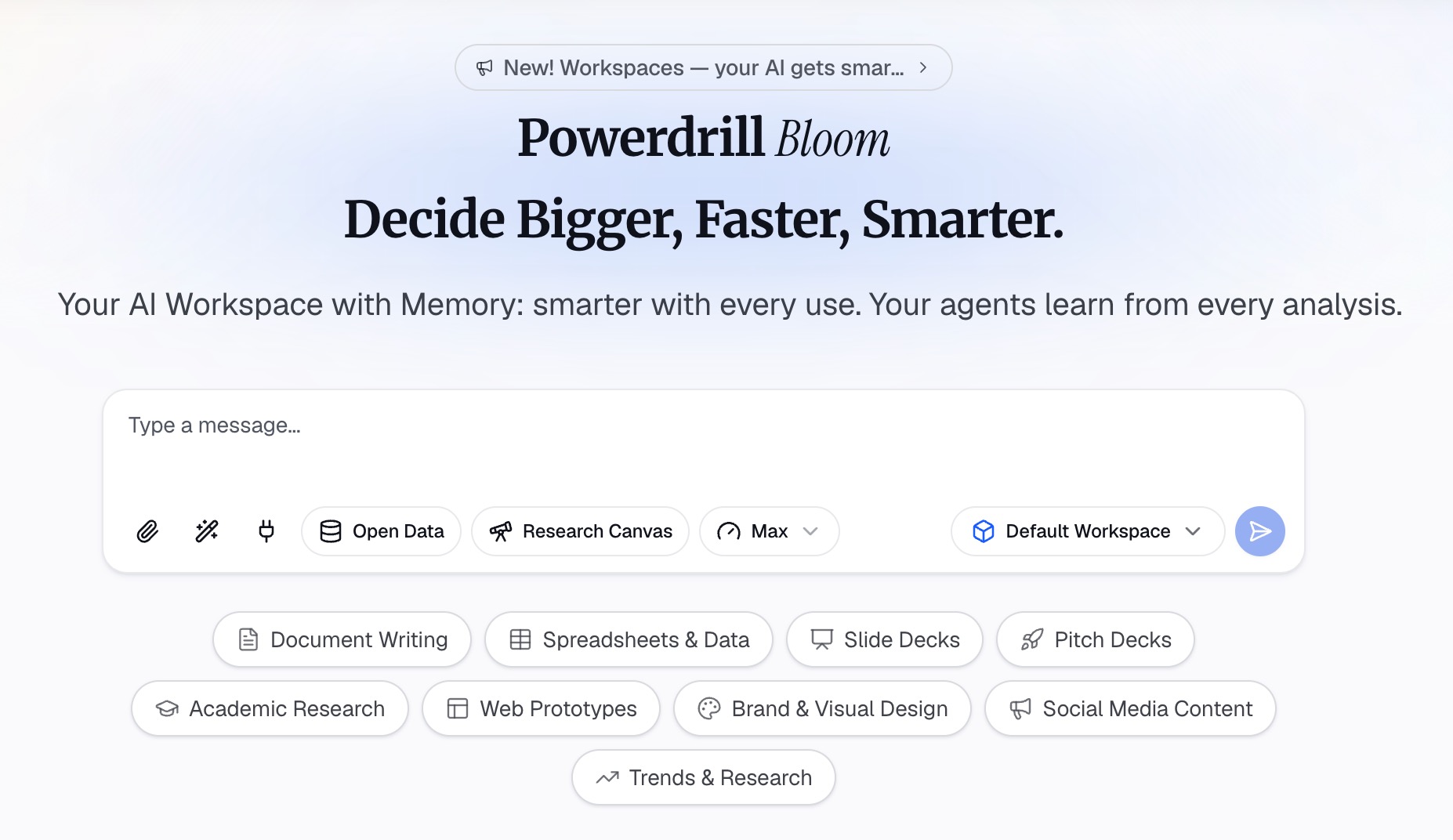
Usar el mismo archivo para ambos casos es fundamental. Si el anexo proviene de una extracción diferente, los números no coincidirán, y esa es exactamente la discrepancia que alguien detectará en vivo.
Paso 2: Solicita las cuatro perspectivas en lenguaje natural
Describe cada diapositiva de respaldo como una solicitud independiente. Pide el desglose por segmentos de la métrica que ya está en tu diapositiva de portada, luego la tendencia a más largo plazo y, por último, los valores atípicos identificados.
Haz que la solicitud sea específica sobre el eje y el periodo de tiempo. "Misma métrica, por región, últimos ocho trimestres" produce algo útil. "Más detalles" no.
Paso 3: Exporta las diapositivas y ocúltalas
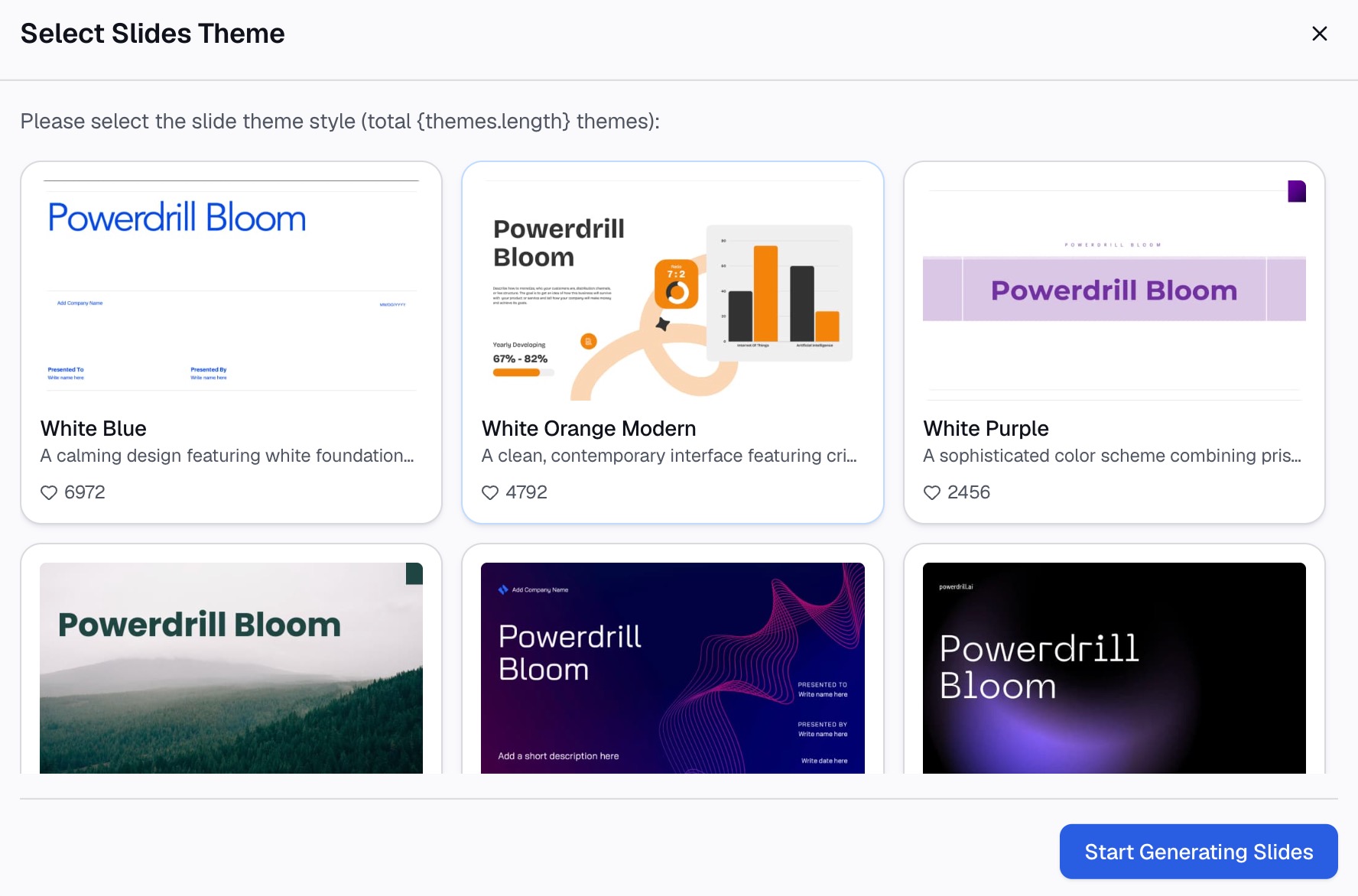
Exporta las diapositivas generadas, muévelas al final de tu presentación, luego haz clic derecho en cada una y selecciona Ocultar diapositiva. Los planes Pro incluyen diapositivas, documentos de Office y análisis de Excel como formatos de salida.
Deja el flujo principal intacto. El anexo no debería cambiar nada de la historia que ensayaste.
Dale a cada una un título que responda a una pregunta. "Ingresos por región, últimos ocho trimestres" es fácil de encontrar bajo presión. "Anexo 3" no lo es.
Nuestra página del generador de informes con IA cubre la versión escrita más detallada del mismo material, y la página de Excel a PPT cubre la parte de la presentación.
Cómo mantenerlas localizables durante la reunión
Una diapositiva de respaldo a la que nadie puede acceder es solo decoración. Microsoft documenta dos formas de acceder a ellas.
En la vista Presentación con diapositivas en Windows, la página indica que se debe "Hacer clic con el botón derecho en la diapositiva actual y seleccionar Ver todas las diapositivas". Luego, la pantalla "cambia a una lista de miniaturas de todas las diapositivas de la presentación", y al elegir una se reanuda la presentación desde allí.
En la web, la ruta es diferente. Microsoft indica que se debe mover el mouse a la esquina inferior izquierda de la pantalla de presentación con diapositivas y hacer clic en el icono de vista de cuadrícula en la barra de herramientas.
Hay un detalle que vale la pena ensayar. Microsoft señala que en la vista del moderador, "la audiencia no verá los pasos que sigues para seleccionar la diapositiva". Solo verán la diapositiva en la que te detengas.
Ensaya el salto, no solo el contenido
La mayoría de los fallos con los anexos son mecánicos. El gráfico estaba bien, pero el presentador pasó cuarenta segundos buscándolo mientras todos en la sala lo miraban.
Tres minutos de ensayo solucionan eso.
Practica la ruta dos veces. Abre la vista Presentación con diapositivas, salta a una diapositiva de respaldo y regresa a donde estabas. Hazlo en el equipo desde el que vas a presentar realmente.
Di la transición en voz alta. Una frase corta te da tiempo para navegar: "hay un desglose detrás de esto, permítanme mostrarlo". El silencio mientras haces clic se siente mucho más largo de lo que realmente es.
Identifica las dos preguntas más probables. Si puedes preverlas, coloca esas dos diapositivas de respaldo al principio del anexo. El orden importa más que la cantidad.
El tropiezo casi siempre ocurre en la navegación, no en el contenido.
Qué no incluir en el anexo
Un anexo no es un almacén. Hay tres cosas que no pertenecen allí.
Diapositivas que no lograste hacer funcionar. Si un gráfico no era lo suficientemente claro y tuviste que recortarlo, será peor bajo presión. Nuestra guía para hacer que las diapositivas de datos sean fáciles de leer explica cómo corregirlos en su lugar.
Exportaciones sin procesar. Una tabla pegada con 400 filas no responde a nada. Extrae las filas específicas sobre las que podrían preguntar.
Cualquier cosa que no hayas revisado. Una diapositiva oculta sigue siendo tu diapositiva. Realiza la misma revisión que harías en la presentación principal antes de enviarla, algo que cubre nuestra lista de verificación de revisión.
Dos artículos complementarios cubren el resto de este proceso. Las notas del orador son donde escribes cómo lo vas a decir. Responder preguntas de datos en vivo es lo que ocurre cuando el anexo se agota.
Para crear las perspectivas subyacentes a partir de una exportación real, consulta la página de precios y prueba Powerdrill Bloom.
Preguntas frecuentes
¿Cuántas diapositivas de respaldo debe tener una presentación?
Menos que la presentación principal. De cuatro a seis cubren la mayoría de las revisiones, y cada una debe corresponder a una pregunta que puedas prever de antemano.
¿Se imprimen o exportan las diapositivas ocultas?
Ocultar afecta a la vista Presentación con diapositivas. Microsoft describe que la diapositiva permanece en el archivo, así que verifica tus configuraciones de impresión y exportación por separado antes de entregar cualquier material.
¿Dónde deben ubicarse las diapositivas de respaldo en el archivo?
Al final, después de la diapositiva de cierre. Eso mantiene intacto el orden de la presentación y hace que sean fáciles de encontrar en la lista de miniaturas.
¿Puedo generar diapositivas de respaldo a partir del mismo archivo que mi presentación principal?
Sí, y deberías hacerlo. Usar un solo archivo de origen es lo que mantiene los números del anexo coherentes con los números principales.
¿Qué pasa si alguien pregunta algo para lo que no tengo una diapositiva de respaldo?
Di qué necesitarías para responder y cuándo lo enviarás. Un compromiso de seguimiento específico siempre es mejor que un número improvisado.