Cómo crear un material de apoyo para presentaciones con IA: 5 pasos sencillos en 2026
Un folleto de presentación es el documento que su audiencia conserva después de que usted termina de hablar. La forma más rápida de crear uno es generarlo a partir de los datos que respaldan la presentación, no de las diapositivas en sí. Esta guía cubre lo que PowerPoint ofrece de forma nativa, dónde se queda corto y cinco pasos para producir uno con IA.
Para qué sirve realmente un folleto
Imprimir las diapositivas no es lo mismo que redactar un documento para entregar. Una presentación está diseñada para leerse mientras alguien la explica. Este documento se lee a solas, días después, por alguien que tal vez ni siquiera estuvo en la sala.
Esa brecha es la razón por la que tantas presentaciones impresas fallan. La diapositiva que funcionaba en pantalla tenía cuatro palabras y un gráfico. En papel, sin narración, esas cuatro palabras no dicen nada.
Un buen folleto incluye tres cosas que una presentación omite deliberadamente: los números detrás de cada gráfico, las premisas que mencionó en voz alta y la decisión que está solicitando. Todo lo demás es opcional.
Estas páginas también sobreviven a la reunión de una manera que las grabaciones no logran. Se reenvían, se anotan y se copian en otros documentos.
Lo que PowerPoint ofrece de forma nativa
Microsoft ofrece dos rutas distintas para crear folletos, y cada una resuelve problemas diferentes.
La primera es el Patrón de documentos. Según la documentación de Microsoft, se accede a él desde la pestaña Vista haciendo clic en Patrón de documentos en el grupo Vistas patrón. Microsoft señala que "los cambios realizados en el patrón de documentos aparecen en todas las páginas del folleto impreso".
Dentro de esa vista, el grupo Configurar página contiene tres controles: Orientación del documento, Tamaño de diapositiva y Diapositivas por página. Vale la pena conocer un detalle de diseño antes de elegir: "La opción de 3 diapositivas incluye líneas que la audiencia puede usar para tomar notas".
La segunda ruta es el cuadro de diálogo de impresión. La guía de impresión de Microsoft describe el Diseño de impresión como el lugar para elegir "solo las diapositivas, solo las notas del orador, un esquema o los folletos".
La misma página explica lo que produce cada opción. "El Esquema imprime solo el texto de las diapositivas, sin imágenes". Las páginas de notas "muestran la diapositiva y las notas del orador relacionadas debajo de ella". Los folletos "imprimen varias diapositivas en una sola página utilizando una variedad de diseños, algunos con espacio para tomar notas".
Hay una configuración predeterminada que suele tomar a la gente por sorpresa. Microsoft afirma que "de forma predeterminada, en PowerPoint para Microsoft 365 los folletos impresos incluyen un número de diapositiva debajo de cada imagen de diapositiva". Puede desactivarlo en la sección Folletos del menú desplegable de diseño de impresión.
Dónde se queda corta la ruta nativa
Ninguno de esos controles redacta nada. Solo organizan lo que ya está en sus diapositivas.
Ese es el límite real de esas dos funciones en específico. El Patrón de documentos decide cuántas miniaturas caben en una página. No añade la tabla que eliminó por falta de espacio. No vuelve a mencionar la premisa que dijo en voz alta, ni detalla el número que implica un gráfico de barras.
Microsoft 365 incluye Copilot junto con estos controles, y ambas páginas de soporte muestran sugerencias de Copilot en la parte superior. El punto aquí es más concreto: los ajustes de diseño e impresión no constituyen un paso de redacción.
Por lo tanto, el flujo de trabajo manual se convierte en una segunda tarea de redacción. Exporta la presentación, abre un documento y vuelve a escribir las cifras de la hoja de cálculo de origen. Luego, vuelve a redactar el contexto y mantiene sincronizados ambos archivos hasta la reunión.
En esa sincronización es donde suele morir el esfuerzo. La presentación recibe un cambio de número de último minuto y el documento no. Un documento para entregar desactualizado es peor que no tener ninguno.
Cómo crear un folleto con IA en 5 sencillos pasos
El atajo consiste en crearlo a partir del mismo archivo de origen del que provino la presentación, en lugar de hacerlo a partir de la presentación misma. De este modo, ambos elementos coincidirán por diseño.
Paso 1: Subir el archivo a partir del cual se creó la presentación
Inicie sesión en Powerdrill Bloom y suba los datos de origen, no la presentación. Excel, CSV, PDF y documentos están incluidos en el plan gratuito.
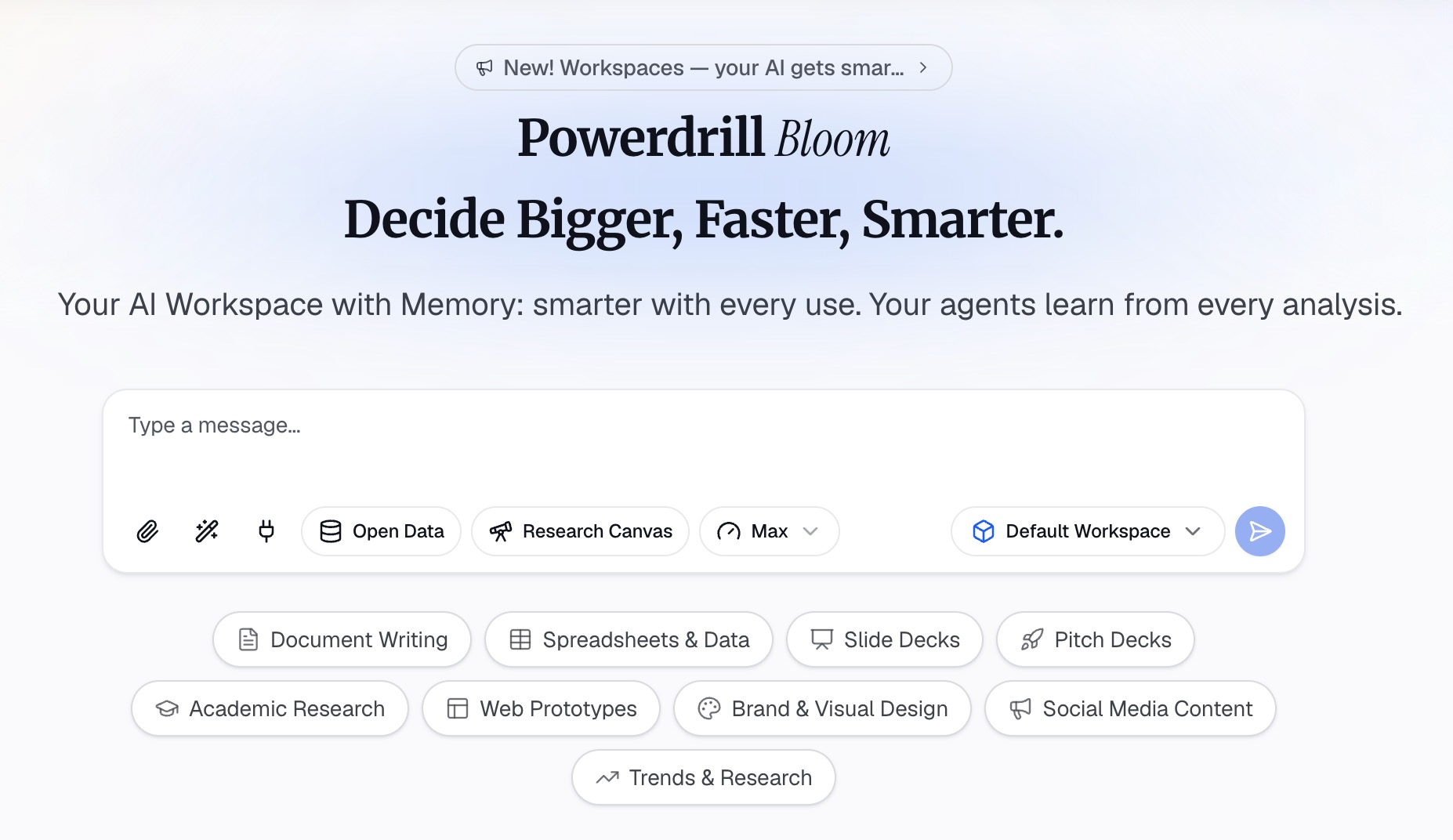
Utilice exactamente la misma exportación de la que provinieron los gráficos. Si hay dos versiones circulando, elija aquella cuyos totales coincidan con las diapositivas.
Paso 2: Indicar a quién va dirigido el documento
Describa a la audiencia en lenguaje natural. Una junta directiva que ve esto trimestralmente, un cliente que se perdió la llamada, un equipo que tiene que actuar el lunes. La audiencia determina qué se debe explicar y qué se puede dar por sentado.
Mencione también la decisión. Una página redactada para respaldar una solicitud de presupuesto no se parece en nada a una escrita para informar sobre el estado de un proyecto.
Paso 3: Solicitar la versión de una sola página
Solicite un resumen de una sola página que contenga las cifras, no un resumen diapositiva por diapositiva. Pídale que indique cada número con su columna de origen para que el lector pueda rastrearlo.
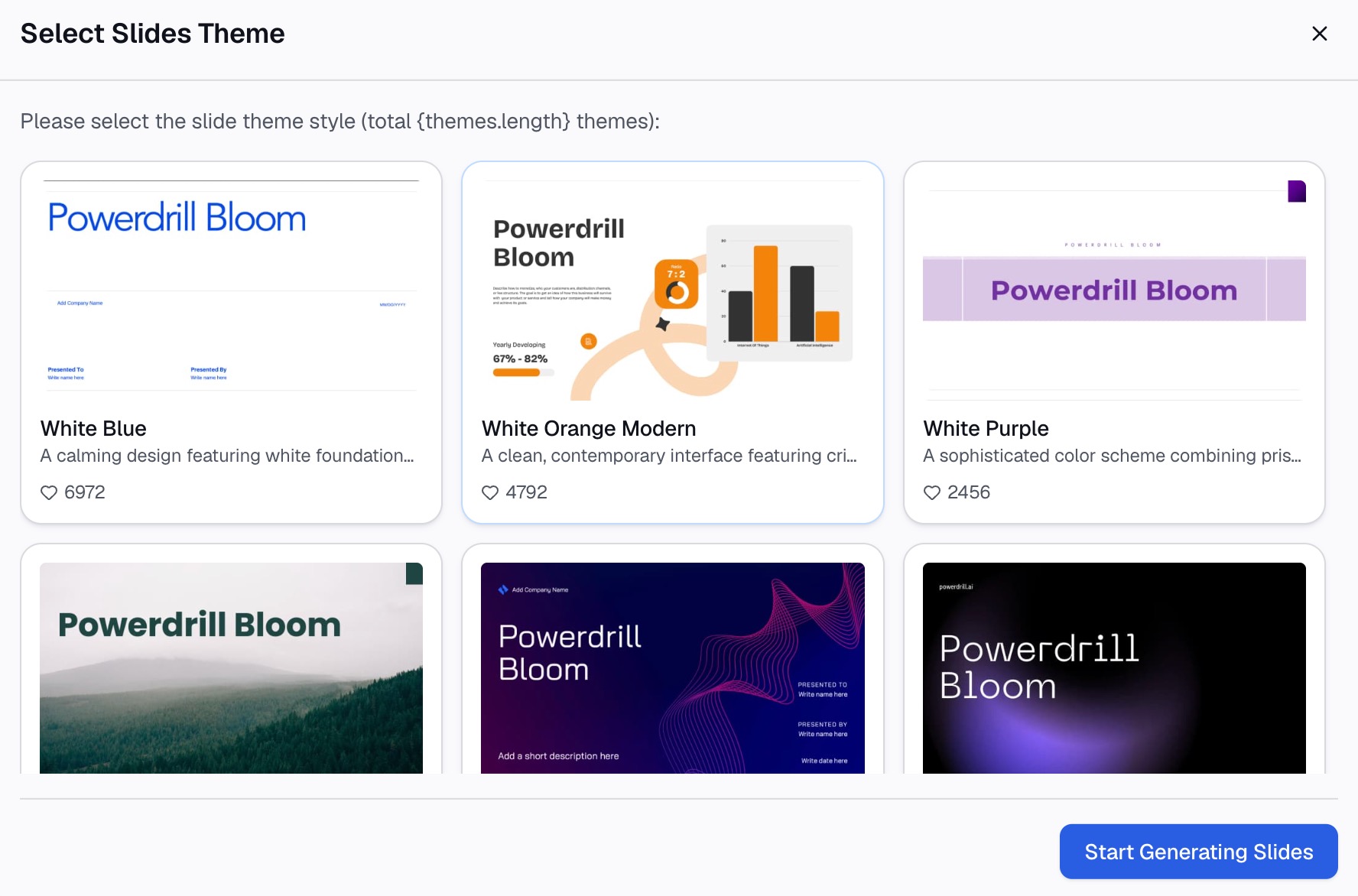
Dos adiciones se ganan su espacio aquí. Pida que las premisas se redacten como oraciones completas y que las preguntas abiertas se enumeren en lugar de dejarse implícitas.
Paso 4: Volver a añadir lo que las diapositivas tuvieron que recortar
Toda presentación descarta detalles en favor de la legibilidad, y esta página es el lugar donde pertenecen esos detalles. Solicite la tabla de respaldo detrás del gráfico principal, el desglose por segmentos o la nota metodológica.
Este es también el lugar natural para el material que de otro modo ocultaría en diapositivas de respaldo. En papel, nadie tiene que pedirle que lo muestre.
Paso 5: Exportar y emparejar con la presentación
Exporte el documento y verifique tres cosas en comparación con la presentación: los totales, el rango de fechas y cualquier cifra que aparezca en ambos. En la versión Pro, los resultados incluyen documentos de Office y análisis de Excel.
Luego, envíelos juntos. Un documento para entregar que llega por separado, un día después, no lo lee nadie.
Qué debe incluirse en la página
| Elemento | ¿Incluirlo? | Por qué |
|---|---|---|
| Gráfico principal | Sí | Sirve de anclaje para todo lo demás |
| Tabla subyacente | Sí | Los lectores verifican los números cuando usted no está presente |
| Premisas declaradas | Sí | Estas suelen existir únicamente en la narración oral |
| La petición o decisión | Sí | La razón por la que se llevó a cabo la reunión |
| Miniaturas de diapositivas completas | Solo si es breve | Las páginas llenas de diapositivas diminutas se perciben como relleno |
| Notas del orador de forma literal | No | Están escritas para usted, no para la audiencia |
Las notas del orador son el error más común en este caso. Se redactan como recordatorios para el presentador. Es exactamente por eso que escribirlas bien es una tarea totalmente distinta a esta.
Errores comunes que vale la pena evitar
Imprimir nueve diapositivas por página. Técnicamente cabe. Sin embargo, también es ilegible y transmite la señal de que nadie pensó en el lector.
Entregarlo al inicio. La gente se pondrá a leer en lugar de escuchar. A menos que quiera que lo vayan revisando durante la sesión, envíelo después.
Permitir que se desvíe de la presentación. Si la presentación cambia, vuelva a generarlo a partir del mismo archivo de origen en lugar de parchar la copia que ya imprimió.
Asumir que la legibilidad se traslada automáticamente. Un gráfico optimizado para un proyector puede no sobrevivir a una impresión en escala de grises. Esa es la misma disciplina que se requiere para hacer que las diapositivas de datos sean fáciles de leer.
Empezar por los datos, no por la presentación
La razón por la que esto se siente como un trabajo adicional es que la mayoría de las personas lo hacen al final, a partir de las diapositivas y bajo la presión del tiempo. En cambio, trabajar desde el archivo de origen elimina la necesidad de volver a escribir y el problema de sincronización de un solo golpe.
El plan gratuito cubre todo el ciclo descrito anteriormente. Incluye subidas, análisis, gráficos, resúmenes y la creación de diapositivas básicas, documentos, hojas de cálculo e imágenes.
Vale la pena conocer dos límites antes de planificar en función de esto. La creación de documentos de Office y el análisis de Excel están incluidos en la versión Pro. El plan gratuito incluye una tarea programada, por lo que una versión mensual recurrente requiere un nivel de pago.
Si la presentación en sí aún no se ha creado, nuestra página de Excel to PPT cubre esa parte. La página del AI report generator cubre versiones escritas más extensas. Para crear su próximo documento para entregar a partir de un archivo que ya tiene, pruebe Powerdrill Bloom.
Preguntas frecuentes
¿Cuál es la diferencia entre un folleto y las diapositivas impresas?
Las diapositivas impresas reproducen lo que estaba en pantalla. Un folleto está escrito para ser leído sin su presencia, por lo que incluye los números, las premisas y la petición que las diapositivas solo daban a entender de forma implícita.
¿Cuántas diapositivas por página debe tener un folleto?
Microsoft ofrece varios diseños a través de Diapositivas por página en el Patrón de documentos. La opción de 3 diapositivas es la opción predeterminada más práctica porque incluye líneas que la audiencia puede usar para tomar notas.
¿Puedo eliminar los números de diapositiva de los folletos de PowerPoint?
Sí. Microsoft documenta la opción de desactivar "Imprimir números de diapositiva en folletos" en la sección Folletos del menú desplegable de diseño de impresión, para suscriptores de Microsoft 365 en Windows para escritorio.
¿Debe un folleto incluir las notas del orador?
Por lo general, no de forma literal. Las notas del orador se escriben como recordatorios para el presentador, por lo que es mejor reescribir las partes útiles en forma de oraciones que un lector externo pueda seguir fácilmente.
¿Cuándo debo enviar el folleto?
Después de la sesión, en el mismo mensaje que la presentación. Enviarlo antes desvía la atención de la presentación, y enviarlo un día después hace que rara vez se abra.