Wie Sie Sprechernotizen für Ihre Präsentation schreiben: Ein vollständiger Leitfaden
Die meisten Menschen schreiben Sprechernotizen zweimal. Einmal schlecht, am Abend davor, und einmal richtig, im Kopf, während sie präsentieren.
Die zweite Version ist die, die funktioniert. In dieser Anleitung geht es darum, sie gleich beim ersten Mal festzuhalten.
Sprechernotizen sind der einzige Teil einer Präsentation, den niemand überprüft, aber jeder braucht. Sie sind außerdem die günstigste Versicherung, die man für eine datengestützte Präsentation haben kann.
Wofür Sprechernotizen da sind – und wofür nicht
Microsoft definiert den Zweck sehr eng, und diese Einschränkung ist nützlich. Das Notizenfeld ist „der Ort, an dem Sie Gesprächspunkte speichern können, die Sie bei Ihrer Präsentation erwähnen möchten“.
Die Vertraulichkeitsgarantie ist eindeutig. Während Ihrer Präsentation sind die Sprechernotizen „auf Ihrem Monitor sichtbar, für das Publikum jedoch nicht sichtbar“.
Diese eine Tatsache bestimmt die gesamte Aufgabe. Notizen sind keine zweite Folie, kein Skript zum Vorlesen und keine Dokumentation für Personen, die nicht im Raum waren.
Notizen können auch live bearbeitet werden. Microsoft gibt an, dass Sie Notizen hinzufügen können, „entweder während Sie präsentieren, direkt aus der Referentenansicht oder während Sie Ihre Präsentation bearbeiten“.
Was Sie brauchen, bevor Sie beginnen
Drei Dinge, und keines davon ist die Präsentation selbst.
Die Frage, die jede Folie beantwortet. Wenn Sie das nicht in einem einzigen Satz formulieren können, wird auch die Notiz die Folie nicht retten.
Die Quelle jeder Zahl auf der Folie. Dateiname, Tabellenblatt, Zeitraum und alle angewendeten Filter.
Die eine Anschlussfrage, mit der Sie rechnen. Die meisten Folien werfen genau eine vorhersehbare Frage auf, und genau dieser sollte die Notiz zuvorkommen.
Erledigen Sie diesen Schritt, bevor Sie das Notizenfeld öffnen. Wer Notizen schreibt, während er auf eine Folie starrt, beschreibt am Ende nur die Folie – und genau das gilt es zu vermeiden.
Wo sich das Notizenfeld befindet
Die Handhabung ist schnell gelernt, und wenn Sie sie kennen, landen Sie nicht in der falschen Ansicht.
Das Notizenfeld ist „ein Feld, das unter jeder Folie“ in der Normalansicht angezeigt wird. Ein leeres Feld fordert Sie mit den Worten „Klicken Sie, um Notizen hinzuzufügen“ auf.
Wenn es nicht sichtbar ist, lässt sich das bei Microsoft mit einem Klick beheben. Sie „klicken auf der Taskleiste am unteren Rand des PowerPoint-Fensters auf ‚Notizen‘“.
Für lange Notizen gibt es zwei Lösungen. Wenn die Notizen das Feld überschreiten, erscheint eine vertikale Bildlaufleiste, und Sie können das Feld vergrößern, indem Sie dessen obere Linie nach oben ziehen.
In der Referentenansicht zeigen die Notizen ihren wahren Wert. Microsoft beschreibt es ganz einfach: „In der Referentenansicht können Sie Ihre Notizen während der Präsentation sehen, während das Publikum nur Ihre Folien sieht.“
Das Layout ist fest vorgegeben und man sollte es sich vorab einprägen. Microsoft weist darauf hin, dass „die Notizen in einem Bereich auf der rechten Seite angezeigt werden“ und der Text bei Bedarf automatisch mit einer Bildlaufleiste umbrochen wird.
Die Referentenansicht öffnet sich auch automatisch. Schließen Sie einen Projektor an und starten Sie die Bildschirmpräsentation, öffnet sich die Referentenansicht auf Ihrem Computer.
Das Publikum sieht etwas anderes. Microsoft erklärt, dass „nur die Folien auf der Projektorleinwand angezeigt werden“.
Anleitungen zum Hinzufügen von Sprechernotizen und zur Referentenansicht decken Windows, macOS und das Web ab.
Die vier Zeilen, die jede Notiz enthalten sollte
Struktur schlägt hier Prosa. Eine Notiz, die Sie unter Zeitdruck schnell erfassen können, ist mehr wert als eine, die sich schön liest.
| Zeile | Inhalt | Zweck |
|---|---|---|
| Kernaussage | Der eine Satz, den Sie laut aussprechen | Verhindert, dass Sie nur das Diagramm vorlesen |
| Zahl | Der Wert, der Zeitraum und die Einheit | Verhindert, dass Sie spontan einen falschen Wert nennen |
| Quelle | Datei, Tabellenblatt und Filter | Beantwortet sofort die Frage „Woher kommt das?“ |
| Nächster Schritt | Die erwartete Frage und Ihre Antwort | Macht aus einem unvorhergesehenen Angriff einen geplanten Moment |
Vier Zeilen sind nicht willkürlich gewählt. Sie passen ohne Scrollen in das Feld – und das ist die entscheidende praktische Einschränkung am Rednerpult.
Schreiben Sie die Notiz auf Basis der Daten, nicht der Folie
Der erste Impuls ist meist, das zu beschreiben, was das Publikum ohnehin schon sieht. Widerstehen Sie ihm.
Ein Diagramm, das den Umsatz nach Regionen zeigt, benötigt keine Notiz, die besagt, dass der Umsatz je nach Region variiert. Es braucht den Grund, warum sich eine Region verändert hat, und was Sie dagegen unternommen haben.
Drei Umformulierungen verdeutlichen den Unterschied.
Schwach: „Umsatz nach Region, Q2.“ Das ist ein Titel, keine Notiz.
Besser: „Westen ist im Quartalsvergleich um 14 Prozent gestiegen.“ Das ist zwar eine Tatsache, steht aber bereits auf der Folie.
Nützlich: „Westen ist um 14 Prozent gestiegen, da im Juni zwei Vertragsverlängerungen von Großkunden abgeschlossen wurden. Rechnet man diese heraus, liegt das Wachstum bei 3 Prozent.“
Die dritte Version hält auch einer Nachfrage stand. Sie sagt Ihnen außerdem genau, was Sie antworten können, wenn jemand fragt, ob der Trend nachhaltig ist.
Was sich ändert, wenn die Präsentation Zahlen enthält
Datenpräsentationen scheitern anders als Pitch-Decks. Das Problem ist fast nie die Optik, sondern fast immer eine Zahl, die Sie nicht verteidigen können.
Notieren Sie den Nenner. Alles, was als Quote oder Rate ausgedrückt wird, benötigt die Angabe der Berechnungsbasis in der Notiz, denn das ist das Erste, wonach ein aufmerksamer Zuhörer fragen wird.
Notieren Sie, was Sie ausgeschlossen haben. Rückerstattungen, Testkonten, interne Bestellungen und unvollständige Zeiträume sind die üblichen Verdächtigen – vergisst man auch nur einen davon, verändert das die gesamte Aussage.
Notieren Sie den Stichtag. Eine Zahl, die am Montag abgerufen und am Donnerstag präsentiert wird, stimmt möglicherweise nicht mehr mit dem Live-System überein.
Unser Leitfaden zur Beantwortung von Datenfragen in einer Präsentation deckt den Live-Teil ab. Die Checkliste zur Überprüfung einer Datenpräsentation vor dem Versenden deckt den Schritt davor ab.
Notizen für Sie selbst im Vergleich zu Notizen für ein Handout
Dies sind zwei völlig verschiedene Dokumente. Sie als eines zu behandeln, ist der Grund, warum sich Handouts oft so merkwürdig lesen.
Ihre Notizen sind Fragmente. Vier Zeilen, keine vollständigen Sätze, geschrieben, um sie nur kurz zu überfliegen.
Ein Handout muss für sich allein stehen können. Microsoft unterstützt dies direkt und gibt an, dass Sie Sprechernotizen „mit oder ohne Miniaturansichten der entsprechenden Folien“ drucken können.
Auch der Verwendungszweck ist klar definiert. Microsoft beschreibt die Übergabe an Ihr Publikum, „damit dieses sie nach Ihrer Präsentation ansehen kann“ – was eine ganz andere Aufgabe ist, als Ihnen während des Vortrags als Gedankenstütze zu dienen.
Der Weg zum Drucken ist kurz. Wählen Sie „Datei“ und dann „Drucken“. Wählen Sie unter „Einstellungen“ neben „Ganzseitige Folien“ unter „Drucklayout“ die Option „Notizenseiten“ aus.
Eine Einschränkung sollten Sie kennen, bevor Sie die Notiz entwerfen. Microsoft gibt an: „Sie können nur eine Folie und die dazugehörigen Notizen pro gedruckter Seite haben.“
Das Entfernen der Miniaturansichten ist Handarbeit. Die Anleitung von Microsoft zum Drucken von Sprechernotizen erklärt, dass Sie die Miniaturansicht von jeder Notizenseite in der Notizenseitenansicht löschen müssen.
Dieser Schritt ist sicher, wie auch in der Dokumentation beschrieben. Das Löschen einer Miniaturansicht löscht nicht die Folie aus Ihrer Präsentation.
Es gibt noch einen weiteren nützlichen Exportweg. Microsoft dokumentiert das Öffnen einer Kopie Ihrer Notizenseiten in Word, was praktisch ist, wenn das Handout eher bearbeitet als gedruckt werden soll.
Schreiben Sie also zuerst die Fragmente für sich selbst. Formulieren Sie diese erst dann in ganze Sätze aus, wenn tatsächlich ein Handout benötigt wird.
Erste Schritte mit Powerdrill Bloom
Schritt 1: Laden Sie die Datei hoch, aus der die Präsentation erstellt wurde
Laden Sie den Export hoch, der den Diagrammen zugrunde liegt. Powerdrill Bloom analysiert die Spalten direkt beim Import, sodass Filter, Leerstellen und doppelte Schlüssel sichtbar werden, noch bevor Sie eine einzige Notiz schreiben.

Schritt 2: Fragen Sie nach Kernaussage, Zahl und Einschränkung
Beschreiben Sie in natürlicher Sprache, was Sie benötigen. Fragen Sie nach der Kernaussage in einem Satz pro Segment, dem Wert samt Zeitraum und den ausgeschlossenen Zeilen.
Gehen Sie dann tiefer ins Detail. Fragen Sie, wie sich die Gesamtsummen zusammensetzen und welcher Vergleich am ehesten angezweifelt werden könnte.
Schritt 3: Fügen Sie die vier Zeilen in das Notizenfeld ein
Nehmen Sie das Ergebnis und fügen Sie es unter der jeweiligen Folie ein. Unsere Anleitung zum Erstellen einer monatlichen Business-Review-Präsentation aus einer Tabellenkalkulation zeigt, wie sich die Notizen in diesen Arbeitsablauf einfügen.
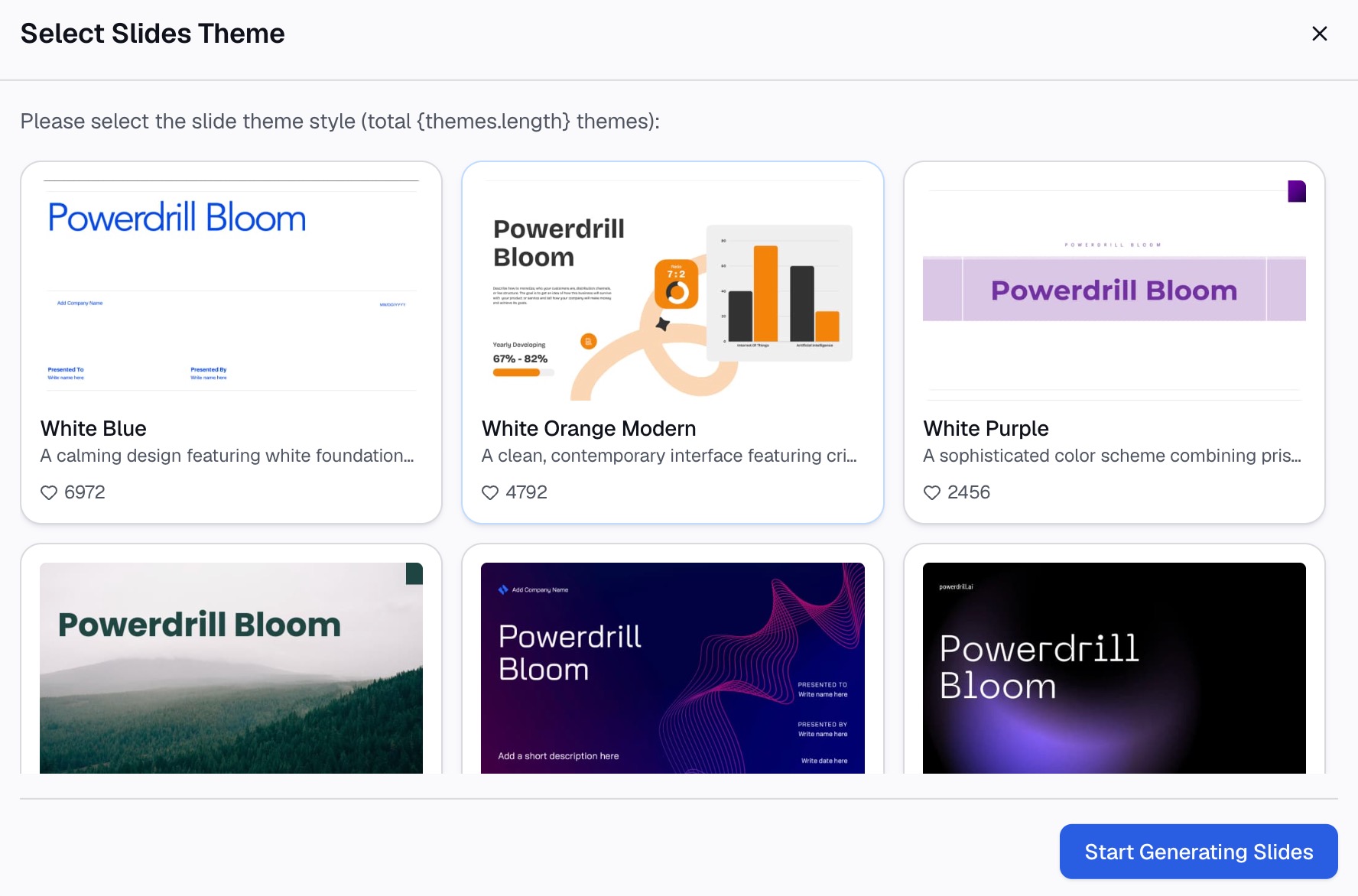
Beginnen Sie mit der kostenlosen Version, bevor Sie die Tarife auf der Preisseite vergleichen. Wenn es passt, probieren Sie Powerdrill Bloom für den Export Ihrer nächsten Präsentation aus.
Fazit
Sprechernotizen sind keine reine Schreibaufgabe. Sie sind eine Absicherungsaufgabe, die zufällig mit Worten gelöst wird.
Schreiben Sie vier Zeilen pro Folie: die Kernaussage, die Zahl, die Quelle und die erwartete Frage. Behalten Sie diese als Fragmente für sich selbst und formulieren Sie sie nur dann aus, wenn wirklich ein Handout benötigt wird.
Die Präsentation wird von anderen Personen überprüft. Die Notizen sind der Teil, den nur Sie schreiben können. Schreiben Sie sie daher auf Basis der Daten und nicht der Folie. Unser Erklärungsbeitrag zum Thema Data Storytelling deckt das Handwerk im weiteren Sinne ab, und die Seite Excel to PPT zeigt, wie Sie die Präsentation überhaupt erst erstellen.
Häufig gestellte Fragen
Kann das Publikum meine Sprechernotizen sehen?
Nein. Microsoft gibt an, dass die Sprechernotizen während Ihrer Präsentation auf Ihrem Monitor sichtbar sind, für das Publikum jedoch nicht.
Wie lang sollte eine Sprechernotiz sein?
Kurz genug, um ohne Scrollen in das Feld zu passen. Vier Zeilen, die Kernaussage, Zahl, Quelle und die erwartete Anschlussfrage abdecken, sind ein bewährtes Format.
Kann ich Notizen hinzufügen, während ich präsentiere?
Ja. Microsoft gibt an, dass Sie Notizen entweder während der Präsentation direkt aus der Referentenansicht oder während der Bearbeitung Ihrer Präsentation hinzufügen können.
Kann ich die Notizen für das Publikum ausdrucken?
Ja. Microsoft dokumentiert das Drucken von Notizen mit oder ohne Folien-Miniaturansichten und weist darauf hin, dass nur eine Folie plus dazugehörige Notizen auf eine gedruckte Seite passt.
Sollten die Notizen wiederholen, was auf der Folie steht?
Nein. Eine Notiz, die das sichtbare Diagramm nur wiederholt, bringt Ihnen unter Zeitdruck keinen Mehrwert. Nutzen Sie sie für den Grund hinter der Zahl und die Antwort auf die wahrscheinlichste Frage.