Wie Sie Produktnutzungsdaten in einen Feature-Adoption-Bericht verwandeln (2026)
Ein Nutzungsdaten-Export ist eine lange Liste von Events: User-ID, Event-Name, Zeitstempel, vielleicht ein oder zwei Eigenschaften. Ein Feature-Adoption-Bericht ist ein einziger Prozentsatz. Der Weg dazwischen besteht aus drei Entscheidungen, nicht aus einer Formel.
Welche Nutzer gehören in den Nenner. Was gilt als Nutzung des Features. Und über welchen Zeitraum wird gemessen.
Ändert man auch nur einen dieser Faktoren, verschiebt sich die Zahl um zweistellige Prozentpunkte. Der Bericht sieht trotzdem korrekt aus – und genau das ist das Problem.
Dieser Leitfaden zeigt, was Sie zuerst klären müssen, welche drei manuellen Wege es gibt und wo die einzelnen Ansätze an ihre Grenzen stoßen.
Was Sie vor dem Start benötigen
Sie benötigen Zeilen auf Event-Ebene, keine voraggregierte Zusammenfassung. Eine Zeile pro Event, mit einer Benutzerkennung und einem Zeitstempel.
Sie benötigen den Event-Namen, der das Feature tatsächlich repräsentiert. Das ist selten so eindeutig, wie es klingt, da die meisten Features mehrere Events auslösen. Eine Feature-Adoption-Zahl ist immer nur so gut wie dieses Mapping.
Sie müssen außerdem wissen, wer das Feature überhaupt hätte nutzen können. Wenn das Feature hinter einem Feature-Flag für eine Teilmenge von Accounts freigeschaltet wurde, gehört der Rest nicht in den Nenner.
Ein kurzer Plausibilitätstest spart später viel Zeit. Zählen Sie die eindeutigen Nutzer im Export und vergleichen Sie diese Zahl mit Ihrer bekannten Anzahl aktiver Nutzer. Wenn sie stark voneinander abweichen, ist der Export auf eine Weise gefiltert, die Sie bisher übersehen haben.
Die drei Entscheidungen, die die Zahl verändern
Der Nenner. Alle registrierten Nutzer, monatlich aktive Nutzer oder nur die Nutzer, die für das Feature berechtigt sind. Diese Optionen führen bei denselben Events zu drei völlig unterschiedlichen Prozentsätzen. Jede Feature-Adoption-Zahl ist ein Bruch – definieren Sie also beide Hälften, bevor Sie irgendetwas berechnen.
„Berechtigt“ ist bei einem neu eingeführten Feature meist die ehrlichste Wahl. „Alle registrierten Nutzer“ ist die Zahl, die am schlechtesten aussieht, sich aber am einfachsten als konservative Schätzung verteidigen lässt.
Was „genutzt“ bedeutet. Das Event einmal ausgelöst, zweimal ausgelöst oder in zwei separaten Sitzungen ausgelöst. Ein einzelner Klick während einer Produkttour ist keine Adoption – und die meisten Teams müssen diese Erfahrung erst schmerzhaft machen.
Legen Sie einen Schwellenwert fest und halten Sie ihn im Bericht fest. Zwei Nutzungen an zwei verschiedenen Tagen ist eine gängige und gut vertretbare Regel.
Der Zeitraum. Adoption ist kein Zeitpunkt. Es ist der Anteil der berechtigten Nutzer, die die Aktion innerhalb eines bestimmten Zeitraums durchgeführt haben. Daher ist dieser Zeitraum Teil der Definition.
Hier ist eine dokumentierte Feinheit, die man kennen sollte, bevor man die Methodik eines Tools übernimmt. Die Retention-Dokumentation von Amplitude erklärt, wie die Berechnung dort funktioniert. Sie „berechnet Retention-Daten, indem sie das Datum des Start-Events mit dem Datum des von Ihnen angegebenen Rückkehr-Events vergleicht“.
Der Datumsbereich gilt nur für das erste Event. Amplitude stellt klar: „Nutzer müssen das Rückkehr-Event nicht während dieses Zeitraums auslösen, um in der Analyse zu erscheinen.“
Das ist ein einfaches Verhalten, das viele überrascht. Eine Tabellenkalkulation, die beide Events auf denselben Zeitraum filtert, wird nicht mit dem Tool übereinstimmen – und keine der beiden Varianten ist falsch.
Wie man es manuell macht
Option 1: Eindeutige Nutzer zählen, dann teilen
Beginnen Sie mit der Duplikatbereinigung, da reine Event-Zahlen keine Adopter darstellen. Rufen Sie die Liste der eindeutigen Nutzer mit EINDEUTIG ab.
Zählen Sie dann, wie viele dieser Nutzer das Feature-Event ausgelöst haben. Verwenden Sie dazu ZÄHLENWENNS mit dem Event-Namen und den Datumsgrenzen. Teilen Sie das Ergebnis durch die Anzahl Ihrer berechtigten Nutzer.
Halten Sie die beiden Zählungen in sichtbaren Zellen, anstatt sie in einer einzigen Formel zu verschachteln. Jemand wird nach dem Nenner fragen, und Sie möchten direkt darauf zeigen können.
Die Grenze dieser Methode ist, dass Sie nur eine einzige, strukturlose Zahl erhalten. Sie wissen zwar, dass 18% das Feature nutzen, aber nichts darüber, wer diese Nutzer sind.
Option 2: Eine Flag-Tabelle auf Nutzerebene erstellen
Eine Zeile pro berechtigtem Nutzer, eine Spalte pro Frage. Haben sie das Event ausgelöst, wie oft und an wie vielen verschiedenen Tagen.
Jetzt können Sie die Daten filtern und segmentieren: Adoption nach Tarif, nach Registrierungs-Kohorte, nach Account-Größe oder danach, ob das Onboarding abgeschlossen wurde.
Hier wird Feature-Adoption von einer reinen Kennzahl zu einer handlungsrelevanten Erkenntnis. Ein Gesamtwert von 18% verschleiert, dass neue Nutzer bei 40% liegen, während es bei Nutzern aus dem Vorjahr nur 4% sind.
Diese Lücke ist die eigentliche Erkenntnis. Unser Leitfaden zur Kohortenanalyse erklärt, warum sich der Gesamtwert verändert, sobald sich das Registrierungsvolumen verschiebt – selbst wenn das Verhalten gleich bleibt.
Die Grenze liegt hier beim Datenvolumen und den Verknüpfungen. Ein Export mit einer Million Zeilen plus einer Account-Tabelle sprengt den Rahmen dessen, was mit Formeln noch komfortabel zu lösen ist.
Option 3: Ein Tabellenblatt für Definitionen neben den Zahlen führen
Notieren Sie den Event-Namen, den Schwellenwert, den Zeitraum, den Nenner und wer berechtigt war.
Das sorgt dafür, dass der Bericht im nächsten Monat vergleichbar bleibt. Es ist aber auch das Tabellenblatt, das gerne ignoriert wird, wenn jemand die Zahl in zehn Minuten braucht.
Die Einschränkung dabei ist: Eine Definition zu dokumentieren bedeutet nicht, sie auch anzuwenden. Am Ende baut doch wieder jemand in jedem Zyklus dieselben fünf Filter manuell nach.
Die gemeinsame Grenze. Alle drei Optionen setzen voraus, dass die Event-Namen sauber sind. Wenn dieselbe Aktion nach einem Refactoring unter drei verschiedenen Namen erfasst wird, besteht die eigentliche Arbeit darin, diese vor dem Zählen zu bereinigen.
Wo der manuelle Weg an seine Grenzen stößt
Der erste Bericht dauert einen Vormittag. Der vierte dauert länger, weil sich die Definition bis dahin unbemerkt verändert hat.
Event-Namen ändern sich, wenn sich das Produkt ändert. Eine Umbenennung im Code führt zu einem plötzlichen Abfall in Ihrem Diagramm – und das sieht genau so aus, als würden die Nutzer das Feature nicht mehr verwenden. So zeigt ein Feature-Adoption-Diagramm am Ende eine Code-Änderung anstelle einer Kundenentscheidung.
Änderungen beim Rollout verfälschen den Nenner. Wenn das Feature 100% der Accounts erreicht, scheint die Adoption zu sinken, weil sich die Anzahl der berechtigten Nutzer verdreifacht hat.
Und dann gibt es noch den hartnäckigsten Rechenfehler: Wenn man Event-Zahlen statt eindeutiger Nutzer summiert, wird die Adoption künstlich aufgebläht, sobald eine Handvoll Power-User das Feature intensiv nutzt.
Es gibt noch einen weiteren Nachteil, der sich erst unter Zeitdruck bemerkbar macht. Wenn jemand fragt: „Ist das gut?“, kann ein einzelner Prozentsatz das nicht beantworten – und das Erstellen eines Vergleichs wird zu einem eigenen Projekt.
So erstellen Sie den Bericht mit Powerdrill Bloom
Schritt 1: Laden Sie Ihren Nutzungsdaten-Export hoch
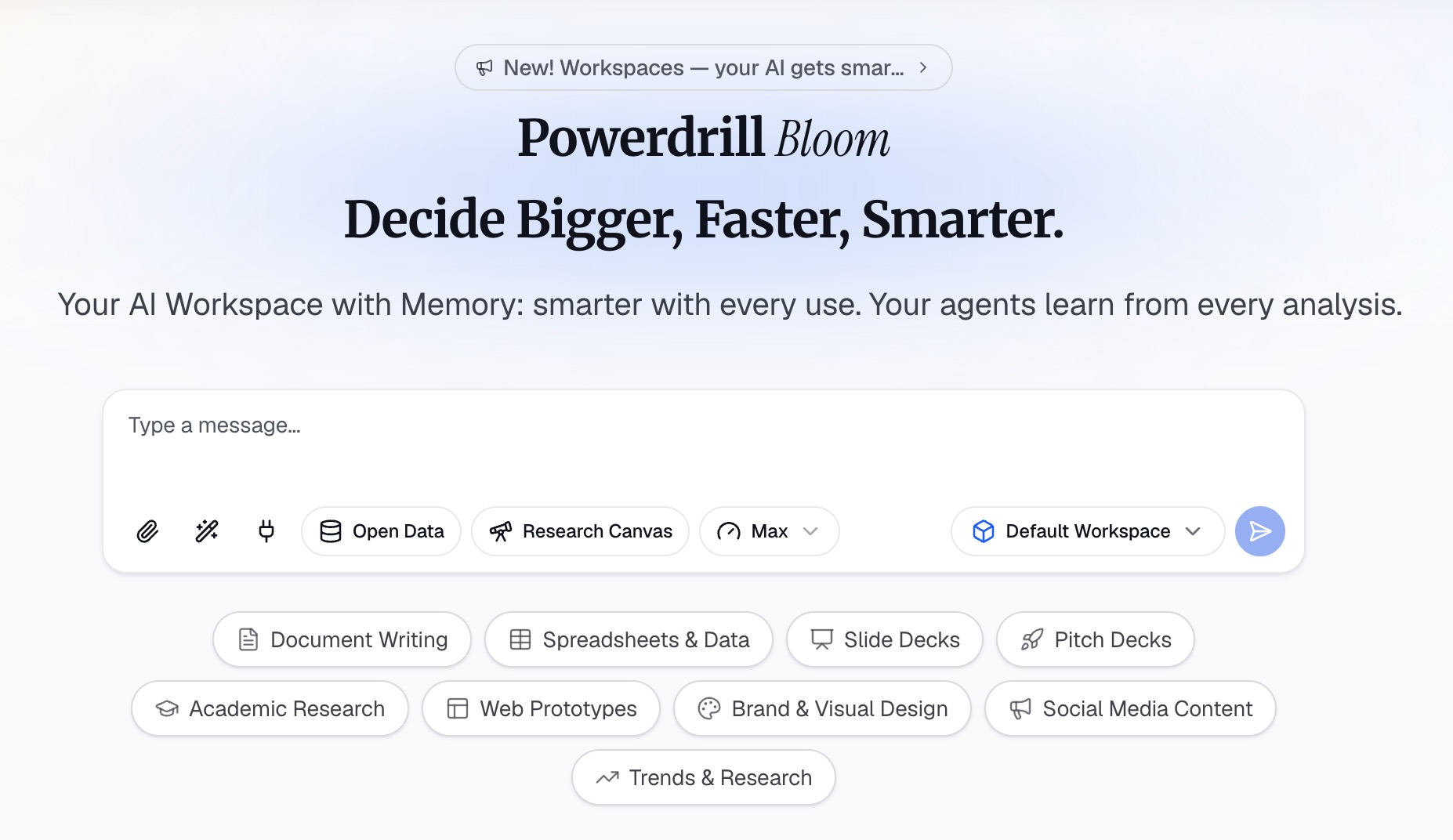
Laden Sie den Event-Export oder die Event- und Account-Dateien zusammen hoch. Powerdrill Bloom analysiert die Spalten direkt beim Import, sodass inkonsistente Event-Namen und fehlende User-IDs auffallen, noch bevor ein Prozentsatz berechnet wird.
Schritt 2: Beschreiben Sie die Definition in natürlicher Sprache
Formulieren Sie die Regeln, anstatt sie mühsam aufzubauen. Nennen Sie das Event, den Schwellenwert, den Zeitraum und welche Nutzer berechtigt sind.
Stellen Sie dann die Fragen, die typische Fehler aufdecken. Fragen Sie, ob Event-Namen wie Fast-Duplikate aussehen. Fragen Sie, wie viele eindeutige Nutzer das Event ausgelöst haben im Vergleich zur Gesamtzahl der ausgelösten Events, und wie sich die Feature-Adoption-Rate nach dem Registrierungsmonat unterscheidet.
Schritt 3: Exportieren Sie das Diagramm, den Bericht oder die Präsentation
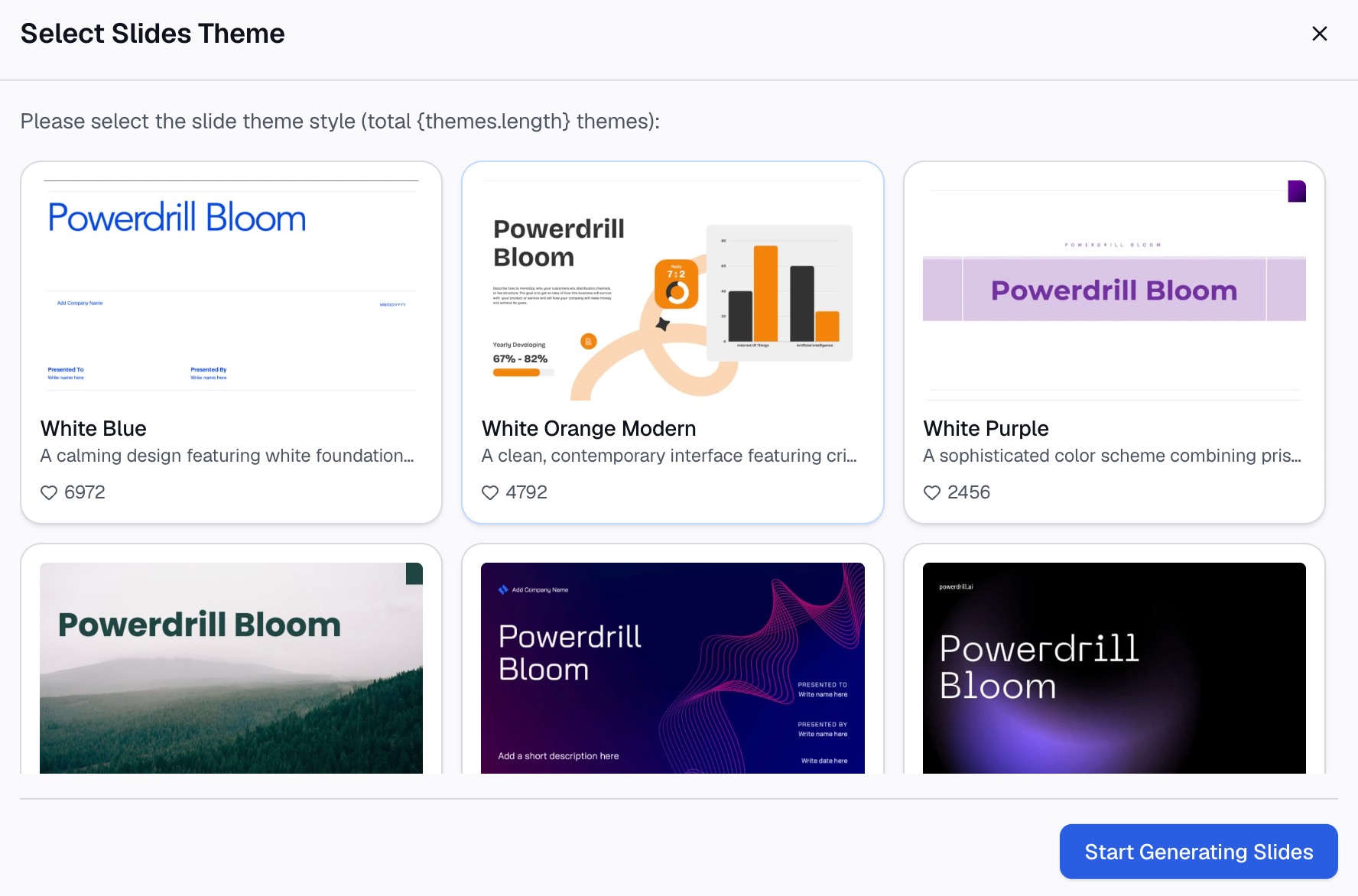
Exportieren Sie den Adoption-Trend, eine Tabelle nach Segmenten oder eine Folie, die sowohl die Zahl als auch die Definition enthält.
Warum das besser ist, als den Bericht in jedem Zyklus neu zu erstellen
| Manueller Weg | Powerdrill Bloom | |
|---|---|---|
| Nutzer aus Events deduplizieren | Hilfsspalten pro Datei | Nach eindeutigen Nutzern fragen |
| Nach Kohorte oder Tarif aufteilen | Tabelle verknüpfen und neu aufbauen | Nach der Aufteilung fragen |
| Umbenannte Events nach einem Release | Später im Diagramm bemerken | Fällt direkt beim Upload auf |
| Änderung der berechtigten Nutzergruppe | Den Nenner neu anpassen | Die neue Regel formulieren |
In der dritten Zeile entscheidet sich, wie genau Ihre Daten sind. Ein umbenanntes Event und ein echter Rückgang sehen in einem Liniendiagramm identisch aus – aber nur eines von beiden erfordert eine Reaktion des Produktteams.
Häufige Fehler
Events statt Nutzer zählen. Zehntausend Events von zweihundert Personen sind keine Adoption. Bereinigen Sie immer zuerst Duplikate.
Alle registrierten Nutzer als Nenner für ein Feature hinter einem Flag verwenden. Wenn nur ein Drittel der Accounts das Feature sehen kann, sind die anderen zwei Drittel keine „Nicht-Adopter“. Sie sind schlicht nicht berechtigt.
Einen einzigen Klick als Adoption werten. Ein einzelnes Event während des Onboardings ist lediglich Erstkontakt. Setzen Sie eine wiederholte Nutzung an verschiedenen Tagen voraus, wenn die Zahl eine echte Aussagekraft haben soll.
Einen Gesamtwert über Monate hinweg vergleichen. Neue und bestehende Nutzer zeigen unterschiedliche Adoption-Raten. Die Zusammensetzung der Nutzerschaft verschiebt die Zahl also von ganz allein. Teilen Sie die Daten nach Kohorten auf, bevor Sie Schlüsse ziehen.
Eine Event-Umbenennung ignorieren. Ein Refactoring führt zu einem plötzlichen Abfall, der wie Churn aussieht. Überprüfen Sie das Event-Verzeichnis, bevor Sie das Nutzerverhalten untersuchen.
Das Zeitfenster eines Tools kopieren, ohne dessen Funktionsweise zu verstehen. Dokumentierte Retention-Zeitfenster filtern oft nur das erste Event. Eine Tabellenkalkulation, die beide Events filtert, liefert daher andere Ergebnisse.
Den Prozentsatz ohne Definition ausweisen. Die Zahl ist ohne den Nenner und den Schwellenwert bedeutungslos. Platzieren Sie beides direkt auf dem Diagramm, so wie es auch auf einem guten KPI-Dashboard für alle Metriken üblich ist.
Fazit
Bestimmen Sie die berechtigte Nutzergruppe, legen Sie einen Nutzungsschwellenwert fest, definieren Sie den Zeitraum und bereinigen Sie die Nutzerdaten von Duplikaten, bevor Sie teilen. Diese vier Schritte machen aus einem Feature-Adoption-Prozentsatz eine Kennzahl, mit der ein Produktteam tatsächlich arbeiten kann.
Aufwendig wird es vor allem, weil die Definition Produktänderungen überstehen muss. Umbenannte Events und ein erweiterter Rollout verändern die Zahl, ohne dass jemand den Bericht überhaupt angefasst hat.
Wenn Ihr Berichtszyklus genau daran scheitert, testen Sie Powerdrill Bloom für Ihren Nutzungsdaten-Export. Lesen Sie auch unseren Leitfaden zur Erstellung eines Kohorten-Retention-Diagramms, unsere Übersicht über KI-Tools für die Produktanalyse und die Seite zum CSV-KI-Assistenten.
Häufig gestellte Fragen
Was ist Feature-Adoption?
Es ist der Anteil der berechtigten Nutzer, die ein Feature innerhalb eines definierten Zeitraums genutzt haben, gemessen in eindeutigen Nutzern statt in Events. Die Definition ist nur dann aussagekräftig, wenn der Nenner und der Nutzungsschwellenwert angegeben sind.
Wie berechne ich sie aus einem Event-Export?
Zählen Sie die eindeutigen Nutzer, die das Feature-Event innerhalb Ihres Zeitfensters ausgelöst haben, und teilen Sie diese Zahl durch die Anzahl der berechtigten Nutzer. Bereinigen Sie zuerst Duplikate, da ein einzelner Nutzer Hunderte von Events erzeugen kann.
Sollte der Nenner alle Nutzer oder die aktiven Nutzer umfassen?
Nutzen Sie die berechtigte Nutzergruppe – also die Nutzer, die das Feature tatsächlich erreichen können. „Alle registrierten Nutzer“ liefert einen sehr konservativen Wert und unterbewertet die Adoption, wenn das Feature hinter einem Rollout-Flag liegt.
Wie lang sollte der Messzeitraum sein?
Lang genug für einen normalen Nutzungszyklus – also wöchentlich bei Produkten zur täglichen Nutzung und monatlich bei periodisch genutzten Produkten. Halten Sie den Zeitraum über verschiedene Berichte hinweg konstant, da jede Änderung auch die Zahl verändert.
Warum weicht meine Zahl von der des Analytics-Tools ab?
Meistens liegt es am Zeitraum oder an der Regel zur Duplikatbereinigung. Dokumentierte Retention-Berechnungen wenden den Datumsfilter oft nur auf das erste Event an. Eine Tabellenkalkulation, die auf beiden Events basiert, kann dies nicht exakt abbilden.