Wie man einen Zeitstrahl in PowerPoint erstellt: Schritt für Schritt
Um eine Zeitachse in PowerPoint zu erstellen, gehen Sie auf Einfügen > SmartArt, wählen Sie Prozess und doppelklicken Sie auf ein Zeitachsen-Layout. Geben Sie einen Meilenstein pro Form ein, verwenden Sie dann Form hinzufügen, um Daten zu ergänzen, und Nach oben oder Nach unten verschieben, um sie neu zu ordnen. Schließen Sie mit Farben ändern und einem SmartArt-Format ab. Für volle Kontrolle zeichnen Sie die Zeitachse stattdessen mit einer Linie und Formen.
Dieser Leitfaden führt Sie durch beide Methoden mit den exakten PowerPoint-Menüs. Er deckt auch ein Beispiel und häufige Fehler ab. Der letzte Teil zeigt, wie Sie eine Zeitachse in PowerPoint mit AI erstellen, wenn Ihre Daten in einem Projektplan vorliegen.
Was eine Zeitachse in PowerPoint zeigt
Eine Zeitachse zeigt Ereignisse in chronologischer Reihenfolge. Microsoft beschreibt sie als „eine grafische Darstellung einer Abfolge von Ereignissen“. Beispiele dafür sind „die Meilensteine in einem Projekt oder die wichtigsten Ereignisse im Leben einer Person“.
Die meisten geschäftlichen Zeitachsen fallen in einen von vier Typen:
- Projektmeilensteine. Termine für Kickoff, Design, Erstellung, Test und Launch.
- Roadmaps. Geplante Veröffentlichungen nach Monat oder Quartal.
- Historie. Eine Unternehmensgeschichte oder vergangene Versionen eines Produkts.
- Prozessphasen. Schritte, die nacheinander ablaufen, mit oder ohne Daten.
Eine Zeitachse beantwortet eine Frage: Was passiert wann. Wenn Ihr Publikum auch sehen muss, wie lange jede Aufgabe dauert, ist ein Gantt-Diagramm möglicherweise besser geeignet. Unser Leitfaden dazu, wie man ein Gantt-Diagramm mit AI erstellt, behandelt dieses Format.
Bevor Sie beginnen: Was Sie benötigen
Stellen Sie diese Dinge bereit, bevor Sie anfangen:
- Eine Liste von Meilensteinen. Schreiben Sie jeden als Datum und kurzes Label auf, z. B. „3. März: Beta-Launch“.
- Ein Ziel. Entscheiden Sie, was die Folie beweisen soll, z. B. „Der Launch ist für Juni auf Kurs“.
- Einen Zeitraum. Wählen Sie das Start- und Enddatum, das die Folie abdecken soll.
- Markenfarben. Verwenden Sie die Farben, die Ihr Publikum bereits kennt.
- PowerPoint für Microsoft 365, 2024, 2021, 2019 oder 2016. Die Zeitachsen-Schritte von Microsoft gelten für all diese Versionen.
Halten Sie die Liste kurz. Fünf bis acht Meilensteine passen auf eine Folie. Wenn Sie zwanzig haben, teilen Sie diese auf Phasen oder Folien auf.
Methode 1: Eine Zeitachse in PowerPoint mit SmartArt erstellen
SmartArt ist der schnellste Weg. Die Support-Seite von Microsoft nennt die Kernschritte.
- Wählen Sie auf der Registerkarte Einfügen SmartArt aus.
- Wählen Sie im Katalog SmartArt-Grafik auswählen die Option Prozess.
- Doppelklicken Sie auf ein Zeitachsen-Layout.
- Wählen Sie [Text] und tippen oder fügen Sie Ihre Meilensteine ein.
Microsoft fügt einen Tipp zu Layouts hinzu: „Es gibt zwei Zeitachsen-SmartArt-Grafiken: Einfache Zeitachse und Zeitachse mit Kreisakzenten.“ Es heißt auch, „Sie können fast jede prozessbezogene SmartArt-Grafik verwenden“.
Sie können im Textbereich anstelle der Formen tippen. Wenn Sie ihn nicht sehen, wählen Sie laut Microsoft Textbereich auf der Registerkarte SmartArt-Design.
Wenn Ihre Meilensteine bereits in einer Aufzählungsliste stehen, konvertieren Sie diese stattdessen. Die Schritte von Microsoft sind: „Markieren Sie Ihren Text. Wählen Sie auf der Registerkarte Start die Option In SmartArt-Grafik konvertieren.“ Wählen Sie dann ein Zeitachsen- oder Prozess-Layout.
Daten hinzufügen, verschieben und neu gestalten
Zeitachsen ändern sich. Termine verschieben sich, und neue Meilensteine kommen hinzu. SmartArt bewältigt beides ohne Neuzeichnen.
Um ein Datum hinzuzufügen, wählen Sie eine Form in der Zeitachse aus. Wählen Sie auf der Registerkarte SmartArt-Design Form hinzufügen. Microsoft empfiehlt Form davor hinzufügen für ein früheres Datum oder Form danach hinzufügen für ein späteres. Geben Sie dann das neue Datum ein.
Um ein Datum zu verschieben, wählen Sie es auf der Zeitachse aus. Wählen Sie auf der Registerkarte SmartArt-Design Nach oben verschieben, um es früher zu platzieren, oder Nach unten verschieben, um es später zu platzieren.
Um das Layout zu ändern, wählen Sie die Zeitachse aus und öffnen Sie die Gruppe Layouts auf der Registerkarte SmartArt-Design. Microsoft schlägt zwei Optionen vor. „Um den Fortschritt in einer Zeitachse anzuzeigen, wählen Sie Akzentprozess.“ Für Fotos wählen Sie Fortlaufende Bildliste, deren Kreise „darauf ausgelegt sind, Bilder zu enthalten“.
Um die Farben zu ändern, wählen Sie die Zeitachse aus. Wählen Sie auf der Registerkarte SmartArt-Design Farben ändern und suchen Sie eine Kombination aus. Microsoft merkt an, dass Sie mit der Maus über eine Kombination fahren können, um eine Vorschau anzuzeigen.
Um ein Format anzuwenden, wählen Sie die Zeitachse aus und wählen Sie eine SmartArt-Formatvorlage auf der Registerkarte SmartArt-Design. Microsoft sagt, dass eine Formatvorlage Effekte wie „Linienart, Abschrägung oder 3D-Perspektive mit einem Klick“ anwendet.
Methode 2: Eine Zeitachse mit Formen und Linien bauen
SmartArt verteilt Formen gleichmäßig. Echte Projekte sind nicht gleichmäßig. Wenn drei Meilensteine in den März fallen und einer in den Oktober, zeigt eine handgefertigte Zeitachse in PowerPoint die Lücken ehrlich an.
- Die Achse zeichnen. Gehen Sie zu Einfügen > Formen und wählen Sie eine Linie. Halten Sie die Umschalttaste gedrückt, während Sie ziehen, um sie gerade zu halten.
- Die Zeitskala markieren. Fügen Sie kleine Teilstriche oder Labels für jeden Monat oder jedes Quartal hinzu. Verteilen Sie diese gleichmäßig entlang der Linie.
- Die Meilensteine platzieren. Fügen Sie für jeden Meilenstein einen Kreis oder eine Raute an seinem tatsächlichen Datum hinzu.
- Labels hinzufügen. Platzieren Sie ein Textfeld über oder unter jeder Markierung mit dem Datum und einem kurzen Label.
- Ausrichten und gruppieren. Wählen Sie die Markierungen aus und verwenden Sie Anordnen > Ausrichten, um sie in eine Linie zu bringen. Gruppieren Sie dann die Zeitachse, damit sie sich als Ganzes verschieben lässt.
Wechseln Sie Labels oberhalb und unterhalb der Linie ab, wenn Meilensteine eng beieinander liegen. Das verhindert, dass sich der Text überschneidet.
Diese Methode dauert länger. Im Gegenzug spiegelt der Abstand zwischen den Markierungen die Zeit zwischen den Ereignissen wider, was ein Leser auf einen Blick erfasst.
Welche Methode sollten Sie wählen? Verwenden Sie SmartArt, wenn die Daten ungefähr gleichmäßig verteilt sind oder wenn Sie eine Folie in fünf Minuten benötigen. Verwenden Sie Formen und Linien, wenn Lücken zwischen Daten eine Bedeutung haben, wie etwa eine lange Erstellungsphase vor dem Launch. Viele Teams beginnen mit SmartArt für einen ersten Entwurf. Sie wechseln zu Formen, sobald die Zeitachse in PowerPoint an einen Kunden oder den Vorstand geht.
Um eine handgefertigte Zeitachse ordentlich zu halten, schalten Sie die Führungslinien auf der Registerkarte Ansicht ein. Lassen Sie jede Markierung an einer Führungslinie einrasten, damit die Abstände konsistent bleiben, wenn Sie später Daten hinzufügen.
Phasen und aktuellen Status anzeigen
Eine Zeitachse wird nützlicher, wenn sie zeigt, wo das Projekt heute steht.
Einen Heute-Marker hinzufügen. Zeichnen Sie eine dünne vertikale Linie am heutigen Datum und beschriften Sie diese mit dem Datum. Leser sehen sofort, welche Meilensteine vergangen sind und welche noch bevorstehen.
Farbe nach Status. Verwenden Sie eine Farbe für abgeschlossene Meilensteine und eine andere für kommende. Eine dritte Farbe kann gefährdete Punkte markieren. Halten Sie eine kleine Legende in der Ecke bereit.
Phasen gruppieren. Zeichnen Sie ein helles Rechteck hinter Meilensteine, die zu einer Phase gehören, wie „Design“ oder „Testen“. Fügen Sie den Phasennamen innerhalb des Rechtecks hinzu.
Die Zeitachse in PowerPoint auf einem Projektor lesbar halten. Verwenden Sie Labels mit nicht mehr als fünf oder sechs Wörtern. Verwenden Sie mindestens 18-Punkt-Text für Daten.
Mit Designer verfeinern und als Bild speichern
Der Designer von PowerPoint kann Layouts für die Folie vorschlagen. Microsoft sagt: „Designer verbessert Folien für Microsoft 365-Abonnenten, indem er automatisch Designideen zur Auswahl generiert.“
Um ihn zu nutzen, gehen Sie auf die Registerkarte Entwurf und wählen Sie Designideen. Wählen Sie eine Idee aus dem Bereich rechts aus. Wenn Sie Ihr Original bevorzugen, schließen Sie den Bereich oder machen Sie die Änderung rückgängig.
Um die Zeitachse in einem Bericht oder einer E-Mail zu verwenden, speichern Sie die Folie als Bild. Wählen Sie die Folie im Miniaturansichtsbereich aus. Die Schritte von Microsoft lauten: „Wählen Sie Datei > Speichern unter (oder Kopie speichern, wenn Ihre Präsentation auf OneDrive oder SharePoint gespeichert ist).“ Wählen Sie dann ein Bildformat und speichern Sie nur diese Folie.
Die Zeitachse einfach aktualisierbar machen
Die meisten Zeitachsen werden jede Woche oder jeden Monat aktualisiert. Ein wenig Vorbereitung spart später Zeit.
Die Daten in einer Quelle halten. Speichern Sie die Meilensteine in einer Tabelle oder einem Projektplan. Aktualisieren Sie zuerst die Quelle, dann die Folie.
Eine Vorlagenfolie speichern. Behalten Sie eine saubere Kopie der Zeitachse mit Platzhalterdaten. Duplizieren Sie diese für jedes neue Projekt.
Einen Hinweis zur letzten Aktualisierung hinzufügen. Eine kleine Fußzeile mit dem Datum sagt den Lesern, wie aktuell die Zeitachse ist.
Alternativtext hinzufügen. Screenreader können eine als Formen gezeichnete Zeitachse nicht lesen. Fügen Sie eine kurze Beschreibung hinzu, die die wichtigsten Daten in der Reihenfolge auflistet.
Alte Versionen archivieren. Speichern Sie jede Version mit dem Datum im Dateinamen. Wenn jemand fragt, warum sich ein Datum verschoben hat, können Sie den Verlauf zeigen.
Wie man eine Zeitachse in PowerPoint mit AI erstellt
Eine Zeitachse von Hand zu bauen geht schnell, wenn die Daten bereitstehen. Es ist langsam, wenn sie in einem langen Projektplan, einem Statusbericht oder einer Tabelle mit Hunderten von Aufgaben stecken. Ein AI-Tool kann die Meilensteine herausziehen und die Folien für Sie gestalten.
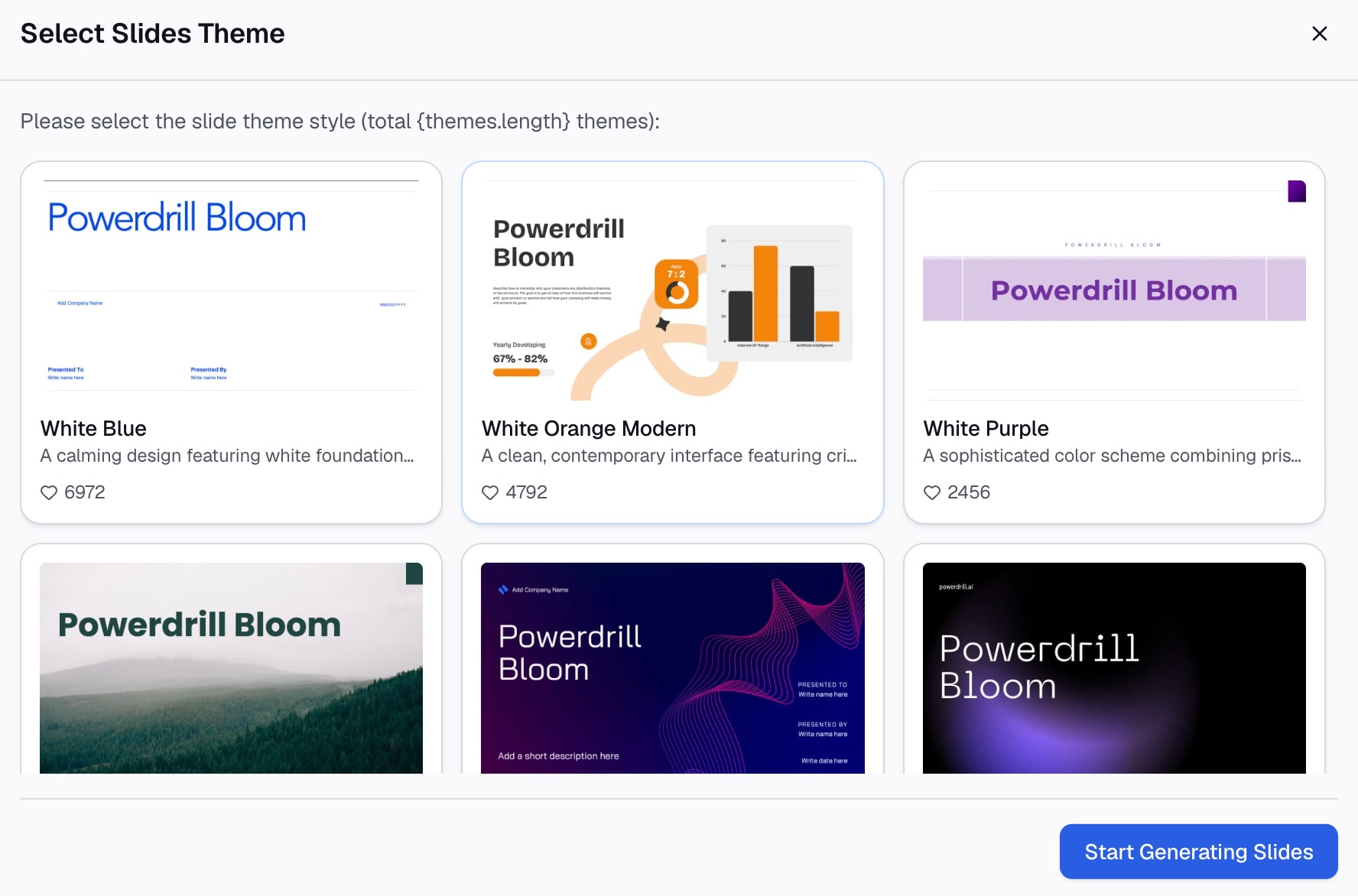
Hier ist die Methode in drei Schritten unter Verwendung von Powerdrill Bloom.
Schritt 1: Projektplan oder Statusdaten hochladen
Beginnen Sie mit der Datei, die Ihre Daten enthält. Das könnte eine Aufgabenliste in Excel, ein CSV-Export aus einem Projekttool oder ein Statusbericht als PDF sein.
Der Free-Plan auf der Preisseite listet „Upload von Excel, CSV, PDF und Dokumenten“ auf. Das Excel to PPT Tool gibt an, dass es „automatisch präsentationsfertige Folien“ aus Excel-, CSV- oder PDF-Dateien generieren kann.

Schritt 2: Nach den Meilensteinen und Folien fragen
Beschreiben Sie das gewünschte Ergebnis. Zum Beispiel: „Liste die Projektmeilensteine in chronologischer Reihenfolge auf, markiere, welche abgeschlossen sind, und erstelle eine Zusammenfassungsfolie mit der Zeitachse.“
Die Seiten von Powerdrill Bloom listen Ergebnisse mit integrierter Zeitachse auf. Der AI One-Page Summary Generator führt einen „Projekt-Recap-One-Pager mit Zeitachse, Status und Schlüsselentscheidungen“ auf. Der AI Proposal Generator listet ein „Slide Partnership Pitch Deck mit gegenseitigem Nutzen und Zeitachse“ auf.
Schritt 3: Daten prüfen und nach PowerPoint exportieren
Prüfen Sie jedes Datum gegen die Quelldatei. Die Homepage besagt: „Jede Zahl wird mit der Seite, der Zeile und der dahinterstehenden Ziffer zurückgegeben“, sodass Sie jede einzelne zurückverfolgen können.
Dann exportieren Sie. Die Excel to PPT Seite besagt, dass Sie „mit einem Klick nach PowerPoint exportieren“ können. Öffnen Sie die Datei in PowerPoint, um Farben anzupassen oder Ihr Logo hinzuzufügen. Wenn Sie den SmartArt-Stil wünschen, wählen Sie die Meilensteinliste aus und verwenden Sie In SmartArt-Grafik konvertieren.
Ein Zeitachsen-Beispiel
Hier ist ein kurzes Beispiel für einen erfundenen Produktlaunch bei Harbor Kitchen Supply. Alle untenstehenden Daten sind erfunden.
| Datum | Meilenstein | Status |
|---|---|---|
| 12. Jan | Projekt-Kickoff | Abgeschlossen |
| 20. Feb | Design genehmigt | Abgeschlossen |
| 30. Mär | Lieferantenverträge unterzeichnet | Abgeschlossen |
| 15. Mai | Beta in 10 Filialen | In Arbeit |
| 30. Jun | Personalschulung | Anstehend |
| 1. Aug | Launch in allen Filialen | Anstehend |
Wenden Sie nun die Schritte an.
Wählen Sie die Methode. Die Meilensteine sind ungleichmäßig verteilt, mit einer langen Lücke vor dem Launch. Eine handgefertigte Zeitachse mit einer Linie und Formen zeigt diese Lücke besser als SmartArt.
Status anzeigen. Färben Sie die ersten drei Meilensteine grau als abgeschlossen. Färben Sie die Beta blau als in Arbeit. Lassen Sie die letzten beiden in der Markenfarbe.
Einen Heute-Marker hinzufügen. Wenn die Überprüfung am 20. Mai stattfindet, zeigt eine dünne Linie kurz nach dem Beta-Marker, dass das Projekt im Zeitplan liegt.
Schreiben Sie die Überschrift. Nennen Sie das Ergebnis: „Launch auf Kurs für 1. August; Beta live in 10 Filialen.“ Die Zeitachse unterstützt dann diese Botschaft.
Häufige Zeitachsen-Fehler in PowerPoint
Zu viele Meilensteine. Mehr als acht überladen die Folie. Gruppieren Sie kleinere Aufgaben in Phasen.
Gleichmäßige Abstände für ungleichmäßige Daten. SmartArt verteilt Formen gleichmäßig, was lange Lücken verbergen kann. Verwenden Sie Formen, wenn Abstände wichtig sind.
Fehlende Daten. Ein Label ohne Datum ist eine Liste, keine Zeitachse. Setzen Sie das Datum an jede Markierung.
Kein aktueller Status. Leser wollen wissen, wo das Projekt steht. Fügen Sie einen Heute-Marker oder Statusfarben hinzu.
Lange Labels. Ganze Sätze lassen den Text schrumpfen. Halten Sie Labels bei wenigen Wörtern und setzen Sie Details in die Sprechernotizen.
Veraltete Daten. Eine Zeitachse, die nicht zum Plan passt, verliert an Vertrauen. Aktualisieren Sie zuerst die Quelle, dann die Folie.
Für weitere Hilfe beim Foliendesign lesen Sie unsere Leitfäden dazu, wie man Datenfolien leicht lesbar macht und wie man eine Projekt-Kickoff-Präsentation erstellt.
Möchten Sie einen Projektplan schneller in Folien verwandeln? Testen Sie Powerdrill Bloom mit Ihrer aktuellen Aufgabenliste und fragen Sie nach einer Zusammenfassungsfolie mit den Meilensteinen in chronologischer Reihenfolge.
Häufig gestellte Fragen
Wie erstelle ich eine Zeitachse in PowerPoint?
Wählen Sie auf der Registerkarte Einfügen SmartArt aus. Wählen Sie im Katalog Prozess und doppelklicken Sie auf ein Zeitachsen-Layout. Wählen Sie [Text] und geben Sie Ihre Meilensteine ein. Verwenden Sie dann Form hinzufügen, um Daten zu ergänzen, und Nach oben oder Nach unten verschieben, um sie neu zu ordnen.
Hat PowerPoint eine Zeitachsen-Vorlage?
PowerPoint verfügt über zwei Zeitachsen-SmartArt-Grafiken: Einfache Zeitachse und Zeitachse mit Kreisakzenten. Microsoft sagt, dass fast jede prozessbezogene SmartArt-Grafik ebenfalls funktioniert. Microsoft bietet auch Zeitachsen-Vorlagen an, die Sie über die „Siehe auch“-Links auf der Support-Seite finden.
Wie füge ich Daten zu einer Zeitachse in PowerPoint hinzu?
Wählen Sie eine Form in der SmartArt-Zeitachse aus. Wählen Sie auf der Registerkarte SmartArt-Design Form hinzufügen, dann Form davor hinzufügen für ein früheres Datum oder Form danach hinzufügen für ein späteres. Geben Sie das neue Datum in das erscheinende Feld ein.
Kann ich eine Zeitachse in PowerPoint mit Bildern erstellen?
Ja. Microsoft schlägt das Layout Fortlaufende Bildliste vor, dessen kreisförmige Formen darauf ausgelegt sind, Bilder zu enthalten. Sie können auch mit einer Bild-SmartArt beginnen, indem Sie im Dialogfeld SmartArt-Grafik auswählen die Option Bild wählen.
Kann AI eine Zeitachse für PowerPoint erstellen?
Ja. AI-Tools können einen Projektplan oder eine Tabelle lesen, die Meilensteine herausziehen und Folien erstellen. Powerdrill Bloom bietet einen Projekt-Recap-One-Pager mit Zeitachse, Status und Schlüsselentscheidungen an und exportiert Folien nach PowerPoint. Prüfen Sie jedes Datum, bevor Sie es teilen.
Quellen: Microsoft Support, Zeitachse in PowerPoint erstellen · Microsoft Support, Zeitachse erstellen · Microsoft Support, SmartArt-Grafik aus einer Liste in PowerPoint erstellen · Microsoft Support, Professionelle Folienlayouts mit Designer erstellen · Microsoft Support, Folie als Bild speichern. Details gelesen am 30. Oktober 2026.