Wie Sie Abschnitts-Trennfolien mit KI erstellen: Ein vollständiger Leitfaden

Abschnitts-Trennfolien sind vollständige Folien, die das Ende eines Teils eines Foliensatzes und den Beginn des nächsten markieren. Sie geben dem Publikum die Möglichkeit, kurz innezuhalten. Dieser Leitfaden zeigt, was auf eine solche Folie gehört und wie man sie manuell erstellt. Anschließend wird erklärt, wie Sie in drei Schritten ein einheitliches Set aus Ihren Daten generieren können.
Was eine Abschnitts-Trennfolie tatsächlich bewirkt
Ein langer datenbasierter Foliensatz scheitert auf vorhersehbare Weise. Irgendwo um Folie zwölf herum verlieren die Leute den Überblick darüber, wo sie sich befinden. Sie lesen zwar immer noch Diagramme, haben aber den roten Faden der Argumentation verloren.
Eine Trennfolie löst dieses Problem fast ohne Aufwand. Es ist eine einzige Folie, meist mit einer Abschnittsnummer, einem kurzen Titel und genügend Freiraum, um eine Pause zu signalisieren. Das Publikum erhält drei Sekunden Zeit, um das gerade Erfahrene abzuspeichern und sich auf das Nächste vorzubereiten.
Es lohnt sich, zwei Dinge voneinander abzugrenzen, die ähnlich klingen.
PowerPoint verfügt über eine integrierte Funktion für Abschnitte. In der Dokumentation von Microsoft wird erklärt: „Ähnlich wie Sie Ordner zum Organisieren Ihrer Dateien verwenden, können Sie Abschnitte verwenden, um Ihre Folien in aussagekräftige Gruppen zu unterteilen.“ Sie können diese reduzieren, indem Sie auf „das Dreieck neben dem Abschnittsnamen“ klicken. Microsoft fügt hinzu, dass „die Zahl neben dem Abschnittsnamen die Anzahl der Folien in diesem Abschnitt anzeigt“. Die Seite beschreibt auch, wie man „jedem Kollegen einen Abschnitt zuweist, um die Zuständigkeit für die Folien während der Zusammenarbeit zu klären“.
Das ist ein Tool zur Erstellung und Zusammenarbeit. Die Seite von Microsoft beschreibt es im Hinblick auf das Organisieren, Zusammenarbeiten und Gliedern, und nicht als etwas, dem Ihr Publikum während der Präsentation begegnet. Das Gegenstück für das Publikum ist eine echte Folie im Ablauf der Präsentation, die die Menschen tatsächlich sehen.
Die meisten guten Foliensätze nutzen beides. Abschnitte halten die Datei für die Ersteller navigierbar. Die Folien halten die Geschichte für die Zuschauer navigierbar.
Was Sie vor dem Start benötigen
- Einen Foliensatz, der bereits Inhalte oder zumindest eine Gliederung enthält. Dies ist ein struktureller Durchgang, kein erster Entwurf.
- Ein Gefühl dafür, wie viele Teile die Argumentation hat. Drei bis fünf sind typisch; mehr als sechs bedeuten meist, dass die Abschnitte zu dünn sind.
- Ihre Vorlage, damit die Trennfolien dieselben Schriftarten und Farben wie der Rest des Foliensatzes übernehmen.
- Die zugrunde liegende Datendatei, wenn Sie möchten, dass jede Trennfolie eine wichtige Kennzahl enthält.
Wie man es manuell macht
Option 1: Eine Titelfolie duplizieren und reduzieren
Der schnellste manuelle Weg. Kopieren Sie Ihre Titelfolie, löschen Sie alles außer dem Titelplatzhalter, geben Sie den Abschnittsnamen neu ein und verschieben Sie sie an die richtige Stelle.
Das funktioniert und kostet nichts. Der Haken an der Sache ist das Verrutschen. Spätestens bei der vierten Folie ist das Textfeld meist um einige Pixel verrutscht. Eine davon hat am Ende eine andere Schriftgröße als der Rest.
Option 2: Ein Layout im Folienmaster erstellen
Der disziplinierte Weg. Erstellen Sie einmalig ein spezielles Trennfolien-Layout, bei dem der Titelplatzhalter fest positioniert ist, und wenden Sie es dann auf jede Trennfolie an.
Jede Trennfolie ist dann baubedingt identisch, und eine spätere Änderung des Designs bedeutet, dass nur ein einziges Layout geändert werden muss. Die Einrichtung dauert fünfzehn Minuten und erfordert das Wissen, wo sich der Folienmaster befindet.
Option 3: PowerPoint-Abschnitte zur Planung nutzen, dann die Folien hinzufügen
Nutzen Sie zuerst die integrierte Funktion, um das zu gruppieren, was Sie bereits haben. Die Anweisungen von Microsoft lauten, in der Normalansicht zu arbeiten und die Folie auszuwählen, mit der der Abschnitt beginnen soll. Verwenden Sie dann „Abschnitt“ auf der Registerkarte „Start“, klicken Sie auf „Abschnitt hinzufügen“ und benennen Sie ihn im Feld „Abschnittsname“. Das Verschieben und Löschen erfolgt in der Foliensortierungsansicht.
Sobald die Gruppen benannt sind, wissen Sie genau, wie viele Trennfolien Sie benötigen und was auf jeder stehen soll. Die Folien selbst müssen Sie allerdings immer noch erstellen.
Wo der manuelle Weg an seine Grenzen stößt
Keine der drei Optionen ist schwer. Sie sind nur repetitiv und lassen sich schlecht skalieren.
Die tatsächlichen Kosten zeigen sich bei der zweiten Version des Foliensatzes. Jemand fügt in der Mitte zwei Folien hinzu, die Abschnitte verschieben sich, und plötzlich ist die Trennfolie mit der Aufschrift „Teil 3 von 5“ falsch. Das manuelle Neunummerieren ist genau die Art von Aufgabe, die man gerne ausfallen lässt, wenn das Meeting in einer Stunde stattfindet.
Der andere Kostenfaktor ist der Inhalt. Eine Folie, auf der nur „Umsatz“ steht, ist verschwendeter Platz. Eine Folie mit der Aufschrift „Umsatz – plus 12 % im Vergleich zu Q2, getrieben durch zwei Großkunden“ liefert dem Publikum das Fazit des Abschnitts, noch bevor die Details kommen. Um diese zu schreiben, muss man wissen, was das Fazit jedes Abschnitts war, was bedeutet, dass man die Diagramme noch einmal durchgehen muss.
Wie Sie Abschnitts-Trennfolien mit Powerdrill Bloom erstellen
Schritt 1: Laden Sie den Foliensatz und die dahinterstehenden Daten hoch
Ziehen Sie den Foliensatz und den zugrunde liegenden Export zusammen in Powerdrill Bloom. Der Free-Tarif deckt Uploads für Excel, CSV, PDF und Dokumente ab, sodass beide Dateien ohne kostenpflichtiges Abonnement hochgeladen werden können.

Es ist wichtig, beides bereitzustellen. Der Foliensatz liefert den Ablauf und die Vorlage; die Daten liefern die Zahlen, die eine Trennfolie nützlich statt nur dekorativ machen.
Step 2: Fragen Sie nach den Abschnittsumbrüchen in natürlicher Sprache
Beschreiben Sie die gewünschte Struktur, anstatt einzelne Folien vorzugeben. Zum Beispiel: Gruppiere diese Folien in vier Abschnitte, benenne jeden einzelnen und füge jeweils eine einzeilige Kernaussage mit der unterstützenden Zahl hinzu.
Der Agent liest den Foliensatz, schlägt vor, wo die Umbrüche liegen sollen, und schreibt die Abschnittstitel. Meistens werden Sie einen Umbruch verschieben. Das ist eine Bearbeitung von dreißig Sekunden, kein kompletter Neuaufbau.
Schritt 3: Generieren Sie die Trennfolien und platzieren Sie diese
Fordern Sie die Trennfolien an und lassen Sie diese passend zu Ihrer Vorlage generieren. Der Free-Tarif von Powerdrill Bloom umfasst das Erstellen einfacher Folien, Dokumente, Tabellen und Bilder, während der Pro-Tarif dies auf die vollständige Ausgabe von Folien und Office-Dokumenten erweitert.
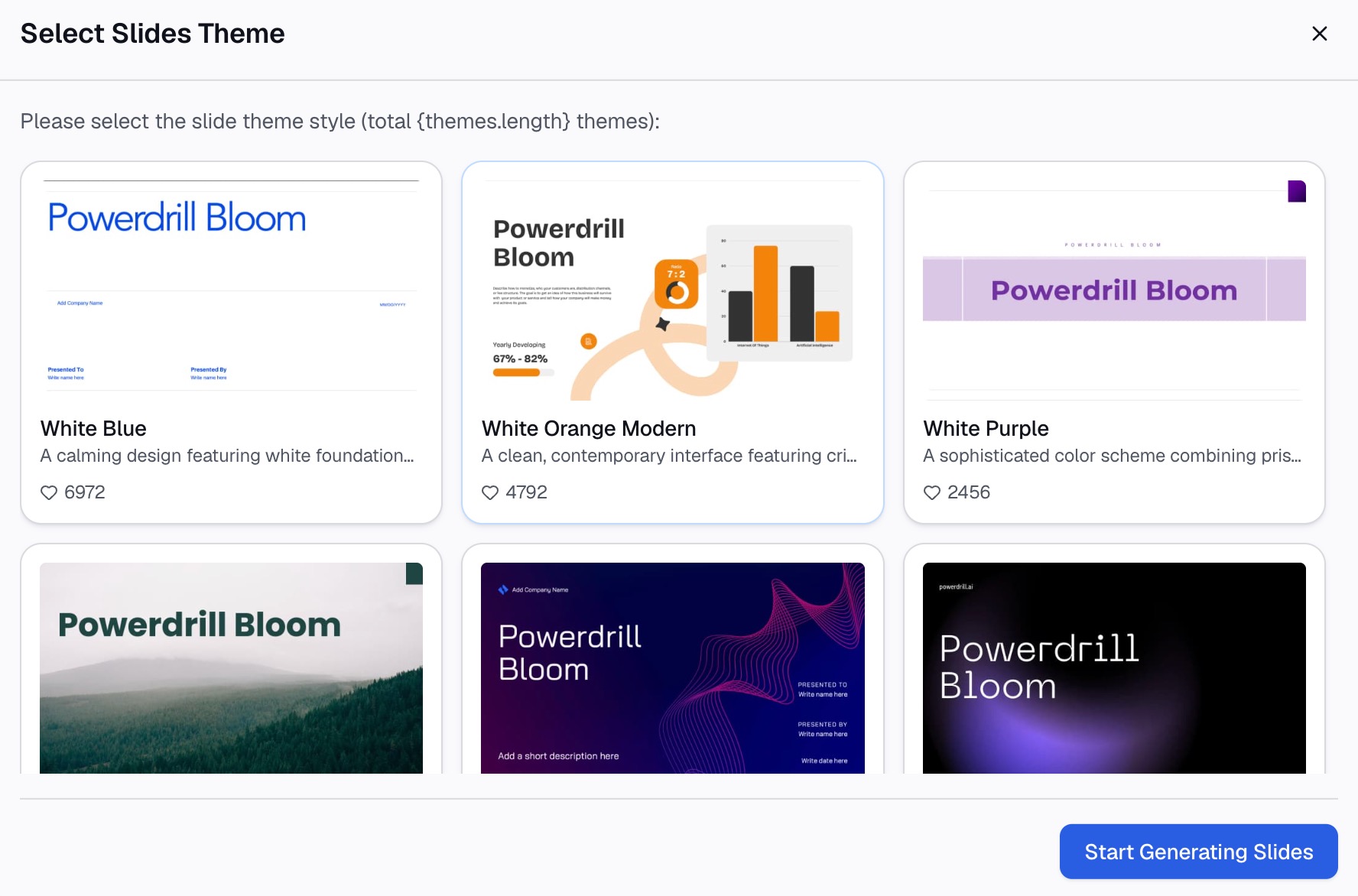
Die Nummerierung ergibt sich aus der Struktur und nicht durch manuelles Tippen. Wenn Sie später eine Folie hinzufügen und neu generieren, erhalten Sie ein korrigiertes Set anstelle eines manuellen Neunummerierungsdurchgangs.
Was das einspart
| Aufgabe | Manuell | Mit Foliensatz und Daten in einem Durchgang |
|---|---|---|
| Entscheiden, wo vier Abschnitte unterteilt werden | Foliensatz zweimal lesen, 10–15 Minuten | Im ersten Durchgang vorgeschlagen, einen anpassen |
| Vier Kernaussagen mit Zahlen schreiben | Jede Zahl heraussuchen, 15–20 Minuten | Aus der hochgeladenen Datei übernommen |
| Das Design identisch halten | Einmalige Einrichtung des Folienmasters, 15 Minuten | Aus der Vorlage übernommen |
| Neunummerierung nach einer späten Bearbeitung | 5–10 Minuten, oft übersprungen | Neu generieren |
Die Ersparnis liegt nicht bei der ersten Erstellung. Sie zeigt sich bei der dritten Überarbeitung – genau dem Punkt, an dem Trennfolien normalerweise vernachlässigt werden.
Best Practices
Geben Sie jeder Folie ein Fazit, kein Label. „Pipeline“ ist eine Ablagekategorie. „Pipeline – Abdeckung auf 2,1x gesunken“ ist eine Information.
Halten Sie sie visuell ruhig. Eine Trennfolie, die mit den umliegenden Diagrammen konkurriert, verfehlt ihren Zweck. Große Schrift, eine Zeile, viel Freiraum.
Nummerieren Sie sie nur, wenn die Anzahl stabil ist. „Teil 2 von 5“ ist so lange hilfreich, bis der Foliensatz sechs Teile umfasst.
Stimmen Sie die Titel mit Ihrer Agenda-Folie ab. Wenn auf der Agenda „Kundenbindung“ steht und auf der Trennfolie „Abwanderung“, nimmt das Publikum an, etwas verpasst zu haben.
Unterteilen Sie keinen kurzen Foliensatz. Bei weniger als zehn Folien blähen die Pausen den Foliensatz nur auf, ohne zur Orientierung beizutragen. Verwenden Sie die Mühe stattdessen darauf, die Datenfolien lesbar zu machen.
Fazit
Abschnitts-Trennfolien gehören zu den einfachsten strukturellen Verbesserungen, die man an einem datenbasierten Foliensatz vornehmen kann. Die Arbeit besteht nicht darin, eine einzelne Folie zu erstellen, sondern ein ganzes Set davon konsistent und korrekt zu halten, während sich der Foliensatz ständig ändert.
Wenn Ihr Foliensatz bereits existiert und nur noch die Struktur fehlt, probieren Sie Powerdrill Bloom mit der Datei und den Daten zusammen aus. Es lässt sich auch hervorragend mit einer Foliensatz-Gliederung kombinieren, die vor dem Start erstellt wurde, sowie mit einem Zeitplan, sobald der Ablauf feststeht.
Häufig gestellte Fragen
Was ist eine Abschnitts-Trennfolie?
Es ist eine vollständige Folie, die zwischen Teilen einer Präsentation platziert wird, um einen Übergang zu markieren. Sie enthält in der Regel einen Abschnittsnamen und manchmal eine einzeilige Kernaussage und gibt dem Publikum einen Moment Zeit, um sich vor neuen Inhalten kurz zu sammeln.
Ist eine Abschnitts-Trennfolie dasselbe wie ein PowerPoint-Abschnitt?
Nein. Microsoft beschreibt Abschnitte als eine Möglichkeit, „Ihre Folien in aussagekräftige Gruppen zu unterteilen“, ähnlich wie Ordner Dateien organisieren, und stellt sie in den Kontext von Erstellung und Zusammenarbeit. Eine Trennfolie ist eine echte Folie im Ablauf, die das Publikum sieht.
Wie viele Abschnitts-Trennfolien sollte ein Foliensatz haben?
Drei bis fünf Abschnitte eignen sich für die meisten geschäftlichen Foliensätze. Bei weniger als drei sind Trennfolien selten erforderlich, und mehr als sechs signalisieren meist, dass die Abschnitte zusammengelegt werden sollten.
Was sollte auf einer Abschnitts-Trennfolie stehen?
Ein kurzer Abschnittstitel und, wenn möglich, das wichtigste Ergebnis des Abschnitts mit der unterstützenden Zahl. Halten Sie das Design ruhig, damit es eher als Pause und nicht als eine weitere Inhaltsfolie wahrgenommen wird.
Kann ich Abschnitts-Trennfolien aus einem bestehenden Foliensatz generieren?
Ja. Laden Sie den Foliensatz zusammen mit den dahinterstehenden Daten hoch, beschreiben Sie die gewünschten Abschnitte in natürlicher Sprache und generieren Sie die Trennfolien passend zu Ihrer Vorlage. Das erneute Generieren nach einer Bearbeitung erspart die manuelle Neunummerierung. Nutzen Sie den Excel-zu-PPT-Weg, wenn der Foliensatz selbst auf einer Tabellenkalkulation basiert.