Wie Sie Backup-Folien mit KI erstellen: Schritt für Schritt
Die Frage, die eine Review scheitern lässt, betrifft selten Ihren Hauptpunkt. Es ist die Folgefrage: „Wie sieht das nach Region aus?“
Backup-Folien sind die Antwort, die Sie im Voraus vorbereitet haben. Sie befinden sich in der Datei, bleiben außerhalb der regulären Reihenfolge und kommen nur dann zum Vorschein, wenn jemand danach fragt.
Dieser Leitfaden zeigt Ihnen, was Sie erstellen sollten, wie PowerPoint mit ausgeblendeten Folien umgeht und wie Sie die zugrunde liegenden Diagramme aus einer bereits vorhandenen Datei erstellen.
Wofür eine Backup-Folie da ist
Eine Präsentation hat im Raum nur eine Aufgabe: das Argument zu stützen. Jedes zusätzliche Diagramm konkurriert mit dieser Aufgabe.
Ein Anhang löst dieses Spannungsfeld. Die Details sind vorhanden, nur einen Klick entfernt und stehen niemandem im Weg, bis sie gebraucht werden.
In drei Situationen zahlen sich Backup-Folien besonders aus.
Eine Zahl wird infrage gestellt. Wenn eine einzige Zahl die Entscheidung trägt, wird jemand die Aufschlüsselung dahinter sehen wollen.
Ihr Publikum ist gemischt. Ein Finanzprüfer und ein Produktverantwortlicher werden nach unterschiedlichen Ausschnitten derselben Daten fragen.
Das Meeting hat ein festes Ende. Es ist einfacher, Details aus dem Hauptfluss zu streichen, wenn diese Details an anderer Stelle noch existieren.
Wie PowerPoint das nennt und was es tatsächlich tut
Microsofts eigener Begriff ist „ausgeblendete Folie“, und die Dokumentation beschreibt die Funktionsweise sehr präzise.
Die Support-Seite nennt den Zweck direkt. Sie besagt, dass eine Folie „in der Präsentationsdatei enthalten sein sollte“, während sie in der Bildschirmpräsentation nicht angezeigt wird, und dass Sie sie ausblenden können.
Die nächste Zeile macht die Verwendung von Anhängen sicher. Microsoft schreibt: „Eine ausgeblendete Folie verbleibt in der Datei; sie wird lediglich ausgeblendet, wenn Sie die Bildschirmpräsentationsansicht ausführen.“
Sie können auch auf einen Blick sehen, welche Folien ausgeblendet sind. Unter Windows weist die Seite darauf hin, dass eine ausgeblendete Folie „einen Schrägstrich durch die Foliennummer anzeigt“. Unter macOS heißt es, dass stattdessen ein „Verbotszeichen“ auf der Folie erscheint.
Microsoft führt dieses Verhalten für PowerPoint für Microsoft 365, PowerPoint 2024, 2021, 2019 und 2016 sowohl unter Windows als auch unter Mac auf.
Eine Konsequenz wird dabei leicht übersehen. Da die Folie in der Datei verbleibt, wird sie beim Versenden der Präsentation mitgeschickt. Jeder, der die Datei in der Bearbeitungsansicht öffnet, sieht den Anhang samt Schrägstrich und allem Drum und Dran.
Das ist meistens auch so gewollt. Es bedeutet jedoch, dass der Anhang auch ohne Ihre persönliche Erklärung verständlich sein sollte.
Die vier Backup-Folien, die sich lohnen
Die meisten Anhänge scheitern daran, dass sie als reine Datenhalde genutzt werden. Diese vier verdienen ihren Platz.
| Backup-Folie | Was sie beantwortet | Erstellt aus |
|---|---|---|
| Die Aufschlüsselung | „Wie teilt sich das nach Segment, Region oder Kanal auf?“ | Derselben Quellspalte, die Sie im Hauptdiagramm gruppiert haben |
| Die Methodik | „Wie haben Sie das berechnet?“ | Ihren Filtern, dem Datumsbereich und eventuell ausgeschlossenen Zeilen |
| Der Trend | „Ist das neu oder war das schon immer so?“ | Derselben Metrik über einen längeren Zeitraum |
| Die Ausnahmeliste | „Welche spezifischen Accounts haben das verursacht?“ | Den obersten und untersten Zeilen, namentlich genannt |
Beachten Sie, dass alle vier auf Daten basieren, die Sie bereits angefasst haben, was ihre Erstellung extrem effizient macht. Keine davon erfordert eine zweite Analyserunde.
Die Methodik-Folie ist diejenige, die am häufigsten weggelassen wird – was man später oft bereut. Wenn eine Zahl angezweifelt wird, ist der schnellste Ausweg, genau zu zeigen, welche Zeilen Sie gezählt und welche Sie ausgeschlossen haben. Das verwandelt einen Einwand in eine Bestätigung von fünf Sekunden.
Lassen Sie alles weg, was eine neue Analyse erfordern würde. Wenn eine Backup-Folie einen neuen Datenabruf benötigt, gehört sie stattdessen in eine Follow-up-E-Mail.
Erste Schritte mit Powerdrill Bloom
Schritt 1: Laden Sie die Datei hinter Ihrem Hauptdiagramm hoch
Melden Sie sich an und laden Sie den Export hoch, aus dem Sie die Hauptpräsentation erstellt haben. Excel, CSV, PDF und Dokumente sind im kostenlosen Tarif enthalten.
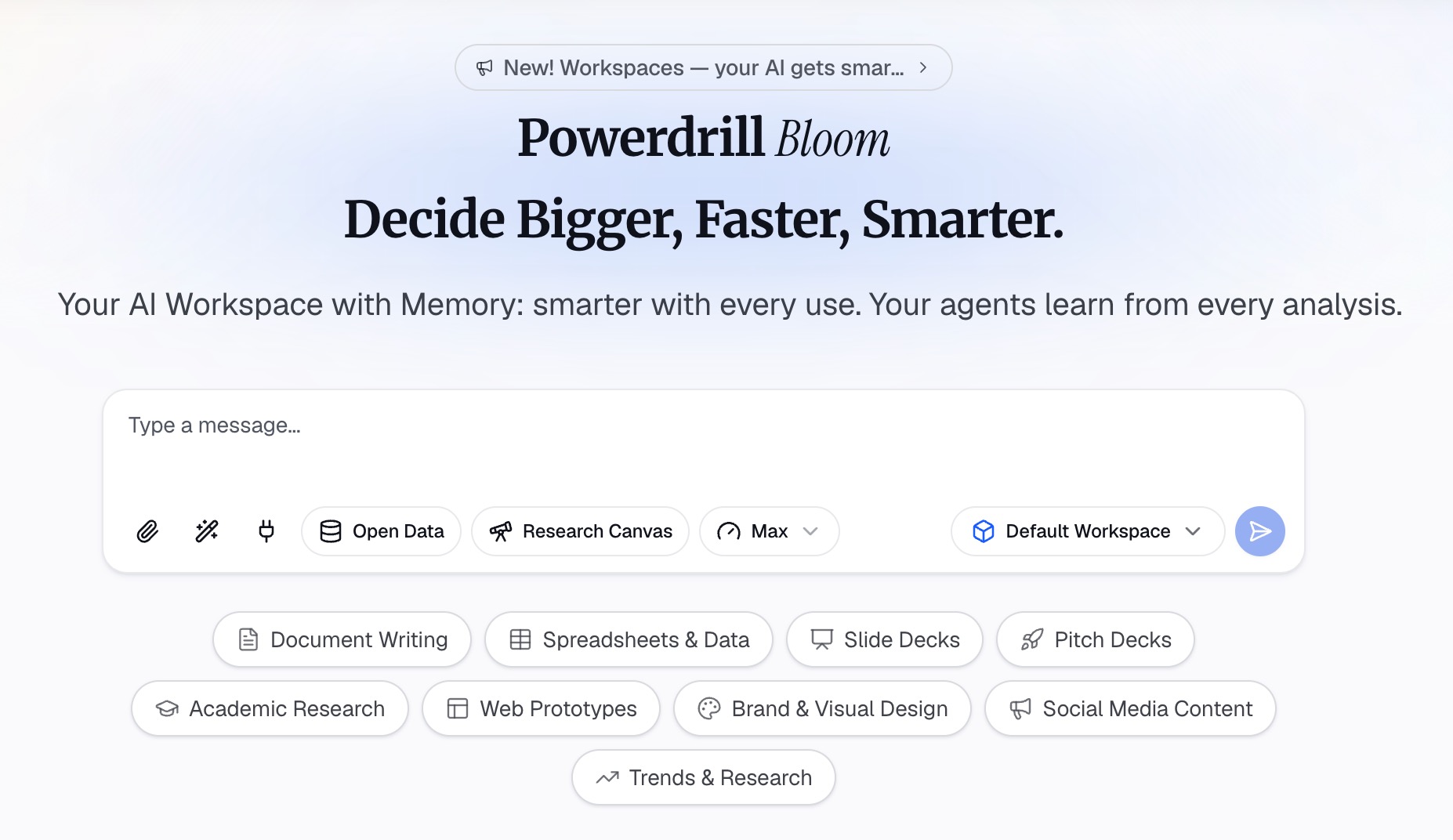
Es ist wichtig, für beides dieselbe Datei zu verwenden. Wenn der Anhang aus einem anderen Datenabruf stammt, stimmen die Zahlen nicht überein – und genau diese Diskrepanz wird live im Meeting jemandem auffallen.
Schritt 2: Fragen Sie nach den vier Ausschnitten in natürlicher Sprache
Beschreiben Sie jede Backup-Folie als eigene Anfrage. Fragen Sie nach der Segmentaufschlüsselung der Metrik, die sich bereits auf Ihrer Titelfolie befindet, dann nach dem längerfristigen Trend und schließlich nach den namentlich genannten Ausreißern.
Formulieren Sie Ihre Anfrage präzise bezüglich der Achse und des Zeitfensters. „Gleiche Metrik, nach Region, letzte acht Quartale“ liefert ein brauchbares Ergebnis. „Mehr Details“ tut das nicht.
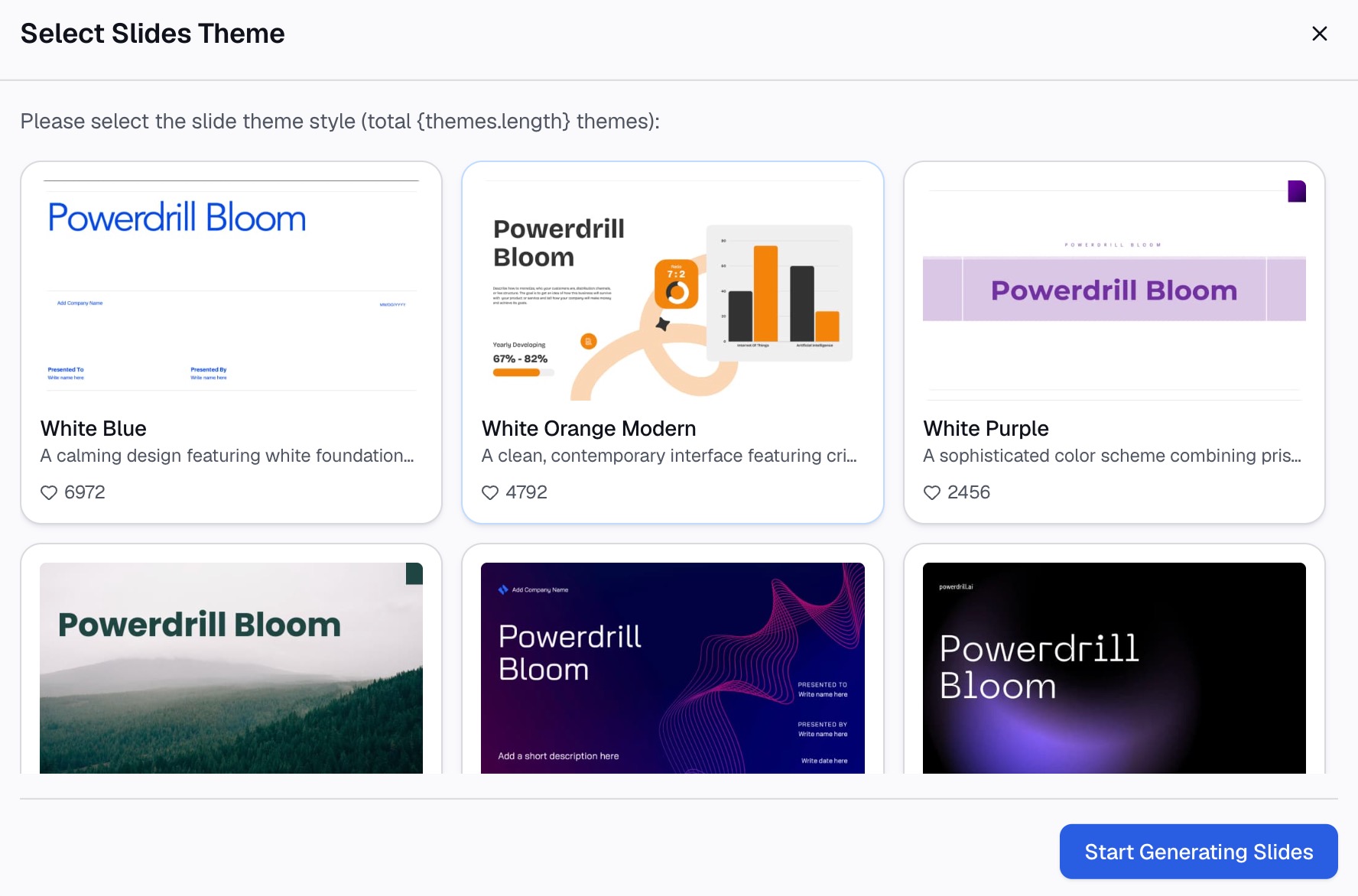
Schritt 3: Exportieren Sie die Folien und blenden Sie sie aus
Exportieren Sie die generierten Folien, verschieben Sie sie an das Ende Ihrer Präsentation, klicken Sie dann mit der rechten Maustaste auf jede einzelne und wählen Sie Folie ausblenden. In den Pro-Tarifen sind Folien, Office-Dokumente und Excel-Analysen als Ausgabeformate verfügbar.
Lassen Sie den Hauptfluss unberührt. Der Anhang sollte nichts an der Story ändern, die Sie eingeprobt haben.
Geben Sie jeder Folie einen Titel, der eine Frage beantwortet. „Umsatz nach Region, letzte acht Quartale“ ist auch unter Druck leicht zu finden. „Anhang 3“ ist es nicht.
Unsere Seite zum AI report generator deckt die längere schriftliche Version desselben Materials ab, und die Seite zu Excel to PPT befasst sich mit der Präsentationsseite.
Wie Sie sie während des Meetings auffindbar halten
Eine Backup-Folie, die niemand aufrufen kann, ist reine Dekoration. Microsoft dokumentiert zwei Wege, um dorthin zu gelangen.
In der Bildschirmpräsentationsansicht unter Windows heißt es auf der Seite: „Klicken Sie mit der rechten Maustaste auf die aktuelle Folie, und wählen Sie Alle Folien anzeigen aus.“ Der Bildschirm „wechselt dann zu einer Miniaturansichtsliste aller Folien in der Präsentation“, und durch Auswahl einer Folie wird die Präsentation von dort aus fortgesetzt.
Im Web ist der Weg ein anderer. Microsoft empfiehlt, die Maus in die linke untere Ecke des Bildschirmpräsentations-Bildschirms zu bewegen und auf das Symbol für die Rasteransicht in der Symbolleiste zu klicken.
Es gibt ein Detail, das es wert ist, geübt zu werden. Microsoft weist darauf hin, dass in der Referentenansicht „Ihr Publikum die Schritte, die Sie zur Auswahl der Folie unternehmen, nicht sieht“. Es sieht nur die Folie, auf der Sie landen.
Üben Sie den Sprung, nicht nur den Inhalt
Die meisten Fehler im Zusammenhang mit dem Anhang sind technischer Natur. Das Diagramm war in Ordnung, aber der Präsentierende verbrachte vierzig Sekunden damit, danach zu suchen, während alle im Raum zusahen.
Drei Minuten Übung schaffen hier Abhilfe.
Üben Sie den Weg zweimal. Öffnen Sie die Bildschirmpräsentationsansicht, springen Sie zu einer Backup-Folie und kehren Sie dorthin zurück, wo Sie waren. Tun Sie dies auf dem Gerät, von dem aus Sie tatsächlich präsentieren werden.
Sprechen Sie den Übergang laut aus. Ein kurzer Satz verschafft Ihnen die Zeit zum Navigieren: „Dazu gibt es eine Aufschlüsselung, ich rufe sie kurz auf.“ Schweigen, während Sie klicken, fühlt sich viel länger an, als es tatsächlich ist.
Kennen Sie Ihre zwei wahrscheinlichsten Fragen. Wenn Sie diese benennen können, platzieren Sie diese beiden Backup-Folien ganz vorne im Anhang. Die Reihenfolge ist wichtiger als die Anzahl.
Das Problem liegt fast immer in der Navigation, nicht im Inhalt.
Was nicht in den Anhang gehört
Ein Anhang ist kein Lagerplatz. Drei Dinge gehören nicht dorthin.
Folien, die Sie nicht zum Laufen bringen konnten. Wenn ein Diagramm so unklar war, dass es gestrichen werden musste, wird es unter Druck nur noch schlimmer sein. Unser Leitfaden dazu, wie man Datenfolien leicht lesbar macht, zeigt Ihnen stattdessen, wie Sie sie korrigieren.
Unbearbeitete Exporte. Eine eingefügte Tabelle mit 400 Zeilen beantwortet nichts. Filtern Sie die spezifischen Zeilen heraus, nach denen gefragt werden könnte.
Alles, was Sie nicht überprüft haben. Eine ausgeblendete Folie ist immer noch Ihre Folie. Führen Sie dieselbe Prüfung durch, die Sie auch bei der Hauptpräsentation vor dem Versenden machen würden, was unsere Review-Checkliste abdeckt.
Zwei ergänzende Artikel decken den Rest dieses Bereichs ab. In den Sprechernotizen schreiben Sie auf, wie Sie es sagen werden. Datenfragen live beantworten ist das, was passiert, wenn der Anhang erschöpft ist.
Um die zugrunde liegenden Ausschnitte aus einem echten Export zu erstellen, besuchen Sie die Preisseite und testen Sie Powerdrill Bloom.
Häufig gestellte Fragen
Wie viele Backup-Folien sollte eine Präsentation haben?
Weniger als die Hauptpräsentation. Vier bis sechs decken die meisten Reviews ab, und jede einzelne sollte einer Frage zugeordnet sein, die Sie im Voraus benennen können.
Werden ausgeblendete Folien trotzdem gedruckt oder exportiert?
Das Ausblenden wirkt sich auf die Bildschirmpräsentationsansicht aus. Microsoft beschreibt, dass die Folie in der Datei verbleibt. Überprüfen Sie daher Ihre Druck- und Exporteinstellungen separat, bevor Sie Unterlagen verteilen.
Wo sollten Backup-Folien in der Datei platziert werden?
Am Ende, nach Ihrer Schlussfolie. Das hält die reguläre Reihenfolge intakt und macht sie in der Liste der Miniaturansichten leicht auffindbar.
Kann ich Backup-Folien aus derselben Datei wie meine Hauptpräsentation erstellen?
Ja, und das sollten Sie auch tun. Die Verwendung einer einzigen Quelldatei sorgt dafür, dass die Zahlen im Anhang mit den Zahlen der Hauptfolien übereinstimmen.
Was ist, wenn jemand nach etwas fragt, für das ich keine Backup-Folie habe?
Sagen Sie, was Sie zur Beantwortung benötigen würden und wann Sie es nachreichen werden. Ein konkretes Follow-up ist einer improvisierten Zahl jedes Mal vorzuziehen.