Wie Sie ein Präsentations-Handout mit KI erstellen: 5 einfache Schritte in 2026
Ein Handout für eine Präsentation ist das Dokument, das Ihr Publikum behält, nachdem Sie aufgehört haben zu sprechen. Der schnellste Weg, eines zu erstellen, besteht darin, es aus den Daten hinter dem Foliensatz zu generieren, nicht aus den Folien selbst. Dieser Leitfaden beschreibt, was PowerPoint von Haus aus bietet, wo die Grenzen liegen und wie Sie in fünf Schritten ein Handout mit KI erstellen.
Wozu ein Handout eigentlich da ist
Seine Folien auszudrucken ist nicht dasselbe wie ein Leave-Behind zu verfassen. Ein Foliensatz ist dafür gedacht, gelesen zu werden, während jemand ihn erklärt. Dieses Dokument hingegen wird Tage später allein von jemandem gelesen, der vielleicht gar nicht im Raum war.
Diese Diskrepanz ist der Grund, warum so viele ausgedruckte Foliensätze versagen. Die Folie, die auf dem Bildschirm funktionierte, enthielt vier Wörter und ein Diagramm. Auf Papier, ohne mündliche Erklärung, sagen diese vier Wörter gar nichts aus.
Ein gutes Handout enthält drei Dinge, die ein Foliensatz bewusst weglässt: die Zahlen hinter jedem Diagramm, die Annahmen, die Sie mündlich geäußert haben, und die Entscheidung, um die Sie bitten. Alles andere ist optional.
Diese Seiten überdauern das Meeting auch auf eine Weise, wie es Aufzeichnungen nicht tun. Sie werden weitergeleitet, kommentiert und in andere Dokumente kopiert.
Was PowerPoint von Haus aus bietet
Microsoft bietet zwei separate Wege für Handouts an, die unterschiedliche Probleme lösen.
Der erste ist der Handout-Master. Laut Microsoft-Dokumentation erreichen Sie ihn über die Registerkarte „Ansicht“, indem Sie in der Gruppe „Masteransichten“ auf „Handout-Master“ klicken. Microsoft weist darauf hin, dass „Änderungen am Handout-Master auf allen Seiten des gedruckten Handouts erscheinen“.
In dieser Ansicht enthält die Gruppe „Seite einrichten“ drei Steuerelemente: „Handout-Ausrichtung“, „Foliengröße“ und „Folien pro Seite“. Ein Layout-Detail ist vor der Auswahl wichtig zu wissen: „Die Option mit 3 Folien enthält Linien, die Ihr Publikum für Notizen nutzen kann.“
Der zweite Weg führt über das Druckmenü. Microsofts Druckanleitung beschreibt das Drucklayout als den Ort, an dem Sie „nur die Folien, nur die Sprechernotizen, eine Gliederung oder Handouts“ auswählen können.
Dieselbe Seite erklärt, was die einzelnen Optionen bewirken. „Die Gliederung druckt nur den Text der Folien ohne Bilder.“ Notizenseiten „zeigen die Folie und die dazugehörigen Sprechernotizen darunter.“ Handouts „drucken mehrere Folien auf einer Seite in verschiedenen Layouts, teilweise mit Platz für Notizen.“
Es gibt eine Standardeinstellung, die oft übersehen wird. Microsoft gibt an, dass „standardmäßig in PowerPoint für Microsoft 365 gedruckte Handouts eine Foliennummer unter jedem Folienbild enthalten“. Sie können dies im Bereich „Handouts“ des Dropdown-Menüs für das Drucklayout deaktivieren.
Wo der native Weg an seine Grenzen stößt
Keines dieser Steuerelemente schreibt Text. Sie ordnen lediglich an, was sich bereits auf Ihren Folien befindet.
Das ist die ehrliche Grenze speziell dieser beiden Funktionen. Der Handout-Master entscheidet, wie viele Miniaturansichten auf eine Seite passen. Er fügt nicht die Tabelle hinzu, die Sie aus Platzgründen weggelassen haben. Er wiederholt nicht die Annahme, die Sie mündlich geäußert haben, und schlüsselt nicht die Zahl auf, die ein Balkendiagramm impliziert.
Microsoft 365 liefert zwar Copilot zusammen mit diesen Steuerelementen aus, und beide Support-Seiten enthalten oben Copilot-Prompts. Der Punkt hier ist jedoch ein anderer: Layout- und Druckeinstellungen sind kein Erstellungsschritt.
Der manuelle Arbeitsablauf wird also zu einer zweiten Erstellungsaufgabe. Sie exportieren den Foliensatz, öffnen ein Dokument und tippen die Zahlen aus der Quelltabelle ab. Dann fügen Sie den Kontext wieder hinzu und halten zwei Dateien bis zum Meeting synchron.
An dieser Synchronisation scheitert der Aufwand meistens. Im Foliensatz wird in letzter Minute eine Zahl geändert, im Dokument jedoch nicht. Ein veraltetes Handout ist schlimmer als gar keines.
Wie Sie in 5 einfachen Schritten ein Handout mit KI erstellen
Die Abkürzung besteht darin, es aus derselben Quelldatei zu erstellen, aus der auch der Foliensatz stammt, und nicht aus dem Foliensatz selbst. Auf diese Weise stimmen beide Dokumente von Natur aus überein.
Schritt 1: Laden Sie die Datei hoch, aus der der Foliensatz erstellt wurde
Melden Sie sich bei Powerdrill Bloom an und laden Sie die Quelldaten hoch, nicht die Präsentation. Excel, CSV, PDF und Dokumente sind im kostenlosen Tarif enthalten.
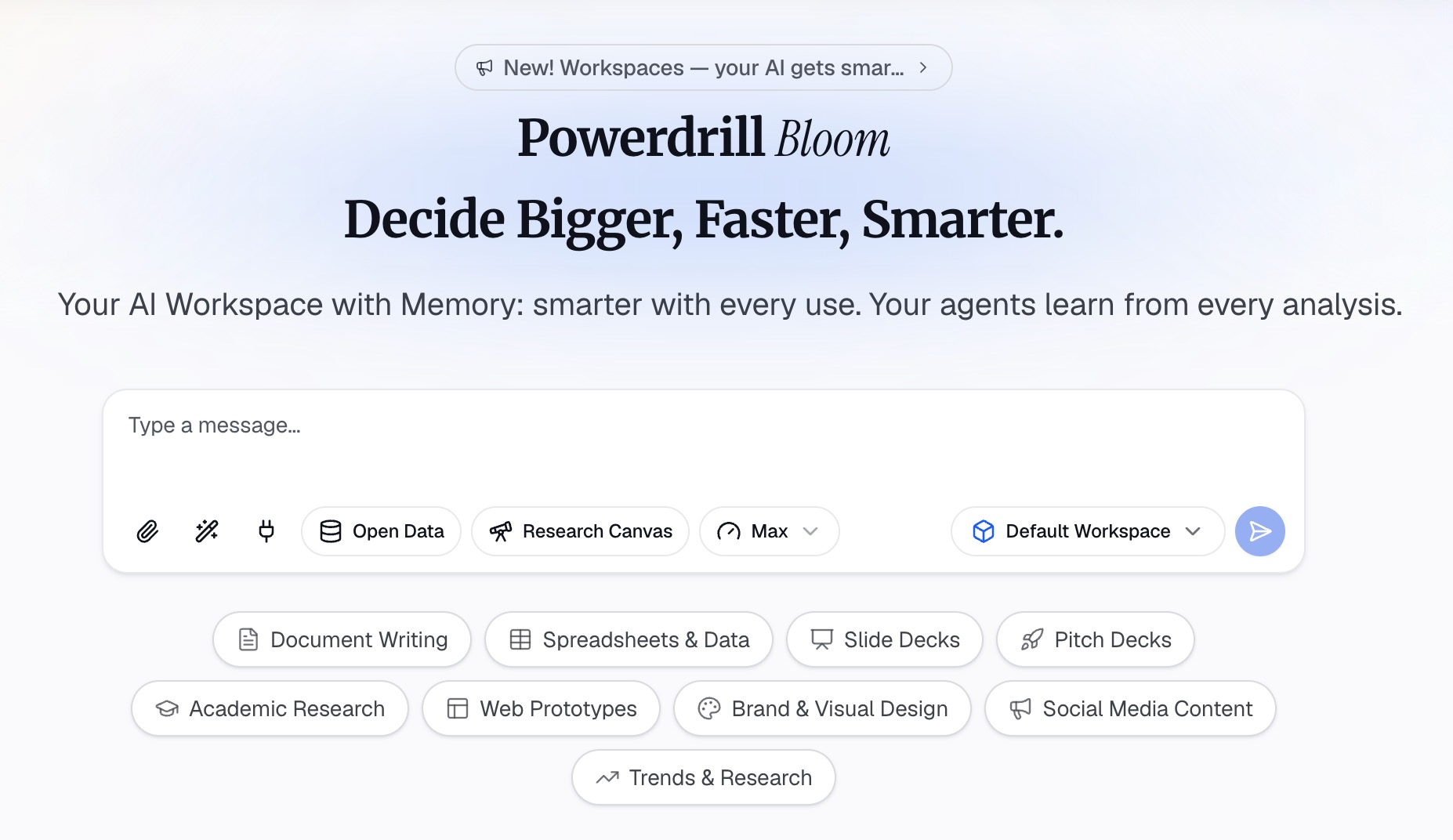
Verwenden Sie genau den Export, aus dem die Diagramme stammen. Wenn zwei Versionen im Umlauf sind, wählen Sie diejenige, deren Gesamtsummen mit den Folien übereinstimmen.
Schritt 2: Legen Sie fest, für wen das Dokument bestimmt ist
Beschreiben Sie die Zielgruppe in natürlicher Sprache. Ein Vorstand, der dies vierteljährlich sieht, ein Kunde, der den Anruf verpasst hat, ein Team, das am Montag handeln muss. Die Zielgruppe entscheidet, was erklärt werden muss und was vorausgesetzt werden kann.
Nennen Sie auch die Entscheidung. Eine Seite, die zur Unterstützung einer Budgetanfrage verfasst wurde, sieht ganz anders aus als eine, die als Statusbericht dient.
Schritt 3: Fragen Sie nach der einseitigen Version
Fordern Sie eine einseitige Zusammenfassung an, die die Zahlen enthält, und keine folienweise Wiederholung. Bitten Sie darum, jede Zahl mit ihrer Quellspalte anzugeben, damit ein Leser sie nachvollziehen kann.
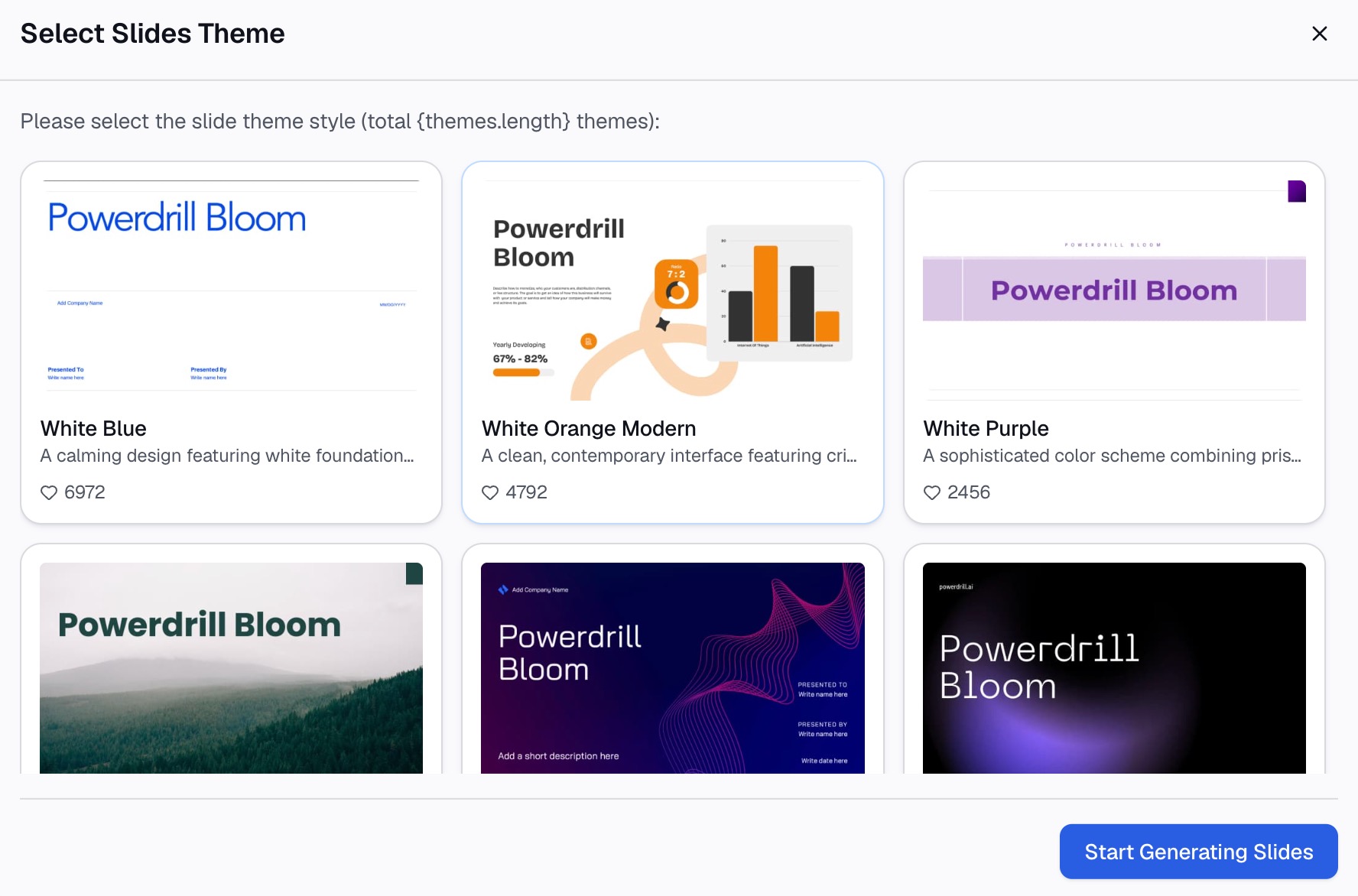
Zwei Ergänzungen verdienen hier ihren Platz: Bitten Sie darum, die Annahmen als ganze Sätze auszuschreiben und offene Fragen aufzulisten, anstatt sie nur zu implizieren.
Schritt 4: Fügen Sie hinzu, was auf den Folien weggelassen werden musste
Jeder Foliensatz lässt Details zugunsten der Lesbarkeit weg, und genau auf diese Seite gehören diese Details. Fragen Sie nach der unterstützenden Tabelle hinter dem Hauptdiagramm, der Segmentaufteilung oder der methodischen Anmerkung.
Dies ist auch der natürliche Platz für das Material, das Sie sonst in Backup-Folien verstecken würden. Auf Papier muss Sie niemand darum bitten, es hervorzuholen.
Schritt 5: Exportieren und mit dem Foliensatz zusammenführen
Exportieren Sie das Dokument und gleichen Sie drei Dinge mit dem Foliensatz ab: Gesamtsummen, Datumsbereich und jede Zahl, die in beiden vorkommt. Im Pro-Tarif umfasst die Ausgabe auch Office-Dokumente und Excel-Analysen.
Senden Sie dann beides zusammen. Ein Handout, das separat einen Tag später eintrifft, liest niemand mehr.
Was auf die Seite gehört
| Element | Einbeziehen? | Warum |
|---|---|---|
| Hauptdiagramm | Ja | Es verankert alles andere |
| Zugrundeliegende Tabelle | Ja | Leser überprüfen Zahlen, wenn Sie nicht da sind |
| Formulierte Annahmen | Ja | Diese existieren meist nur in der mündlichen Erklärung |
| Die Bitte oder Entscheidung | Ja | Der Grund, warum das Meeting stattgefunden hat |
| Vollständige Folien-Miniaturansichten | Nur wenn kurz | Seitenweise winzige Folien wirken wie Füllmaterial |
| Sprechernotizen im Wortlaut | Nein | Sie sind für Sie geschrieben, nicht für das Publikum |
Sprechernotizen sind hier der häufigste Fehler. Sie werden als Gedankenstützen für den Referenten entworfen. Genau deshalb ist ihre gute Formulierung eine ganz andere Aufgabe als diese hier.
Häufige Fehler, die Sie vermeiden sollten
Neun Folien pro Seite drucken. Technisch gesehen passt das. Es ist jedoch unleserlich und signalisiert, dass niemand an den Leser gedacht hat.
Es zu Beginn auszuteilen. Die Leute lesen voraus, anstatt zuzuhören. Es sei denn, Sie möchten, dass sie es während der Sitzung durcharbeiten, senden Sie es danach.
Es vom Foliensatz abweichen zu lassen. Wenn sich der Foliensatz ändert, generieren Sie das Handout neu aus derselben Quelldatei, anstatt die bereits gedruckte Version mühsam anzupassen.
Davon auszugehen, dass die Lesbarkeit erhalten bleibt. Ein für einen Projektor optimiertes Diagramm übersteht den Graustufendruck möglicherweise nicht. Das ist dieselbe Disziplin, die auch dahintersteckt, Datenfolien leicht lesbar zu machen.
Starten Sie bei den Daten, nicht beim Foliensatz
Der Grund, warum sich dies wie zusätzliche Arbeit anfühlt, liegt darin, dass die meisten Menschen es ganz zum Schluss, unter Zeitdruck und auf Basis der Folien tun. Die Arbeit mit der Quelldatei erspart Ihnen das erneute Abtippen und das Synchronisationsproblem in einem Schritt.
Der kostenlose Tarif deckt den gesamten oben beschriebenen Ablauf ab. Er umfasst Uploads, Erkenntnisse, Diagramme, Zusammenfassungen sowie die Erstellung einfacher Folien, Dokumente, Tabellen und Bilder.
Zwei Einschränkungen sollten Sie kennen, bevor Sie planen: Die Erstellung von Office-Dokumenten und Excel-Analysen sind im Pro-Tarif enthalten. Der kostenlose Tarif beinhaltet eine geplante Aufgabe, sodass für eine wiederkehrende monatliche Version ein kostenpflichtiges Abonnement erforderlich ist.
Wenn der Foliensatz selbst ebenfalls noch erstellt werden muss, deckt unsere Seite Excel to PPT diesen Teil ab. Die Seite AI report generator befasst sich mit längeren schriftlichen Versionen. Um Ihr nächstes Handout aus einer bereits vorhandenen Datei zu erstellen, probieren Sie Powerdrill Bloom aus.
Häufig gestellte Fragen
Was ist der Unterschied zwischen einem Handout und ausgedruckten Folien?
Ausgedruckte Folien geben das wieder, was auf dem Bildschirm zu sehen war. Ein Handout ist so verfasst, dass es ohne Sie gelesen werden kann. Es enthält daher die Zahlen, Annahmen und die Aufforderung, die auf den Folien nur angedeutet wurden.
Wie viele Folien pro Seite sollte ein Handout enthalten?
Microsoft bietet über „Folien pro Seite“ im Handout-Master verschiedene Layouts an. Die Option mit 3 Folien ist der praktische Standard, da sie Linien enthält, die Ihr Publikum für Notizen nutzen kann.
Kann ich Foliennummern aus PowerPoint-Handouts entfernen?
Ja. Microsoft dokumentiert das Deaktivieren von „Foliennummern auf Handouts drucken“ im Bereich „Handouts“ des Dropdown-Menüs für das Drucklayout für Microsoft 365-Abonnenten auf dem Windows-Desktop.
Sollte ein Handout Sprechernotizen enthalten?
Normalerweise nicht im Wortlaut. Sprechernotizen sind als Gedankenstützen für den Referenten verfasst. Schreiben Sie daher die nützlichen Teile in Sätze um, denen ein externer Leser folgen kann.
Wann sollte ich das Handout versenden?
Nach der Sitzung, in derselben Nachricht wie den Foliensatz. Wenn Sie es zuerst senden, lenkt es die Aufmerksamkeit von der Präsentation ab, und wenn Sie es einen Tag später senden, wird es selten geöffnet.