Wie Sie Alt-Text in PowerPoint mit KI hinzufügen: 6 schnelle Schritte

Eine Präsentation, die weitergeleitet wird, wird von Menschen gelesen, die Sie nie kennengelernt haben. Einige von ihnen nutzen einen Screenreader. Alt-Text ist das, was diese Reader anstelle des Bildes erhalten.
PowerPoint verfügt seit Jahren über einen Bereich für Alternativtext, und mittlerweile entwirft es Beschreibungen für Sie. Die verbleibende Arbeit besteht darin, zu entscheiden, welche Bilder überhaupt eine Beschreibung benötigen und was die Beschreibung eines Diagramms tatsächlich aussagen sollte.
Dieser Leitfaden behandelt beides: die sechs Schritte innerhalb von PowerPoint und den Teil, der eine Ermessensfrage bleibt.
Was Alt-Text ist und wofür er da ist
Alt-Text ist eine kurze schriftliche Beschreibung, die einem Bild, Diagramm, einer Form oder einem anderen Objekt beigefügt ist. Screenreader lesen ihn anstelle des visuellen Elements vor.
Die Richtlinien von Microsoft zur Länge sind konkret. Auf der Support-Seite für Alternativtext heißt es: „Geben Sie 1–2 Sätze in das Textfeld ein, um das Objekt und seinen Kontext zu beschreiben.“ Die Seite nennt auch den Leser: jemanden, der es nicht sehen kann.
Das ist die ganze Aufgabe. Keine Beschriftung, kein Dateiname – eine Beschreibung des Objekts und seines Kontexts, geschrieben für jemanden, der es nie sehen wird.
Die Regel, die die meisten Menschen bei Diagrammen falsch verstehen
Hier unterscheiden sich Präsentationen von Webseiten, und hier ändert eine Regel der W3C Web Accessibility Initiative die Art und Weise, wie Sie darüber denken sollten.
Der WAI-Entscheidungsbaum sortiert Bilder in Kategorien. Für informative Bilder lautet die Anweisung: „Verwenden Sie eine kurze Beschreibung des Bildes, die diese Bedeutung vermittelt.“ Für dekorative Bilder: „Verwenden Sie ein leeres Alt-Attribut.“ Für Bilder von Text: „Verwenden Sie das Alt-Attribut, um den Text des Bildes einzufügen.“
Für komplexe Bilder wie Grafiken und Diagramme ist die Anweisung grundlegend anders: „Fügen Sie die im Bild enthaltenen Informationen an anderer Stelle auf der Seite ein.“
Lesen Sie das noch einmal, denn es ist kontraintuitiv. Die Regel für ein Diagramm lautet nicht: Schreiben Sie eine längere Beschreibung. Sie lautet: Platzieren Sie die Informationen dort, wo ein Leser tatsächlich darauf zugreifen kann.
Auf einer Folie bedeutet dies, dass die Erkenntnis in eine Überschrift, eine Bildunterschrift oder die Sprechernotizen gehört – und nicht komprimiert in eine Beschreibung, die niemand überfliegen kann. Der Alt-Text eines Diagramms kann dann kurz sein, da er nicht mehr die gesamte Informationslast trägt.
| Bildtyp | Was die Richtlinie empfiehlt |
|---|---|
| Informatives Foto oder Symbol | Kurze Beschreibung, die die Bedeutung vermittelt |
| Rein dekorativ | Als dekorativ markieren, keine Beschreibung |
| Bild von Text | Den Text selbst einfügen |
| Diagramm oder Grafik | Die Informationen an anderer Stelle auf der Folie platzieren |
So fügen Sie Alt-Text in PowerPoint hinzu: 6 Schritte
1. Öffnen Sie den Bereich „Alternativtext“
Microsoft dokumentiert zwei Wege. Sie können „mit gedrückter Strg-Taste oder mit der rechten Maustaste auf das Objekt klicken und dann Alternativtext anzeigen... wählen“, woraufhin sich „der Bereich Alternativtext öffnet“.
Der andere Weg führt über das Menüband: „Wählen Sie ein Objekt aus. Wählen Sie auf der Registerkarte Format des Objekts im Menüband Alternativtext.“
2. Entscheiden Sie, ob das Bild dekorativ ist
Tun Sie dies, bevor Sie etwas schreiben. Die Seite von Microsoft weist ausdrücklich darauf hin, dass nicht jedes visuelle Element eine Beschreibung benötigt. Sie beschreibt den Test dahingehend, ob visuelle Elemente „rein dekorativ sind und visuelles Interesse wecken, aber nicht informativ sind“. Diese können als solche markiert werden, ohne dass etwas geschrieben wird.
Die Vorgehensweise ist einfach. „Aktivieren Sie das Kontrollkästchen Als dekorativ markieren. Das Texteingabefeld wird ausgegraut.“
Eine Hintergrundtextur, eine Trennlinie, eine wiederkehrende Markenform – all das ist dekorativ. Sie richtig zu markieren, ist keine Faulheit. Es verhindert, dass ein Screenreader störendes Rauschen zwischen den wichtigen Teilen vorliest.
3. Automatischen Alt-Text aktivieren und als Entwurf behandeln
PowerPoint kann Beschreibungen für Sie generieren. Die Einstellung befindet sich unter Datei > Optionen > Barrierefreiheit. Dort können Sie „Automatischen Alternativtext ein- und ausschalten“ und separat „Die Option zum Generieren von Alternativtext mithilfe von KI aktivieren“.
In den Arbeitsablauf ist ein Überprüfungsschritt integriert. Die Seite von Microsoft beschreibt dies ganz einfach: „Wenn der Alternativtext zufriedenstellend ist, aktivieren Sie das Kontrollkästchen Alternativtext genehmigen.“
Dieses Kontrollkästchen ist der ehrliche Teil der Funktion. Die Software schreibt einen ersten Entwurf, ein Mensch bestätigt ihn. Generierte Beschreibungen sind gut darin, zu benennen, was auf einem Foto zu sehen ist, aber weniger gut darin, zu wissen, warum das Foto auf Ihrer Folie ist.
4. Schreiben Sie ein oder zwei Sätze mit Kontext
Wenden Sie nun die Richtlinie zur Länge an. Ein oder zwei Sätze, die das Objekt und seinen Kontext beschreiben.
Der Unterschied zwischen einer schwachen und einer starken Beschreibung liegt meist im Kontext, nicht im Detail.
| Schwach | Stärker |
|---|---|
| „Balkendiagramm“ | „Balkendiagramm des Quartalsumsatzes; das 3. Quartal ist das einzige Quartal unter Plan.“ |
| „Foto eines Lagers“ | „Unser Lager in Dallas nach der auf dieser Folie beschriebenen Layoutänderung.“ |
| „Screenshot“ | „Der Einstellungsbildschirm, auf dem die Exportoption hervorgehoben ist.“ |
Beachten Sie, dass die stärkeren Versionen alle die Frage beantworten, warum das hier zu sehen ist. Das ist die Frage, die sich ein Screenreader-Nutzer tatsächlich stellt.
5. Diagramme handhaben, indem die Erkenntnis vom Bild wegbewegt wird
Gehen Sie bei jedem Diagramm zurück zur WAI-Regel. Die Informationen gehören an eine andere Stelle auf der Folie.
In der Praxis bedeutet dies drei kleine Anpassungen. Setzen Sie die Kernaussage in die Folienüberschrift, sodass sie als Satz und nicht als bloßes Thema zu lesen ist. Fügen Sie die unterstützenden Zahlen in die Sprechernotizen ein. Schreiben Sie dann einen kurzen Alt-Text, der den Diagrammtyp nennt und zeigt, was dargestellt wird.
Dies hat einen lohnenden Nebeneffekt. Eine Folie, deren Überschrift die Erkenntnis direkt formuliert, ist eine bessere Folie für jeden im Raum, nicht nur für Screenreader-Nutzer.
6. Führen Sie vor dem Senden die Barrierefreiheitsprüfung aus
PowerPoint enthält eine Prüfung, die fehlende Beschreibungen in der gesamten Datei kennzeichnet. Microsoft empfiehlt dies auch auf Organisationsebene. Der Leitfaden zur Barrierefreiheit für Administratoren rät Teams: „Erhöhen Sie die Nutzung der Barrierefreiheitsprüfung, indem Sie sie automatisch für Ihre Benutzer ausführen lassen.“
Führen Sie sie ganz zum Schluss nach Ihren Bearbeitungen aus. Sie findet das Objekt, das Sie auf Folie 14 vergessen haben – was fast immer ein Diagramm ist, das in der Eile eingefügt wurde.
Eine Gewohnheit macht diesen Schritt fast mühelos. Führen Sie die Prüfung einmal durch, wenn die Präsentation halb fertig ist, und noch einmal vor dem Senden. Der erste Durchlauf erkennt ein Muster, das Sie sonst auf zwanzig weiteren Folien wiederholen würden.
Die Präsentation so aufbauen, dass Alt-Text keine Aufräumarbeit ist
Alles oben Genannte ist nachträgliche Behebung: Die Präsentation existiert bereits und benötigt nun Beschreibungen. Der Arbeitsaufwand schrumpft erheblich, wenn die Beschreibungen direkt mit den Folien geliefert werden.
Hier hilft das Generieren einer Präsentation aus den zugrunde liegenden Daten. Das Tool, das das Diagramm erstellt hat, weiß, was das Diagramm darstellt – und das ist genau der Kontext, den eine gute Beschreibung benötigt.
Schritt 1: Quelldatei hochladen und die Präsentation anfordern
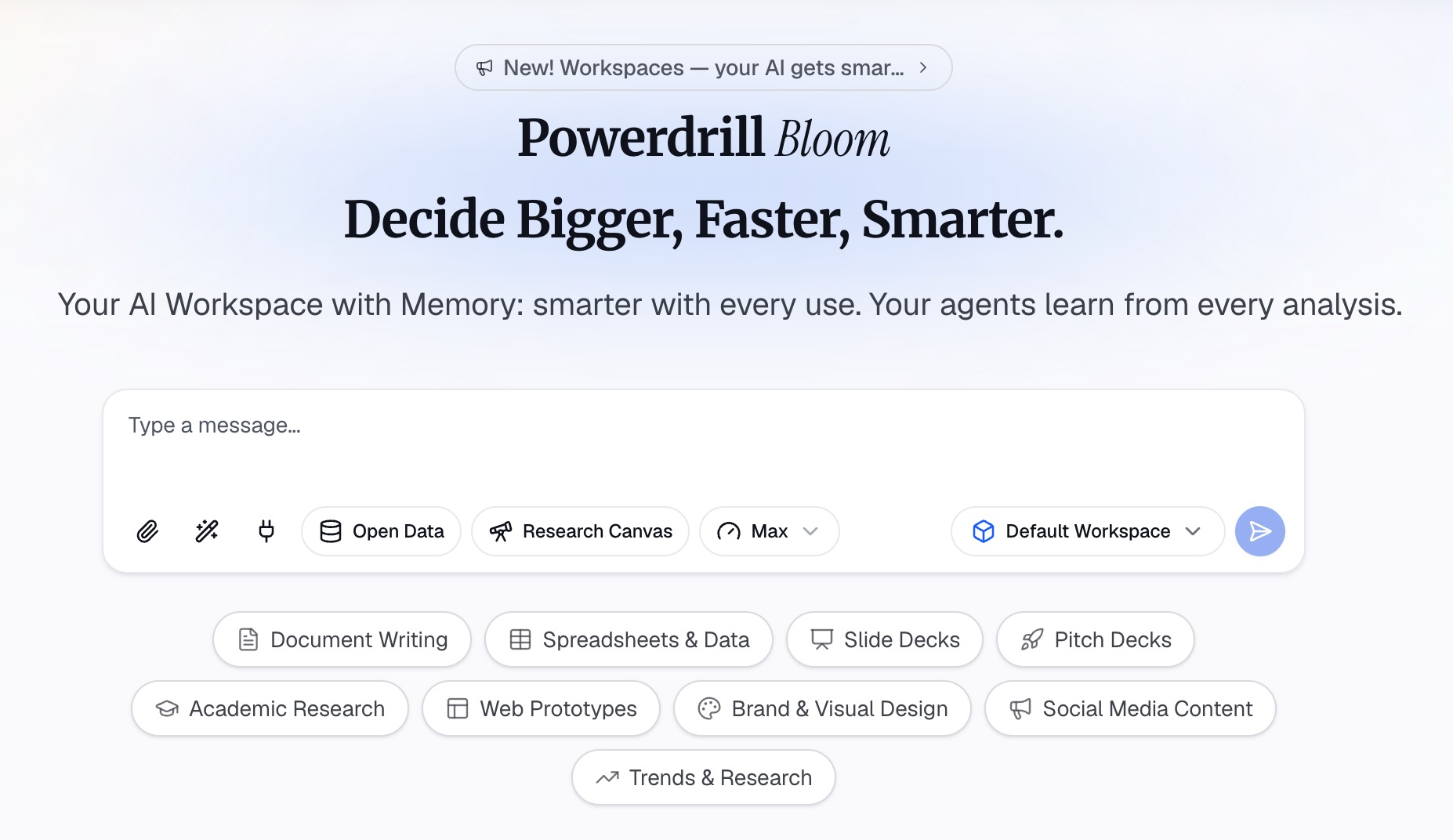
Starten Sie in Powerdrill Bloom mit der Arbeitsmappe, der CSV- oder PDF-Datei, in der sich die Analyse befindet. Fragen Sie nach der Präsentation, die Sie benötigen, und nennen Sie die Zielgruppe sowie die Anzahl der Folien.
Da die Anfrage in natürlicher Sprache erfolgt, kann die Anforderung an die Barrierefreiheit im selben Satz formuliert werden. Bitten Sie darum, dass jede Diagrammfolie eine Überschrift erhält, die die Erkenntnis direkt nennt.
Schritt 2: Überprüfen Sie die Überschriften vor den visuellen Elementen
Lesen Sie die generierten Überschriften zunächst für sich allein. Jede sollte eine Erkenntnis und nicht nur ein Thema nennen. Wenn dies der Fall ist, erfüllt die Präsentation bereits den Großteil der WAI-Regel für komplexe Bilder.
Korrigieren Sie jede Überschrift, die sich wie eine bloße Beschriftung liest. Das geht hier schneller als nach dem Exportieren der Datei.
Schritt 3: Exportieren und dann Beschreibungen in PowerPoint hinzufügen
Laden Sie die Präsentation herunter und öffnen Sie sie in PowerPoint. Gehen Sie die sechs oben genannten Schritte durch, was jetzt schnell geht – die Diagramme enthalten ihre Erkenntnisse bereits im Text, sodass ihre Beschreibungen kurz sein können.
Dekorative Elemente müssen weiterhin markiert werden, und die Barrierefreiheitsprüfung läuft immer noch ganz zum Schluss.
Wenn Ihr Ausgangspunkt eine Tabellenkalkulation ist, behandelt das automatische Generieren von PPT-Folien aus Excel-Dateien den Generierungsschritt ausführlicher. Für eine schnellere Variante gibt es das Erstellen einer Präsentation aus Excel-Daten in wenigen Minuten. Umfrage-Präsentationen haben ihre eigenen Konventionen, die in das Erstellen einer Präsentation von Umfrageergebnissen behandelt werden.
Möchten Sie, dass Ihre nächste Präsentation direkt mit den Erkenntnissen im Text geliefert wird? Testen Sie Powerdrill Bloom.
Wohin diese Beschreibungen nach der Präsentation gelangen
Eine Folie bleibt selten nur eine Folie. Zu verstehen, wohin die Beschreibung als Nächstes gelangt, erklärt, warum sich der Aufwand lohnt.
Exportieren Sie sie als PDF, und die Beschreibungen werden in das getaggte Dokument übernommen – so erreichen die meisten Präsentationen Personen außerhalb des Unternehmens. Senden Sie die Datei an einen Kollegen, der zwei Folien in eine andere Präsentation einbaut, und die Beschreibungen wandern mit den Objekten mit.
Veröffentlichen Sie die Präsentation im Intranet oder in einem Lernsystem, und derselbe Text wird dort von assistiven Technologien vorgelesen. Mehrere Einkäufer aus dem öffentlichen Sektor und dem Bildungswesen fordern dies bei der Beschaffung explizit ein.
Nichts davon funktioniert, wenn das Feld leer ist. Eine leere Beschreibung ist nicht neutral – sie hinterlässt eine Lücke, wo ein Zuhörer Informationen erwartet hat, und dieser kann nicht erkennen, ob das Bild wichtig war.
Es gibt auch einen ganz klaren Suchvorteil innerhalb Ihrer eigenen Organisation. Beschreibungen sind Text, und Text ist auffindbar. Eine Präsentation, deren Diagramme beschrieben sind, kann auch sechs Monate später von jemandem problemlos wiedergefunden werden.
Eine Konvention, die sich im gesamten Team skalieren lässt
Individuelle Sorgfalt übersteht kein arbeitsintensives Quartal. Eine kurze schriftliche Vereinbarung hingegen schon.
Drei Regeln decken das Meiste ab. Dekorative Elemente werden markiert, nicht beschrieben. Jede Diagrammfolie erhält eine Überschrift, die die Erkenntnis nennt. Fotos erhalten einen Satz, der erklärt, warum sie auf der Folie sind.
Fügen Sie diese drei Regeln lieber in die Vorlage ein als in ein Wiki, das niemand öffnet. Ein Titel-Platzhalter mit dem Text „Formulieren Sie hier die Erkenntnis“ trägt mehr zur Barrierefreiheit bei als ein Richtliniendokument.
| Konvention | Wem sie sofort hilft |
|---|---|
| Erkenntnisse in Überschriften | Jedem im Raum sowie Screenreader-Nutzern |
| Dekorative Elemente markiert | Zuhörern, indem vorgelesenes Rauschen vermieden wird |
| Ein Satz pro Foto | Jedem, dessen Bilder nicht geladen werden konnten |
| Prüfung vor dem Senden ausführen | Der Person, die andernfalls eine Beschwerde erhalten würde |
Die zweite Spalte liefert die Argumente für die interne Kommunikation. Jedes davon hilft der Allgemeinheit, weshalb sie auch bei knappen Deadlines Bestand haben.
Noch ein praktischer Hinweis zur Überprüfung. Wenn jemand anderes die Präsentation erstellt, bitten Sie die Person, drei Folien laut vorzulesen, ohne auf den Bildschirm zu schauen. Alles, was sie nicht erklären kann, muss in der Beschreibung stehen.
Was tun mit einem Rückstau an bestehenden Präsentationen?
Die meisten Teams stoßen auf dieses Thema, wenn eine Anfrage für eine bereits existierende Präsentation eingeht – manchmal für Dutzende davon.
Beginnen Sie nicht bei Folie eins der ersten Datei. Sortieren Sie stattdessen nach Reichweite. Die an Kunden gesendete Präsentation ist wichtiger als der interne Bericht, den niemand mehr öffnet.
Beheben Sie in jeder Datei zuerst die Diagramme. Sie transportieren die meisten Informationen und stellen die häufigste Lücke dar. Fotos und Symbole gehen schneller und können warten.
Bei Präsentationen, die ohnehin neu erstellt werden müssen, ist die Neuerstellung aus den Quelldaten oft schneller als das nachträgliche Ausbessern. Die neu generierte Version kann direkt mit den Erkenntnissen in den Überschriften geliefert werden, was den Großteil der Nacharbeit überflüssig macht.
Wenn eine Präsentation wirklich veraltet ist – eine einmalige Sache von vor zwei Quartalen –, archivieren Sie sie, anstatt sie zu korrigieren. Aufwand für Barrierefreiheit, der in Dokumente fließt, die niemand liest, fehlt bei der Präsentation, die am Donnerstag verschickt wird.
Häufige Fehler, die man vermeiden sollte
Die Datei anstelle des Inhalts beschreiben. „Diagramm1.png“ sagt einem Zuhörer nichts. Dies ist der häufigste Fehler bei schnell zusammengestellten Präsentationen.
Einen ganzen Absatz für ein Diagramm schreiben. Lange Beschreibungen sind schwer anzuhören, und man verliert leicht den Faden. Die WAI-Richtlinie weist in die entgegengesetzte Richtung – verschieben Sie die Informationen auf die Folie.
Informative Bilder als dekorativ markieren, um die Prüfung zu bestehen. Dadurch verschwindet zwar die Warnung, aber auch der Inhalt.
Den Überprüfungsschritt bei generierten Beschreibungen überspringen. Das Kontrollkästchen „Alternativtext genehmigen“ existiert, weil ein erster Entwurf von einem zweiten Blick profitiert.
Die Prüfung bis zum Beginn des Meetings aufschieben. Die Prüfung dauert weniger als eine Minute, und Folie 14 ist immer das Problem.
Eine Beschreibung von einem Diagramm auf ein ähnliches Diagramm kopieren. Zwei Umsatzdiagramme, die unterschiedliche Zeiträume abdecken, benötigen unterschiedliche Sätze. Das Duplikat ist schlimmer als gar nichts, da es etwas Unwahres aussagt.
Den Bereich als reine Pflichtaufgabe zur Einhaltung von Vorschriften statt als Schreibaufgabe zu betrachten. Das Feld akzeptiert alles, auch Text, der jede automatisierte Prüfung besteht, aber niemandem hilft, der zuhört.
Wie lange das tatsächlich dauert
Die ehrliche Zahl überrascht viele Menschen, daher ist es wichtig, sie zu nennen.
Eine Präsentation mit zwanzig Folien und sechs Diagrammen dauert etwa zehn Minuten, wenn man die Regeln kennt. Der Großteil davon entfällt auf die sechs Diagramme, und der Großteil der Diagrammarbeit besteht darin, Überschriften umzuschreiben – was die Präsentation ohnehin verbessert.
Das Markieren dekorativer Elemente geht schnell, sobald das Muster klar ist, da sich dasselbe Logo und dieselbe Trennlinie auf jeder Folie wiederholen. Der Durchlauf der Prüfung dauert weniger als eine Minute.
Die aufwendige Variante sieht anders aus. Eine Präsentation zu korrigieren, die Sie nicht selbst erstellt haben, und das sechs Monate später, bedeutet, mühsam rekonstruieren zu müssen, was jedes Diagramm eigentlich zeigen sollte. Das kann bei derselben zwanzig Folien eine Stunde dauern.
Der Unterschied zwischen zehn Minuten und einer Stunde hängt allein davon ab, wann Sie es tun. Die Aufgabe an sich ist nicht schwerer geworden; der Kontext ist einfach verflogen.
Eine Kurzübersicht
| Situation | Was zu tun ist |
|---|---|
| Logo in der Ecke jeder Folie | Als dekorativ markieren |
| Foto, das einen bestimmten Punkt veranschaulicht | Ein oder zwei Sätze mit Kontext |
| Diagramm oder Grafik | Erkenntnis in der Überschrift, Zahlen in den Notizen, kurze Beschreibung |
| Screenshot einer Benutzeroberfläche | Beschreiben, was gezeigt und was hervorgehoben wird |
| Bild einer Tabelle | Eine echte Tabelle bevorzugen; andernfalls die Kernaussage zusammenfassen |
| Alles, bei dem Sie unsicher sind | Fragen, was ein Zuhörer verliert, wenn es entfernt würde |
Häufige Fragen
Welchen Zweck erfüllt Alt-Text in PowerPoint?
Er bietet Screenreader-Nutzern eine Entsprechung zum visuellen Element. Microsoft beschreibt das Ziel darin, das Objekt und seinen Kontext „für jemanden zu beschreiben, der es nicht sehen kann“. Es hilft auch jedem, dessen Bilder nicht geladen werden können.
Wie lang sollte Alt-Text sein?
Die Richtlinie von Microsoft empfiehlt ein bis zwei Sätze. Für Diagramme und Grafiken empfiehlt die W3C Web Accessibility Initiative, die Informationen an anderer Stelle auf der Seite zu platzieren, anstatt eine längere Beschreibung zu verfassen.
Wie füge ich Alt-Text in PowerPoint hinzu?
Klicken Sie mit der rechten Maustaste auf das Objekt und wählen Sie Alternativtext anzeigen, oder wählen Sie das Objekt aus und wählen Sie Alternativtext auf der Registerkarte Format. Der Bereich Alternativtext öffnet sich, und Sie geben dort die Beschreibung ein oder markieren das Objekt als dekorativ.
Kann PowerPoint Alt-Text automatisch generieren?
Ja. Der automatische Alternativtext kann unter Datei > Optionen > Barrierefreiheit aktiviert werden, einschließlich einer Option zum Generieren von Beschreibungen mithilfe von KI. Der Arbeitsablauf von Microsoft umfasst das Kontrollkästchen „Alternativtext genehmigen“, sodass generierter Text überprüft und nicht stillschweigend übernommen wird.
Benötigen dekorative Bilder Alt-Text?
Nein. Die Richtlinie von Microsoft sieht vor, rein dekorative visuelle Elemente als dekorativ zu markieren, wodurch das Beschreibungsfeld ausgegraut bleibt. Wenn Sie dies korrekt tun, verhindern Sie, dass Screenreader Elemente ansagen, die keine Informationen enthalten.
Quellen: Microsoft Support, „Hinzufügen von Alternativtext zu Formen, Bildern, Diagrammen, SmartArt-Grafiken oder anderen Objekten“; Microsoft Learn, „Leitfaden zur Barrierefreiheit für Microsoft 365-Apps“; W3C Web Accessibility Initiative, „Ein Alt-Entscheidungsbaum“.