كيفية تحديث مخططات PowerPoint من Excel (دون إعادة بناء العرض التقديمي)
هناك طريقتان لإبقاء مخططات PowerPoint محدثة عند تغيير جدول البيانات. إما ربطها، بحيث يؤدي النقر بزر الماوس الأيمن إلى تحديث الأرقام، أو إعادة إنشاء المخططات من التصدير الجديد في كل دورة. الربط أسرع إلى أن يتم تغيير اسم الملف، وعندها سيكلفك الأمر ضياع فترة بعد الظهر بأكملها.
المشكلة الحقيقية لا تكمن في الآلية، بل في أن مخططات PowerPoint توجد داخل عرض تقديمي يُعاد بناؤه كل شهر، ولا يوجد شيء في إصدار الشهر الماضي يخبرك بما لا يزال بحاجة إلى مراجعة.
يغطي هذا الدليل ما يجب تسويته أولاً، والمسارات اليدوية الثلاثة، ومواطن خلل كل منها في الدورة الرابعة أو الخامسة.
ما تحتاجه قبل البدء
أنت بحاجة إلى جدول البيانات الذي أنتج العرض التقديمي الحالي، وليس نسخة من الملخص. إن تحديث مخطط مقابل ملف مختلف هو الطريقة التي ينتهي بها الأمر بوجود نسختين من نفس الرقم في عرض تقديمي واحد.
تحتاج أيضاً إلى معرفة أي مخططات PowerPoint مرتبطة وأيها عبارة عن صور. فهما يسلكان سلوكاً مختلفاً تماماً، وتحتوي معظم العروض التقديمية المتكررة على كليهما.
هناك طريقة سريعة للتمييز بينهما وهي النقر على أحدهما. يتيح الكائن المرتبط خيار تحديث الارتباط (Update Link) عند النقر بزر الماوس الأيمن، بينما تتيح الصورة خيارات الصورة.
هناك قراران يأتيان أولاً.
ما إذا كان العرض التقديمي سيُعرض أم سيُرسل. يمكن للعرض التقديمي المعروض أن يحمل تنبيهاً شفهياً، بينما لا يمكن للعرض المرسل ذلك، لذا فإن كل رقم قديم يعد خطأً صامتاً.
من غيرك يفتح الملف. الروابط مرتبطة بمواقع الملفات. العرض التقديمي الذي يعيش في محرك أقراص مشترك ويتم نسخه إلى كمبيوتر محمول سيتعطل بطرق لا يمكن لأحد إعادة إنتاجها.
هناك عادة واحدة توفر أكبر قدر من الوقت: احتفظ بقائمة بالشرائح التي تحتوي على مخططات حية داخل العرض التقديمي نفسه، لأنه لا يمكنك معرفة ذلك بمجرد النظر.
كيفية القيام بذلك يدوياً
الخيار 1: اللصق ككائن مرتبط وتحديثه
عند لصق محتوى Excel في PowerPoint، فإن الخيارات الرسمية من Microsoft هي: استخدام أنماط الوجهة (Use Destination Styles)، والاحتفاظ بتنسيق المصدر (Keep Source Formatting)، والارتباط (Embed)، وصورة (Picture)، والاحتفاظ بالنص فقط (Keep Text Only). اللصق المرتبط فقط هو ما يظل متصلاً بملف العمل.
للتحديث بعد ذلك، فإن الخطوة الموثقة قصيرة: "في PowerPoint، انقر بزر الماوس الأيمن فوق البيانات وحدد تحديث الارتباط (Update Link)."
هناك تنبيه في نص Microsoft نفسه يقع فيه الكثيرون. حيث ينص على أن "الكائن المرتبط في عرضك التقديمي يعرض جميع البيانات من ورقة العمل النشطة والعلوية في ملف Excel المرتبط". ثم تنصح Microsoft بالتأكد من أن ورقة العمل التي تريدها هي تلك التي تراها عند فتح ملف العمل لأول مرة.
اقرأ ذلك مرتين، لأن هذا يعني أن الزميل الذي يحفظ الملف مع تنشيط علامة تبويب مختلفة يمكنه تغيير ما تعرضه شريحتك، دون أن يشير أي شيء في العرض التقديمي إلى ذلك.
يتجنب التضمين مشكلة الارتباط ولكنه يخلق مشكلة أخرى. تشير Microsoft إلى أنه مع وجود ملف Excel كبير، فإن التضمين "سيزيد من حجم عرض PowerPoint التقديمي بشكل كبير".
الخيار 2: الاحتفاظ بالروابط وإدارة مسارات الملفات بعناية
يتم تحديد الروابط حسب الموقع، لذا فإن إعادة تسمية ملف العمل أو نقل أي من الملفين يؤدي إلى كسرها. هذا هو السبب الفردي الأكثر شيوعاً لعدم تحديث العرض التقديمي.
امنح ملف العمل اسماً دائماً ومجلداً دائماً، ولا تضع تاريخاً في اسم الملف كإصدار له. الملف Q3-actuals.xlsx ينجو؛ بينما يضمن الملف Q3-actuals-v4-final.xlsx حدوث كسر في الدورة التالية.
توقع انحراف التخطيط أيضاً. يمكن أن يتغير حجم المخططات المحدثة عند التحديث، ولهذا السبب يجب إجراء الفحص البصري بعد كل تحديث وليس مرة واحدة فقط.
هذا هو المسار المستدام الأقل تكلفة للعروض التقديمية الصغيرة. ولكنه يتطلب انضباطاً من كل من يلمس أي من الملفين، وهو المكان الذي يفشل فيه عادةً.
الخيار 3: إعادة إنشاء المخططات واستبدالها
بدلاً من الحفاظ على الروابط، قم بإنتاج المخططات حديثاً من التصدير الجديد والصقها كصور. لا يمكن لأي شيء أن ينحرف بصمت لأنه لا يوجد شيء حي.
المقايضة واضحة؛ فأنت تقبل الاستبدال اليدوي مقابل عدم الاضطرار أبداً إلى إصلاح رابط معطل. كما أنك تفقد القدرة على تصحيح رقم في Excel ورؤيته يظهر تلقائياً.
يمكن لوحدات الماكرو أتمتة خطوة النسخ، وهناك العديد من الوظائف الإضافية الموجودة فقط لإدارة طبقة الارتباط. كلاهما يضيف تبعية يجب صيانتها جنباً إلى جنب مع العرض التقديمي.
الحد المشترك. تحافظ الطرق الثلاث على تحديث المخططات ولا تفعل شيئاً بشأن الكلمات. فالنصوص المكتوبة منذ دورتين لا تزال تقتبس الرقم القديم، وتبدو متطابقة تماماً مع النصوص الصحيحة.
أين يتباطأ المسار اليدوي
يستغرق التحديث الأول عشر دقائق، بينما يستغرق التحديث الخامس ساعة كاملة، وليس لأن أي شيء أصبح أصعب.
بحلول ذلك الوقت، يحتوي العرض التقديمي على مخططات PowerPoint من ثلاثة مصادر مختلفة: بعضها مرتبط، وبعضها مُعاد إنشاؤه، وبعضها تم لصقه على عجل.
والسبب في ذلك هو أن العرض التقديمي المحدث يبدو مكتملاً. تُعاد رسم المخططات، لذا فإن الأجزاء المرئية تبدو محدثة بوضوح، وتحصل الأجزاء غير المرئية على ميزة حسن النية.
يتبع التدهور نمطاً معيناً. فالدورة الثانية تتوقف عن فحص حدود المحاور. والدورة الثالثة تتوقف عن إعادة قراءة التعليقات. وبحلول الدورة الخامسة، يصبح التحديث مجرد نقرة ونظرة سريعة، ويكون هناك رقم واحد خاطئاً بصمت منذ شهرين.
هناك تكلفة ثانية تظهر عند اقتراب الموعد النهائي. عندما ينكسر رابط في اليوم المحدد لتسليم العرض التقديمي، فإنك لا تقوم بتحديث العرض، بل تعيد بناءه من الصفر.
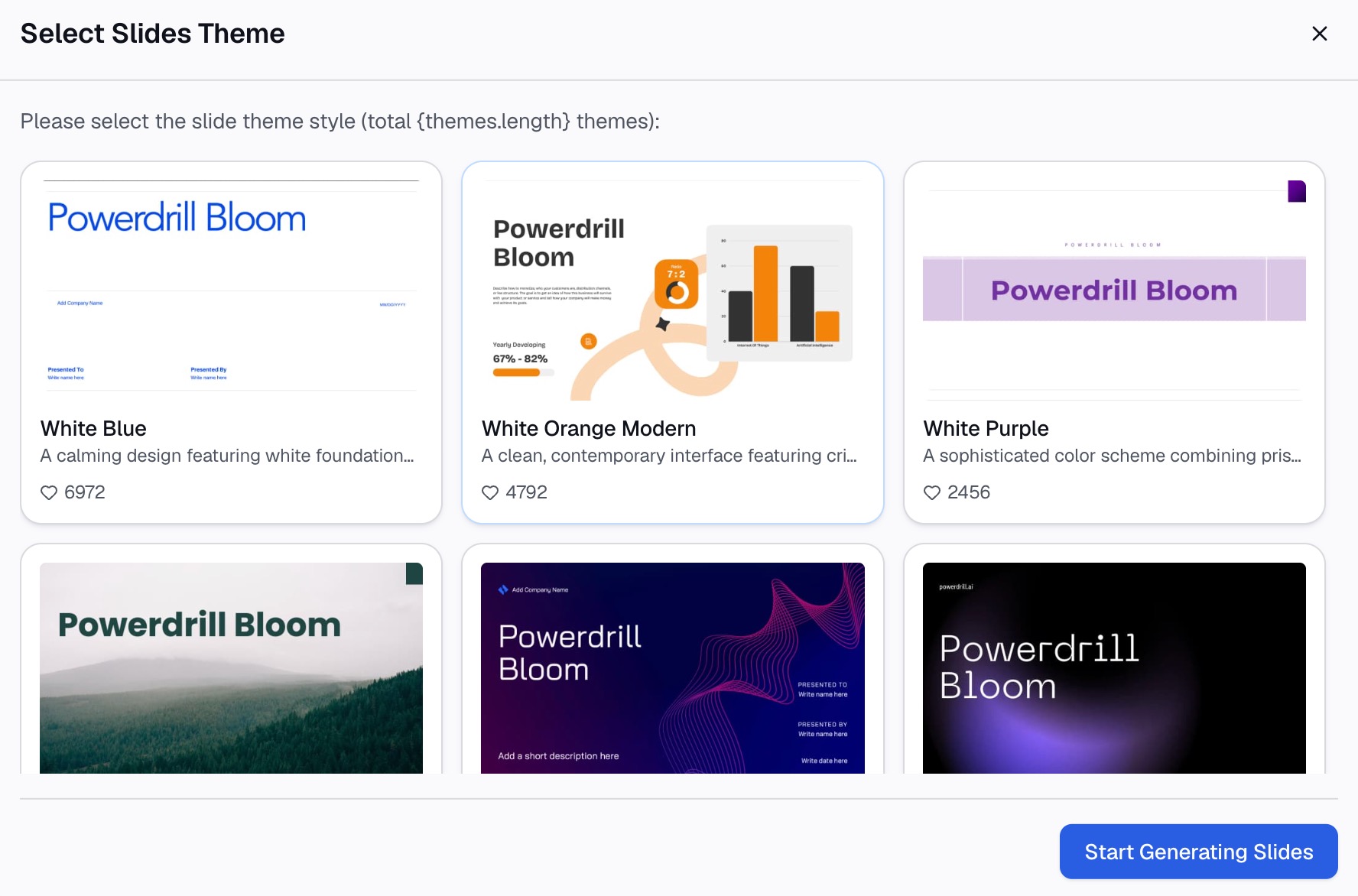
كيفية تحديث مخططات PowerPoint باستخدام Powerdrill Bloom
الخطوة 1: تحميل تصدير هذه الدورة
قم بتحميل ملف Excel أو CSV الجديد. يقوم Powerdrill Bloom بتحليل الأعمدة فور وصولها، لذا فإن أي عمود تم تغيير اسمه أو نطاق تاريخ تم إزاحته يظهر قبل رسم أي مخطط.

الخطوة 2: اطلب نفس طرق العرض مجدداً بلغة طبيعية
صف المخططات التي تحتاجها بدلاً من إعادة بنائها. حدد المقياس والتقسيم والفترة الزمنية، واطلب نفس التقسيمات التي استخدمتها في الدورة السابقة.
ثم اطرح الأسئلة التي تكشف الانحراف. اسأل عن الأرقام التي تحركت أكثر مقارنة بالفترة السابقة، وأي السلاسل تشمل الآن أو تستبعد فئات لم تكن تشملها من قبل.
الخطوة 3: تصدير المخطط أو التقرير أو العرض التقديمي
استخرج المخططات البديلة، أو ملخصاً مكتوباً محدثاً، أو المجموعة بأكملها كشرائح تسقطها في العرض التقديمي الحالي. تغطي صفحتنا Excel to PPT مسار التصدير هذا.
لماذا يتفوق هذا على تحديث الروابط يدوياً
| المسار اليدوي | Powerdrill Bloom | |
|---|---|---|
| روابط مكسورة بعد إعادة التسمية | إعادة ربط كل كائن | لا توجد روابط لتنكسر |
| تغير حجم المخططات عند التحديث | إصلاح التخطيط لكل شريحة | إعادة الإنشاء بالحجم الذي تريده |
| التعليقات لا تزال تقتبس أرقاماً قديمة | إعادة قراءة كل جملة | طلب إعادة حساب الأرقام |
| عمود جديد في تصدير هذا الشهر | إعادة بناء المخططات المتأثرة | يظهر عند التحميل |
الصف الثالث هو الذي يحدد الدقة. فالمخططات تعلن عن تغيرها، أما الجمل فلا تفعل، ولهذا السبب تكون هي المكان الذي تنجو فيه الأخطاء.
أخطاء شائعة
افتراض أن مخططات PowerPoint مرتبطة لأنها كانت كذلك في السابق. إن اللصق كصورة أثناء العجلة أمر شائع وغير مرئي بعد ذلك. تحقق قبل أن تثق في التحديث.
تحديد إصدار ملف العمل المصدر من خلال اسم الملف. كل إعادة تسمية تكسر كل رابط يشير إليه. احتفظ باسم ملف واحد مستقر ومجلد واحد مستقر.
التحديث دون إعادة قراءة النص. المخططات المحدثة بجانب النصوص القديمة هي الشكل الأكثر شيوعاً للأخطاء الصامتة في العروض التقديمية المتكررة.
ترك ورقة العمل الخاطئة نشطة عند الحفظ. يعرض الكائن المرتبط ورقة العمل النشطة والعلوية لملف العمل، لذا فإن من يحفظ الملف آخراً هو من يقرر ما تعرضه شريحتك.
ترك حدود المحاور تلقائية. تتحرك النطاقات التلقائية مع البيانات، لذا يمكن للمخطط نفسه أن يوحي بقصة مختلفة الشهر المقبل. قم بتعيينها ودون ما قمت بتعيينه.
تضمين ملف عمل كبير. هذا يزيل مشكلة الارتباط ولكنه يضخم حجم الملف. بالنسبة لأي ملف كبير الحجم، قم بربطه أو لصقه كصورة بدلاً من ذلك.
التعامل مع التحديث على أنه المراجعة بأكملها. التحديث هو تنظيف للبيانات وليس مراجعة. يغطي دليلنا حول مراجعة عرض البيانات التقديمي قبل إرساله الخطوة التالية التي تلي ذلك.
خاتمة
حدد ما إذا كان كل مخطط مرتبطاً أم مُعاد إنشاؤه، وحافظ على ثبات اسم ملف العمل وموقعه، وجمّد حدود المحاور، وأعد قراءة الكلمات في كل دورة. هذا هو ما يحافظ على مصداقية العرض التقديمي المتكرر.
الجزء المكلف ليس التحديث، بل هو أن العرض التقديمي المحدث يبدو مكتملاً، وبالتالي تتوقف الأجزاء التي لم يتم تحديثها عن الخضوع للفحص.
إذا كان شهرك يضيع في إعادة بناء العرض التقديمي نفسه، فجرب Powerdrill Bloom على تصدير هذه الدورة. راجع أيضاً أدلتنا حول بناء عرض تقديمي لمراجعة الأعمال الشهرية و تحويل Excel إلى PPT، بالإضافة إلى صفحة AI graph maker.
الأسئلة الشائعة
كيف يمكنني تحديث مخطط Excel مرتبط في PowerPoint؟
انقر بزر الماوس الأيمن فوق البيانات المرتبطة في PowerPoint وحدد تحديث الارتباط (Update Link). يعمل هذا فقط إذا تم لصق المحتوى ككائن مرتبط بدلاً من تضمينه أو لصقه كصورة.
Why do my linked PowerPoint charts stop updating?
السبب المعتاد هو أن ملف العمل أو العرض التقديمي قد تم نقله أو إعادة تسميته، نظراً لأن الروابط يتم تحديدها حسب موقع الملف. إن وجود اسم ملف ومجلد مستقرين يمنع معظم هذه المشاكل.
لماذا بدأت شريحتي في عرض بيانات مختلفة؟
يعرض الكائن المرتبط البيانات من ورقة العمل النشطة والعلوية لملف العمل المرتبط. إذا قام شخص ما بحفظ الملف مع تنشيط علامة تبويب أخرى، فإن الشريحة تتبع هذا التغيير.
هل يجب علي ربط المخططات أم لصقها كصور؟
قم بالربط عندما تتغير الأرقام بشكل متكرر ويظل كلا الملفين في مكانهما. والصق الصور عندما يتم توزيع العرض التقديمي على نطاق واسع أو عندما تكون مواقع الملفات خارجة عن سيطرتك.
هل يعني تحديث المخططات أن العرض التقديمي صحيح؟
لا. فالتحديث يقوم بتحديث المرئيات فقط. وأي رقم مكتوب في التعليقات يحتفظ بقيمته القديمة حتى يقوم شخص ما بتعديله، وهو المكان الذي تنجو فيه الأرقام القديمة.