كيفية إنشاء مخطط تنظيمي في PowerPoint: 3 طرق سهلة في عام 2026
لإنشاء مخطط هيكلي في PowerPoint، انتقل إلى Insert > SmartArt، واختر Hierarchy، ثم حدد تخطيط Organization Chart. انقر فوق OK، ثم اكتب الأسماء في المربعات أو في جزء Text. استخدم Add Shape لإضافة أشخاص، وSmartArt Styles لتغيير المظهر.
يغطي هذا الدليل ثلاث طرق للقيام بذلك، مع القوائم الدقيقة التي تدرجها Microsoft. يمكنك بناء المخطط باستخدام SmartArt، أو البدء من قالب جاهز، أو إعداد الهيكل من قائمة موظفين في Excel باستخدام AI. كما يغطي إصدار الويب، والتنسيق، ومثالاً تطبيقياً، والأخطاء الشائعة.
ماذا يظهر المخطط الهيكلي في PowerPoint
يُظهر المخطط الهيكلي من يتبع لمن. تصفه Microsoft بأنه وسيلة "لتوضيح علاقات التقارير في شركتك أو مؤسستك".
في PowerPoint، المخطط الهيكلي هو رسوم SmartArt. كل مربع يمثل شخصاً واحداً أو دوراً وظيفياً. وتُظهر الخطوط قنوات التقارير بين المدير والأشخاص التابعين له.
تظهر المخططات الهيكلية في العديد من العروض التقديمية:
- ملفات تعريف الشركة التي تقدم فريق القيادة.
- تحديثات مجلس الإدارة والمستثمرين التي تعرض التعيينات الجديدة أو إعادة الهيكلة.
- عروض التهيئة (Onboarding) التي تساعد الموظفين الجدد في العثور على الشخص المناسب.
- انطلاقات المشاريع التي توضح من يمتلك كل جزء من العمل.
تشير Microsoft إلى أن "هناك طريقة بديلة لرسم مخطط هيكلي وهي استخدام Visio". Visio هو تطبيق مخططات منفصل. أما بالنسبة لشريحة في عرض تقديمي، فإن SmartArt في PowerPoint يفي بالغرض.
قبل البدء: ما تحتاجه
القليل من التحضير يوفر الوقت لاحقاً.
- قائمة بالأشخاص والأدوار. اكتب اسم كل شخص ومسماه الوظيفي.
- خط التقارير لكل شخص. حدد من يتبع له كل شخص. هذا يحدد المستويات.
- قرار بشأن العمق. يمكن للشريحة الواحدة عرض مستويين أو ثلاثة بوضوح. الفرق الأكبر تحتاج إلى شريحة واحدة لكل قسم.
- الصور، إذا كنت ترغب فيها. تحتاج تخطيطات الصور إلى ملف صورة واحد لكل شخص.
- PowerPoint لـ Microsoft 365، أو إصدارات 2024، 2021، 2019، أو 2016. تنطبق خطوات Microsoft على هذه الإصدارات.
إذا كانت القائمة موجودة في Excel، فاحتفظ بثلاثة أعمدة: Name، وTitle، وManager. هذا التنسيق يعمل مع جميع الطرق الثلاث أدناه.
أي طريقة تختار
كل طريقة تناسب نقطة بداية مختلفة.
| الطريقة | الأفضل عندما | الجهد |
|---|---|---|
| الطريقة 1: SmartArt | تريد تحكماً كاملاً وفريقك صغير | منخفض إلى متوسط |
| الطريقة 2: القالب | تريد مظهراً مصمماً بسرعة | منخفض |
| الطريقة 3: AI من بيانات Excel | قائمة موظفيك طويلة أو تتغير كثيراً | منخفض |
تنتهي الطرق الثلاث بمخطط هيكلي SmartArt في PowerPoint يمكنك تعديله. الفرق يكمن في كيفية إدخال الأسماء والمستويات.
الطريقة 1: إدراج مخطط هيكلي باستخدام SmartArt
هذه هي الطريقة الرئيسية من Microsoft. وهي تعمل في PowerPoint، وWord، وExcel، وOutlook.
- في علامة التبويب Insert، في مجموعة Illustrations، انقر فوق SmartArt.
- في معرض Choose a SmartArt Graphic، انقر فوق Hierarchy.
- انقر فوق تخطيط مخطط هيكلي، مثل Organization Chart، ثم انقر فوق OK.
- أدخل النص الخاص بك. انقر داخل مربع واكتب، أو انقر فوق [Text] في جزء Text واكتب.
تضيف Microsoft نصيحة حول الكتابة في المربعات: "للحصول على أفضل النتائج، استخدم هذا الخيار بعد إضافة جميع المربعات التي تريدها". لذا قم ببناء الهيكل أولاً، ثم املأ الأسماء.
لإضافة مربع، انقر فوق المربع الأقرب للمكان الذي يجب أن يوضع فيه المربع الجديد. في علامة التبويب SmartArt Design، انقر فوق السهم الموجود بجانب Add Shape. ثم اختر أحد الخيارات:
- Add Shape After أو Add Shape Before يضيف مربعاً في نفس المستوى.
- Add Shape Above يضيف مربعاً في مستوى أعلى.
- Add Shape Below يضيف مربعاً في مستوى أدنى.
- Add Assistant يضيف مربع مساعد، والذي تقول Microsoft إنه "متاح فقط لتخطيطات المخططات الهيكلية".
لإضافة مربع من جزء Text، ضع المؤشر في نهاية السطر واضغط على Enter. ثم اكتب الاسم الجديد.
لحذف مربع، انقر فوق حدوده واضغط على Delete.
يمكنك أيضاً لصق الأسماء. تدرج Microsoft هذا الخيار: "انسخ النص من موقع أو برنامج آخر، وانقر فوق [Text] في جزء Text، ثم الصق النص الخاص بك". هذا مفيد عندما تكون الأسماء موجودة بالفعل في عمود Excel.
الطريقة 2: البدء من قالب مخطط هيكلي
يمنحك القالب مخططاً هيكلياً مصمماً في PowerPoint بأسماء نائبة. تقوم باستبدال النص وتعديل عدد الأشكال.
- في علامة التبويب File، انقر فوق New.
- في مربع Search for online templates and themes، اكتب org chart، ثم انقر فوق أيقونة البحث.
- اختر مخططاً هيكلياً من النتائج.
- انقر فوق Create.
تقول Microsoft "يمكن تخصيص العديد من جوانب المخطط، لذا لا تتردد في اختيار واحد لمجرد لونه أو تخطيطه". اختر بناءً على الهيكل أولاً، مثل عدد المستويات التي يعرضها.
لاستبدال النص النائب، انقر داخل كل شكل، وظلل النص، واكتب نصك الخاص.
لنقل الشريحة إلى عرض تقديمي آخر، قم بنسخها ولصقها. في Paste Options، اختر Use the Destination Theme لكي تتطابق مع العرض التقديمي الجديد.
لتخصيص القالب، انقر فوق شكل لتظهر أدوات SmartArt. في علامة التبويب Design، يمكنك إضافة أشكال، أو تغيير النمط، أو تغيير الألوان، أو تبديل التخطيط. في علامة التبويب Format، يمكنك إعادة تنسيق النص والأشكال، وإعادة ترتيبها، وتغيير الأحجام.
الطريقة 3: بناء مخطط هيكلي من بيانات Excel باستخدام AI
تفترض الطريقتان الأوليان أنك تكتب أو تلصق الأسماء يدوياً. يصبح ذلك بطيئاً مع وجود خمسين شخصاً، وعدة أقسام، وتغييرات متكررة. يمكن لأداة AI قراءة قائمة الموظفين، وترتيب المستويات، وإعطاؤك نصاً يوضع مباشرة في SmartArt.
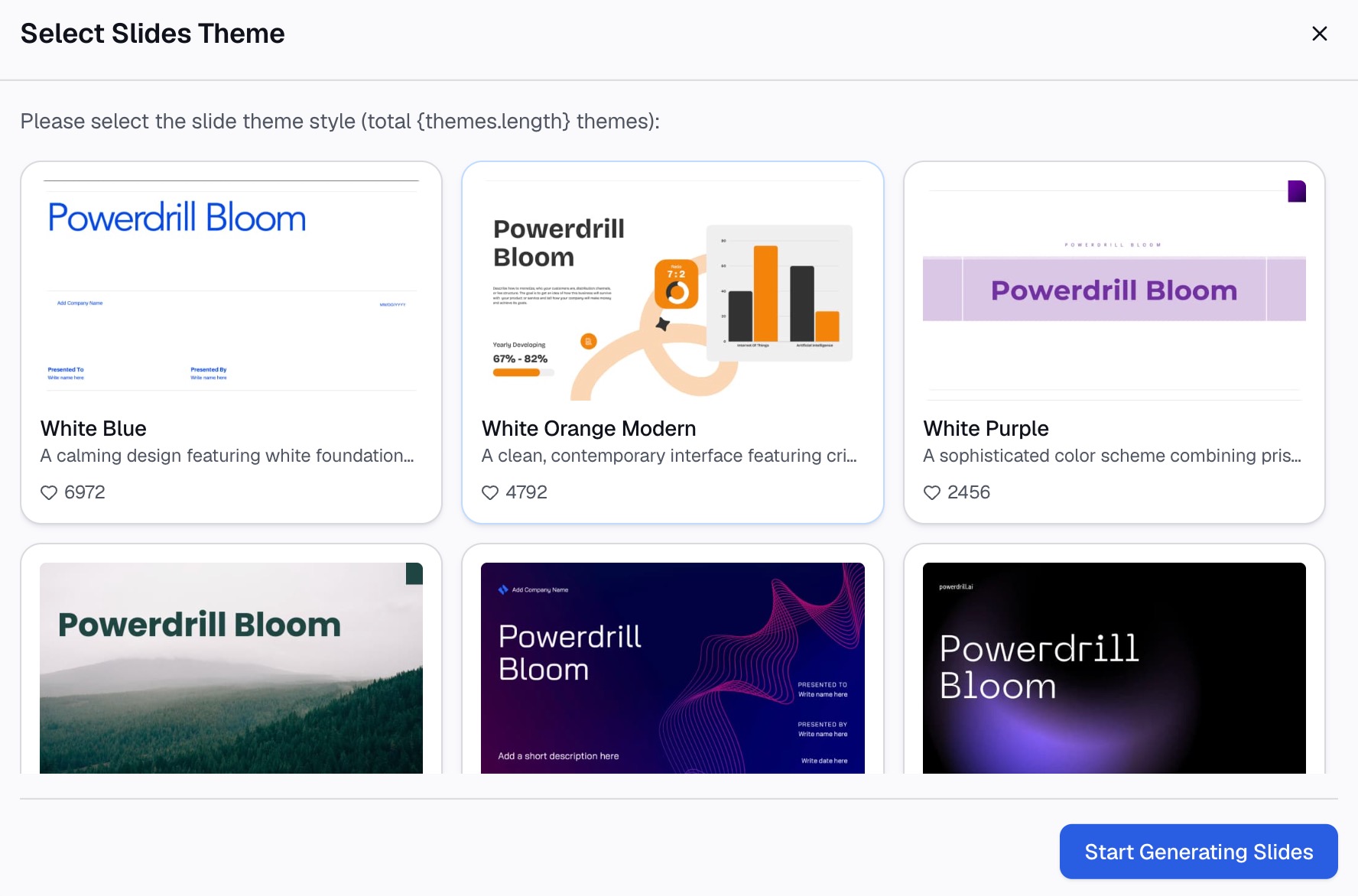
إليك الطريقة في ثلاث خطوات، باستخدام Powerdrill Bloom.
الخطوة 1: رفع قائمة الموظفين
ابدأ بالملف الذي يحتوي على بيانات الأشخاص. قد يكون ذلك تصديراً لملف Excel من نظام الموارد البشرية لديك أو ملف CSV.
تدرج الخطة المجانية في صفحة الأسعار "رفع ملفات Excel، وCSV، وPDF، والمستندات". وتقول صفحة Excel AI Assistant إنها تستطيع "تحليل البيانات تلقائياً، وكشف الرؤى، وإنشاء تقارير مرئية". قم بإزالة الأعمدة التي لا تحتاجها، مثل الرواتب، قبل الرفع.

الخطوة 2: اطلب الهيكل الهرمي وملخصاً للفريق
صف ما تحتاجه بلغة طبيعية. على سبيل المثال: "باستخدام عمود Manager، أدرج الجميع كمخطط تفصيلي بمسافات بادئة تحت مديرهم. ثم احسب عدد الموظفين حسب القسم وقم بتمثيله بيانياً".
المخطط التفصيلي ذو المسافات البادئة هو الجزء المفيد. يصبح كل مستوى مسافة بادئة مستوى واحداً في المخطط الهيكلي. ويصنع مخطط عدد الموظفين شريحة ثانية تعرض أحجام الفرق بلمحة سريعة.
اطلب من الأداة تحديد المشكلات أيضاً. الشخص الذي ليس له مدير، أو المدير الذي لا يظهر في القائمة، يكسر المخطط. قم بإصلاح تلك الصفوف في الملف المصدر.
الخطوة 3: تحقق من الهيكل وانقله إلى PowerPoint
تحقق من المخطط التفصيلي مقابل الملف المصدر قبل استخدامه. تقدم الصفحة الرئيسية وعداً واضحاً: "كل رقم يعود مع الصفحة والصف والرقم الذي يقف خلفه". يتيح لك ذلك تتبع كل عدد موظفين إلى صفوفه.
عد المربعات في المخطط التفصيلي وقارن الإجمالي بعدد الصفوف في ملفك. يمكن أن تشير الفجوة إلى اسم مكرر أو مدير مفقود.
ثم انقله إلى PowerPoint. أدرج مخططاً هيكلياً SmartArt كما في الطريقة 1، وافتح جزء Text، والصق المخطط التفصيلي. اضبط أي مستويات تقع في المكان الخطأ. بالنسبة لشريحة عدد الموظفين، تقول أداة Excel to PPT tool إنه يمكنك "التصدير إلى PowerPoint بنقرة واحدة".
إنشاء مخطط هيكلي في PowerPoint للويب
الخطوات أقصر في إصدار المتصفح. تدرجها Microsoft على النحو التالي:
- في علامة التبويب Insert، انقر فوق SmartArt.
- تحت Hierarchy، اختر تخطيط مخطط.
- استخدم محرر النصوص الموجود على الحافة اليسرى للمخطط لإضافة التسميات.
- لتغيير مستوى، حدد عنصراً، وفي علامة التبويب SmartArt، حدد Promote أو Demote.
- استخدم علامة التبويب SmartArt لتغيير النمط أو اللون.
تشرح Microsoft كيفية عمل محرر النصوص: "يحتوي محرر النصوص على قائمة نقطية متعددة المستويات". وتضيف: "كل عنصر نقطي يمثل شخصاً منفصلاً في المخطط الهيكلي".
تلك القائمة النقطية تجعل إصدار الويب مناسباً جداً للطريقة 3. الصق المخطط التفصيلي ذو المسافات البادئة، ثم قم بترقية أو خفض أي سطر يحتاج لذلك.
كيفية تنسيق مخطط هيكلي في PowerPoint
المخطط الهيكلي النظيف يسهل مسحه بصرياً. هذه هي أدوات التنسيق التي توثقها Microsoft.
تغيير الألوان. انقر فوق المخطط. في علامة التبويب SmartArt Design، في مجموعة SmartArt Styles، انقر فوق Change Colors، ثم اختر تركيبة. تقول Microsoft إن التركيبات "مشتقة من ألوان النسق".
تلوين مربع واحد. انقر بزر الماوس الأيمن فوق حدود المربع وانقر فوق Format Shape. تحت Fill، انقر فوق Solid fill، ثم اختر لوناً. استخدم هذا لتمييز موظف جديد أو دور شاغر.
تطبيق نمط SmartArt Style. في مجموعة SmartArt Styles، اختر نمطاً. يجمع النمط بين تأثيرات "مثل نمط الخط، أو الشطب، أو الأبعاد الثلاثية".
إظهار تقرير بخط متقطع. انقر بزر الماوس الأيمن فوق الخط الواصل بين مربعين وانقر فوق Format Shape. انقر فوق Line أو Line Style، ثم اختر Dash type.
تغيير التخطيط المعلق. انقر فوق مربع المدير. في مجموعة Create Graphic، انقر فوق Layout. اختر Standard، أو Both، أو Left Hanging، أو Right Hanging. تقوم التخطيطات المعلقة برص المربعات الموجودة تحت المدير عمودياً، مما يوفر في العرض.
إضافة صور. اختر Picture Organization Chart أو Circle Picture Hierarchy من معرض Hierarchy. انقر فوق أيقونة الصورة في كل مربع لإضافة صورة.
تحريك مربع بدقة. تقول Microsoft إنه يمكنك الضغط باستمرار على Ctrl واستخدام مفاتيح الأسهم لتحريك المربع بخطوات صغيرة.
اجعل النص قصيراً. الاسم في السطر الأول والمسمى الوظيفي في السطر الثاني كافيان لمعظم المخططات.
مثال على مخطط هيكلي
إليك كيف يمكن لشركة واحدة التخطيط لمخطط هيكلي في PowerPoint. Willow Lane Bakery هو مثال خيالي يضم 13 شخصاً عبر ثلاثة فرق.
| الاسم | المسمى الوظيفي | المدير |
|---|---|---|
| A. Moreno | Chief Executive Officer | لا يوجد |
| B. Chen | Head of Production | A. Moreno |
| C. Patel | Head of Retail | A. Moreno |
| D. Okafor | Finance Manager | A. Moreno |
| E. Silva | Executive Assistant | A. Moreno |
| F. Novak | Baker | B. Chen |
| G. Rossi | Baker | B. Chen |
| H. Kim | Pastry Chef | B. Chen |
| I. Dubois | Store Lead | C. Patel |
| J. Haddad | Store Lead | C. Patel |
| K. Larsen | Sales Associate | I. Dubois |
| L. Ito | Sales Associate | J. Haddad |
| M. Brown | Accounts Assistant | D. Okafor |
خطة الشريحة:
- المستوى 1 هو CEO، مع إضافة المساعد التنفيذي عبر Add Assistant.
- المستوى 2 يضم رؤساء الأقسام الثلاثة.
- المستوى 3 يضم أعضاء الفريق تحت كل رئيس قسم.
- المستوى 4 يضم اثنين من Sales Associate تحت Store Leads.
أربعة مستويات مع 13 مربعاً تناسب شريحة واحدة. بالنسبة لشركة أكبر، ضع أول مستويين في شريحة واحدة. ثم امنح كل قسم شريحته الخاصة.
يمكن لشريحة ثانية عرض عدد الموظفين حسب الفريق: Production 4، وRetail 5، وFinance 2. يقع CEO والمساعد خارج الفرق. يمنح هذا المخطط الجمهور فكرة عن حجم كل فريق قبل قراءة الأسماء.
أخطاء المخططات الهيكلية الشائعة
تظهر هذه المشكلات غالباً، ولكل منها حل بسيط.
مربعات كثيرة جداً في شريحة واحدة. يتقلص النص حتى لا يتمكن أحد من قراءته. قم بتقسيم الفرق الكبيرة عبر عدة شرائح.
خطوط تقارير مفقودة. الشخص الذي ليس له مدير يظل عائماً. تحقق من عمود Manager قبل بناء المخطط.
خلط التخطيطات يدوياً. رسم مربعات إضافية خارج SmartArt يجعل المخطط صعب التعديل. تشير Microsoft إلى أنه لا يمكنك توصيل مربعين في المستوى الأعلى تلقائياً. والحل البديل هو رسم خط باستخدام Insert > Shape بدلاً من ذلك.
المسميات الوظيفية الطويلة. الأوصاف الوظيفية الكاملة تزدحم بها المربعات. استخدم مسميات قصيرة واشرح الأدوار في ملاحظات المتحدث.
الأسماء القديمة. المخطط الهيكلي يتقادم بسرعة. احتفظ بالقائمة المصدر في مكان واحد وأعد بناء المخطط منها كل ربع سنة.
ملء المربعات قبل اكتمال الهيكل. عندما تكتب مباشرة في المربعات، نصيحة Microsoft هي إضافة جميع المربعات أولاً. ابنِ المستويات، ثم أضف الأسماء.
ألوان بلا معنى. إذا قمت بتلوين المربعات، فاستخدم اللون لغرض واحد، مثل الأدوار الشاغرة. اشرح ذلك في مفتاح صغير للمخطط.
غالباً ما يوضع المخطط الهيكلي داخل عرض تقديمي أكبر. يوضح دليلنا حول عروض ملف تعريف الشركة مكان ملاءمة شريحة الفريق، ويغطي دليل الجدول الزمني في PowerPoint شريحة المعالم الرئيسية التي تتبعها غالباً. إذا كانت قائمة موظفيك طويلة أو تتغير كثيراً، جرب Powerdrill Bloom مع تصدير واحد لملف Excel من نظام الموارد البشرية لديك.
الأسئلة الشائعة
كيف يمكنني إنشاء مخطط هيكلي في PowerPoint؟
انتقل إلى Insert > SmartArt، وانقر فوق Hierarchy، واختر Organization Chart. انقر فوق OK، ثم اكتب الأسماء في المربعات أو جزء Text. استخدم Add Shape في علامة التبويب SmartArt Design لإضافة أشخاص فوق أو تحت أو بجانب المربع المحدد.
هل يمكنني إنشاء مخطط هيكلي في PowerPoint من بيانات Excel؟
نعم. انسخ الأسماء من Excel، وانقر فوق [Text] في جزء SmartArt Text، والصقها. ثم اضبط المستويات. بالنسبة للقوائم الطويلة، يمكن لأداة AI تحويل عمود Manager إلى مخطط تفصيلي بمسافات بادئة يمكنك لصقه دفعة واحدة.
كيف أضيف مساعداً إلى مخطط هيكلي؟
حدد مربع الشخص الذي لديه المساعد. في علامة التبويب SmartArt Design، انقر فوق السهم الموجود بجانب Add Shape، ثم انقر فوق Add Assistant. تقول Microsoft إن هذا الخيار متاح فقط لتخطيطات المخططات الهيكلية.
هل يوجد قالب مخطط هيكلي في PowerPoint؟
نعم. انقر فوق File > New، واكتب "org chart" في مربع البحث عن القوالب عبر الإنترنت، واختر نتيجة. انقر فوق Create، ثم استبدل النص النائب. يمكنك تغيير النسق والألوان والتخطيط بعد ذلك.
كيف أظهر علاقة بخط متقطع في مخطط هيكلي في PowerPoint؟
انقر بزر الماوس الأيمن فوق الخط الواصل بين المربعين وانقر فوق Format Shape. انقر فوق Line أو Line Style، ثم اختر Dash type. يظهر الخط المتقطع علاقة تقارير ثانوية أو غير رسمية.
المصادر: Microsoft Support، إنشاء مخطط هيكلي في Office باستخدام SmartArt · Microsoft Support، إنشاء مخطط هيكلي في PowerPoint · Microsoft Support، إنشاء مخطط هيكلي في PowerPoint باستخدام قالب · Microsoft Support، إنشاء مخطط هيكلي في PowerPoint للويب. تمت قراءة التفاصيل في 3 نوفمبر 2026.