كيفية إنشاء مخطط بياني توضيحي باستخدام الذكاء الاصطناعي: 7 طرق سهلة في 2026
المخطط البياني المرفق بتعليقات توضيحية هو مخطط يحمل تفسيره الخاص. فبدونه، يتعين على القارئ أن يخمن أي خط هو الأهم ولماذا. يغطي هذا الدليل سبع تقنيات للتعليق التوضيحي يدعمها بالفعل Excel وTableau، وكيفية إنشاء الصياغة المناسبة لها من بياناتك الخاصة.
لماذا يُساء فهم المخطط البياني الخالي من التعليقات التوضيحية
يظهر المخطط البياني شكلاً ما، لكنه لا يوضح أي جزء من هذا الشكل هو المغزى الأساسي.
توضح وثائق Microsoft المتعلقة بتسميات البيانات هذا الأمر بمثال بسيط. حيث تشير في المخطط الدائري إلى أنه "بدون تسميات البيانات، سيكون من الصعب معرفة أن القهوة تمثل 38% من إجمالي المبيعات".
هذا حل يتكون من كلمتين لمخطط دائري مكون من خمس شرائح. لكن المشكلة نفسها تتفاقم بشكل سيئ؛ فالمخطط الخطي الممتد لاثني عشر شهراً مع سلسلتين وتغيير في السياسة في منتصف العام يصبح غير قابل للقراءة دون مساعدة، وكل قارئ سيخترع تفسيراً مختلفاً لهذا الانخفاض.
تظهر التكلفة لاحقاً، أثناء الاجتماع. عندما يسأل شخص ما عما حدث في أبريل، فتقضي أربع دقائق في سرد شيء كان بإمكان المخطط البياني توضيحه بمفرده.
ماذا يعني التعليق التوضيحي في الأدوات التي تمتلكها بالفعل
هناك مصطلحان مستخدمان، والخلط بينهما هو السبب في اعتقاد الناس أن هذا الأمر أصعب مما هو عليه في الواقع.
يسمي Excel هذه الميزة تسميات البيانات (data labels). وتصفها Microsoft بأنها تجعل "المخطط البياني أسهل في الفهم لأنها تعرض تفاصيل حول سلسلة بيانات أو نقاط بيانات فردية فيها".
موضع التسمية مرن؛ حيث يمكنك إضافتها "إلى سلسلة واحدة، أو كل السلاسل (المخطط بأكمله)، أو نقطة بيانات واحدة".
يسمي Tableau هذه الميزة التعليقات التوضيحية (annotations). ووفقاً لـ وثائق Tableau، يمكنك إضافة تعليق للإشارة إلى علامة محددة أو نقطة معينة. ويغطي النوع الثالث "منطقة ما، مثل مجموعة من علامات التشتت".
تؤدي كلتا الأداتين الوظيفة نفسها ولكن من اتجاهين متعاكسين. يربط Excel الأرقام بالنقاط، بينما يربط Tableau الجمل بالمناطق. وعادةً ما يحتاج المخطط البياني الموضح جيداً إلى واحدة من كل منهما.
7 طرق سهلة لإضافة تعليقات توضيحية إلى مخطط بياني
تغطي هذه الطرق السبع كل الحالات الواقعية تقريباً. اختر طريقة واحدة أو اثنتين فقط لكل مخطط، وليس السبع معاً.
1. تعليق توضيحي للعلامة على نقطة البيانات الوحيدة المهمة
يرتبط تعليق العلامة التوضيحي في Tableau بعلامة محددة، لذا فهو يتحرك مع البيانات بدلاً من البقاء في إحداثيات ثابتة. استخدمه عندما يكون شريط واحد أو نقطة واحدة هي القصة بأكملها.
لا يظهر هذا الخيار إلا بعد تحديد نقطة بيانات، وهو قيد مفيد؛ فهو يجبرك على تحديد النقطة التي تدور حولها مناقشتك.
2. تعليق توضيحي للنقطة على لحظة زمنية محددة
يحدد تعليق النقطة التوضيحي "نقطة معينة في العرض، مثل خط مرجعي أو قيمة على المحور". وهذا يجعله الأداة المناسبة للأسبوع الذي تغير فيه السعر أو اليوم الذي انطلقت فيه الحملة.
اجعل النص مقتصراً على عبارة واحدة؛ فعبارة "تغيير الأسعار" أفضل من جملة تشرح تفاصيل هذا التغيير.
3. تعليق توضيحي للمنطقة على فترة زمنية أو مجموعة بيانات
يغطي نوع المنطقة نطاقاً، ومثال Tableau نفسه على ذلك هو "مجموعة من القيم المتطرفة أو منطقة مستهدفة". قم بتظليل فترة الركود، أو نافذة انقطاع الخدمة، أو الشريحة التي تريد معاملتها كمجموعة واحدة.
هذه هي التقنية الأكثر غياباً في المخططات البيانية للأعمال. يفترض القراء أن الخط المستمر يعني ظروفاً مستمرة، ومؤشر المنطقة هو طريقتك لإخبارهم بعكس ذلك.
4. تسميات البيانات على النقطتين أو الثلاث نقاط التي تحمل جوهر الحجة
في Excel، اختر السلسلة، وحدد Add Chart Element، ثم Data Labels. وتشير Microsoft إلى أنه يمكنك تسمية نقطة بيانات واحدة بعد تحديد السلسلة أولاً.
قاوم الرغبة في تسمية كل شيء. تشير Microsoft إلى ذلك في إرشاداتها الخاصة؛ فإذا كانت التسميات تجعل المخطط "يبدو مزدحماً للغاية"، يمكنك إزالتها عن طريق تحديدها والضغط على Delete.
5. وسائل شرح البيانات عندما يحتاج الرقم إلى إطار يحيط به
يحتوي Excel على شكل مخصص لهذا الغرض. وتعليمات Microsoft مباشرة: "إذا كنت تريد إظهار تسمية البيانات داخل شكل فقاعة نصية، فحدد Data Callout".
تُقرأ وسائل الشرح (Callouts) بشكل أفضل على الشرائح مقارنة بالتسميات البسيطة، لأن الإطار يفصل الرقم عن منطقة الرسم خلفه. لكن قراءتها تكون أصعب في المخططات المزدحمة حيث تتداخل الإطارات.
6. نص التسمية المستمد من عمود في جدول البيانات
هذه هي الميزة الأقل استخداماً في هذه القائمة. يمكن لـ Excel أخذ نص التسمية من الخلايا: ضمن Label Options وLabel Contains، حدد خانة الاختيار Values From Cells، ثم اختر النطاق.
النتيجة تستحق التوقف عندها؛ فإذا كانت الصياغة موجودة في عمود، يمكنك صياغتها ومراجعتها بالكامل في جدول البيانات، ومن ثم يتحدث المخطط البياني تلقائياً من ذلك العمود.
7. نص يتحدث تلقائياً عند تحديث البيانات الأساسية
تدعم كلتا الأداتين هذه الميزة. تشير Microsoft إلى أنه بشكل افتراضي، تكون تسميات البيانات "مرتبطة بالقيم الموجودة في ورقة العمل، وتتحدث تلقائياً عند إجراء تغييرات على هذه القيم".
يذهب Tableau إلى أبعد من ذلك باستخدام المتغيرات الديناميكية. تشير وثائقه إلى أنه يمكنك استخدام قائمة Insert بحيث يمكن للملاحظة "عرض قيم البيانات التي تتحدث مع تغير البيانات الأساسية".
استخدم هذه ميزة في أي مخطط بياني يتم تحديثه باستمرار. فالأرقام المكتوبة يدوياً داخل المؤشر هي المصدر الأكثر شيوعاً للمخططات البيانية التي تناقض نفسها.
كيفية إنشاء مخطط بياني مرفق بتعليقات توضيحية باستخدام الذكاء الاصطناعي
تتعامل الأدوات مع تحديد المواضع بشكل جيد، لكن ما لا تفعله هو تحديد ما يجب قوله، وهذا هو الجزء الذي يتعثر فيه الناس عادةً.
الخطوة 1: تحميل البيانات الكامنة وراء المخطط البياني
قم بتسجيل الدخول إلى Powerdrill Bloom وحمّل ملف التصدير الذي تم بناء المخطط البياني منه. تتوفر صيغ Excel وCSV وPDF والمستندات (docs) في الخطة المجانية.
قم بتحميل الملف بأكمله بدلاً من نطاق الملخص فقط. فعادةً ما تأتي الملاحظات المثيرة للاهتمام من عمود لم يتم إدراجه مطلقاً في المخطط البياني.

الخطوة 2: اسأل عما قد يسيء القارئ فهمه
صف المخطط البياني بلغة طبيعية واسأل عن النقاط التي قد يُساء فهمها دون تفسير. اطلب الإجابة في شكل قائمة قصيرة، سطر واحد لكل نقطة، مع إرفاق الرقم المعني.
ثم اطلب الصياغة مرتين: مرة كمؤشر من خمس كلمات، ومرة كجملة كاملة. يوضع الإصدار القصير على المخطط البياني، بينما يوضع الإصدار الطويل في الوصف التوضيحي أسفله.
الخطوة 3: ضع الصياغة في مكان يمكن للمخطط البياني قراءته منه
الصق الأسطر القصيرة المعتمدة في عمود بجوار البيانات، ثم وجّه ميزة Values From Cells في Excel إلى ذلك النطاق. سيحمل المخطط البياني النص الآن، وسيعيش النص جنباً إلى جنب مع الأرقام.
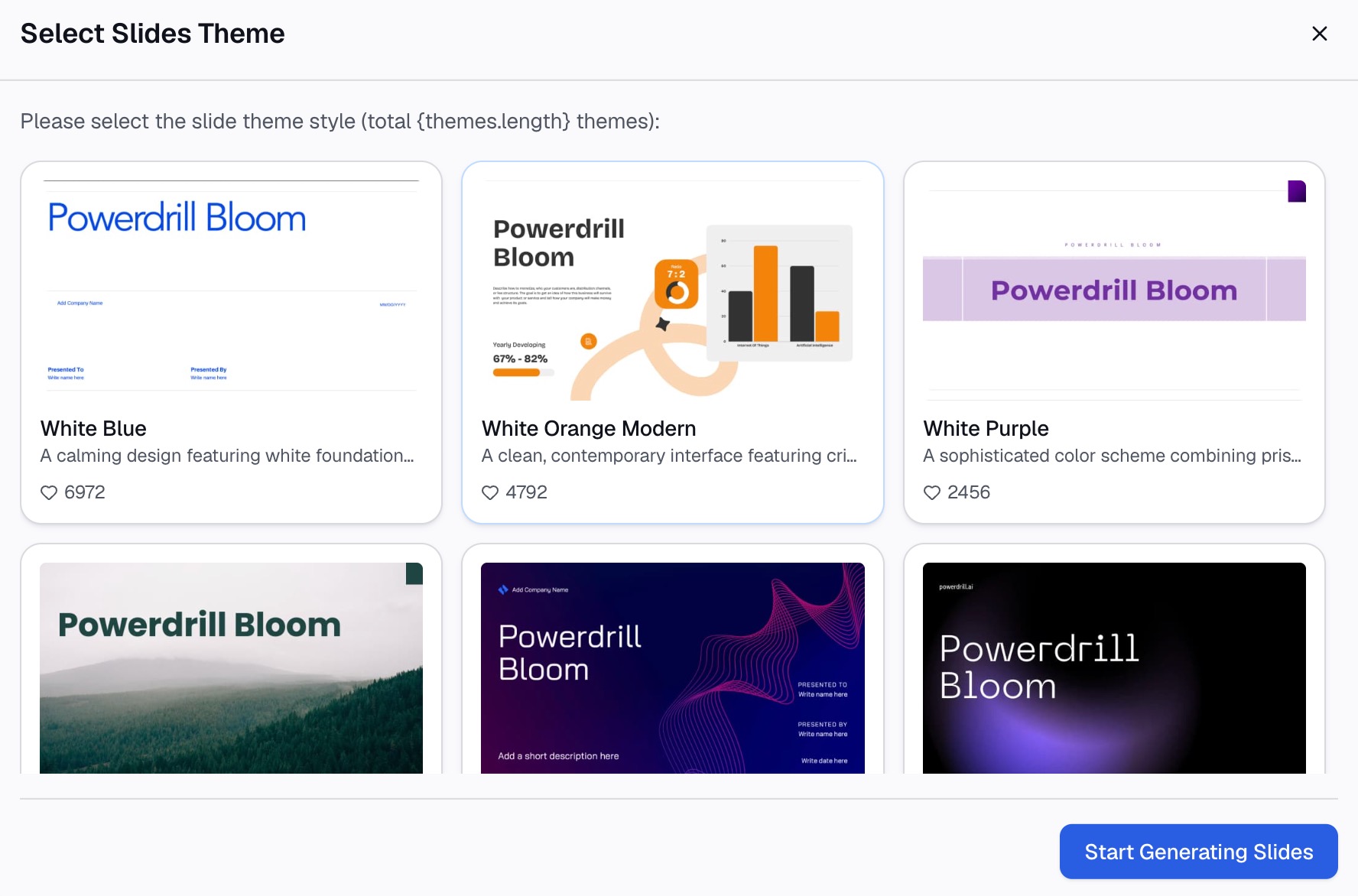
يمكن أيضاً إنشاء المخططات والرسوم البيانية مباشرةً، وهو ما تغطيه صفحة إنشاء رسوم بيانية من Excel. لصياغة الكلمات من ملفك الخاص، جرب Powerdrill Bloom.
من أين يجب أن يأتي نص التعليق التوضيحي
الصياغة المكتوبة من الذاكرة هي بداية تزييف الحقائق في المخططات البيانية. فوجود مؤشر يقول "ارتفاع حاد" بجانب حركة بنسبة 3% هو أسوأ بكثير من عدم وجود أي مؤشر على الإطلاق.
لذا التزم بثلاث قواعد: كل رقم في المؤشر يجب أن يأتي من خلية وليس من الذاكرة، وكل ادعاء بوجود سبب يُصنف على أنه سبب محتمل، وأي شيء لا يمكنك إثبات مصدره يتم حذفه بدلاً من تلطيف صياغته.
ما هو العدد الزائد عن الحد للتعليقات التوضيحية
| نوع المخطط البياني | مؤشرات تستحق الإضافة | ما يجب تجنبه |
|---|---|---|
| مخطط خطي ذو سلسلة واحدة | 1–2 على نقاط التحول | تسمية كل شهر |
| مخطط خطي متعدد السلاسل | 1 لكل سلسلة، على الأكثر | تداخل النصوص فوق الخطوط المتقاطعة |
| مخطط شريطي أو عمودي | تسميات على الشريطين العلوي والسفلي | وضع رقم على جميع الأشرطة العشرين |
| مخطط دائري أو حلقي | نسب مئوية على كل شريحة | ملاحظة منفصلة لكل شريحة |
| مخطط تشتت | منطقة واحدة فوق مجموعة البيانات | تسمية النقاط الفردية |
| لوحة معلومات مصغرة | 0، بالإضافة إلى عنوان واضح | أي نص طويل بحجم اللوحة المصغرة |
يفاجأ الناس بخصوص صف لوحة المعلومات؛ فبحجم اللوحة المصغرة لا توجد مساحة للشرح، لذا يجب أن يقوم العنوان بالمهمة بأكملها. عنوان مثل "ارتفاع معدل إلغاء الاشتراك بمقدار نقطتين منذ يونيو" يتفوق على عنوان "معدل إلغاء الاشتراك".
أخطاء شائعة يجدر تجنبها
عنوان يذكر المقياس بدلاً من النتيجة. تخبر عبارة "الإيرادات الشهرية" القارئ بما ينظر إليه، بينما تخبره عبارة "استقرار الإيرادات منذ تغيير الأسعار في مارس" عن سبب نظره إليها.
كتابة الأرقام في الملاحظة يدوياً. يتحدث المخطط البياني بينما لا يتحدث المؤشر، ولا يلاحظ أحد ذلك حتى يقوم شخص ما بالتحقق.
شرح المحور. إذا كان القارئ بحاجة إلى ملاحظة لفهم المحور، فقم بإصلاح المحور نفسه.
إعادة التصميم بدلاً من التفسير. تعد خيارات الألوان والخطوط مهمة منفصلة، وتتم تغطيتها في صفحة مطابقة المخططات البيانية لألوان علامتك التجارية وفي صفحة جعل شرائح البيانات سهلة القراءة. ولا يغني أي منهما عن كتابة جملة توضيحية.
قل ما يلمح إليه المخطط البياني
يحتوي كل مخطط بياني تبنيه بالفعل على استنتاج، والسؤال الوحيد هو ما إذا كنت ستكتبه أم ستترك كل قارئ يخمنه بنفسه.
سبع تقنيات هي أكثر مما تحتاجه معظم المخططات البيانية. فمؤشر واحد جيد على النقطة المهمة، بالإضافة إلى عنوان يوضح النتيجة، يكفي للتعامل مع الغالبية العظمى من المخططات البيانية للأعمال.
تغطي صفحة صانع الرسوم البيانية بالذكاء الاصطناعي إنشاء المخطط البياني نفسه إذا لم يكن موجوداً بعد. بينما تغطي صفحة أداة تصور البيانات المجموعة الأوسع من الأدوات.
الأسئلة الشائعة
ما هو المخطط البياني المرفق بتتعليقات توضيحية؟
هو مخطط بياني يحتوي على نص تفسيري مرتبط بأجزاء معينة منه. قد يكون ذلك تسمية على نقطة بيانات، أو ملاحظة على تاريخ معين، أو منطقة مظللة تغطي فترة زمنية. يخبر هذا النص القارئ بأي جزء من الشكل هو الأهم.
كيف يمكنني إضافة تعليقات توضيحية إلى مخطط بياني في Excel؟
يستخدم Excel تسميات البيانات. اختر السلسلة أو المخطط البياني، وحدد Add Chart Element، ثم Data Labels، واستخدم السهم لتحديد الموضع. يؤدي تحديد Data Callout إلى وضع التسمية داخل شكل فقاعة نصية.
هل يمكن لملاحظات المخطط البياني أن تتحدث تلقائياً؟
نعم. تشير Microsoft إلى أن تسميات البيانات تكون مرتبطة بقيم ورقة العمل بشكل افتراضي وتتحدث عند تغيير تلك القيم. يدعم Tableau المتغيرات الديناميكية بحيث يمكن للنص عرض قيم البيانات التي تتحدث مع تغير البيانات الأساسية.
كم عدد الملاحظات التي يجب أن يحتوي عليها المخطط البياني؟
ملاحظة واحدة أو اثنتان في معظم المخططات البيانية للأعمال. أكثر من ذلك يتداخل مع البيانات نفسها، وتوصي إرشادات Microsoft بحذف التسميات إذا كانت تجعل المخطط يبدو مزدحماً.
هل يمكنني كتابة تسميات المخطط البياني في عمود بجدول البيانات؟
نعم. في Excel، ضمن Label Options وLabel Contains، حدد خانة الاختيار Values From Cells واختر النطاق. ستظهر قيم الخلايا بعد ذلك كتسميات، مما يتيح لك صياغة الكلمات ومراجعتها مباشرة في الورقة.