كيفية إنشاء خارطة طريق في PowerPoint: 3 طرق سهلة في 2026
لإنشاء خارطة طريق في PowerPoint، أسرع وسيلة هي SmartArt. انتقل إلى Insert > SmartArt، واختر فئة Process، ثم حدد تخطيطاً مثل الجدول الزمني أو الشكل الثماني (chevron). اكتب مرحلة واحدة في كل شكل. بالنسبة لخارطة طريق تضم عدة فرق، أدرج جدولاً بدلاً من ذلك، بحيث تكون الأرباع السنوية هي الأعمدة والفرق هي الصفوف.
يغطي هذا الدليل ثلاث طرق لبناء الشريحة: SmartArt، وجدول بمسارات (swimlanes)، والأشكال التي تضعها بنفسك. كما يغطي كيفية تخطيط المحتوى، ومثالاً كاملاً، وطريقة أسرع لبناء الشريحة من خطة مشروع. الخطوات مستمدة من صفحات دعم Microsoft، كما تمت قراءتها في 16 نوفمبر 2026.
ما هي خارطة الطريق، وكيف تختلف عن الجدول الزمني
توضح خارطة الطريق الوجهة التي يتجه إليها منتج أو مشروع أو فريق خلال الأشهر القادمة. وهي تجمع العمل في سمات أو مراحل وتضعها في فترات زمنية، عادة ما تكون أرباعاً سنوية.
أما الجدول الزمني فهو مختلف؛ إذ يحدد تواريخ ومعالم محددة، مثل "إطلاق النسخة التجريبية في 12 مايو". تعمل خارطة الطريق على مستوى أعلى، فهي توضح ما سيركز عليه الفريق في الربع الثاني (Q2)، وليس اليوم الدقيق الذي تنتهي فيه كل مهمة.
تشمل الاستخدامات الشائعة في الشرائح ما يلي:
- خرائط طريق المنتجات. الميزات أو السمات المخطط لها للأرباع القليلة القادمة.
- خرائط طريق المشاريع. مراحل المشروع، من مرحلة الاستكشاف إلى الإطلاق.
- خرائط طريق الاستراتيجية. أهداف الشركة والمبادرات الكامنة وراءها على مدار عام.
- خرائط طريق التكنولوجيا. الأنظمة المراد ترقيتها أو استبدالها، بالترتيب.
يحدد الجمهور مستوى التفاصيل المطلوبة؛ فالمديرون التنفيذيون يريدون السمات والأرباع السنوية، بينما تريد فرق التنفيذ مزيداً من التفاصيل، والتي غالباً ما تنتمي إلى أداة منفصلة وليس إلى شريحة عرض.
إذا كانت خطتك هي في الواقع قائمة من المعالم المؤرخة، فراجع دليلنا حول كيفية إنشاء جدول زمني في PowerPoint.
خطط للمحتوى قبل فتح PowerPoint
تبدأ الشريحة الواضحة بخطة واضحة. حدد هذه النقاط أولاً:
- الإطار الزمني. اختر الأفق الزمني، مثل الأرباع الأربعة القادمة. الآفاق الأطول تصبح أكثر غموضاً، وهو أمر مقبول إذا ذكرت ذلك.
- الوحدة الزمنية. تناسب الأرباع السنوية معظم خطط الأعمال، بينما تناسب الأشهر المشاريع القصيرة.
- المسارات. قرر ما إذا كانت الصفوف تمثل فرقاً أو منتجات أو أهدافاً. يمكن استيعاب ثلاثة إلى خمسة مسارات في شريحة واحدة.
- العناصر. أدرج كل سمة أو مرحلة مع فترة بداية وفترة نهاية.
- الحالة. حدد العناصر كمنجزة، أو قيد التنفيذ، أو مخططة.
- الرسالة. اكتب جملة واحدة يجب أن تثبتها الشريحة، مثل "إطلاق نسخة الهاتف المحمول قبل موسم العطلات".
اجعل أسماء العناصر قصيرة. عبارة "تهيئة الخدمة الذاتية" تُقرأ جيداً على شريط المهام، بينما عبارة "تحسين تجربة التهيئة لعملاء الخدمة الذاتية" لا تبدو كذلك.
يعمل جدول البيانات البسيط بشكل جيد لهذه الخطوة. استخدم أعمدة للعنصر، والمسار، وربع البداية، وربع النهاية، والحالة. سيصبح هذا هو المصدر للشريحة ويجعل التحديثات أسهل لاحقاً.
الطريقة 1: إنشاء خارطة طريق باستخدام SmartArt
تعد SmartArt أسرع طريقة لبناء خطة قائمة على المراحل. تعمل خطوات الجدول الزمني من Microsoft بنفس الطريقة لخارطة الطريق.
- من علامة التبويب Insert، اختر SmartArt.
- في المعرض، اختر Process، ثم انقر نقراً مزدوجاً فوق أحد التخطيطات.
- اختر [Text]، ثم اكتب كل مرحلة.
- لإضافة مرحلة، اختر شكلاً، ومن علامة التبويب SmartArt Design، اختر Add Shape.
تشير صفحة Microsoft إلى وجود "رسمين بيانيين لجدول زمني في SmartArt: الجدول الزمني الأساسي (Basic timeline) والجدول الزمني بلمسة دائرية (Circle Accent Timeline)". وتضيف أنه "يمكنك أيضاً استخدام أي رسم SmartArt متعلق بالعمليات تقريباً". بالنسبة لخارطة الطريق، يعمل تخطيط الشكل الثماني (chevron) بشكل جيد، حيث يشير كل سهم إلى المرحلة التالية.
يمكنك أيضاً الكتابة في جزء النص (Text Pane). تقول صفحة الدعم: "يمكنك أيضاً فتح جزء النص وكتابة نصك هناك". هذا أسرع عندما يكون لديك قائمة جاهزة.
لإعادة ترتيب المراحل، اختر واحدة واستخدم Move Up أو Move Down في علامة التبويب SmartArt Design. لتجربة مظهر مختلف، افتح مجموعة Layouts واختر تخطيطاً آخر.
يعمل SmartArt بشكل أفضل لمسار عمل واحد، مثل مراحل مشروع واحد. من الأصعب إظهار عدة فرق جنباً إلى جنب؛ وللقيام بذلك، استخدم جدولاً.
الطريقة 2: إنشاء خارطة طريق بمسارات باستخدام جدول
يمنحك الجدول شبكة من المسارات والفترات الزمنية. وهو التخطيط الأكثر شيوعاً لخطط الفرق والمنتجات.
- اختر الشريحة التي تريد إضافة الجدول إليها.
- من علامة التبويب Insert، اختر Table.
- اسحب لاختيار الحجم، أو اختر Insert Table وأدخل عدد الأعمدة والصفوف.
- انقر فوق خلية واكتب النص. انقر خارج الجدول عند الانتهاء.
استخدم عموداً واحداً لأسماء المسارات وعموداً واحداً لكل فترة زمنية. بالنسبة لأربعة أرباع وأربعة فرق، يعني ذلك خمسة أعمدة وخمسة صفوف، بما في ذلك صف الرأس.
تشارك صفحة Microsoft نصيحة مفيدة: "لإدراج صف جديد بسرعة في نهاية الجدول، انقر داخل الخلية الأخيرة من الصف الأخير، ثم اضغط على مفتاح TAB". لإضافة صفوف أو أعمدة في مكان آخر، انقر بزر الماوس الأيمن فوق خلية واختر Insert.
إذا كانت خطتك موجودة بالفعل في Excel، يمكنك نسخ الخلايا ولصقها. تقول صفحة الدعم: "يمكنك أيضاً نسخ ولصق جدول من Word أو Excel". هناك قيد واحد يجدر معرفته: "ليس من الممكن تحويل نص الشريحة الحالي إلى جدول".
هناك خيار ثالث: إدراج جدول بيانات Excel داخل الشريحة. تحذر Microsoft من أنه "يصبح كائناً مضمناً من نوع OLE". إذا قمت لاحقاً بتغيير نسق العرض التقديمي، "فإن النسق لا يقوم بتحديث جدول البيانات الذي أدرجته من Excel". كما لا يمكنك تحريره باستخدام أدوات جداول PowerPoint. بالنسبة للخطة التي تتغير كل شهر، عادة ما يكون الجدول المنسوخ أسهل للحفاظ على الاتساق مع بقية العرض. احتفظ بجدول البيانات المصدر على أي حال، لأنه المكان الذي تبدأ منه التحديثات.
لإظهار العناصر التي تمتد لأكثر من ربع سنة، قم بدمج الخلايا عبر الأعمدة. املأ خلية كل عنصر بلون يعبر عن حالته. يوضح مفتاح الرموز في الأسفل معاني الألوان.
الطريقة 3: رسم خارطة طريق مخصصة باستخدام الأشكال
تمنحك الأشكال تحكماً كاملاً. استخدمها عندما تريد أشرطة بأطوال مختلفة، أو أيقونات، أو أسلوباً بصرياً أكثر تميزاً.
- ارسم صف رأس من مربعات النص للفترات الزمنية، مثل Q1 إلى Q4.
- ارسم مستطيلاً لكل عنصر، ومده عبر الفترات الزمنية التي يغطيها.
- اكتب اسم العنصر داخل كل مستطيل.
- أضف مربع نص على اليسار لكل مسار.
المحاذاة هي ما يحدد نجاح أو فشل هذه الطريقة. خطوات المحاذاة في Microsoft بسيطة: "اختر الكائن الأول، ثم اضغط باستمرار على مفتاح Ctrl أثناء اختيار الكائنات الأخرى". ثم اختر Shape Format > Align وحدد خياراً، مثل Align Top.
بعد المحاذاة، قد تظل المسافات غير متساوية. تقول صفحة الدعم: "استخدم Distribute Horizontally أو Distribute Vertically تحت Align لتوزيع الكائنات بالتساوي".
تساعد الأدلة (Guides) أيضاً. اختر View > Guides لإظهار خطوط المركز، أو View > Gridlines للحصول على شبكة كاملة. أثناء تحريك شكل ما، تظهر الأدلة الذكية. تصفها Microsoft بأنها "خطوط حمراء متقطعة" تساعد في "محاذاة العناصر عمودياً أو أفقياً أو كليهما".
بمجرد أن يبدو التخطيط صحيحاً، قم بتجميع أشكال كل مسار. بهذه الطريقة يمكنك تحريك مسار كامل دون تفكيكه.
تنسيق الشريحة وإبقاؤها محدثة
تتغير الخطة غالباً، لذا ابنِ الشريحة بطريقة تسهل التحديثات.
استخدم اللون للحالة، وليس للزينة. يكفي لون واحد للمنجز، وآخر لقيد التنفيذ، وثالث للمخطط له. استخدم نفس الألوان في كل شريحة.
أضف خط "اليوم". يوضح خط رأسي رفيع عند التاريخ الحالي ما مضى وما هو قادم.
أضف ملاحظة بآخر تحديث. تذييل صغير مثل "تم التحديث في 16 نوفمبر 2026" يخبر القراء بمدى حداثة المعلومات.
اجعل النص قصيراً. إذا كان العنصر يحتاج إلى أكثر من أربع كلمات، فانقل التفاصيل إلى ملاحظات المحاضر.
أظهر عدم اليقين بصدق. تضع العديد من الفرق علامة "قيد الاستكشاف" على الأرباع اللاحقة أو تستخدم ألواناً أفتح. هذا يحدد التوقعات دون تقديم وعود مفرطة.
أضف نصاً بديلاً. لا تستطيع قارئات الشاشة قراءة الأشكال كخطة. أضف وصفاً قصيراً يسرد المسارات والعناصر الرئيسية بالترتيب.
مثال على خارطة طريق
إليك مثال بسيط لفريق برمجيات يخطط للأرباع الأربعة القادمة. الصفوف هي المسارات والأعمدة هي الأرباع السنوية.
| المسار | Q1 | Q2 | Q3 | Q4 |
|---|---|---|---|---|
| المنتج | تهيئة الخدمة الذاتية | لوحات معلومات الاستخدام | النسخة التجريبية للتطبيق | إطلاق التطبيق |
| المنصة | ترقية قاعدة البيانات | ترقية قاعدة البيانات | تسجيل الدخول الموحد | سجلات التدقيق |
| النمو | اختبار صفحة الأسعار | برنامج الإحالة | قوائم الشركاء | حملة العطلات |
| الدعم | تحديث مركز المساعدة | دعم الدردشة | دعم الدردشة | منتدى العملاء |
عند بنائها كجدول، تستغرق هذه العملية شريحة واحدة. "ترقية قاعدة البيانات" تمتد عبر Q1 وQ2، لذا ادمج هاتين الخليتين. "دعم الدردشة" يمتد عبر Q2 وQ3، لذا ادمجهما أيضاً.
بعد ذلك، أضف ألوان الحالة. لنفترض أن Q1 قد انتهى وأن Q2 قد بدأ للتو. لون عناصر Q1 كمنجزة، وعناصر Q2 كقيد التنفيذ، والباقي كمخطط له. أضف خط "اليوم" في بداية Q2.
أخيراً، اكتب العنوان كرسالة. عبارة "إطلاق تطبيق الهاتف في Q4، بعد انتهاء عمل المنصة" تقول أكثر مما تقوله عبارة "خارطة طريق 2026".
كيفية تقديم خارطة طريق
ابدأ بالرسالة، ثم اعرض الشريحة. يقرأ الناس العنوان أولاً، لذا اجعله النقطة التي تريدهم أن يتذكروها.
استعرض المسارات في الغرفة مساراً تلو الآخر. اشرح ما تم إنجازه، وما هو قيد التنفيذ، وما سيأتي لاحقاً. ثم تراجع خطوة للخلف وأظهر كيف ترتبط المسارات ببعضها، مثل عمل المنصة الذي يمهد الطريق لميزة في المنتج.
كن واضحاً بشأن مستوى الثقة؛ فالعناصر القريبة هي التزامات، أما العناصر اللاحقة فهي خطط قد تتغير. قول هذا مقدماً يمنع الأسئلة الصعبة لاحقاً.
انهِ العرض بما تحتاجه، قد يكون ذلك قراراً، أو ميزانية، أو مساعدة من فريق آخر.
أرسل الشريحة بعد الاجتماع، وليس قبله. فالخطة التي تُقرأ بشكل منفرد تثير تساؤلات حول كل عنصر، أما الخطة التي يتم استعراضها معاً فتحافظ على التركيز على الرسالة الرئيسية. أرفق جدول البيانات المصدر لمن يريد الاطلاع على التفاصيل.
إنشاء خارطة طريق في PowerPoint باستخدام الذكاء الاصطناعي
عندما تكون الخطة موجودة في جدول بيانات طويل أو مستند، فإن تحويلها إلى شريحة يستغرق وقتاً. يمكن لأداة ذكاء اصطناعي قراءة الملف وبناء الشرائح لك.
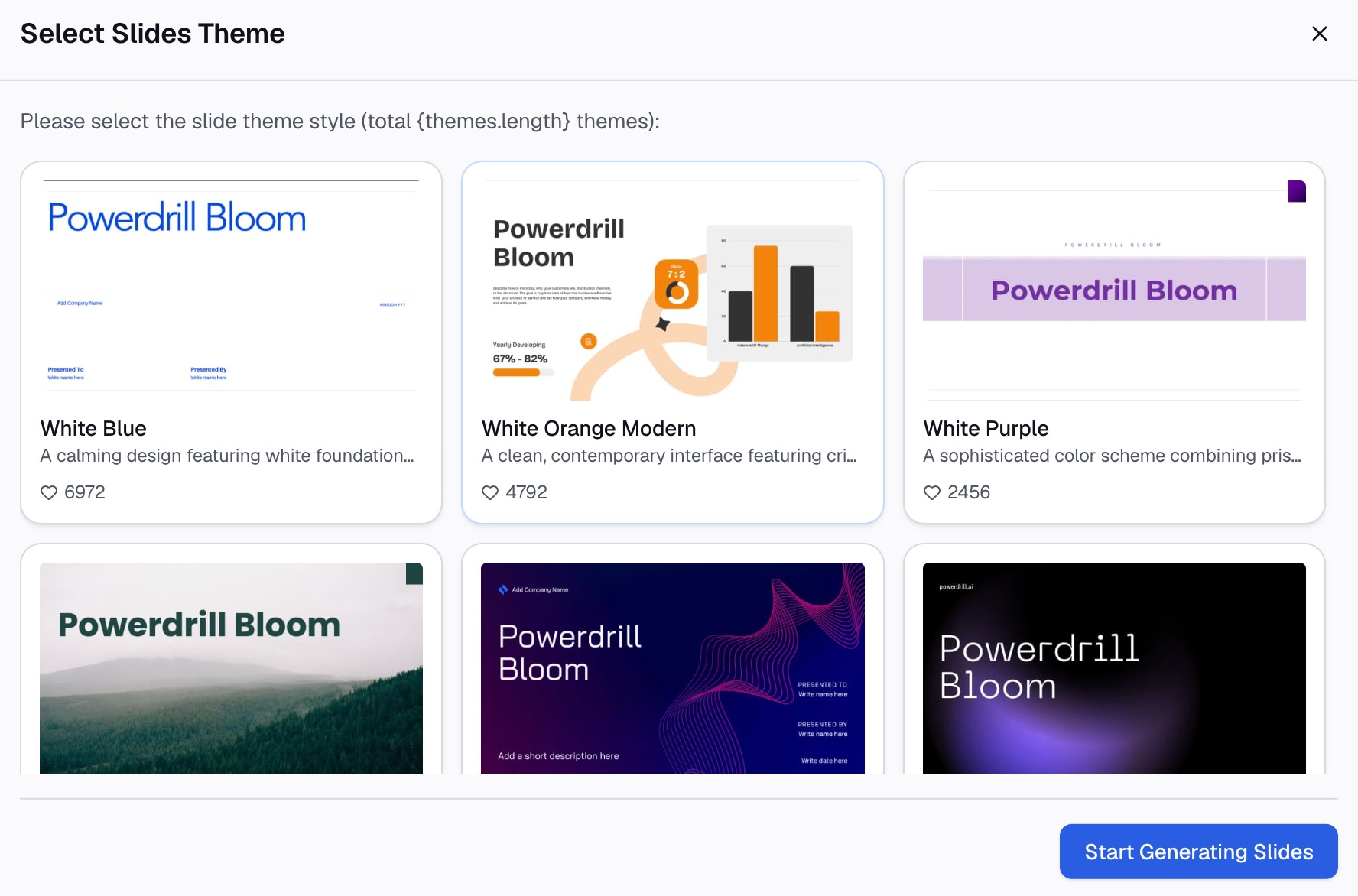
إليك الطريقة في ثلاث خطوات، باستخدام Powerdrill Bloom.
الخطوة 1: رفع خطة مشروعك
قم برفع ملف Excel أو CSV أو PDF الذي يحتوي على الخطة. تشير صفحة Excel to PPT إلى أن Powerdrill Bloom "يحول موضوعاً أو ملفات Excel وCSV وPDF الخاصة بك إلى شرائح PowerPoint".
يعمل جدول البيانات الذي يحتوي على أعمدة للعنصر، والمسار، والبداية، والنهاية، والحالة بشكل أفضل. تساعد أسماء الأعمدة الواضحة الذكاء الاصطناعي على قراءة الخطة.

الخطوة 2: اطلب شريحة خارطة الطريق بلغة طبيعية
صف الشريحة التي تحتاجها. على سبيل المثال: "أنشئ شريحة خارطة طريق لأربعة أرباع مع مسار واحد لكل فريق، ولون العناصر حسب الحالة".
تقول نفس الصفحة إن الأداة "تقترح اتجاهات للاستكشاف مثل النتائج الرئيسية والمقارنات". يمكنك أيضاً طلب شريحة ملخصة للمخاطر أو التبعيات بجانب الخطة. بالنسبة للخطة التي تبدأ كمستند، تعمل صفحة Word to Slides بنفس الطريقة.
الخطوة 3: تحقق من الخطة وصدّر العرض التقديمي
تحقق من كل عنصر مقابل الملف المصدر، في المسار والربع الصحيحين. ثم قم بتصدير الشرائح. تشير صفحة Excel to PPT إلى أنه يمكنك "التصدير إلى PowerPoint بنقرة واحدة".
افتح الملف في PowerPoint وقم بإجراء التعديلات النهائية باستخدام الطرق المذكورة أعلاه. توفر مسودة الذكاء الاصطناعي الإعداد الأساسي؛ ومراجعتك تجعلها دقيقة.
أخطاء شائعة يجب تجنبها
هذه هي المشكلات التي تظهر غالباً في هذه الشرائح.
- الكثير من التفاصيل. الخطة التي تحتوي على 40 عنصراً هي جدول زمني للمشروع، وليست خارطة طريق. التزم بالسمات العامة.
- تواريخ دقيقة للمستقبل البعيد. التواريخ الدقيقة في Q4 توحي بيقين أكثر مما لديك بالفعل. استخدم الأرباع السنوية.
- غياب الحالة. بدون ألوان الحالة، لا يمكن للقراء معرفة ما تم إنجازه.
- الكثير من المسارات. أكثر من خمسة مسارات تجعل النص صغيراً جداً. قم بتقسيم الشريحة أو تجميع الفرق.
- ألوان تزيينية. الألوان العشوائية تجعل القراء يبحثون عن معنى غير موجود.
- أشكال غير محاذية. الأشرطة التي لا تصطف بشكل صحيح تبدو مهملة. استخدم Align وDistribute.
- غياب المالك أو تاريخ التحديث. يحتاج القراء لمعرفة من يملك الخطة ومدى حداثتها.
- عنوان غامض. كلمة "خارطة طريق" لا تقول شيئاً. ضع الرسالة الرئيسية في العنوان.
لمزيد من المعلومات حول هيكل الشرائح، راجع دليلنا حول كيفية جعل شرائح البيانات سهلة القراءة.
عندما تكون مستعداً لتحويل خطة مشروع إلى شرائح، جرب Powerdrill Bloom مع جدول بيانات خطة فريقك الحالي.
الأسئلة الشائعة
كيف يمكنني إنشاء خارطة طريق في PowerPoint؟
انتقل إلى Insert > SmartArt، واختر فئة Process، وحدد تخطيط جدول زمني أو شكل ثماني (chevron). اكتب مرحلة واحدة في كل شكل. بالنسبة لعدة فرق، أدرج جدولاً بأرباع سنوية كأعمدة وفرق كصفوف.
هل يحتوي PowerPoint على قالب لخارطة طريق؟
يتضمن معرض SmartArt في PowerPoint تخطيطات للجداول الزمنية مثل Basic Timeline وCircle Accent Timeline. تشير Microsoft إلى أن أي رسم SmartArt متعلق بالعمليات تقريباً يمكن أن يفي بالغرض. كما تبدأ العديد من الفرق من جدول.
ما الفرق بين خارطة الطريق والجدول الزمني؟
تجمع خارطة الطريق العمل في سمات أو مراحل عبر فترات زمنية، مثل الأرباع السنوية. أما الجدول الزمني فيحدد تواريخ ومعالم محددة. توضح خرائط الطريق الاتجاه، بينما توضح الجداول الزمنية التوقيت الدقيق.
كيف أظهر الحالة على خارطة الطريق؟
استخدم الألوان. يكفي لون واحد للمنجز، وآخر لقيد التنفيذ، وثالث للمخطط له. أضف مفتاحاً للرموز وخطاً لتاريخ اليوم.
هل يمكنني تحويل خطة مشروع Excel إلى خارطة طريق PowerPoint؟
نعم. يمكنك نسخ الخلايا من Excel ولصقها في شريحة كجدول. كما يمكن لأدوات الذكاء الاصطناعي مثل Powerdrill Bloom قراءة جدول البيانات وبناء الشرائح لك.
المصادر: دعم Microsoft، إنشاء جدول زمني في PowerPoint · دعم Microsoft، إضافة جدول إلى شريحة · دعم Microsoft، محاذاة الكائنات في شريحة · دعم Microsoft، أدلة لترتيب الأشياء في شريحة.