كيفية إنشاء مخطط غانت في PowerPoint: خطوة بخطوة

لإنشاء مخطط Gantt في PowerPoint، اختر Insert > Chart، ثم اختر Bar، وحدد Stacked Bar. في ورقة العمل التي تفتح، أدخل كل مهمة مع تاريخ بدئها ومدتها بالأيام. بعد ذلك، اضبط أشرطة البدء على No Fill، واعكس ترتيب المهام، واضبط محور التاريخ ليبدأ من تاريخ بدء مشروعك.
لا يحتوي PowerPoint على نوع مخطط Gantt مدمج. تشير إرشادات Microsoft الخاصة ببرنامج Excel إلى أنه يمكنك "محاكاة مخطط عن طريق تخصيص مخطط شريطي مكدس لإظهار تواريخ البدء والانتهاء للمهام". تعمل الطريقة نفسها في PowerPoint، لأن مخططات PowerPoint تستخدم ورقة عمل Excel لبياناتها.
يغطي هذا الدليل كيفية تحضير بيانات مهامك، وبناء المخطط، وإصلاح محور التاريخ، وتنسيقه لشريحة عرض. كما يستعرض مثالاً كاملاً لإطلاق موقع إلكتروني يتكون من سبع مهام، وطريقة أسرع لبناء الشريحة من ملف Excel. الخطوات مأخوذة من صفحات دعم Microsoft، كما تمت قراءتها في 18 نوفمبر 2026.
ماذا يظهر مخطط Gantt
يظهر مخطط Gantt الجدول الزمني للمشروع كأشرطة أفقية على خط زمني. كل صف يمثل مهمة. يبدأ كل شريط في تاريخ بدء المهمة، ويعبر طوله عن المدة التي تستغرقها المهمة.
يمكن للقراء رؤية أربعة أشياء بلمحة سريعة:
- الترتيب. أي المهام تأتي أولاً وأيها تأتي لاحقاً.
- التداخل. أي المهام يتم تنفيذها في الوقت نفسه.
- المدة. أي المهام تستغرق وقتاً أطول.
- تاريخ الانتهاء. متى ينتهي المشروع بأكمله.
تصف Microsoft حالة الاستخدام ببساطة: "لإظهار الحالة لجدول زمني بسيط للمشروع". هذا هو المكان الذي يعمل فيه مخطط Gantt في PowerPoint بشكل أفضل. فهو يناسب تحديثات الحالة، وعروض الانطلاق، واجتماعات التوجيه، حيث يحتاج الأشخاص إلى الخطة في شريحة واحدة.
بالنسبة للمشاريع الكبيرة التي تحتوي على مئات المهام والتبعيات، تعد أداة إدارة المشاريع خياراً أفضل. يمكن للشريحة الواحدة استيعاب حوالي 8 إلى 15 مهمة قبل أن تصبح التسميات أصغر من أن تُقرأ.
اختر طريقة: مخطط، أو جدول، أو قالب
هناك ثلاث طرق شائعة لبناء مخطط Gantt في PowerPoint.
| الطريقة | كيفية عملها | الأفضل لـ |
|---|---|---|
| مخطط شريطي مكدس | مخطط بأشرطة بدء مخفية وأشرطة مدة مرئية | تواريخ دقيقة يتم تحديثها عند تغيير البيانات |
| جدول بخلايا مظللة | جدول حيث يمثل كل عمود أسبوعاً ويتم ملء الخلايا | الخطط السريعة والتقريبية |
| قالب | تنسيق Gantt جاهز تقوم بتعديله | الفرق التي تعيد استخدام تصميم واحد |
يستخدم هذا الدليل المخطط الشريطي المكدس. إنها الطريقة الوحيدة التي تأتي فيها أطوال الأشرطة من تواريخ حقيقية، لذا يظل المخطط دقيقاً عند تغير الخطة.
تقدم Microsoft أيضاً قوالب مخططات Gantt مجانية. تشير صفحة الدعم الخاصة بها إلى أن اشتراك Microsoft 365 "يوفر قوالب مخططات Gantt مصممة لمساعدتك في تتبع مهام المشروع". تعد القوالب بداية جيدة إذا كنت تريد تنسيقاً مصمماً ولا تحتاج إلى حسابات التواريخ.
تحضير بيانات مهامك
يحتاج مخطط Gantt الشريطي المكدس إلى ثلاثة أعمدة من البيانات:
| المهمة | تاريخ البدء | المدة (أيام) |
|---|---|---|
| اسم المهمة | اليوم الأول للمهمة | عدد الأيام التي تستغرقها |
ضع هذه القواعد في الاعتبار:
- استخدم تواريخ حقيقية في عمود البدء. يقوم Excel بتخزين التواريخ كأرقام في الخلفية، وهو ما يسمح للأشرطة بالاصطفاف على الخط الزمني.
- استخدم الأرقام في عمود المدة. أدخل 5، وليس "5 أيام".
- أدرج المهام بترتيب زمني. ضع المهمة الأولى في أعلى ورقة العمل.
- اجعل أسماء المهام قصيرة. الأسماء الطويلة تدفع الأشرطة إلى اليمين وتصغر الخط الزمني.
إذا كانت خطتك تدرج تواريخ الانتهاء بدلاً من المدد، فأضف عموداً مساعداً في Excel. اطرح تاريخ البدء من تاريخ الانتهاء، ثم أضف 1 إذا كان يوم الانتهاء يُحتسب كأحد أيام العمل. استخدم تلك النتيجة كمدة.
إدراج مخطط شريطي مكدس في PowerPoint
تقول تعليمات PowerPoint من Microsoft: "لإنشاء مخطط بسيط من الصفر في PowerPoint، انقر فوق Insert > Chart واختر المخطط الذي تريده". إليك خطوات مخطط Gantt:
- افتح الشريحة التي يجب أن يوضع فيها المخطط.
- اختر Insert > Chart.
- اختر Bar على اليسار، ثم حدد Stacked Bar.
- اختر OK. تفتح ورقة عمل ببيانات عينة.
- استبدل الفئات النموذجية بأسماء مهامك.
- ضع تواريخ البدء في عمود السلسلة الأول والمدد في الثاني.
- احذف أي أعمدة أو صفوف عينة إضافية، ثم أغلق ورقة العمل.
في هذه المرحلة، يبدو المخطط غريباً. كل شريط له لونان، ويبدأ الخط الزمني برقم كبير جداً. القسمان التاليان يعالجان هاتين المشكلتين.
إذا ظهرت تواريخ البدء كأرقام طويلة في ورقة العمل، فهذا أمر طبيعي. قم بتنسيق العمود كـ Short Date لتسهيل مراجعة الخلايا.
إخفاء أشرطة البدء وعكس ترتيب المهام
السلسلة الأولى، وهي تواريخ البدء، تقوم فقط بدفع كل شريط إلى مكانه الصحيح. يجب أن تكون غير مرئية.
يصف دليل Gantt من Microsoft الحل. انقر فوق "سلسلة البيانات الأولى (جزء البدء من الشريط باللون الأزرق)". بعد ذلك، في علامة التبويب Format، اختر Shape Fill > No Fill. الآن تظهر أشرطة المدة فقط، عائمة عند التواريخ الصحيحة.
بعد ذلك، قم بإصلاح ترتيب المهام. ترسم المخططات الشريطية الصف الأول في الأسفل، لذا تظهر مهمتك الأولى في الأخير. لعكس ذلك:
- حدد المحور الرأسي الذي يسرد المهام.
- في علامة التبويب Format، اختر Format Selection.
- ضمن Axis Options، حدد خانة الاختيار Categories in reverse order.
يسرد دليل مخططات Microsoft الخيار نفسه: "بالنسبة للفئات، حدد خانة الاختيار Categories in reverse order". تقع المهمة الأولى الآن في الأعلى، كما يتوقع القراء.
احذف وسيلة الإيضاح (legend) أثناء وجودك هنا. لا يحتاج مخطط Gantt إليها، ويقترح دليل Microsoft إزالة وسيلة الإيضاح أو العنوان إذا لم تكن بحاجة إليهما.
إصلاح محور التاريخ
المحور الأفقي في المخطط الشريطي هو محور القيم. بشكل افتراضي، يبدأ من الصفر، وهو ما يعامله Excel كتاريخ في عام 1900. ينتهي الأمر بأشرطتك مضغوطة مقابل الحافة اليمنى.
لإصلاح ذلك، اضبط حدود المحور على تواريخ مشروعك:
- حدد المحور الأفقي في أعلى أو أسفل المخطط.
- اختر Format Selection لفتح جزء Format Axis.
- ضمن Bounds، اكتب تاريخ بدء المشروع في Minimum كرقم.
- اكتب تاريخاً بعد بضعة أيام من المهمة الأخيرة في Maximum.
تشرح تعليمات المحور من Microsoft المربعات: "اكتب رقماً مختلفاً في مربع Minimum أو مربع Maximum". يمكنك اختيار Reset للتراجع عن التغيير.
للعثور على رقم التاريخ، اكتب التاريخ في خلية Excel وغير التنسيق إلى General. على سبيل المثال، يصبح 4 يناير 2027 هو 46391.
ثم اضبط Major unit على 7 بحيث تقع خطوط الشبكة كل أسبوع. قم بتغيير تنسيق أرقام المحور إلى تاريخ قصير، مثل "mmm d"، بحيث تُقرأ التسميات كتواريخ.
تنسيق المخطط لشريحة عرض
يحتاج مخطط Gantt في شريحة العرض إلى أن يكون قابلاً للقراءة من مؤخرة الغرفة. تساعد هذه التغييرات في ذلك:
- اجعل الأشرطة أكثر سمكاً. حدد سلسلة المدة وقلل Gap Width إلى حوالي 40%.
- استخدم لوناً رئيسياً واحداً. قم بتمييز المهام المتأخرة أو الحرجة بلون ثانٍ.
- أضف خط "اليوم". ارسم خطاً رأسياً رفيعاً أو شكلاً عند التاريخ الحالي.
- ضع تسميات للمعالم الرئيسية. أضف تسمية بيانات أو مربع نص قصير لتواريخ الإطلاق.
- اكتب استنتاجاً كعنوان. على سبيل المثال، "الإطلاق في المسار الصحيح ليوم 15 فبراير".
- أزل الفوضى. احذف عنوان المخطط داخل المخطط إذا كان عنوان الشريحة كافياً.
لإضافة خطوط شبكة أو تسميات، استخدم زر Chart Elements بجوار المخطط. تقول Microsoft إنه يتيح لك "إظهار أو إخفاء أو تنسيق أشياء مثل عناوين المحاور أو تسميات البيانات".
إذا كنت ستعيد استخدام التصميم، فاحفظه. يقول دليل Microsoft إنه يمكنك النقر بزر الماوس الأيمن فوق المخطط واختيار Save as Template.
مثال عملي: خطة إطلاق موقع إلكتروني
إليك مثال كامل. يخطط فريق تسويق لإطلاق موقع إلكتروني في أوائل عام 2027. تتكون الخطة من سبع مهام:
| المهمة | تاريخ البدء | المدة (أيام) | ينتهي في |
|---|---|---|---|
| البحث | 4 يناير 2027 | 5 | 8 يناير |
| المخططات الهيكلية | 11 يناير 2027 | 7 | 17 يناير |
| المحتوى | 13 يناير 2027 | 10 | 22 يناير |
| التصميم | 20 يناير 2027 | 8 | 27 يناير |
| البناء | 28 يناير 2027 | 12 | 8 فبراير |
| الاختبار | 9 فبراير 2027 | 5 | 13 فبراير |
| الإطلاق | 15 فبراير 2027 | 1 | 15 فبراير |
عمود "ينتهي في" مخصص للمراجعة فقط. يستخدم المخطط الأعمدة الثلاثة الأولى.
اتبع الخطوات المذكورة أعلاه. أدرج مخططاً شريطياً مكدساً وانصخ أعمدة المهمة والبدء والمدة في ورقة العمل. اضبط سلسلة البدء على No Fill واعكس الفئات.
بالنسبة للمحور، 4 يناير 2027 هو 46391، لذا اكتب ذلك في Minimum. و19 فبراير 2027 هو 46437، لذا اكتب ذلك في Maximum. اضبط Major unit على 7 لخطوط الشبكة الأسبوعية.
يظهر المخطط النهائي القصة دفعة واحدة. يتداخل المحتوى والمخططات الهيكلية، وكذلك التصميم والمحتوى. البناء هو أطول مهمة، بمدة 12 يوماً. يمتد المشروع من 4 يناير إلى 15 فبراير.
عنوان الشريحة الجيد يوضح ذلك الاستنتاج: "إطلاق الموقع الإلكتروني: ستة أسابيع، مع كون البناء أطول خطوة".
تحديث المخطط عند تغير الخطة
تتغير الخطط كل أسبوع، لذا يحتاج المخطط إلى التغيير معها. ولأن الأشرطة تأتي من ورقة العمل، فإن التحديثات سريعة.
لتغيير مهمة، انقر بزر الماوس الأيمن فوق المخطط واختر Edit Data. غير تاريخ البدء أو المدة، ثم أغلق ورقة العمل. سيتحرك الشريط من تلقاء نفسه.
لإضافة مهمة، أدرج صفاً جديداً في ورقة العمل داخل نطاق بيانات المخطط. إذا كان الصف الجديد يقع خارج النطاق، فاسحب مقبض النطاق لتضمينه.
إذا كانت الخطة موجودة في ملف Excel يقوم فريقك بتحديثه، فقم ببناء المخطط في Excel بدلاً من ذلك. تقول تعليمات PowerPoint من Microsoft إن هذا "هو أيضاً أفضل طريقة إذا كانت بياناتك تتغير بانتظام". عندما تلصق المخطط في PowerPoint، ابقه مرتبطاً بملف Excel الأصلي. سيعكس المخطط حينها أحدث التواريخ.
تحتاج المخططات المرتبطة إلى الملف المصدر للتحديث. قبل إرسال العرض التقديمي إلى أشخاص خارج فريقك، الصق نسخة عادية حتى لا يتعطل المخطط.
راقب المحور أيضاً. إذا تحرك تاريخ انتهاء المشروع، فقم بتحديث حد Maximum بحيث يظل الشريط الأخير مناسباً.
إنشاء مخطط Gantt في PowerPoint باستخدام الذكاء الاصطناعي
يستغرق بناء المخطط بضع دقائق بمجرد أن تصبح البيانات نظيفة. الجزء البطيء عادة هو البيانات: سحب المهام من تصدير المشروع، وإصلاح التواريخ، وحساب المدد.
يمكن لأداة ذكاء اصطناعي القيام بهذا التحضير وبناء الشرائح لك. إليك الطريقة في ثلاث خطوات، باستخدام Powerdrill Bloom.
الخطوة 1: ارفع ملف Excel أو CSV أو PDF الخاص بك
ارفع الملف الذي يحتوي على خطتك، مثل تصدير مهام من أداة مشروع أو دفتر تخطيط. تشير صفحة Excel to PPT إلى أنه يمكنك إنشاء شرائح "من أي موضوع، أو Excel، أو CSV، أو PDF".
تأكد من أن كل مهمة لها تاريخ بدء وإما تاريخ انتهاء أو مدة.

الخطوة 2: اطلب مخطط Gantt بلغة طبيعية
صف المخطط الذي تحتاجه. على سبيل المثال: "أنشئ مخطط Gantt لهذه المهام حسب الأسبوع، وقم بتمييز المهام التي تنتهي بعد 1 فبراير". أضف أي معالم تريد تسميتها.
اطلب منه إدراج أطول مهمة وأي تداخلات في ملخص قصير. يمكن أن يصبح هذا الملخص عنوان الشريحة.
الخطوة 3: اختر شرائحك وقم بالتصدير إلى PowerPoint
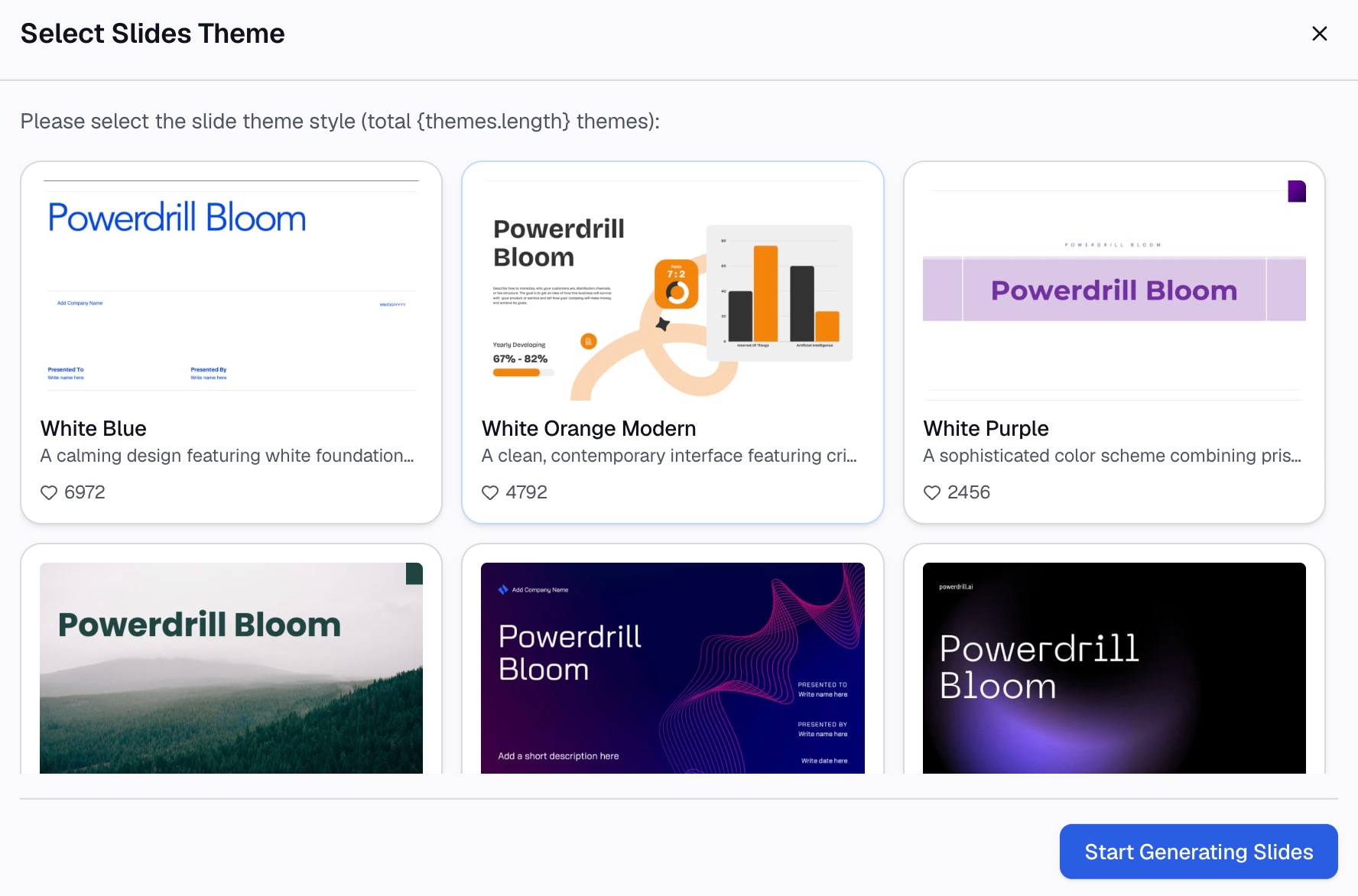
اختر الشرائح التي تريد الاحتفاظ بها، واختر سمة، وقم بإنشاء العرض التقديمي. تقول الصفحة إنه يمكنك "التصدير إلى PowerPoint بنقرة واحدة".
افتح الملف في PowerPoint وتحقق من كل تاريخ بدء مقابل المصدر الخاص بك. اضبط الألوان والمحور بخطوات التنسيق المذكورة أعلاه.
أخطاء شائعة يجب تجنبها
هذه هي المشكلات التي تظهر غالباً مع مخطط Gantt في PowerPoint.
- أشرطة بدء مرئية. اضبط سلسلة البدء على No Fill، وإلا سيظهر المخطط شريطين لكل مهمة.
- مهام مقلوبة. اختر Categories in reverse order بحيث تكون المهمة الأولى في الأعلى.
- محور يبدأ في عام 1900. اضبط حد Minimum على تاريخ بدء مشروعك.
- مدد مكتوبة كنص. "5 أيام" لن تُرسم؛ أدخل 5.
- مهام كثيرة جداً. قم بتجميع المهام الصغيرة في مراحل إذا كان لديك أكثر من 15 صفاً.
- لا يوجد استنتاج في العنوان. اذكر ما يهم، مثل خطر أو موعد نهائي.
- تواريخ قديمة. قم بتحديث ورقة العمل قبل كل اجتماع، ودوّن تاريخ "اعتباراً من" على الشريحة.
- وحدات مختلطة. اجعل كل مدة بالأيام، وليس مزيجاً من الأيام والأسابيع.
للحصول على جدول زمني أبسط بدون أشرطة، راجع دليلنا حول كيفية إنشاء خط زمني في PowerPoint. لبناء المخطط من قائمة مهام باستخدام الذكاء الاصطناعي، راجع كيفية إنشاء مخطط Gantt باستخدام الذكاء الاصطناعي.
عندما تكون خطتك في ملف تصدير كبير، جرب Powerdrill Bloom لتحويلها إلى شريحة Gantt جاهزة.
الأسئلة الشائعة
هل يحتوي PowerPoint على مخطط Gantt؟
ليس كنوع مخطط مدمج. يمكنك بناء واحد من مخطط شريطي مكدس عن طريق إخفاء أشرطة البدء، أو استخدام قالب مخطط Gantt من Microsoft.
كيف يمكنني إنشاء مخطط Gantt في PowerPoint من بيانات Excel؟
أدخل المهمة وتاريخ البدء والمدة في ورقة عمل المخطط، أو قم ببناء المخطط في Excel والصقه. ثم اضبط سلسلة البدء على No Fill واعكس الفئات.
لماذا يبدأ مخطط Gantt الخاص بي في عام 1900؟
يبدأ محور القيم من الصفر، ويعامل Excel الصفر كتاريخ في عام 1900. اضبط Minimum للمحور على تاريخ بدء مشروعك كرقم، مثل 46391 لـ 4 يناير 2027.
كيف يمكنني إظهار الأسابيع على مخطط Gantt في PowerPoint؟
اضبط Major unit للمحور على 7. ثم قم بتنسيق تسميات المحور كتواريخ قصيرة، مثل "mmm d"، بحيث يمثل كل خط شبكة أسبوعاً.
كم عدد المهام التي تناسب شريحة مخطط Gantt؟
حوالي 8 إلى 15 مهمة تُقرأ جيداً في شريحة واحدة. للمزيد، قم بتجميع المهام في مراحل أو قسّم الخطة على شريحتين.
المصادر: دعم Microsoft، عرض بياناتك في مخطط Gantt في Excel · دعم Microsoft، استخدام المخططات والرسوم البيانية في عرضك التقديمي · دعم Microsoft، تغيير ترتيب رسم الفئات أو القيم أو سلاسل البيانات · دعم Microsoft، تغيير مقياس المحور الرأسي (القيمة) في مخطط.