كيفية إنشاء مخطط انسيابي في PowerPoint: خطوة بخطوة

لإنشاء مخطط انسيابي في PowerPoint، انتقل إلى إدراج > SmartArt، واختر فئة عملية (Process)، ثم حدد تخطيطًا. اكتب كل خطوة في العناصر النائبة [نص] ([Text])، ثم استخدم إضافة شكل (Add Shape) لإضافة المزيد من الخطوات. بالنسبة للقرارات والتفرعات، ارسم الأشكال واربط بينها باستخدام الموصلات من إدراج > أشكال (Shapes).
يغطي هذا الدليل كيفية التخطيط لمخطط انسيابي، وطريقتين لإنشائه، وكيفية تنسيقه وتحريكه. كما يستعرض مثالاً كاملاً وطريقة أسرع لإنشاء شرائح العمليات من مستند. الخطوات مأخوذة من صفحات دعم Microsoft، التي تمت قراءتها في 13 نوفمبر 2026.
ما هو المخطط الانسيابي؟
يوضح المخطط الانسيابي خطوات العملية بالترتيب. وتلخص صفحة دعم Microsoft ذلك ببساطة: "يوضح المخطط الانسيابي الخطوات المتتالية في مهمة أو عملية".
تشمل الاستخدامات الشائعة على الشرائح ما يلي:
- العمليات التجارية. كيف ينتقل الطلب من البيع إلى التسليم.
- مسارات الموافقة. من يوافق على الميزانية، وبأي ترتيب.
- التهيئة والاندماج. الخطوات التي يمر بها العميل أو الموظف الجديد.
- القرارات. ماذا يحدث عند الموافقة على طلب أو رفضه.
- الجداول الزمنية للعمل. تسليم المهام بين الفرق في المشروع.
يؤدي المخطط الانسيابي على الشريحة وظيفة مختلفة عن تلك التي يؤديها في المستند. فالجمهور يراه لدقيقة أو دقيقتين فقط. لذا، يجب أن يعرض المسار الرئيسي بلمحة سريعة، وليس كل استثناء. يمكن أن تظل خريطة العملية التفصيلية في مستند مشترك، بينما تعرض الشريحة النسخة التي يحتاجها الأشخاص للاجتماع.
اختر الطريقة المناسبة للمخطط الانسيابي
يوفر لك PowerPoint طريقتين رئيسيتين لإنشاء مخطط انسيابي. اختر إحداهما قبل البدء.
| شكل العملية الخاصة بك | الطريقة الأفضل | السبب |
|---|---|---|
| خط مستقيم يتكون من 3 إلى 7 خطوات | تخطيط عملية SmartArt (SmartArt Process) | سريعة، ومحاذية، وسهلة إعادة التنسيق |
| خطوات تحتوي على صور | تخطيط SmartArt Picture Accent Process | يضيف صورة إلى كل خطوة |
| قرارات، أو تفرعات، أو خطوات متكررة | الأشكال والموصلات | تحكم كامل في التخطيط والأسهم |
| عملية طويلة تمتد عبر فرق متعددة | الأشكال في مسارات السباحة (Swimlanes) | يوضح المسؤول عن كل خطوة |
إذا كانت عمليتك لا تتضمن قرارات، فاستخدم SmartArt. أما إذا كانت تحتوي على تفرع بنعم أو لا، فاستخدم الأشكال والموصلات.
أشكال المخطط الانسيابي ومعانيها
تستخدم المخططات الانسيابية مجموعة صغيرة من الأشكال القياسية. ويساعد استخدامها باستمرار الجمهور على قراءة المخطط دون الحاجة إلى مفتاح توضيحي.
| الشكل | المعنى | تسمية توضيحية كمثال |
|---|---|---|
| بيضاوي | بداية العملية أو نهايتها | "تم استلام الطلب" |
| مستطيل | خطوة أو إجراء | "فحص المخزون" |
| معين | قرار بمسارين أو أكثر | "متوفر في المخزون؟" |
| متوازي أضلاع | مدخلات أو مخرجات، مثل نموذج أو ملف | "تم إرسال الفاتورة" |
| سهم أو موصل | اتجاه التدفق | "نعم" أو "لا" على التفرعات |
لا تحتاج إلى استخدام كل الأشكال في كل شريحة. تستخدم معظم المخططات الانسيابية للأعمال الأشكال البيضاوية والمستطيلات والمعينات فقط. وقد يؤدي إضافة أشكال نادرة الاستخدام إلى إرباك الجمهور العام.
حافظ على معنى واحد لكل شكل في العرض التقديمي بأكمله. فإذا كان الشكل المعين يعني قرارًا في إحدى الشرائح، فلا ينبغي أبدًا أن يعني مرحلة رئيسية في شريحة أخرى. إن اتساق الأشكال يجعل سلسلة شرائح العمليات تبدو كمنظومة واحدة متكاملة.
يمكن أن يحمل اللون طبقة ثانية من المعنى. على سبيل المثال، يمكن أن تكون الخطوات التي يقوم بها العملاء بلون معين، والخطوات التي يقوم بها الموظفون بلون آخر. وضح دلالة أي رمز لوني في ملاحظة قصيرة أسفل المخطط.
خطط للعملية قبل فتح PowerPoint
تنتج معظم المخططات الانسيابية غير المنظمة عن عملية غير واضحة، وليس عن التصميم السيئ. اكتب الخطوات أولاً.
أجب عن أربعة أسئلة:
- أين تبدأ العملية وأين تنتهي؟ حدد المحفز، مثل "يقدم العميل طلبًا"، والنتيجة النهائية.
- ما هي الخطوات الرئيسية؟ اكتبها في عبارات فعلية قصيرة، مثل "فحص المخزون".
- أين تقع القرارات؟ حدد كل نقطة يتفرع عندها المسار، مثل "متوفر في المخزون؟".
- من المسؤول عن كل خطوة؟ حدد الفريق أو الدور، إذا كانت الشريحة بحاجة إلى إظهار تسليم المهام.
اجعل كل خطوة مقتصرة على كلمات قليلة. يعمل المخطط الانسيابي على الشريحة بشكل أفضل عندما يحتوي على ما بين خمسة إلى تسعة أشكال. وإذا كانت قائمتك أطول، فقسمها على شريحتين أو اجمع الخطوات الصغيرة معًا.
اكتب القائمة في مستند أو جدول بيانات أولاً. يمكنك لصقها في SmartArt لاحقًا، كما يمكن استخدامها كملاحظات للمتحدث.
كيفية إنشاء مخطط انسيابي باستخدام SmartArt
يعد SmartArt أسرع طريقة لإنشاء مخطط انسيابي بسيط. خطوات Microsoft لإصدارات Windows الأحدث هي:
- في علامة التبويب إدراج (Insert)، حدد SmartArt.
- في مربع الحوار اختيار رسم SmartArt (Choose a SmartArt Graphic)، على اليسار، حدد فئة عملية (Process).
- انقر نقرة واحدة فوق المخطط الانسيابي في الجزء الأوسط لرؤية اسمه ووصفه في الجزء الأيمن.
- حدد المخطط الانسيابي الذي تريده، ثم انقر فوق موافق (OK).
ثم استبدل العناصر النائبة [نص] ([Text]) بخطواتك. تشير Microsoft إلى أنه يمكنك أيضًا لصق نص من مكان آخر. وتنص خطواتها على "النقر فوق [نص] ([Text]) في جزء النص (Text pane)، ثم لصق النص الخاص بك".
إذا كان جزء النص مخفيًا، فتقول Microsoft "في علامة التبويب تصميم (Design)، انقر فوق جزء النص (Text Pane)". في PowerPoint للويب، تختلف الخطوات قليلاً؛ حيث تختار تخطيطًا مثل Accent Process أو Basic Bending Process من قسم عملية (Process).
لإضافة خطوة، حدد المربع الأقرب إلى المكان الذي تريد وضعها فيه. ثم، في علامة التبويب تصميم SmartArt (SmartArt Design)، انقر فوق السهم الموجود بجوار إضافة شكل (Add Shape). اختر إضافة شكل بعد (Add Shape After) أو إضافة شكل قبل (Add Shape Before).
تقدم Microsoft نصيحة بشأن الموضع: "جرّب إضافة المربع قبل المربع المحدد أو بعده للحصول على الموضع الذي تريده". ولحذف مربع، انقر فوق حدوده واضغط على Delete.
كيفية إنشاء مخطط انسيابي باستخدام الأشكال والموصلات
تمنحك الأشكال تحكمًا كاملاً. استخدمها عندما تحتوي عمليتك على قرارات أو تفرعات أو خطوات تتكرر.
ابدأ بالأشكال:
- في علامة التبويب إدراج (Insert)، انقر فوق أشكال (Shapes).
- اختر شكلاً من مجموعة مخطط انسيابي (Flowchart)، مثل مستطيل لخطوة أو معين لقرار.
- انقر واسحب على الشريحة لرسمه، ثم اكتب اسم الخطوة.
ثم اربط الأشكال بالموصلات. توضح Microsoft أن "الموصل هو خط يحتوي على نقاط اتصال عند كل طرف ويظل متصلاً بالأشكال التي ترفقه بها". يمكن أن تكون الموصلات مستقيمة، أو بزاوية (مرفقية)، أو منحنية.
خطوات Microsoft لإضافة موصل هي:
- في علامة التبويب إدراج (Insert)، في مجموعة رسومات توضيحية (Illustrations)، انقر فوق أشكال (Shapes).
- ضمن خطوط (Lines)، انقر فوق الموصل الذي تريد إضافته.
- ضع المؤشر فوق الشكل الأول حتى تظهر نقاط الاتصال.
- انقر فوق الشكل الأول، ثم اسحب إلى نقطة اتصال في الشكل الثاني.
تظهر الفائدة عند التعديل. تقول Microsoft: "عند إعادة ترتيب الأشكال المرتبطة بموصلات، تظل الموصلات متصلة بالأشكال وتتحرك معها". يمكنك نقل الخطوات دون الحاجة إلى إعادة رسم كل سهم.
لرسم العديد من الأسهم، استخدم وضع تأمين الرسم (Lock Drawing Mode). ضمن خطوط (Lines)، انقر بزر الماوس الأيمن فوق الموصل واختر تأمين وضع الرسم (Lock Drawing Mode)، ثم ارسم كل خط على حدة.
تنسيق المخطط الانسيابي وتحريكه
يسهل التنسيق المنظم تتبع التدفق. حافظ على بساطته.
بالنسبة لـ SmartArt، خطوات Microsoft لتغيير الألوان هي:
- انقر فوق رسم SmartArt.
- في علامة التبويب تصميم SmartArt (SmartArt Design)، في مجموعة أنماط SmartArt (SmartArt Styles)، انقر فوق تغيير الألوان (Change Colors).
- انقر فوق مجموعة الألوان التي تريدها.
إلى إعادة تنسيق مربع واحد، انقر بزر الماوس الأيمن فوقه واختر تنسيق الشكل (Format Shape). في الجزء الجانبي، يمكنك تغيير التعبئة والحدود. تشير Microsoft إلى أن الشفافية يمكن أن تتراوح "من 0% (معتم تمامًا، وهو الإعداد الافتراضي) إلى 100% (شفاف تمامًا)".
تساعد بعض قواعد التصميم في ذلك:
- لون واحد لكل نوع. استخدم لونًا واحدًا للخطوات ولونًا آخر للقرارات.
- أشكال بنفس الحجم. حافظ على حجم ونوع خط متطابقين لكل مربعات الخطوات.
- اتجاه واحد. اجعل التدفق من اليسار إلى اليمين أو من الأعلى إلى الأسفل، وليس كليهما.
- تسميات قصيرة. استخدم من ثلاث إلى خمس كلمات لكل مربع.
- تمييز الخطوة الرئيسية. استخدم لونًا مميزًا للخطوة التي ستتحدث عنها أكثر من غيرها.
يمكن أن تساعد الحركات في جذب انتباه الجمهور المباشر. تدرج صفحة دعم Microsoft تحريك المخطط الانسيابي ضمن خياراتها. حدد الرسم، وافتح علامة التبويب حركات (Animations)، واعرض الخطوات واحدة تلو الأخرى. ستظهر كل خطوة بعد ذلك أثناء شرحك لها.
مثال على مخطط انسيابي
إليك عملية طلب بسيطة لمتجر صغير عبر الإنترنت. تظهر الخطوات في قائمة أولاً.
| الخطوة | النوع | المسؤول |
|---|---|---|
| العميل يرسل الطلب | البداية | العميل |
| فحص المخزون | خطوة | المستودع |
| متوفر في المخزون؟ | قرار | المستودع |
| التعبئة والشحن | خطوة | المستودع |
| طلب مؤجل وإخطار العميل | خطوة | الدعم |
| تم تسليم الطلب | النهاية | شركة الشحن |
تتضمن العملية قرارًا، لذا فإن الأشكال والموصلات هي الخيار الأفضل. ارسم شكلاً بيضاويًا للبداية، ومستطيلات للخطوات، ومعينًا لـ "متوفر في المخزون؟".
من الشكل المعين، ارسم موصلين بزاوية (مرفقيين). ضع علامة "نعم" على الموصل الأول ووجهه إلى خطوة "التعبئة والشحن". وضع علامة "لا" على الموصل الثاني ووجهه إلى خطوة "الطلب المؤجل".
يلتقي كلا المسارين مجددًا عند "تم تسليم الطلب". يستخدم المخطط بأكمله ستة أشكال، مما يجعله مناسبًا لشريحة واحدة مع ترك مساحة للعنوان.
يوضح العنوان الهدف من الشريحة. على سبيل المثال: "يتم شحن معظم الطلبات في نفس اليوم؛ وتضيف الطلبات المؤجلة خطوة إخطار". يقرأ الجمهور الاستنتاج أولاً ثم يتبع المسار.
إذا كان المتجر يرغب في إظهار المسؤولين عن الخطوات، فأضف ثلاثة مسارات أفقية لكل من العميل، والمستودع، والدعم. ضع كل شكل في المسار الخاص بالمسؤول عنه. يؤدي ذلك إلى تحويل المخطط إلى عرض مسارات سباحة (Swimlane) بسيط.
يمكن أيضًا تحويل القائمة نفسها إلى نسخة SmartArt لشريحة ملخص. استبعد القرار، واحتفظ بالخطوات الأربع الرئيسية، واستخدم تخطيط Basic Bending Process. استخدم المخطط التفصيلي عندما يحتاج الجمهور إلى اتخاذ إجراء بشأن العملية، واستخدم المخطط البسيط عندما يحتاجون فقط إلى نظرة عامة. إن الاحتفاظ بكلا الإصدارين من قائمة مصدر واحدة يضمن عدم تعارض الشريحتين أبدًا.
كيفية تقديم مخطط انسيابي
قد يفقد المخطط الانسيابي الجيد اهتمام الحاضرين إذا عرضته دفعة واحدة. لذا، خذ الجمهور في جولة تدريجية عبره.
ابدأ بنقاط البداية والنهاية. أخبر الحاضرين أين تبدأ العملية وماذا تنتج. ثم تتبع المسار الرئيسي من اليسار إلى اليمين، خطوة بخطوة.
توقف مؤقتًا عند كل قرار. واذكر ما الذي يحفز كل تفرع ومدى تكرار حدوثه، إذا كنت تعرف ذلك. إن عبارة مثل "يذهب طلب واحد تقريبًا من بين كل عشرة طلبات إلى الطلبات المؤجلة" تجعل التفرع واقعيًا ومفهومًا.
استخدم الحركات لتتناسب مع وتيرة حديثك. اعرض كل خطوة أثناء التحدث عنها، حتى لا يسبقك الجمهور في القراءة. واحتفظ بالمخطط كاملاً مرئيًا في النهاية لتلقي الأسئلة.
اختتم بالهدف الرئيسي للشريحة. إذا كانت العملية تحتوي على عقبة أو عنق زجاجة، فحددها. وإذا كنت تقترح تغييرًا، فاعرض موقعه في التدفق.
إنشاء مخطط انسيابي في PowerPoint باستخدام الذكاء الاصطناعي
عندما تكون العملية مشروحة في مستند طويل، فإن استخراج الخطوات يستغرق وقتًا. يمكن لأداة ذكاء اصطناعي قراءة المستند وإنشاء الشرائح نيابة عنك.
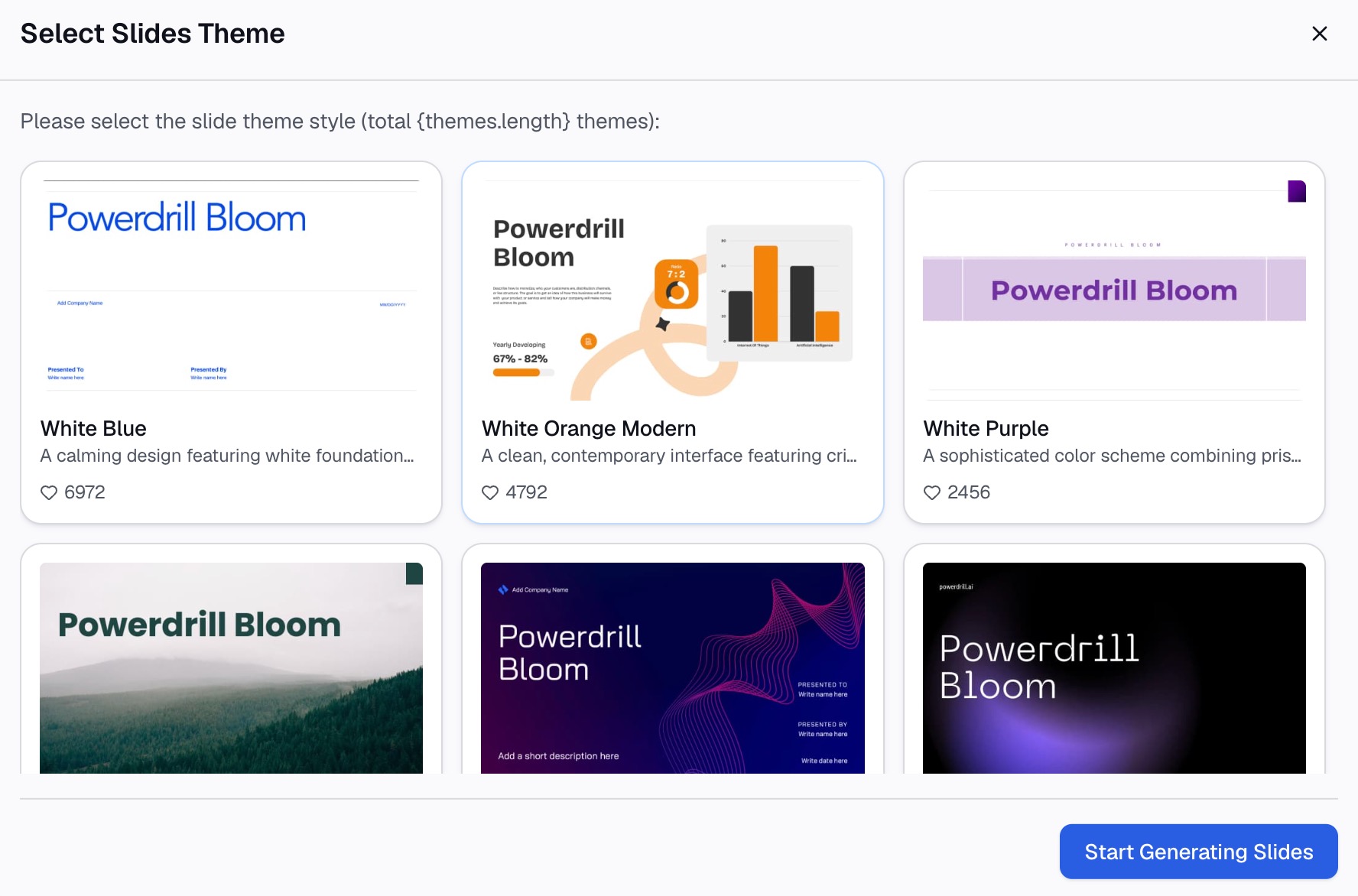
إليك الطريقة في ثلاث خطوات، باستخدام Powerdrill Bloom.
الخطوة 1: تحميل مستند العملية الخاص بك
حمّل ملف PDF أو Word الذي يصف العملية. تشير صفحة Word to Slides إلى أن Powerdrill Bloom "لا يكتفي باستخراج النص فحسب، بل يفهم بنية ملفاتك ومعناها".
يمكن استخدام إجراء أو سياسة أو خطة مشروع. وتساعد العناوين الواضحة لكل مرحلة الذكاء الاصطناعي في العثور على الخطوات.

الخطوة 2: اطلب شريحة العملية بلغة طبيعية
صف الشريحة التي تحتاجها. على سبيل المثال: "حوّل قسم معالجة الطلبات إلى شريحة عملية تحتوي على كل خطوة وقرار فحص المخزون".
تذكر الصفحة نفسها أنه يمكنك توجيه التحليل "بأسئلتك الخاصة ومجالات تركيزك". للحصول على تمثيل مرئي من صفحة واحدة لاستراتيجية أو عملية، تتيح لك أداة AI Business Summary Visualiser اختيار إطار مثل مخطط بياني.
الخطوة 3: تحقق من الخطوات وحمّل العرض التقديمي
تحقق من كل خطوة مقارنة بالمستند المصدر، وبالترتيب الصحيح. ثم حمّل الشرائح. تذكر صفحة Word to Slides أنه يمكنك "تحميل عرض PowerPoint التقديمي القابل للتعديل على الفور".
افتح الملف في PowerPoint واضبط الأشكال بدقة باستخدام الطرق المذكورة أعلاه. توفر لك مسودة الذكاء الاصطناعي عناء القراءة، بينما تجعلها تعديلاتك دقيقة تمامًا.
أخطاء شائعة يجب تجنبها
هذه هي المشكلات الأكثر شيوعًا التي تظهر في شرائح المخططات الانسيابية.
- خطوات كثيرة جدًا. يصعب قراءة خمسة عشر مربعًا على شريحة واحدة. قسم العملية أو اجمع الخطوات معًا.
- اتجاهات مختلطة. الأسهم التي تتجه لأعلى ولأسفل وجانبيًا تشتت العين. اختر اتجاهًا واحدًا.
- قرارات مفقودة. تحتاج العملية التي تحتوي على خيار إلى شكل معين ومسارين محددين بتسميات.
- أسهم بدون تسميات. تحتاج الأسهم الخارجة من القرار إلى تسميتي "نعم" و"لا".
- خطوط عادية بدلاً من الموصلات. لا تتحرك الخطوط العادية مع الأشكال، مما يؤدي إلى تفكك المخطط عند التعديل.
- تسميات طويلة. تؤدي الجمل الكاملة داخل المربعات إلى تصغير حجم الخط. استخدم عبارات فعلية قصيرة.
- غياب الرسالة في العنوان. المخطط الانسيابي الذي لا يحمل هدفًا واضحًا يترك الحاضرين يتساءلون عن أهميته.
- عرض كل الاستثناءات. ضع الحالات النادرة في ملاحظات المتحدث أو في شريحة ملحق.
لمزيد من المعلومات حول بنية الشرائح، راجع دليلنا حول كيفية إنشاء جدول زمني في PowerPoint. بالنسبة للشرائح المليئة بالبيانات، راجع كيفية جعل شرائح البيانات سهلة القراءة.
عندما تكون مستعدًا لتحويل مستند عملية إلى شرائح، جرّب Powerdrill Bloom مع إجراء تشغيل قياسي واحد.
الأسئلة الشائعة
كيف يمكنني إنشاء مخطط انسيابي في PowerPoint؟
انتقل إلى إدراج > SmartArt، واختر فئة عملية (Process)، ثم حدد تخطيطًا. استبدل العناصر النائبة [نص] ([Text]) بخطواتك. بالنسبة للقرارات، ارسم أشكالاً من إدراج > أشكال (Shapes) واربط بينها باستخدام الموصلات.
هل يحتوي PowerPoint على قوالب مخططات انسيابية؟
يتضمن PowerPoint تخطيطات عملية SmartArt (SmartArt Process)، مثل Accent Process وBasic Bending Process. كما تحتوي قائمة أشكال (Shapes) على مجموعة مخطط انسيابي (Flowchart) تضم أشكالاً قياسية للخطوات والقرارات.
كيف يمكنني إضافة أسهم بين الأشكال في PowerPoint؟
استخدم موصلاً. في علامة التبويب إدراج (Insert)، انقر فوق أشكال (Shapes) واختر موصلاً ضمن خطوط (Lines). اسحب من نقطة اتصال في أحد الأشكال إلى نقطة اتصال في الشكل التالي.
كيف يمكنني إضافة مربع قرار إلى مخطط انسيابي؟
أدرج شكلاً معينًا من مجموعة مخطط انسيابي (Flowchart) ضمن أشكال (Shapes). ارسم موصلين منه وضع عليهما تسميتي "نعم" و"لا".
كان بإمكاني تحويل نص إلى مخطط انسيابي في PowerPoint؟
نعم. الصق قائمة خطواتك في جزء نص SmartArt (SmartArt Text pane)، أو حدد النص واستخدم تحويل إلى رسم SmartArt (Convert to SmartArt Graphic). اختر تخطيطًا من فئة عملية (Process).
المصادر: دعم Microsoft، إضافة مخطط انسيابي إلى شريحة في PowerPoint · دعم Microsoft، إنشاء مخطط انسيابي باستخدام SmartArt · دعم Microsoft، رسم خط أو موصل أو حذفه · دعم Microsoft، إنشاء رسم SmartArt من قائمة في PowerPoint.