كيفية إنشاء لوحة معلومات في Google Sheets: خطوة بخطوة
لإنشاء لوحة بيانات في Google Sheets، احتفظ ببياناتك الأولية في علامة تبويب واحدة. وأنشئ جداول ملخصة في علامة تبويب ثانية باستخدام SUMIF أو جدول محوري. وفي علامة تبويب ثالثة، أضف رسومًا بيانية عبر إدراج > رسم بياني، بما في ذلك رسوم بطاقات الأداء للأرقام الرئيسية. ثم أضف أداة تصفية عبر البيانات > إضافة أداة تصفية، لتمكين المشاهدين من تصفية جميع الرسوم البيانية في وقت واحد.
يستعرض هذا الدليل كل خطوة، بدءًا من تنظيم البيانات وحتى مشاركة لوحة البيانات النهائية. كما يغطي أيضًا رسوم بطاقات الأداء، وأدوات التصفية، والتحديثات التلقائية، ومثالاً عمليًا للمبيعات. تم الحصول على هذه الخطوات من Google Docs Editors Help Center، بتاريخ 17 نوفمبر 2026.
ما هي لوحة بيانات Google Sheets
لوحة البيانات هي شاشة واحدة تعرض الأرقام التي يراجعها الفريق بشكل متكرر. وبدلاً من التمرير عبر الصفوف، يرى القراء الإجماليات والاتجاهات والمقارنات في بضعة رسوم بيانية.
تعد Google Sheets خيارًا ممتازًا لاستضافة لوحة بيانات بسيطة عندما:
- بياناتك موجودة بالفعل في Sheets. مثل سجلات المبيعات، أو ردود النماذج، أو الميزانيات، أو عمليات التصدير.
- يحتاج عدة أشخاص إلى رؤيتها. فمشاركة الرابط أسهل بكثير من إرسال الملفات عبر البريد الإلكتروني.
- تريد أن تظل البيانات محدثة باستمرار. حيث تتحدث الرسوم البيانية تلقائيًا عند تغيير البيانات.
- لا تملك أداة ذكاء أعمال (BI). برنامج Sheets مجاني ومألوف للجميع.
تجيب لوحة البيانات الجيدة عن ثلاثة إلى خمسة أسئلة على الأكثر. على سبيل المثال: كم بعنا؟ هل المبيعات في ارتفاع أم انخفاض؟ ما هي المنطقة المتصدرة؟ ما هو المنتج المتراجع؟ حدد أسئلتك قبل البدء في بناء أي شيء.
بالنسبة للاحتياجات الأكثر تعقيدًا، مثل ملايين الصفوف أو البيانات القادمة من أنظمة متعددة، فإن أداة ذكاء الأعمال (BI) المخصصة ستكون خيارًا أفضل. أما بالنسبة لمعظم تقارير الفرق، فإن لوحة بيانات Sheets تعد كافية تمامًا.
تخطيط الهيكل باستخدام ثلاث علامات تبويب
تستخدم لوحات البيانات الأكثر موثوقية في Google Sheets ثلاث علامات تبويب، ولكل منها مهمة محددة.
| علامة التبويب | محتواها | من يقوم بتعديلها |
|---|---|---|
| Data | الصفوف الأولية، سجل واحد لكل صف | عمليات الاستيراد، أو النماذج، أو إدخال البيانات |
| Calc | الجداول الملخصة والصيغ | أنت، لمرة واحدة أثناء الإعداد |
| Dashboard | الرسوم البيانية، وبطاقات الأداء، وأدوات التصفية | لا أحد، بعد الإعداد |
يحافظ هذا التقسيم على استقرار العمل. فالبيانات الجديدة تذهب فقط إلى علامة التبويب Data. وتقوم الصيغ الموجودة في علامة التبويب Calc بجلبها تلقائيًا. بينما تقرأ الرسوم البيانية في علامة التبويب Dashboard من علامة التبويب Calc، مما يجعلها تتحدث دون تدخل من أحد.
ارسم مخططًا تقريبيًا للوحة البيانات على الورق أولاً، أو على شريحة فارغة. فالرسم المبدئي يوفر عليك إعادة العمل لاحقًا. ضع الأرقام الأكثر أهمية في الأعلى على شكل بطاقات أداء. وضع رسوم الاتجاهات البيانية في المنتصف والرسوم التفصيلية في الأسفل. واترك مساحة في الأعلى لأدوات التصفية.
تجهيز علامة التبويب Data
تعتمد نظافة الرسوم البيانية تمامًا على نظافة البيانات الكامنة وراءها. لذا، قم بإعداد علامة التبويب Data بعناية.
- صف رأس واحد. امنح كل عمود اسمًا قصيرًا وواضحًا، مثل Date، وRegion، وProduct، وUnits، وRevenue.
- سجل واحد لكل صف. تحصل كل عملية بيع أو استجابة أو معاملة على صف خاص بها.
- بلا صفوف فارغة أو خلايا مدمجة. لأنها تؤدي إلى تعطيل الصيغ والجداول المحورية.
- قيم متسقة. استخدم نفس طريقة الكتابة لكل منطقة ومنتج.
- تواريخ وأرقام حقيقية. قم بتنسيق التواريخ كتواريخ والمبالغ كأرقام، وليس كنصوص.
يشدد دليل الجداول المحورية من Google على إحدى هذه القواعد: "يحتاج كل عمود إلى رأس."
قم بتجميد صف الرأس عبر عرض > تجميد > صف واحد. يحافظ ذلك على بقاء أسماء الأعمدة مرئية مع نمو البيانات.
إذا كانت بياناتك تأتي من نموذج أو نظام آخر، فقم باستيرادها هنا واتركها دون تعديل. وقم بعمليات التنظيف والحسابات في علامة التبويب Calc.
إنشاء جداول ملخصة في علامة التبويب Calc
تعمل الرسوم البيانية بشكل أفضل عندما تقرأ من جداول ملخصة صغيرة، وليس من آلاف الصفوف الأولية. أنشئ تلك الجداول في علامة التبويب Calc باستخدام الصيغ أو الجدول المحوري.
الخيار 1: صيغ SUMIF. تصف Google دالة SUMIF بأنها دالة "ترجع مجموعًا مشروطًا عبر نطاق معين." وصيغتها التركيبية هي SUMIF(range, criterion, [sum_range]).
اكتب قائمة بمناطقك في العمود A من علامة التبويب Calc. وفي الخلية B2، احسب إجمالي الإيرادات للمنطقة الأولى:
=SUMIF(Data!B:B,A2,Data!E:E)
انسخ الصيغة للأسفل لكل منطقة. هنا يحتوي النطاق Data!B:B على المنطقة، ويحتوي النطاق Data!E:E على الإيرادات.
الخيار 2: الجدول المحوري. تقوم الجداول المحورية بإنشاء ملخصات بدون الحاجة إلى صيغ.
- حدد بياناتك في علامة التبويب Data.
- اختر إدراج > جدول محوري، وضعه في علامة التبويب Calc.
- في اللوحة الجانبية، أضف Region تحت الصفوف.
- أضف Revenue تحت القيم، ملخصة بواسطة SUM.
تشير Google إلى أن Sheets قد تقترح جداول محورية، وأنه "سيتم إدراج اقتراحات الجداول المحورية ذات الثقة العالية تلقائيًا عند إنشاء الجدول المحوري." تحقق من أي اقتراح قبل الاعتماد عليه.
الخيار 3: QUERY. لمزيد من التحكم، تقوم دالة QUERY بـ "تشغيل استعلام بلغة استعلام Google Visualization API عبر البيانات." على سبيل المثال، تقوم الصيغة =QUERY(Data!A:E,"select B, sum(E) group by B") بحساب إجمالي الإيرادات حسب المنطقة في صيغة واحدة.
إضافة الرسوم البيانية إلى علامة التبويب Dashboard
بمجرد جاهزية الجداول الملخصة، يمكن إعداد الرسوم البيانية بسرعة. خطوات Google قصيرة:
- حدد الخلايا التي تريد تضمينها في رسمك البياني.
- انقر على إدراج > رسم بياني.
- في محرر الرسوم البيانية، وتحت نوع الرسم البياني، اختر النوع الذي تريده.
انقل كل رسم بياني إلى علامة التبويب Dashboard. انقر على الرسم البياني، وافتح قائمة النقاط الثلاث، واختر نقل إلى ورقة خاصة، أو قم بقصه ولصقه.
اختر أنواع الرسوم البيانية حسب السؤال المطروح:
| السؤال | نوع الرسم البياني |
|---|---|
| كيف تغير بمرور الوقت؟ | رسم بياني خطي |
| ما هي المجموعة الأكبر؟ | رسم بياني شريطي أو عمودي |
| ما هي الحصة التي يمثلها كل جزء؟ | رسم بياني دائري أو مجوف، بخمسة أقسام أو أقل |
| ما هو الرقم الرئيسي الفردي؟ | رسم بطاقة الأداء |
| كيف ترتبط قيمتان ببعضهما؟ | رسم بياني مبعثر |
امنح كل رسم بياني عنوانًا يوضح النتيجة، مثل "الشرق يتصدر الإيرادات هذا الربع." وقم بإزالة خطوط الشبكة ووسائل الإيضاح التي لا تحتاج إليها. استخدم لونًا واحدًا متسقًا لكل فئة عبر جميع الرسوم البيانية في لوحة البيانات.
عرض الأرقام الرئيسية باستخدام رسوم بطاقات الأداء
بطاقات الأداء هي الأرقام الرئيسية التي تظهر في الجزء العلوي من لوحة البيانات. تذكر Google أنها "تلفت الانتباه إلى مؤشرات الأداء الرئيسية، المعروفة باسم KPIs،" مثل "إجمالي المبيعات، أو متوسط التكلفة، أو العنصر الأكثر مبيعًا."
لإضافة إحداها:
- انقر على إدراج > رسم بياني.
- في محرر الرسوم البيانية، وتحت نوع الرسم البياني، مرر لأسفل إلى أخرى واختر رسم بطاقة الأداء.
- في علامة التبويب إعداد، وتحت القيمة الرئيسية، حدد الخلية أو النطاق.
إذا قمت بتحديد نطاق، تذكر Google أنه يمكنك عرض معلومات "مثل المجموع أو المتوسط." اختر الخيار المناسب تحت تجميع.
يمكن لبطاقات الأداء أيضًا مقارنة رقمين. توضح Google أنه يمكنك "مقارنة نطاقين من البيانات لإظهار الاختلافات، مثل التغيرات بمرور الوقت." وتحت القيمة المرجعية، حدد إجمالي الفترة السابقة. ستعرض بطاقة الأداء بعد ذلك التغيير بجوار القيمة الرئيسية. ولإظهار التغيير كنسبة مئوية، استخدم علامة التبويب تخصيص.
يعد وضع ثلاث أو أربع بطاقات أداء في الأعلى عددًا مناسبًا. فأكثر من ذلك قد يشتت انتباه القارئ ولا يعرف من أين يبدأ.
اختر بطاقات أداء يمكن للقارئ اتخاذ إجراء بناءً عليها. على سبيل المثال، يعد إجمالي الإيرادات والطلبات ومتوسط قيمة الطلب خيارات ممتازة لفريق المبيعات. بينما تناسب التذاكر المفتوحة ومتوسط وقت الاستجابة ودرجة الرضا فريق الدعم. وبالنسبة للميزانية، استخدم الإنفاق حتى تاريخه، والميزانية المتبقية، وأكبر تجاوز في الإنفاق. يجب أن يرتبط كل منها بسؤال من خطتك المسبقة.
قم بتنسيق أرقام بطاقات الأداء بحيث يمكن قراءتها بلمحة سريعة. قرب القيم الكبيرة، مثل 425K بدلاً من 425,000. وتحت علامة التبويب تخصيص، يمكنك تغيير حجم الخط ولونه وتنسيق الأرقام.
إضافة أدوات تصفية لتصفية لوحة البيانات
تحول أداة التصفية التقرير الثابت إلى تقرير تفاعلي. تذكر Google أنه في لوحة البيانات المخصصة، "يمكنك إضافة أداة تصفية لتصفية الجداول أو الرسوم البيانية أو الجداول المحورية الخاصة بك."
- انقر على رسم بياني أو جدول محوري في لوحة البيانات.
- في الأعلى، انقر على البيانات > إضافة أداة تصفية.
- على اليمين، اختر العمود الذي تريد التصفية بناءً عليه، مثل Region.
- انقر على أداة التصفية واختر قيم التصفية الخاصة بك.
يمكن لأداة تصفية واحدة التحكم في العديد من الرسوم البيانية. تشير Google إلى أن أدوات التصفية "تنطبق على جميع الرسوم البيانية والجداول المحورية في الورقة التي تستخدم نفس مجموعة البيانات."
ضع في اعتبارك قيدين هامين. تذكر Google أن أدوات التصفية "لا تنطبق على الصيغ في الورقة التي تستخدم نفس مجموعة البيانات." وبالتالي لن تستجيب جداول SUMIF، لذا وجه الرسوم البيانية نحو الجداول المحورية إذا كنت تريد تصفيتها. وأيضًا، "يمكنك استخدام أداة تصفية واحدة لكل عمود،" لذا أضف أداة تصفية واحدة لكل حقل تريد تصفيته.
تكون خيارات أداة التصفية خاصة بكل مشاهد على حدة ما لم تقم بتعيينها كافتراضية. يتيح ذلك لعدة أشخاص استكشاف نفس لوحة البيانات دون تغيير ما يراه الآخرون.
مثال عملي: لوحة بيانات المبيعات الربع سنوية
إليك لوحة بيانات بسيطة للربع الثالث لفريق المبيعات. تحتوي علامة التبويب Data على 1,200 صف من الطلبات مع حقول Date، وRegion، وProduct، وUnits، وRevenue.
تقوم علامة التبويب Calc بجمع الإيرادات حسب المنطقة باستخدام SUMIF:
| Region | الإيرادات (USD) |
|---|---|
| North | 120,000 |
| South | 95,000 |
| East | 140,000 |
| West | 70,000 |
| الإجمالي | 425,000 |
تعرض علامة التبويب Dashboard بعد ذلك:
- بطاقة الأداء: إجمالي الإيرادات. القيمة الرئيسية 425,000، مع استخدام 400,000 للربع السابق كقيمة مرجعية. وتظهر نموًا بنسبة 6.25%.
- بطاقة الأداء: الوحدات المباعة. مجموع عمود Units.
- رسم بياني عمودي: الإيرادات حسب المنطقة. يمثل East العمود الأطول ويمثل West العمود الأقصر.
- رسم بياني خطي: الإيرادات الأسبوعية. يظهر انخفاضًا في الأسبوع 6 ونهاية قوية.
- أداة التصفية: Region. يمكن للمشاهدين اختيار منطقة واحدة لرؤية اتجاهاتها.
تظهر القصة بأكملها على شاشة واحدة، ولا يتعين على أحد فتح علامة التبويب Data لمتابعتها. نمت الإيرادات بنسبة 6.25% مقارنة بالربع السابق. وتتصدر منطقة East بحوالي ثلث الإجمالي، بينما تتراجع منطقة West عند حوالي السدس. يوجه هذا الاجتماع القادم للمبيعات نحو التركيز على فرص المبيعات المحتملة في منطقة West.
الحفاظ على تحديث لوحة البيانات ومشاركتها
تكون لوحة البيانات مفيدة فقط عندما يثق الأشخاص بأنها محدثة باستمرار.
- تغذية علامة التبويب Data تلقائيًا. اربط Google Form، أو استخدم IMPORTRANGE لجلب البيانات من ورقة أخرى.
- استخدم نطاقات مفتوحة النهاية. تضمن الصيغ مثل
Data!E:Eإدراج الصفوف الجديدة دون الحاجة لتعديلات. - تحديث نطاقات الجداول المحورية. إذا كان الجدول المحوري يستخدم نطاقًا ثابتًا، فقم بتوسيعه مع نمو البيانات.
- حماية علامتي التبويب Calc وDashboard. انقر بزر الماوس الأيمن على علامة التبويب واختر حماية الورقة حتى لا يتسبب أحد في تعطيل الصيغ.
- أضف ملاحظة بآخر تحديث. تساهم خلية مثل "البيانات محدثة حتى 16 نوفمبر 2026" في توضيح التوقعات.
للمشاركة، انقر على مشاركة وامنح صلاحية العرض. وللوصول لجمهور أوسع، يمكنك نشرها. تذكر Google أنه بعد النشر، "يمكنك إرسال عنوان URL جديد إلى أي شخص أو تضمينه في موقعك الإلكتروني." كما تحذر أيضًا من أن الرسوم البيانية المنشورة "تعرض البيانات المستخدمة لإنشائها،" لذا تحقق من عدم وجود معلومات خاصة أولاً.
للحصول على خيار تخطيط أحدث، راجع دليلنا حول Google Sheets canvas.
إنشاء لوحة بيانات في Google Sheets باستخدام الذكاء الاصطناعي
يستغرق بناء علامات التبويب ساعة أو ساعتين في المرة الأولى. بينما يستغرق اختيار الأرقام المهمة، والحفاظ على تحديث الرسوم البيانية عبر عمليات التصدير غير المنظمة، وقتًا أطول. يمكن لأداة الذكاء الاصطناعي إجراء التحليل وتصميم مسودة الرسوم البيانية نيابة عنك.
إليك الطريقة في ثلاث خطوات، باستخدام Powerdrill Bloom.
الخطوة 1: تحميل ورقتك المصدرة
قم بتنزيل Google Sheet كملف Excel أو CSV، ثم قم بتحميله. تتيح لك أداة تصور البيانات الخاصة بنا إدراج ملفاتك وسؤالها عن "أي شيء تريده من بياناتك."
قم بتحميل علامة التبويب Data الأولية. لا تحتاج إلى بناء علامة التبويب Calc أولاً.
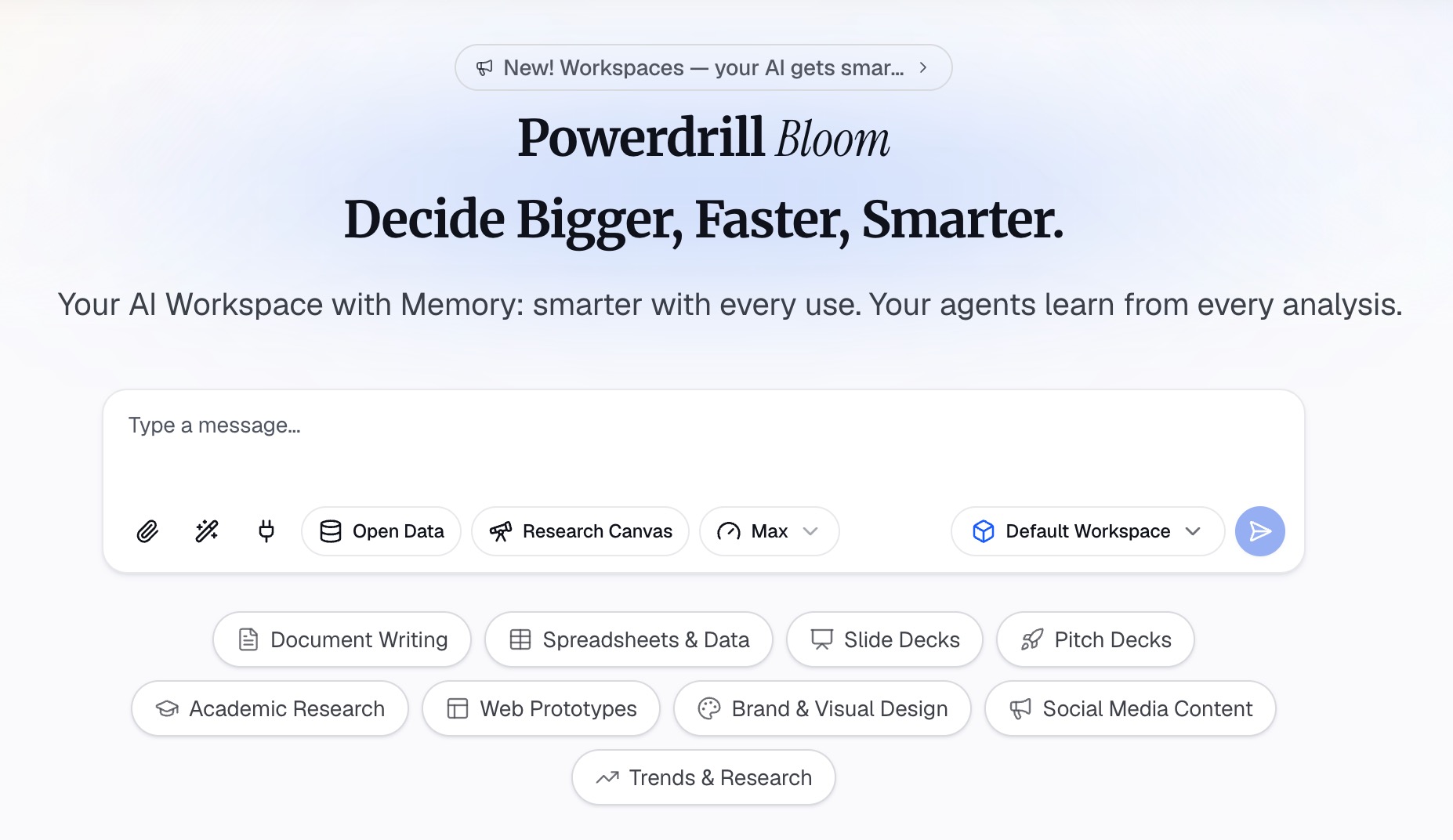
الخطوة 2: اطلب لوحة البيانات بلغة طبيعية
صف لوحة البيانات التي تريدها. على سبيل المثال: "أنشئ لوحة بيانات تحتوي على إجمالي الإيرادات، والإيرادات حسب المنطقة، واتجاه الإيرادات الأسبوعي للربع الثالث Q3."
تذكر صفحة الأداة أنه يمكنك "تخصيص هذه الرسوم البيانية وحفظها لتناسب احتياجاتك، ثم إضافتها إلى لوحات البيانات." واطلب منها أيضًا توضيح أكبر التغييرات.
الخطوة 3: مراجعة الرسوم البيانية وإعادة بناء أفضلها في Sheets
تحقق من كل رقم مقارنة بعلامة التبويب Calc الخاصة بك. واحتفظ بالرسوم البيانية والنتائج التي تجيب عن أسئلتك.
ثم أعد بناء تلك الرسوم البيانية في لوحة بيانات Google Sheets الخاصة بك، لتتحدث بالبيانات الحية. للاطلاع على شرح ذي صلة، راجع دليلنا حول كيفية بناء لوحة بيانات KPI من جدول بيانات.
أخطاء شائعة يجب تجنبها
هذه هي المشكلات الأكثر شيوعًا التي تظهر عند إنشاء لوحة بيانات في Google Sheets.
- الكثير من الرسوم البيانية. اقتصر الشاشة على الأسئلة الهامة فقط.
- الرسوم البيانية على البيانات الأولية. وجه الرسوم البيانية نحو الجداول الملخصة، وليس آلاف الصفوف.
- طرق كتابة مختلطة. تؤدي القيم غير المتسقة إلى تقسيم منطقة واحدة إلى منطقتين.
- أدوات التصفية على الصيغ. لا تقوم أدوات التصفية بتصفية جداول SUMIF. استخدم الجداول المحورية للرسوم البيانية المصفاة.
- غياب القيمة المرجعية. الرقم بدون مقارنة لا يوضح للقراء ما إذا كانت النتيجة جيدة أم لا.
- علامات تبويب غير محمية. تعديل عشوائي واحد قد يتسبب في تعطيل جميع الرسوم البيانية.
- نشر بيانات حساسة. تعرض الرسوم البيانية المنشورة بياناتها. تحقق جيدًا قبل النشر.
لمزيد من المعلومات حول الرسوم البيانية في Sheets، راجع دليلنا حول كيفية تحويل بيانات Google Sheets إلى رسوم بيانية باستخدام الذكاء الاصطناعي.
عندما تكون بياناتك مكدسة في ملف تصدير طويل، جرب Powerdrill Bloom واطلب مسودة أولى للوحة البيانات.
الأسئلة الشائعة
هل تحتوي Google Sheets على ميزة لوحة البيانات؟
لا تحتوي Google Sheets على زر واحد لإنشاء لوحة البيانات. بل تقوم ببنائها بنفسك باستخدام الرسوم البيانية، ورسوم بطاقات الأداء، والجداول المحورية، وأدوات التصفية، وعادة ما تكون في علامة تبويب مخصصة.
كيف يمكنني إنشاء لوحة بيانات تفاعلية في Google Sheets؟
أضف أدوات تصفية عبر البيانات > إضافة أداة تصفية. تقوم أدوات التصفية بتصفية كل رسم بياني وجدول محوري يستخدم نفس مجموعة البيانات، مما يتيح للمشاهدين الاستكشاف حسب المنطقة أو المنتج أو التاريخ.
كيف يمكنني جعل لوحة بيانات Google Sheets تتحدث تلقائيًا؟
احتفظ بالبيانات الأولية في علامة تبويب واحدة واستخدم صيغًا أو جداول محورية تقرأ نطاقات مفتوحة النهاية. وقم بتغذية علامة تبويب البيانات من Google Form أو IMPORTRANGE.
ما هو رسم بطاقة الأداء في Google Sheets؟
يعرض رسم بطاقة الأداء رقمًا رئيسيًا واحدًا، مثل إجمالي المبيعات، بخط كبير. ويمكنه أيضًا مقارنة هذا الرقم بقيمة مرجعية، مثل الشهر الماضي.
هل يمكنني مشاركة لوحة بيانات Google Sheets مع أشخاص خارج فريقي؟
نعم. شارك الملف بصلاحية العرض فقط، أو قم بنشره للحصول على رابط أو رمز تضمين. تعرض الرسوم البيانية المنشورة بياناتها، لذا تحقق من عدم وجود معلومات خاصة أولاً.
المصادر: Google Docs Editors Help، إضافة رسم بياني أو مخطط وتعديله · Google Docs Editors Help، عرض مؤشرات الأداء الرئيسية (KPIs) باستخدام رسوم بطاقات الأداء · Google Docs Editors Help، تصفية الرسوم البيانية والجداول باستخدام أدوات التصفية · Google Docs Editors Help، إنشاء الجداول المحورية واستخدامها · Google Docs Editors Help، دالة SUMIF · Google Docs Editors Help، دالة QUERY · Google Docs Editors Help، جعل مستندات وجداول بيانات وعروض تقديمية ونماذج Google عامة.