كيفية إنشاء مخطط غانت باستخدام الذكاء الاصطناعي: خطوة بخطوة
يعرض مخطط Gantt كل مهمة كشريط أفقي يمتد من تاريخ بدئها إلى تاريخ انتهائها. لا يحتوي Excel على نوع مخطط مدمج لهذا الغرض، لذا فإن الطريقة المعتادة هي استخدام مخطط شريطي مكدس مع إخفاء السلسلة الأولى. يغطي هذا الدليل كلاً من البناء اليدوي وإصداراً من ثلاث خطوات باستخدام قائمة المهام.
لماذا يصعب بناء مخططات Gantt يدوياً
توضح Microsoft هذا القيد بوضوح. حيث تذكر وثائقها أنه "على الرغم من أن Excel لا يحتوي على نوع مخطط Gantt محدد مسبقاً، إلا أنه يمكنك محاكاة واحد عن طريق تخصيص مخطط شريطي مكدس". يتم إعداد المخطط "لإظهار تواريخ بدء وانتهاء المهام".
هذه الكلمة — محاكاة — تفسر كل الإحباط الذي يواجهه الأشخاص مع هذا المخطط. أنت لا تختار مخطط Gantt، بل تقوم ببناء مخطط شريطي مكدس ثم تجعل نصفه غير مرئي ليظهر النصف المتبقي كخط زمني.
هذه الحيلة تنجح، لكنها تتطلب دقة وصبر بطريقة معينة. الخطوات سهلة المتابعة وسهلة النسيان أيضاً. بعد ستة أشهر، عندما تقوم ببناء المخطط الثاني، ستجد نفسك تبحث عن الطريقة مجدداً.
ما تحتاجه قبل البدء
- قائمة مهام تحتوي على ثلاثة أعمدة: اسم المهمة، وتاريخ البدء، والمدة بالأيام. يستخدم دليل Microsoft النطاق A1:C6 كمثال له.
- تواريخ مخزنة كتواريخ حقيقية، وليس كنصوص. هذا هو السبب الفردي الأكثر شيوعاً لفشل بناء مخطط Gantt.
- قرار بشأن ما إذا كانت المدة أو تاريخ الانتهاء هو مصدر الحقيقة المعتمد لديك. تخزين كليهما يؤدي إلى تعارض البيانات.
- عمود اختياري للمالك، إذا كنت ترغب في التجميع أو التلوين حسب الشخص لاحقاً.
كيفية القيام بذلك يدوياً في Excel
الخيار 1: اتباع طريقة المخطط الشريطي المكدس
هذا هو النهج الموثق من Microsoft، ويستحق المعرفة حتى لو قمت بأتمتته لاحقاً.
حدد البيانات — في مثال Microsoft، النطاق A1:C6. أدرج مخططاً شريطياً مكدساً. ثم قم بإخفاء السلسلة الأولى. عبارة Microsoft هي "انقر فوق سلسلة البيانات الأولى (جزء البدء من الشريط باللون الأزرق)". من هناك، "في علامة التبويب تنسيق (Format)، حدد تعبئة الشكل (Shape Fill) > بلا تعبئة (No Fill)". احذف مفتاح المخطط وعنوان المخطط إذا لم تكن بحاجة إليهما.
هناك خطوة أخرى مهمة. بشكل افتراضي، تظهر المهام من الأسفل إلى الأعلى، مما يجعلها تبدو مقلوبة. تعليمات Microsoft هي "اضغط مع الاستمرار على مفتاح CONTROL وحدد المحور الرأسي (المهام)". ثم اختر تنسيق المحور (Format Axis)، و"ضمن موضع المحور (Axis position)، اختر الفئات في ترتيب عكسي (Categories in reverse order)".
من هناك يمكنك تحسين المخطط. تشير Microsoft إلى أنه يمكنك إضافة "خطوط الشبكة، والتسميات، وتغيير لون الشريط، والمزيد" من خلال إضافة عنصر مخطط (Add Chart Element) في علامة التبويب تصميم المخطط (Chart Design).
الخيار 2: البدء من قالب جاهز
تشير Microsoft أيضاً إلى قوالب مخططات Gantt المجانية كبديل لبناء المخطط بنفسك.
تمنحك القوالب نتيجة ذات مظهر جيد بسرعة. المقابل هو أن بياناتك يجب أن تتوافق مع الأعمدة المتوقعة في القالب، مما يعني عادةً إعادة كتابة قائمة مهام لديك بالفعل في مكان آخر.
الخيار 3: حفظ نسختك الخاصة كقالب
بمجرد بناء مخطط ينال إعجابك، تصف صفحة Microsoft كيفية حفظه كقالب بحيث يمكن إعادة استخدام التنسيق.
هذه هي الخطوة الصحيحة إذا كنت تبني المخطط نفسه شهرياً. لكنها لا تفيد في المرة الأولى، ولا تصمد أمام أي تغيير في هيكل بيانات مهامك.
أين تكمن عيوب الطريقة اليدوية
قد يستغرق البناء حوالي عشر دقائق، لكن الصيانة هي ما يستهلك الوقت الفعلي.
تتغير تواريخ المشروع. وعندما يحدث ذلك، لا يتحدث المخطط إلا إذا كانت الخلايا الأساسية هي المصدر. بعد بضع جولات من الترتيب اليدوي، غالباً ما لا تكون كذلك؛ فقد يقوم شخص ما بسحب شريط أو كتابة مدة يدوياً، مما يؤدي إلى تباعد صامت بين المخطط والخطة الفعلية.
ثم هناك طبقة إعداد التقارير. نادراً ما يرضي مخطط Gantt بمفرده الشخص الذي طلبه؛ فهم يريدون معرفة المهام التي تأخرت، والمهام التي تقع على المسار الحرج، وكيف كان شكل المخطط في الشهر الماضي. هذه أسئلة تتعلق بالبيانات وليس بالمخطط نفسه، وكائن المخطط في Excel لا يحتفظ بذاكرة للإصدارات السابقة.
التكلفة الثالثة هي العرض التقديمي. إن مخطط Gantt المصمم لجدول بيانات يكون مكثفاً بطبيعته. وعادةً ما يعني نقله إلى عرض تقديمي التقاط لقطة شاشة، والتي لا يمكن تحديثها دون تكرار العملية برمتها.
كيفية إنشاء مخطط Gantt باستخدام Powerdrill Bloom
الخطوة 1: تحميل قائمة المهام
قم بسحب وإفلات ملف تصدير المشروع أو جدول بيانات المهام في Powerdrill Bloom. تغطي الخطة المجانية تحميل ملفات Excel و CSV و PDF والمستندات، لذا فإن قائمة المهام البسيطة تعمل دون الحاجة إلى خطة مدفوعة.

لا يلزم أن تكون القائمة مرتبة بشكل مثالي؛ فقائمة تحتوي على أسماء المهام وتواريخ البدء والمدد أو تواريخ الانتهاء تعد كافية. ويمكن للأعمدة التي لا تحتاج إليها أن تظل في الملف.
الخطوة 2: وصف الجدول الزمني الذي تريده
اطلب بلغة طبيعية بدلاً من تحديد آليات المخطط. على سبيل المثال: قم ببناء مخطط Gantt من هذه المهام، مرتبة حسب تاريخ البدء، مع تسمية كل شريط باسم المالك.
هذا هو الجزء الذي تجعله الطريقة اليدوية صعباً. فإعادة الترتيب أو التجميع أو التلوين حسب حقل معين يعني إعادة بناء السلسلة في Excel؛ أما هنا، فالأمر لا يتطلب سوى تعديل الطلب.
الخطوة 3: توليد المخطط وملخص الحالة معاً
اطلب المخرجين معاً في نفس الوقت — المخطط بالإضافة إلى ملخص مكتوب قصير للمهام التي تأخرت وتلك المعرضة للخطر. تتيح خطة Powerdrill Bloom المجانية توليد الرؤى والمخططات والملخصات، بينما تضيف خطة Pro تحليلاً أعمق وتصوراً وإعداد تقارير مع إمكانية التصدير كمستندات Office.
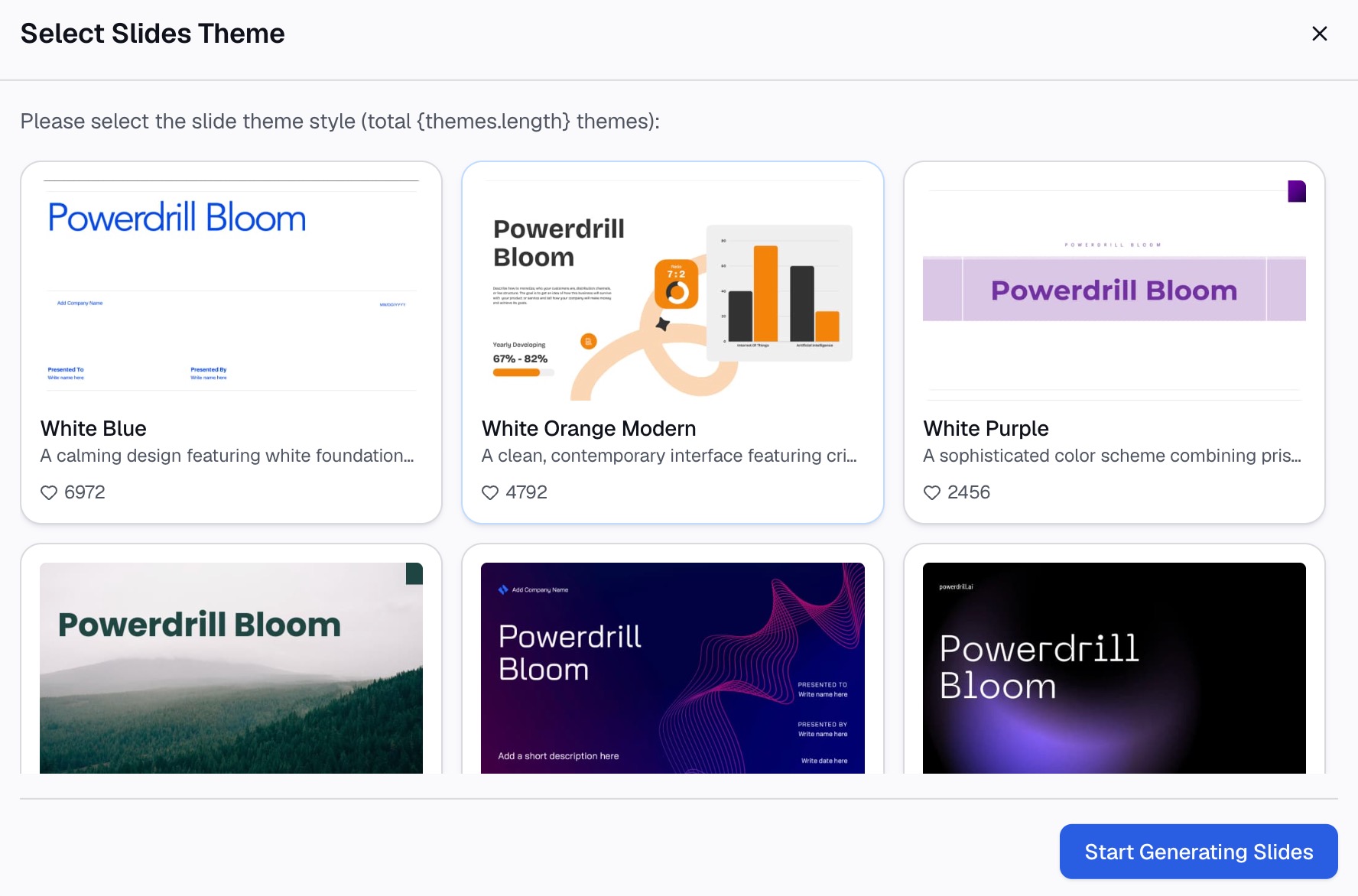
نظراً لأن كلاهما يأتي من نفس الملف، فلا يمكن أن يتعارض التعليق المكتوب مع الجدول الزمني. وعندما تتغير التواريخ، يمكنك إعادة التوليد بدلاً من إعادة التنسيق يدوياً.
ما توفره هذه الطريقة
| المهمة | في Excel | من قائمة المهام المحملة |
|---|---|---|
| البناء الأول | من 10 إلى 15 دقيقة باتباع طريقة المخطط الشريطي المكدس | طلب واحد |
| إعادة الترتيب أو التجميع حسب المالك | إعادة بناء السلسلة | تغيير الطلب |
| التحديث بعد تغيير التواريخ | يدوياً، وفقط إذا كانت الخلايا لا تزال هي المصدر | إعادة التوليد |
| نقله إلى عرض تقديمي | لقطة شاشة، وتكرار ذلك عند حدوث أي تغيير | مخرجات شرائح من نفس العملية |
| حالة مكتوبة بجانب المخطط | مستند منفصل | يتم إنتاجهما معاً |
أفضل الممارسات
حافظ على التواريخ كتواريخ. إذا كان العمود نصياً، فستتعطل كل خطوة تالية. قم بإصلاح ذلك في الملف المصدر، وليس في المخطط.
اختر المدة أو تاريخ الانتهاء، وليس كليهما. وجود مصدرين للحقيقة لنفس الشريط يعني أن أحدهما سيكون قديماً وغير دقيق.
لا تضع ستين مهمة في مخطط واحد. قم بتجميعها حسب المرحلة أو مسار العمل وأنتج مخططاً واحداً لكل مجموعة. مخطط Gantt هو أداة تواصل، وعندما يتجاوز حوالي عشرين شريطاً، فإنه يفقد قدرته على إيصال المعلومات بوضوح.
حدد اليوم الحالي. إن وضع خط رأسي عند التاريخ الحالي يحول الخطة إلى تقرير حالة. وبدونه، سيتعين على القارئ تخمين موقعه الحالي من الجدول الزمني.
ارفق المخطط بحالة مكتوبة. توضح الأشرطة الشكل العام، بينما يشرح النص المهمتين اللتين تغيرتا. يغطي تقرير الحالة الأسبوعي الجانب السردي، بينما يمثل تقرير تسليم المشروع المكان الذي يجب أن يستقر فيه الجدول الزمني في النهاية.
خاتمة
يمكن لـ Excel إنتاج مخطط Gantt ممتاز، وتوضح Microsoft بدقة كيفية القيام بذلك. لكن التكلفة الحقيقية ليست في البناء الأول — بل في المراجعة الرابعة، عندما تتغير الخطة ويبقى المخطط ثابتاً دون تحديث.
إذا كانت قائمة مهامك موجودة بالفعل كملف، فجرّب Powerdrill Bloom وقم بتوليد الجدول الزمني والتعليق على الحالة في نفس الوقت. بالنسبة لأنواع المخططات الأخرى من نفس البيانات، فإن مسارات AI graph maker و make graphs from Excel تغطي الباقي.
الأسئلة الشائعة
هل يحتوي Excel على نوع مخطط Gantt؟
لا. تشير وثائق Microsoft إلى أن Excel "لا يحتوي على نوع مخطط Gantt محدد مسبقاً". وتصف كيفية محاكاة واحد عن طريق تخصيص مخطط شريطي مكدس لإظهار تواريخ بدء وانتهاء المهام.
كيف تصنع مخطط Gantt في Excel خطوة بخطوة؟
حدد أعمدة المهمة والبدء والمدة، ثم أدرج مخططاً شريطياً مكدساً، ثم اضبط سلسلة البيانات الأولى على تعبئة الشكل (Shape Fill) > بلا تعبئة (No Fill). احذف مفتاح المخطط والعنوان، ثم اضبط المحور الرأسي على الفئات في ترتيب عكسي (Categories in reverse order) بحيث تظهر المهام من الأعلى إلى الأسفل.
why do my Gantt bars appear in the wrong order?
يقوم Excel برسم الفئات من الأسفل إلى الأعلى بشكل افتراضي. الحل المقترح من Microsoft هو تحديد المحور الرأسي، وفتح تنسيق المحور (Format Axis), وضمن موضع المحور (Axis position) اختيار الفئات في ترتيب عكسي (Categories in reverse order).
ما هي البيانات التي أحتاجها لمخطط Gantt؟
كحد أدنى، تحتاج إلى اسم المهمة، وتاريخ البدء، والمدة أو تاريخ الانتهاء. يجب تخزين التواريخ كتواريخ حقيقية وليس كنصوص، ويجب عليك اختيار إما المدة أو تاريخ الانتهاء كمصدر وحيد للحقيقة.
هل يمكنني توليد مخطط Gantt دون بنائه يدوياً؟
نعم. قم بتحميل قائمة المهام، وصِف الجدول الزمني بلغة طبيعية، وقم بتوليد المخطط وملخص الحالة المكتوب من نفس الملف. تتيح لك إعادة التوليد بعد تغيير التواريخ تجنب إعادة تنسيق المخطط يدوياً.