如何讓資料投影片易於閱讀:2026 年的 7 個簡單修正方法
資料投影片的失敗是發生在會議室裡,而不是在您的螢幕上。為了讓資料投影片易於閱讀,請將結論寫在標題中,並將所有字型大小調至至少 18 pt。接著,直接標記數值而非使用圖例、每張投影片只保留一個核心概念,並僅用顏色來標示您的重點。
這五個步驟加上另外兩個,幾乎就能解決所有難以閱讀的圖表問題。本指南將探討資料投影片失敗的原因、您可以一次套用的七個修正方法,以及如何製作出已遵循這些原則的簡報。
開始之前您需要準備什麼
三樣東西,而且都不是設計工具。
您需要圖表來源的原始檔案,因為有一半的修正屬於內容決策,而非格式調整。您需要知道每張投影片旨在證明的「那一句話」。
您還需要知道這份簡報將如何被呈現。投影幕上的投影片、分享的 PDF,以及螢幕分享的視窗,對於清晰度都有不同的最低要求,而投影機是這三者中最嚴苛的。
為什麼資料投影片會在會議室裡失效
在您製作圖表時,它是清晰可讀的。當時您距離大螢幕只有 18 英寸,而且您早就知道內容在說什麼。
但觀眾是在完全不同的情況下看到它。圖表被投影出來、尺寸變小了、他們只有 4 秒鐘的時間,而且沒有人告訴他們該看哪裡。
Microsoft 關於無障礙簡報的指南直接指出了這些物理限制。它建議使用「字型大小(18 pt 或更大)、無襯線字型,以及足夠的留白」。
該頁面還提供了一個適用於所有人的審查說明。若要找出問題,「請檢查您的投影片,看看是否有顯得擁擠或難以閱讀的區域」。
這個測試比聽起來更嚴格是有原因的。Microsoft 指出,患有閱讀障礙的人「描述他們看到的文字會融合或扭曲」,因此擁擠不僅僅是美學上的抱怨。
這一切都不是為了讓投影片變得好看,而是關乎一個數字能否順利從您的螢幕傳達到他人的理解中。
7 個修正方法
請依序套用。前兩個方法就能解決大部分的問題。
修正 1:將結論寫在標題中
用分析結果取代圖表名稱。例如將「各區域營收」改為「西部地區貢獻了第三季 60% 的成長」。
這是清單中效益最高的改變,因為它省去了猜測的步驟。知道重點的讀者可以直接對照圖表進行驗證,而不需要自己去尋找脈絡。
Microsoft 的無障礙指南支持這個習慣還有第二個原因。它指出,使用螢幕閱讀器的人「依賴投影片標題來辨識每張投影片」。該頁面建議每張投影片都應使用獨特且具描述性的標題。
因此,具描述性的標題能同時滿足會議室現場與輔助技術的需求。
修正 2:將所有字型大小調至 18 pt 或更大
將 Microsoft 的 18 pt 下限視為硬性規定而非建議,並同樣套用於軸線標籤和腳註。
軸線文字通常是出問題的地方。圖表元素繼承的預設字型往往比內文小,因此投影片乍看之下沒問題,但軸線卻可能根本無法閱讀。
如果投影片在 18 pt 的字型下裝不下,說明投影片承載了太多內容。這是一個披著格式外衣的內容問題。
修正 3:直接標記數值,捨棄圖例
圖例會迫使讀者將視線移開數據、比對顏色,然後再看回來。直接標記則省去了這種來回對照的麻煩。
Excel 和 PowerPoint 都原生支援此功能。Microsoft 關於資料標籤的說明文件介紹了如何將其新增至圖表,並針對每個數列進行定位。
經驗法則很簡單:兩到三個數列可以直接在每條線的末端進行標記,只有在數列大約超過五個時,圖例才有存在的價值。
如果您有五個以上的數列,則應套用修正 4。
修正 4:每張投影片只傳達一個概念
拆分任何包含兩個結論的內容。一張同時顯示趨勢和細項拆解的投影片,實際上是兩張投影片共用同一個框架。
雙軸圖表是這種情況最常見的例子。在不同刻度上呈現兩個指標,會引導出幾何結構無法支持的比較。我們關於如何繪製不同刻度之雙指標圖表的指南介紹了誠實處理此問題的方法。
拆分雖然會多花費一張投影片,但能換來一個精準傳達的重點。這樣的交換幾乎總是值得的。
修正 5:用顏色標示單一重點
除了您正在討論的長條、線條或儲存格之外,將其他所有內容都設為灰色。如此一來,顏色就變成了指標,而非裝飾。
這也解決了常見的無障礙功能缺陷。當顏色單獨承載意義時,任何無法區分這些色調的人都會漏掉該訊息。請將醒目提示與標籤或直接註釋搭配使用。
這樣做的好處是提高閱讀速度。讀者無需您的解說就能找到重點,這在簡報自行傳閱時尤為重要。
修正 6:對齊數字並固定小數位數
數值欄位請靠右對齊,且整欄使用相同的小數位數。參差不齊的小數位數會讓表格顯得不可靠,即使數據完全正確也是如此。
根據決策需求來決定精確度,而非根據原始資料。沒有人會因為百分比的第二位小數來選擇供應商,因此兩位有效數字通常比六位更好。
在表頭中聲明一次單位即可,不需在每個儲存格中重複。例如「營收(千元)」優於整欄都是錢字號和逗號。
修正 7:傳送前執行無障礙功能檢查程式
PowerPoint 內建了檢查程式,可以找出您漏看的細節。Microsoft 指出,它「在您建立簡報時會自動在背景執行」,並在狀態列中標示問題。
您也可以手動啟動它。路徑為「校閱」,然後選擇「檢查無障礙功能」,這會開啟一個列出問題與建議修正方法的窗格。
將缺失的替代文字和難以閱讀的對比度視為阻礙閱讀的嚴重問題,而非僅僅是美觀問題。這兩者在以圖片形式貼上的圖表中非常常見。
接著,按照我們關於在傳送前審查資料簡報的指南,進行人工檢查。
對照檢查表
針對任何您不確定的投影片,請對照此表格進行檢查。
| 元素 | 何時判定為失敗 | 何時判定為通過 |
|---|---|---|
| 標題 | 僅命名圖表 | 陳述分析結果 |
| 最小文字 | 低於 18 pt | 18 pt 或更大 |
| 數列識別 | 圖例置於一側 | 直接在數據旁標記 |
| 每張投影片的概念數 | 兩個結論 | 一個結論 |
| 顏色 | 每個數列都有顏色 | 單一醒目提示,其餘為灰色 |
| 數字 | 小數位數不一、靠左對齊 | 小數位數一致、靠右對齊 |
| 無障礙功能 | 從未檢查 | 已執行檢查程式、包含替代文字 |
七個欄位,七個修正。通過這七項檢查的投影片,即使坐在會議室最後排也能清晰閱讀。
如何使用 Powerdrill Bloom 製作
步驟 1:上傳投影片背後的檔案
上傳圖表所依據的匯出檔案。Powerdrill Bloom 會在檔案匯入時分析欄位,因此在繪製任何圖表之前,混合類型、空白和重複的金鑰都會先顯現出來。
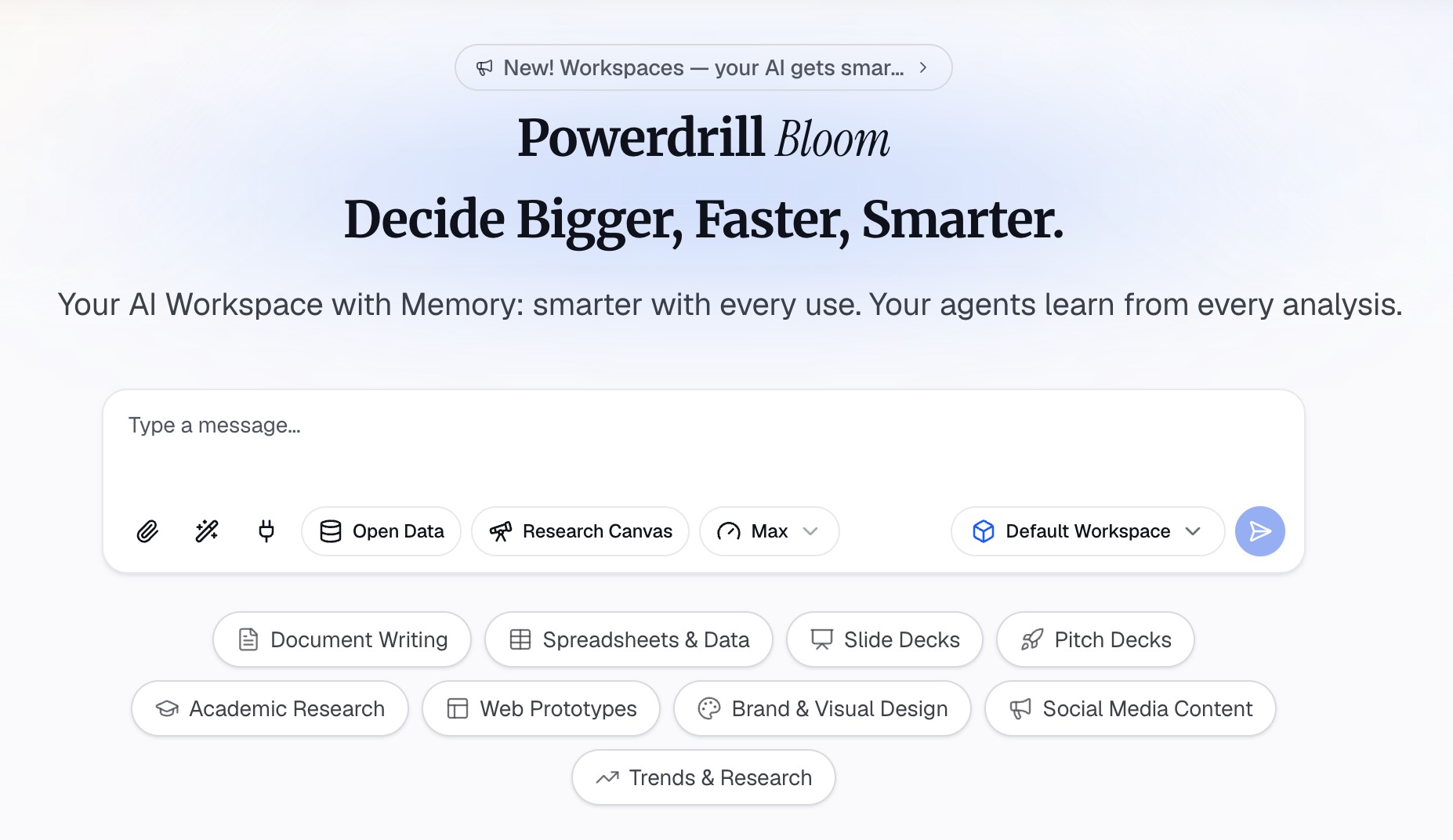
步驟 2:用自然語言描述投影片
說明您希望投影片達成的結論,然後設定限制條件。指定單一指標、期間、醒目提示,以及要變更為灰色的數列。
接著,明確要求進行易讀性處理。要求使用直接的數值標籤而非圖例、要求一致的小數位數,並要求將標題寫成分析結果。
步驟 3:匯出圖表、報告或簡報
匯出圖表,或從同一次執行中建立的投影片。當來源是檔案而非問題時,我們關於Excel 轉 PPT和Word 轉投影片的頁面介紹了轉換方面的操作。
常見錯誤
在標題中僅命名圖表。寫著「每月營收」的標題會迫使每位讀者重新進行您早已完成的解讀。
將軸線標籤保留為預設大小。這會導致內文通過了 18 pt 的下限,但圖表文字卻沒有。
為兩個數列保留圖例。這會增加讀者對照的負擔,卻沒有任何好處。
為所有內容著色。當每個數列都很鮮豔時,就無法突出任何重點,讀者的視線也無處落腳。
直接使用原始檔案中的六位小數。決策中用不到的精確度會被視為雜訊,並引導人們對錯誤的事情提出疑問。
將圖表貼為圖片且未提供替代文字。無障礙功能檢查程式會將其標示為錯誤,且螢幕閱讀器將無法讀取任何內容。
只修正設計而不修正內容。如果投影片需要第七個數列才能說明重點,那麼該重點需要的是拆分,而不是重新設計樣式。
結論
將分析結果寫在標題中、將所有字型大小保持在 18 pt 或更大,並直接標記數值。接著,每張投影片只保留一個概念、使用單一顏色進行醒目提示、整理數字,並執行檢查程式。
順序比數量更重要。修正標題和字型大小能為您帶來大部分的易讀性,而其餘的步驟則是為了消除閱讀阻礙。
這些步驟無法將薄弱的論點變強。一張沒有人會誤讀的投影片,也代表其論點已完全展現,而這正是我們想要的結果。
如果每個週期重複製作相同的圖表會耗費您一整個下午,請在您自己的匯出檔案上嘗試使用 Powerdrill Bloom。另請參閱 AI 圖表產生器頁面以及我們關於數據說故事的說明。
常見問題
資料投影片應該使用什麼字型大小?
Microsoft 的無障礙指南建議使用 18 pt 或更大,並搭配無襯線字型和足夠的留白。請將此下限套用於軸線標籤和腳註,而不僅僅是內文。
我應該使用圖例還是資料標籤?
當您有兩到三個數列時,請直接標記數據,因為圖例會迫使讀者進行顏色比對。在大約超過五個數列時,使用圖例才算合理,但這麼多的數列通常意味著投影片應該進行拆分。
如何為圖表撰寫投影片標題?
請撰寫結論而非圖表名稱。例如「西部地區貢獻了第三季 60% 的成長」能告訴讀者要驗證什麼,而「各區域營收」則需要他們自己去推算。
雙軸圖表總是錯誤的嗎?
不一定,但它會引導出刻度無法支持的比較。拆分為兩個圖表、將兩個指標索引至共同基準,或直接繪製比例,通常會更清晰。
PowerPoint 無障礙功能檢查程式可以偵測到什麼?
它會標示無障礙功能問題並建議修正方法,且在您製作簡報時會自動在背景執行。您可以透過「校閱」,然後選擇「檢查無障礙功能」來手動啟動它。