如何將 PowerPoint 設為直向:完整指南

PowerPoint 預設以橫向開啟,這是因為投影片最初是為投影機設計的。然而,許多文件並不需要投影。例如單頁講義、海報、列印報告或手機優先的社群貼文,這些都更適合使用直向。
變更方向只需要點擊四次。但隨之而來的複雜問題,才是這篇指南不只點擊四次就能說完的原因。
以下是本文的內容大綱。首先,介紹如何在 Windows、Mac 和網頁版上切換方向。接著,說明縮放提示背後的真正含意。然後,探討 Microsoft 對於在單一檔案中同時保留兩種方向的說明,以及列印備忘稿如何套用獨立的設定。
直向設定實際上會改變什麼
Microsoft 的官方說明文件清楚指出了預設值:「PowerPoint 投影片會自動設定為橫向(水平)版面配置,但您可以將投影片方向變更為直向(垂直)版面配置。」
此設定會套用到整個檔案,而非單一投影片。這正是大多數人對此主題感到困惑的主因。
切換為直向會同時調換每張投影片的寬度與高度。內容會被縮放而非旋轉。原本寬度為 10 英吋的圖表依然是 10 英吋寬,但投影片寬度現在變成了 7.5 英吋,因此勢必得做出一些調整。
這就是為什麼 PowerPoint 在切換過程中會向您確認,而不是直接進行變更。
還有一個很容易被忽略的後果。您版面配置中的版面配置區是針對舊的長寬比進行定位的。切換為直向後,它們會按比例留在原位。這通常意味著標題方塊對於其行寬來說顯得太寬,而內文則顯得太短。如果這份簡報很重要,您可能需要重新調整投影片母片。
如何在 Windows 上將 PowerPoint 設定為直向
在 Windows 上的操作路徑位於「設計」索引標籤。Microsoft 的支援頁面將其簡化為四個步驟。
開啟功能區的設計索引標籤。在接近尾端處,選擇投影片大小,然後選擇自訂投影片大小。在「投影片大小」對話方塊中,選取直向,然後選取確定。
如果您的內容不再適合新的尺寸,系統會出現第二個對話方塊。這就是縮放提示,下一節將介紹該如何選擇。
這裡有兩個可以節省時間的細節。請在製作簡報之前就先做好這項設定,而不是在完成後才做,因為重新調整四十張投影片的版面非常耗費時間。此外,如果您的組織有提供範本,請直接在範本中變更方向,而不是在每個新檔案中個別修改。
如何在 Mac 和網頁版上變更方向
macOS 的操作路徑使用不同的對話方塊,但結果相同。在設計索引標籤上,選取投影片大小,然後按一下版面設定。在「版面設定」對話方塊的方向下方,選取您要的方向。
網頁版的操作步驟與 Windows 相同。選取功能區的設計索引標籤,然後在接近右端處選取投影片大小。在出現的選單上,選取自訂投影片大小,即可開啟「投影片大小」對話方塊。選取直向,然後選取確定。
Microsoft 為網頁版提供了相同的縮放提示與相同的兩個選項。因此,儘管選單有所不同,這三個平台上的運作行為是一致的。
macOS 對話方塊中有一點比其他平台呈現得更清楚,非常值得了解。Microsoft 的頁面指出「投影片(在螢幕上投影)與列印的備忘稿、講義和大綱有各自獨立的方向設定。」我們將在下方詳細說明,因為這解決了人們經常試圖用複雜方法解決的問題。
最大化或確保適合:該選哪一個
當 PowerPoint 無法自動重新縮放您的內容時,會提供兩個選項。Microsoft 對這兩者皆有定義。
最大化會在您縮放到較大的投影片尺寸時,增加投影片內容的大小。說明文件補充了警告:「選擇此選項可能會導致您的內容無法完全容納在投影片中。」
確保適合會在縮放到較小的投影片尺寸時,縮小內容的大小。說明文件也指出了折衷之處:「這可能會使您的內容看起來較小,但您將能夠看到投影片上的所有內容。」
對於橫向轉直向的切換,投影片會變窄。確保適合幾乎總是正確的答案,因為最大化會將內容推擠到您剛剛變窄的邊緣之外。
只有一個例外。如果您的投影片大多是單一置中的圖片或簡短的標題,最大化可以保持其原本的設計感,而不會顯得縮水。在套用到整份簡報之前,不妨先用這兩種方式檢查兩三張投影片。
無論您選擇哪一個,事後都要檢查整份簡報。這兩個選項都不會智慧地移動文字方塊,它們只是單純進行縮放。表格和圖表通常是最先出現排版混亂的地方。
您可以在同一個簡報中混用直向和橫向嗎?
這是最常被問到的後續問題,Microsoft 直接給出了答案。其支援頁面指出:「PowerPoint 不允許在同一個簡報中混用橫向和直向投影片,但我們在下方說明了解決方法。」
因此,在單一檔案中的答案是「不行」,但透過兩個檔案則可以實現。
Microsoft 也先提供了一個更簡單的折衷方法:「您可以在橫向投影片上放置直向的圖片或圖形。在螢幕上投影時,它在橫向投影片上的外觀與在直向投影片上的外觀相同。」對於單一垂直圖表或手機螢幕截圖,這通常就足夠了,而且不需要任何成本。
當您真的需要在橫向簡報中加入完整的直向投影片時,官方說明的解決方法是連結兩個簡報。用 Microsoft 的話來說,就是「連結兩個簡報(一個為橫向,另一個為直向)」。它們會一起顯示兩種方向,「外觀看起來就像是一個簡報」。
其實作機制是使用動作設定。在第一個簡報中,選取您要建立連結的文字或物件。在插入索引標籤的「連結」群組中,按一下動作。在「動作設定」對話方塊中,無論是在「按一下滑鼠」或「滑鼠移過」索引標籤上,按一下超連結到,向下捲動並選取其他 PowerPoint 簡報。找到第二個簡報,按一下「確定」,然後在「超連結到投影片」對話方塊中選擇目標投影片。
然後反向重複此步驟,以便能夠返回。
Microsoft 附帶了一個實用的提示,這個提示很容易被忽略,但事後才發現會很痛苦:「在建立連結之前,請將這兩個簡報放在同一個資料夾中。這樣一來,如果將該資料夾複製到 CD 或移動,簡報仍能正確連結。」
相反地,如果您希望將這兩個檔案永久合併為一個,那就是不同的操作了。我們關於合併 PowerPoint 簡報的指南介紹了其中的折衷方案。請注意,合併會強制所有內容使用單一方向,而這正是連結解決方法所要避免的情況。
列印備忘稿和講義有其獨立的方向設定
這個細節解決了出乎意料多的直向設定需求。
Microsoft 的頁面指出「投影片(在螢幕上投影)與列印的備忘稿、講義和大綱有各自獨立的方向設定。」這兩者是相互獨立的。
如果真正的需求是提供一份讀起來像文件的列印留存資料,您可能根本不需要直向投影片。在現場投影時保持投影片為橫向,並將列印的備忘稿和講義設定為直向以符合紙張格式。
這種組合通常才是人們真正想要的。簡報依然能正確投影,而列印出來的內容讀起來就像是來自印表機的文件,而不是投影畫面的截圖。我們關於製作簡報講義的指南進一步探討了列印版本中應該包含哪些內容。
值得了解的投影片大小
方向和大小是在同一個對話方塊中設定的,因此了解其中還有哪些選項非常實用。Microsoft 的投影片大小頁面列出了預定義的格式,包括投影片、A3、A4、橫幅、B4 和 B5,以及兩種常見的長寬比。
| 設定 | 來源 | 典型用途 |
|---|---|---|
| 寬螢幕 (16:9) | 新簡報的預設值 | 螢幕顯示與投影簡報 |
| 標準 (4:3) | 舊式投影機比例 | 舊型硬體與某些列印工作流程 |
| A4 直向 | 自訂投影片大小中的預定義選項 | 北美以外地區的列印文件 |
| Letter 直向 | 自訂投影片大小中的預定義選項 | 北美地區的列印文件 |
| 自訂 | 手動輸入寬度與高度 | 海報、看板、社群媒體格式 |
Microsoft 以書面形式確認了預設值:「16:9 寬螢幕設定是新簡報的預設值。」因此,除非範本另有規定,否則每份簡報一開始都是橫向的。
如果您要設定的是可重複使用的起點,而不是一次性的檔案,請直接在範本中設定一次。我們關於建立 PowerPoint 範本的逐步教學介紹了方向設定在該工作流程中的位置。
如何根據您的內容製作直向簡報
切換方向很快。但重新填滿變窄的投影片卻很慢,特別是當內容來自試算表,且每個圖表現在都需要重新調整大小時。
這種重新製作的工作非常適合交給 AI 代理(agent)來處理。
步驟 1:上傳您的來源檔案與現有簡報
開啟 Powerdrill Bloom並為該文件建立一個工作區。上傳內容來源的試算表或 PDF,如果已有現有的橫向簡報,也請一併上傳。
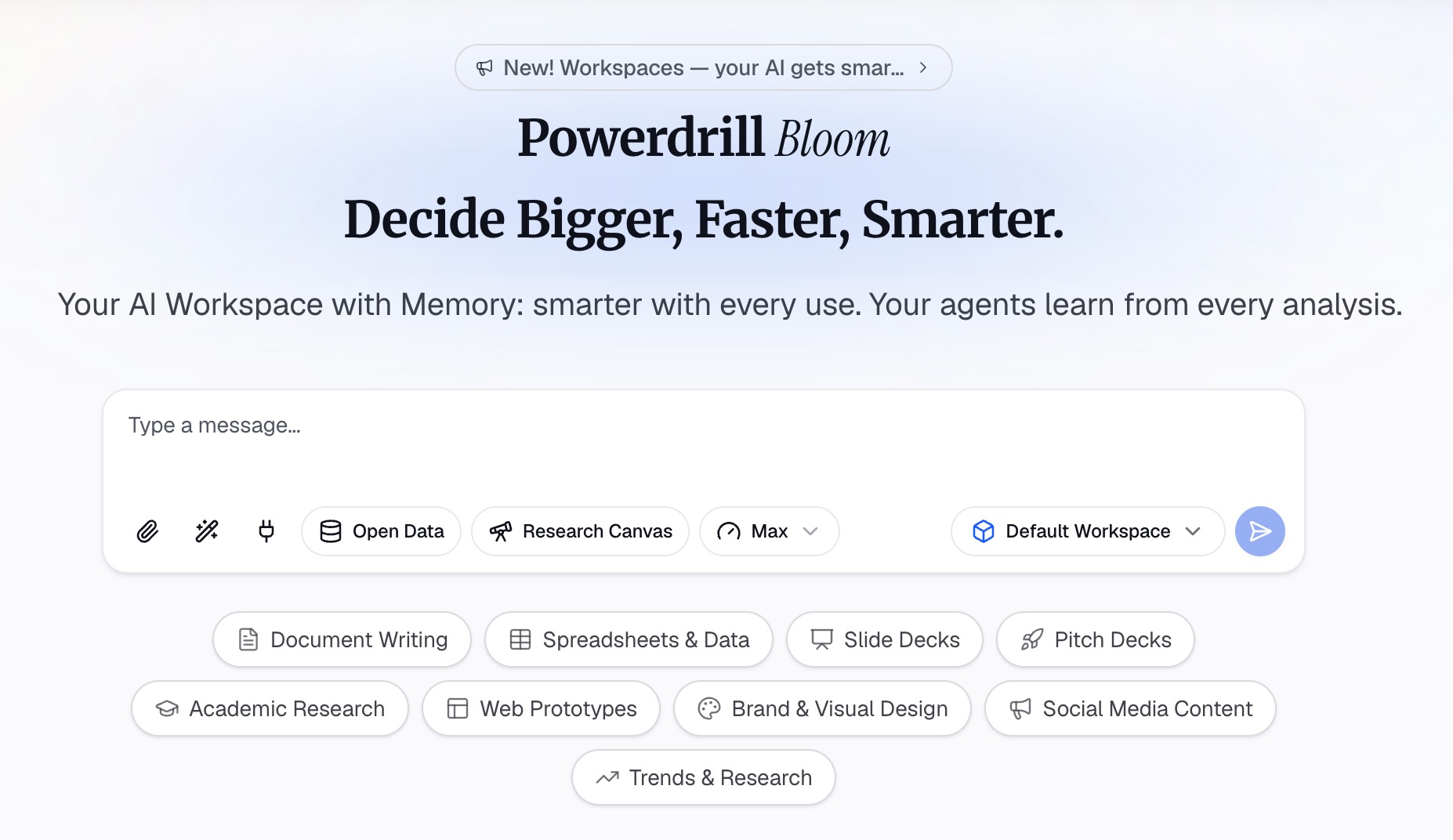
同時上傳這兩者非常重要。簡報能告訴 AI 代理敘事邏輯,而來源檔案則能讓每個數據以新的比例重新生成,而不是被直接拉伸變形。
這裡支援混合格式。數據通常以 Excel 或 CSV 格式提供,而輔助材料則可以為 PDF 或文件。
步驟 2:描述您需要的直向版面配置
使用自然語言提出簡報需求,並在開頭就說明方向。同時指定頁面大小,因為 A4 直向和 Letter 直向的差異足以影響列印效果。
具體說明哪些內容需要改變形狀。寬表格在每張投影片中需要較少的欄數,或者需要拆分到兩張投影片中。在狹窄的版面中,橫向條形圖通常比縱向條形圖更容易閱讀。請明確指出您的偏好,而不是碰運氣。
同時說明輸出的用途。與用於手機螢幕的簡報相比,用於列印的簡報需要更窄的邊距和更大的字型。如果同時要求兩者,通常兩邊都無法兼顧。
步驟 3:檢查排版緊湊的投影片並匯出
先檢查在橫向時內容最密集的投影片,因為這些投影片在變窄的版面中最容易跑版。超過五欄的表格和具有長軸標籤的圖表通常是最容易出問題的地方。
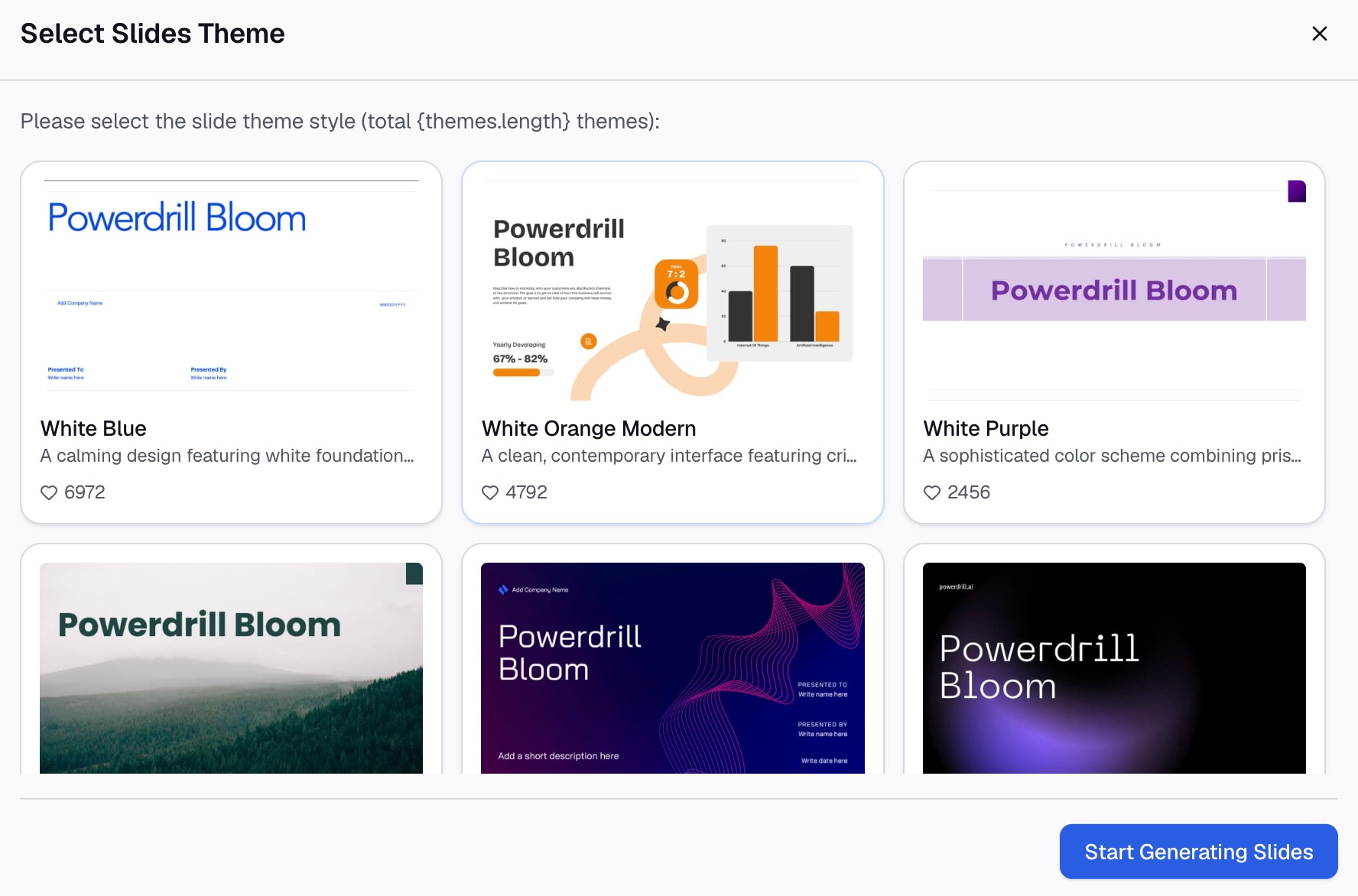
檢查每個數據是否仍能追溯到來源檔案,而不是被重新手動輸入。然後匯出至 PowerPoint 並開啟檔案,以確認方向在轉換過程中正確保留。
如果簡報是用於列印,在列印兩百頁之前,請先試印一頁。螢幕比例和紙張比例並不相同,在第一頁就發現問題的成本要低得多。
常見錯誤
在簡報完成後才切換方向。 這樣一來,每個縮放決定都必須重新檢視四十次。請先設定好方向,即使只是在草擬大綱時也一樣。
在橫向轉直向時選擇「最大化」。 投影片變窄了,因此放大內容會將其推擠到邊緣之外。確保適合才是值得採用的預設選項。
試圖在單一檔案中強制使用兩種方向。 Microsoft 的說明文件已明確指出不支援混用,並提供連結作為解決方法。強行嘗試只會浪費整個下午的時間,且做出來的簡報結構非常脆弱。
忘記講義設定。 如果需求是列印頁面,列印備忘稿和講義的獨立方向設定可能完全不需要動到投影片就能解決問題。
忽略投影片母片。 版面配置區是針對舊比例定位的。使用橫向版面配置區的直向簡報在每張投影片上看起來都會有些微的違和感,卻又說不出原因。
常見問答
如何將 PowerPoint 設定為直向? 開啟「設計」索引標籤,選取「投影片大小」,然後選取「自訂投影片大小」。在「投影片大小」對話方塊中選取「直向」,然後選擇「確定」。在 macOS 上,路徑為「設計」、「投影片大小」、「版面設定」,然後選擇「方向」。
我可以在同一個 PowerPoint 檔案中同時擁有直向和橫向投影片嗎? Microsoft 的說明文件指出,PowerPoint 不允許在同一個簡報中混用橫向和直向投影片。官方說明的解決方法是使用動作設定連結兩個簡報,並將這兩個檔案保持在同一個資料夾中。
我應該選擇「最大化」還是「確保適合」? 從橫向轉為直向時,通常選擇確保適合是正確的,因為投影片會變窄。Microsoft 將最大化描述為增加內容大小,這可能會將內容推擠到較小投影片的邊緣之外。
如何在不變更投影片的情況下製作直向講義? 列印的備忘稿、講義和大綱有其獨立的方向設定,與投影片本身分開。將該設定設為直向,並保持投影片為橫向。
PowerPoint 中的 A4 直向尺寸是多少? A4 是「自訂投影片大小」對話方塊中的預定義選項之一,其他還包括投影片、A3、橫幅、B4 和 B5。選取它會自動為您設定尺寸,而不需要手動輸入。
結論
切換方向本身非常簡單。耗費時間的是後續的所有調整。內容不再適合、版面配置區位置錯誤,且 Microsoft 規定每個檔案只能有一種方向。
在製作前先決定方向、在變窄時選擇「確保適合」,並檢查獨立的講義設定是否能解決您的實際問題。這三個習慣可以消除大部分的痛苦。
假設簡報是根據試算表製作的,且需要以新的長寬比進行完整的重新排版。這才是耗時的部分,而不是點擊設定。免費試用 Powerdrill Bloom,並將來源檔案與您現有的簡報一併上傳。
來源(截至 2026-09-14): 變更 PowerPoint 中的頁面方向 · 在單一簡報中混用直向和橫向 · 變更投影片的大小