如何在 Excel 中製作直方圖:2026 年的 4 種簡單方法

直方圖顯示數值落入各個範圍(稱為組距)的頻率。若要在 Excel 中製作直方圖,請選取一欄數字,接著選擇「插入」,然後選擇「插入統計圖表」,最後選擇「直方圖」。您可以透過「座標軸格式」調整組距。您也可以使用 Analysis ToolPak、搭配直條圖使用 FREQUENCY 函數,或使用 AI 工具。
本指南涵蓋直方圖的定義及其與長條圖的區別。接著將展示如何設定資料,並逐步介紹四種製作方法。最後幾節則涵蓋如何解讀圖表以及常見錯誤。
什麼是直方圖
直方圖摘要了一組數字的分布情況。Microsoft 的定義很簡短:「直方圖是顯示頻率資料的直條圖。」
NIST/SEMATECH 統計方法電子手冊提供了製作方法。資料範圍被分割成「大小相等的組距(稱為類別)」。接著計算落入每個組距的點數。垂直軸顯示計數,水平軸顯示數值。
該手冊指出,直方圖顯示了資料集的五個特徵:
- 中心。 大多數數值所在的位置。
- 離散度。 數值分布的範圍有多廣。
- 偏態。 其中一側的尾部是否比另一側長。
- 離群值。 遠離其他數值的數值。
- 多峰性。 出現多個峰值,這可能意味著混合了不同的群體。
常見用途包括交貨時間、測試分數、訂單金額、回應時間和年齡。
有兩種常見的變體。累積直方圖會將每個組距的計數加到之前的組距中,因此最後一個長條顯示總數。相對直方圖則顯示比例而非計數。NIST 手冊指出,相對計數的總和為 1,或在百分比尺度上為 100。這兩種變體都可以輕鬆地從頻率表(下方的方法 2 和方法 3 會產生)中建立。
直方圖 vs. 長條圖
直方圖看起來像直條圖,但它回答的是不同的問題。
| 直方圖 | 長條圖或直條圖 | |
|---|---|---|
| 水平軸 | 數值範圍(組距) | 類別,例如產品或地區 |
| 長條高度 | 每個範圍內的數值計數 | 每個類別的數值 |
| 長條間距 | 通常沒有,因為範圍是連續的 | 通常有 |
| 長條順序 | 由數字固定 | 可以按任何方式排序 |
| 典型問題 | 數值是如何分布的? | 各類別之間如何比較? |
如果您的問題是關於類別,請改用長條圖。我們的長條圖指南涵蓋了該選擇。如果您想比較不同群體間的分布,使用 Excel 中的盒鬚圖可能會更清晰。
如何先設定資料
下方的每種方法都從單一欄數字開始。在第一個儲存格放入標題,下方每列放置一個數值。
這是一個您可以複製的範例。它顯示了 20 筆訂單的交貨時間(分鐘)。這些數字是虛構的。
| 訂單 | 交貨時間(分鐘) |
|---|---|
| 1–5 | 18, 24, 31, 27, 35 |
| 6–10 | 22, 29, 41, 26, 33 |
| 11–15 | 19, 38, 28, 45, 30 |
| 16–20 | 25, 52, 32, 27, 36 |
在您的工作表中,將這 20 個數值輸入到一欄中。不要像上表那樣將它們拆分到多欄。
其中兩種方法還需要一個組距欄。組距是每個範圍的上限,例如 20、30、40、50 和 60。Microsoft 解釋了直方圖工具的規則。當數值高於組距的下限時,它會被計入該組距。它還必須「等於或小於該資料組距的最大界限」。
在建立圖表之前,請檢查該欄是否僅包含數字。刪除輸入到儲存格中的總計、文字和單位。
方法 1:插入直方圖圖表
Excel 在 Excel 2016 及更高版本(包括 Microsoft 365)中內建了直方圖圖表。Microsoft 的支援頁面提供了以下步驟:
- 選取您的資料。
- 選擇「插入」,然後選擇「插入統計圖表」,最後選擇「直方圖」。
- 使用「圖表設計」和「格式」索引標籤來更改外觀。
您也可以在「建議圖表」下的「所有圖表」索引標籤中找到它。在 Mac 上,選擇「插入」索引標籤,然後選擇統計圖表圖示,最後選擇「直方圖」。
接著新增圖表標題和座標軸標題。一個好的標題應說明發現,例如「大多數交貨需要 20 到 40 分鐘」。
這是在 Excel 中製作直方圖最快的方法。當您更改欄中的數字時,圖表會自動更新。
如何設定組距
Excel 最初會為您挑選組距。Microsoft 表示,自動組距寬度「是使用 Scott 常態參考規則計算的」。您可以更改它。
右鍵點擊水平軸,選擇「座標軸格式」,然後選擇「座標軸選項」。選項包括:
| 選項 | 根據 Microsoft 的功能說明 |
|---|---|
| 依類別 | 將文字類別而非數字分組 |
| 自動 | 預設值;組距寬度使用 Scott 常態參考規則 |
| 組距寬度 | 設定每個範圍的大小 |
| 組距數目 | 設定組距數量,包括溢位和欠位組距 |
| 溢位組距 | 將所有高於您選擇的數字的數值分組 |
| 欠位組距 | 將所有等於或低於您選擇的數字的數值分組 |
組距寬度會改變故事的呈現方式。組距太少會隱藏形狀。組距太多會使圖表看起來雜亂。嘗試一個能產生五到十個組距的寬度,然後進行比較。
對於罕見的極端值,請使用溢位和欠位組距。在範例中,設定 50 以上的溢位組距可以防止 52 分鐘的交貨拉長座標軸。
方法 2:使用 Analysis ToolPak
Analysis ToolPak 是一個用於統計的免費 Excel 增益集。Microsoft 表示其直方圖工具「會計算資料儲存格範圍和資料組距的個別及累積頻率」。
首先,載入增益集。在 Windows 上,選擇「檔案」,然後選擇「選項」,最後選擇「增益集」。在「管理」方塊中,選擇「Excel 增益集」,然後點擊「執行」。勾選「Analysis ToolPak」並選擇「確定」。在 Mac 上,選擇「工具」,然後選擇「Excel 增益集」。
接著建立直方圖:
- 輸入您的資料欄和組距欄。
- 選擇「資料」索引標籤上的「資料分析」。
- 選擇「直方圖」並點擊「確定」。
- 將輸入範圍設定為您的資料,將組距範圍設定為您的組距。
- 選擇輸出位置,並勾選「圖表輸出」方塊。
Microsoft 表示輸出結果「會顯示直方圖表格以及反映直方圖表格中資料的直條圖」。如果您省略組距範圍,Excel 會在最小值和最大值之間建立均勻間隔的組距。
此方法適用於舊版本的 Excel,以及任何除了圖表之外還想要頻率表的人。請注意,當資料更改時,輸出不會自動更新。編輯後需再次執行該工具。
方法 3:使用 FREQUENCY 函數和直條圖
FREQUENCY 函數無需任何增益集即可按範圍計算數值。Microsoft 表示它「計算數值在數值範圍內出現的頻率,然後傳回一個垂直的數字陣列」。
語法為 FREQUENCY(data_array, bins_array)。請遵循以下步驟:
- 在一欄中輸入您的組距,例如 20、30、40、50 和 60。
- 在下一欄中輸入 =FREQUENCY(B2:B21, D2:D6),使用您自己的範圍。
- 按下 Enter。在目前的 Microsoft 365 中,結果會以動態陣列的形式向下溢出。
- 選取組距和計數,然後插入群組直條圖。
- 將類別間距設定為 0%,使長條相連。
有一個細節很容易被忽略。Microsoft 表示傳回的陣列比組距多一個元素。「傳回陣列中的額外元素會傳回任何高於最高間隔之數值的計數。」將該額外列標記為「超過 60」或類似名稱。
在舊版本的 Excel 中,請先選取輸出儲存格,然後按下 Ctrl+Shift+Enter。Microsoft 還指出「FREQUENCY 會忽略空白儲存格和文字」。
此方法在資料更改時會自動更新。它還讓您能完全控制組距標籤。
方法 4:使用 AI 製作直方圖
前三種方法假設資料已清理並放在一欄中。通常數字會存在於包含其他欄位的 CSV 匯出檔中,或者存在於需要先合併的多個檔案中。AI 工具可以在一個請求中完成這些準備工作並繪製圖表。
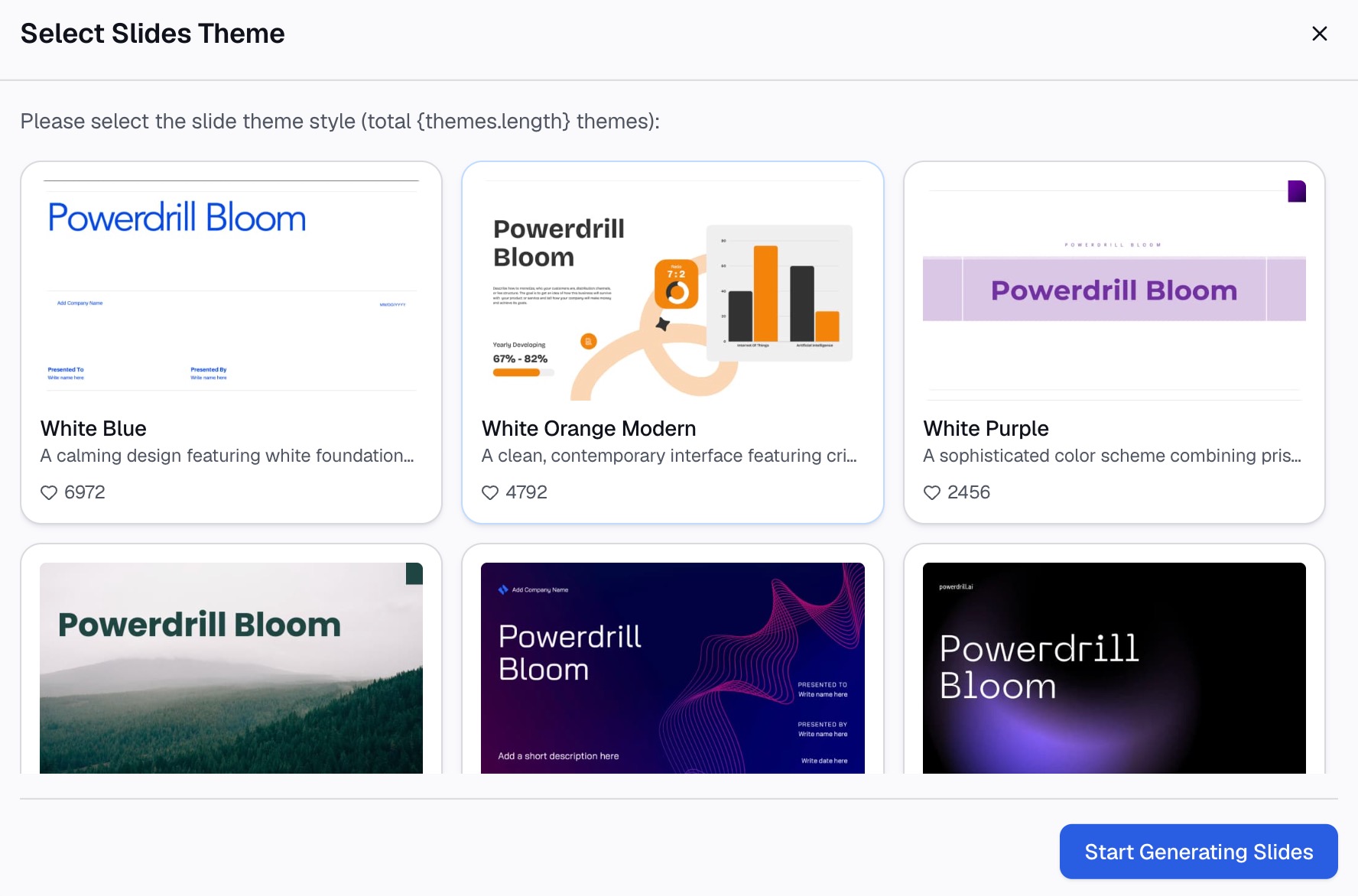
以下是使用 Powerdrill Bloom 的三個步驟。
步驟 1:上傳 Excel 或 CSV 檔案
從包含您數字的檔案開始。免費方案列出了「上傳 Excel、CSV、PDF 和文件」。上傳原始匯出檔,而不是手動編輯過的副本。
如果檔案有多個工作表或欄位,請在您的第一個請求中指明您想要的欄位。例如,「使用 Orders 工作表上的 Delivery time 欄位」。

步驟 2:用自然語言描述直方圖
用一兩句話描述圖表。例如:「製作一個交貨時間的直方圖,組距為 10 分鐘,從 10 到 60,並將超過 60 的任何內容分組。」
在 Vibe Data Analysis 頁面提到,您可以「使用自然語言和 AI 驅動的程式碼生成來探索您的資料」。因此,您也可以提出後續問題。「超過 40 分鐘的訂單比例是多少?」或「比較平日和週末的直方圖」。
步驟 3:檢查組距並下載圖表
在使用圖表之前,請根據來源檢查組距和計數。要求查看圖表背後的頻率表,並確認總數與列數相符。Powerdrill Bloom 首頁表示「每個數字都會附帶頁面、列和背後的數據」。
對於同一欄的其他視圖,Box Plot Maker 顯示了「資料的中心、離散度和偏態」。AI Graph Maker 則涵蓋了長條圖、折線圖、圓餅圖和散佈圖。
如何在 Excel 中製作包含兩組資料的直方圖
搜尋建議經常詢問如何比較兩個群體,例如兩個倉庫或兩個測試班級。方法 1 中的內建圖表一次只能繪製一欄,因此請使用以下方法之一。
具有相同組距的兩個圖表。 使用方法 1 為每個群體建立一個直方圖。然後在兩個圖表上設定相同的組距寬度和相同的座標軸範圍。將它們上下排列,使組距對齊。
一個群組直條圖。 改用方法 3。輸入一組組距,然後在各自的欄位中為每個群體新增一個 FREQUENCY 公式。選取組距和兩個計數欄位,然後插入群組直條圖。每個組距隨後會並排顯示兩個長條。
百分比而非計數。 如果群體規模不同,請將每個計數除以其群體總數。比較比例可以避免使較大的群體看起來比實際情況更分散。
無論您選擇哪種方法,請清楚標記圖例並使用兩種對比色。在 Excel 直方圖中,群體間組距不匹配是這裡最常見的錯誤,因此請仔細檢查組距設定。
如何解讀直方圖
圖表建立後,請根據 NIST 手冊列出的問題進行解讀:
- 資料位於何處? 找出最高的長條。在範例中,大多數交貨需要 20 到 40 分鐘。
- 資料有多分散? 查看從第一個長條到最後一個長條的範圍。
- 資料是對稱還是偏斜? 右側的長尾意味著少數數值遠高於其餘數值。
- 資料中是否有離群值? 與其他長條分開的長條(如 52 分鐘的交貨)值得關注。
- 是否有一個以上的峰值? 兩個峰值可能意味著混合了兩個群體,例如兩個倉庫。
有關識別異常值的更多資訊,請參閱我們的在資料集中尋找離群值指南。
應避免的直方圖錯誤
在分享 Excel 直方圖之前,請注意以下幾點。
- 將其用於類別。 直方圖需要數字。對於產品、地區或名稱,請使用長條圖。
- 隱藏形狀的組距。 兩三個寬組距會使任何資料看起來都一樣。嘗試多種寬度。
- 不均勻的組距。 混合 10 分鐘和 30 分鐘的範圍會扭曲長條高度。除非您標註了例外情況,否則請保持每個組距寬度相同。
- 長條間的間隙。 在從 FREQUENCY 建立的直條圖中,將類別間距設定為 0%,以便將範圍讀取為連續的。
- 遺漏溢位計數。 FREQUENCY 會傳回一個高於最高組距的額外數值。請包含它,或說明為何將其排除。
- 缺少座標軸標題。 在水平軸標記單位(如分鐘),在垂直軸標記為計數。
想跳過設定步驟嗎?試試 Powerdrill Bloom,只需一個 CSV 匯出檔,即可要求為您關心的欄位製作直方圖。
常見問題
如何在 Excel 中製作直方圖?
選取一欄數字,接著選擇「插入」,然後選擇「插入統計圖表」,最後選擇「直方圖」。這適用於 Excel 2016 及更高版本。若要更改範圍,請右鍵點擊水平軸,選擇「座標軸格式」,並設定組距寬度或組距數目。
如何在 Excel 直方圖中更改組距寬度?
右鍵點擊水平軸並選擇「座標軸格式」。在「座標軸選項」下,選擇「組距寬度」並輸入數字,或選擇「組距數目」。您還可以為高於或低於限制的數值新增溢位和欠位組距。
如何使用 Analysis ToolPak 在 Excel 中製作直方圖?
從 Excel 增益集載入 Analysis ToolPak。接著在「資料」索引標籤上選擇「資料分析」,選擇「直方圖」,並設定輸入範圍和組距範圍。勾選圖表輸出方塊以獲得頻率表和圖表。
直方圖和長條圖有什麼區別?
直方圖顯示數值如何在各個範圍內分布,因此其長條通常相連。長條圖則比較不同的類別,例如產品或地區。對於分布情況請使用直方圖,對於比較則使用長條圖。
AI 可以從我的 Excel 檔案製作直方圖嗎?
可以。AI 工具可以讀取 Excel 或 CSV 檔案,並根據自然語言請求(包括組距寬度)建立直方圖。在分享圖表之前,請根據您的來源資料檢查組距和計數。
來源: Microsoft 支援,建立直方圖 · Microsoft 支援,使用 Analysis ToolPak · Microsoft 支援,在 Excel 中載入 Analysis ToolPak · Microsoft 支援,FREQUENCY 函數 · NIST/SEMATECH 統計方法電子手冊,直方圖。