如何使用 AI 建立到達網頁報告:完整指南
到達網頁報告會根據各個網頁吸引注意力和產生關鍵事件的效果,對使用者首先抵達的網頁進行排名。只需三個步驟即可建立此報告:匯出 GA4 到達網頁報告、將其與您真正關心的網頁進行聯結,然後讀取每個網頁的參與度和關鍵事件。流量大小只能告訴您搜尋為您帶來了什麼,卻無法告訴您哪些網頁真正發揮了作用。
GA4 到達網頁報告能為您提供什麼
先從 Google 已經提供的功能開始,因為許多團隊常常花時間重新建構已經存在的東西。
Google 的官方說明文件將 到達網頁報告 描述為 「預先製作的詳細報告,可協助您瞭解訪客與網站互動的情形。」它會顯示訪客抵達的第一個網頁,以及有多少訪客抵達各個網頁。其明確目的在於 「協助您找出成效良好的網頁,以及需要改進的網頁。」
點擊三次即可找到該報告。根據說明文件:登入 Google Analytics,從左側選單中選取 報告,然後點擊 參與狀況 > 到達網頁。該頁面也針對報告遺失的情況提供了說明:它可能已從您的預設檢視中移除,而編輯者(含)以上權限的使用者可以將其重新加回。
該報告內建一個維度和六個指標。
| 項目 | Google 說明文件定義 |
|---|---|
| 到達網頁(維度) | 與工作階段中第一次網頁瀏覽相關聯的網頁路徑和查詢字串 |
| 工作階段 | 在您的網站或應用程式上開始的工作階段數量 |
| 活躍使用者 | 造訪過您的網站或應用程式的重複使用者人數 |
| 新使用者 | 記錄到 first_open 或 first_visit 事件的新不重複使用者 ID 數量 |
| 每個工作階段的平均參與時間 | 在每個工作階段中,網站處於瀏覽器焦點狀態的平均時間 |
| 關鍵事件 | 使用者觸發關鍵事件的次數 |
| 總收益 | 購買交易加上應用程式內購買、訂閱以及廣告收益的總和 |
說明文件中有兩個容易被忽略的重點。關鍵事件並非自動產生——您必須將某個事件標記為關鍵事件,該指標才會顯示資料。此外,如果您的網頁進行了在地化,網頁標題維度會以在地化語言顯示,這會導致同一個網頁被拆分到多個資料列中。
內建報告的局限之處
內建報告是一個不錯的表格,但還稱不上是能讓人直接採取行動的報告,原因有以下三個:
它會根據您排序的任何欄位進行排名。按工作階段降冪排序每次都會把首頁排在第一位,這雖然是事實,但毫無用處。
它只內建一個維度。該維度是到達網頁路徑和查詢字串。說明文件指出您可以新增次要維度來自訂報告。即便如此,決定哪些網頁至關重要的分組方式仍需由您自行定義。
您自己的細分資料存在於其他地方。網頁分組、漏斗階段、內容擁有者和行銷活動意圖通常儲存在試算表中,而不是報告中。如果沒有這些資料,一個只有 400 次工作階段的定價網頁和一個有 40,000 次工作階段的部落格文章,在報告中看起來會像是同等重要的項目。
最後一點正是真正的工作所在。Google 的說明文件確實提到了如何縮小檢視範圍。您可以套用篩選器,或使用表格上方的搜尋列來尋找開頭為 /store 的網頁。但這一次只能處理一個部分,而一份真正的報告則能同時處理所有部分。
開始之前需要準備的工具
兩個檔案,加上一個決定。
- GA4 到達網頁匯出資料,涵蓋足夠長且穩定的時間範圍。請包含工作階段、活躍使用者、參與時間和關鍵事件。
- 網頁清單——一個簡單的試算表,將每個 URL 對應到特定的分組、擁有者和目的。
- 決定:哪一個關鍵事件在此報告中代表成功。訂閱電子報和購買商品都是關鍵事件,但兩者無法相提並論。
網頁清單是大多數團隊所缺乏的部分,而它正是將表格轉化為報告的關鍵。在試算表中,它可能只需要二十列資料。
如何手動建立報告
選項 1:對 GA4 表格進行排序並截圖。速度很快,但無法解答任何問題。一旦遇到「哪個網頁獲得最多流量」以外的問題,這張螢幕截圖就派不上用場了。
選項 2:匯出至試算表並新增比率欄位。匯出報告,然後計算每一列的關鍵事件除以工作階段。這是最基本但有用的版本。然而,當 URL 帶有查詢字串時,此方法就會失效,因為 /pricing 和 /pricing?ref=x 會變成需要合併的獨立資料列。
選項 3:將匯出的資料與您的網頁清單進行聯結。在您的網頁清單中對照每個到達網頁,以加入分組和擁有者,然後按分組進行彙總。這是最正確的架構,但也是最慢的方法,因為每當有人發佈新網頁時,聯結工作就必須重新來過。
維護成本正是這些報告往往只建立一次,隨後就被默默遺忘的原因。
如何利用 AI 建立到達網頁報告
步驟 1:上傳匯出資料和您的網頁清單
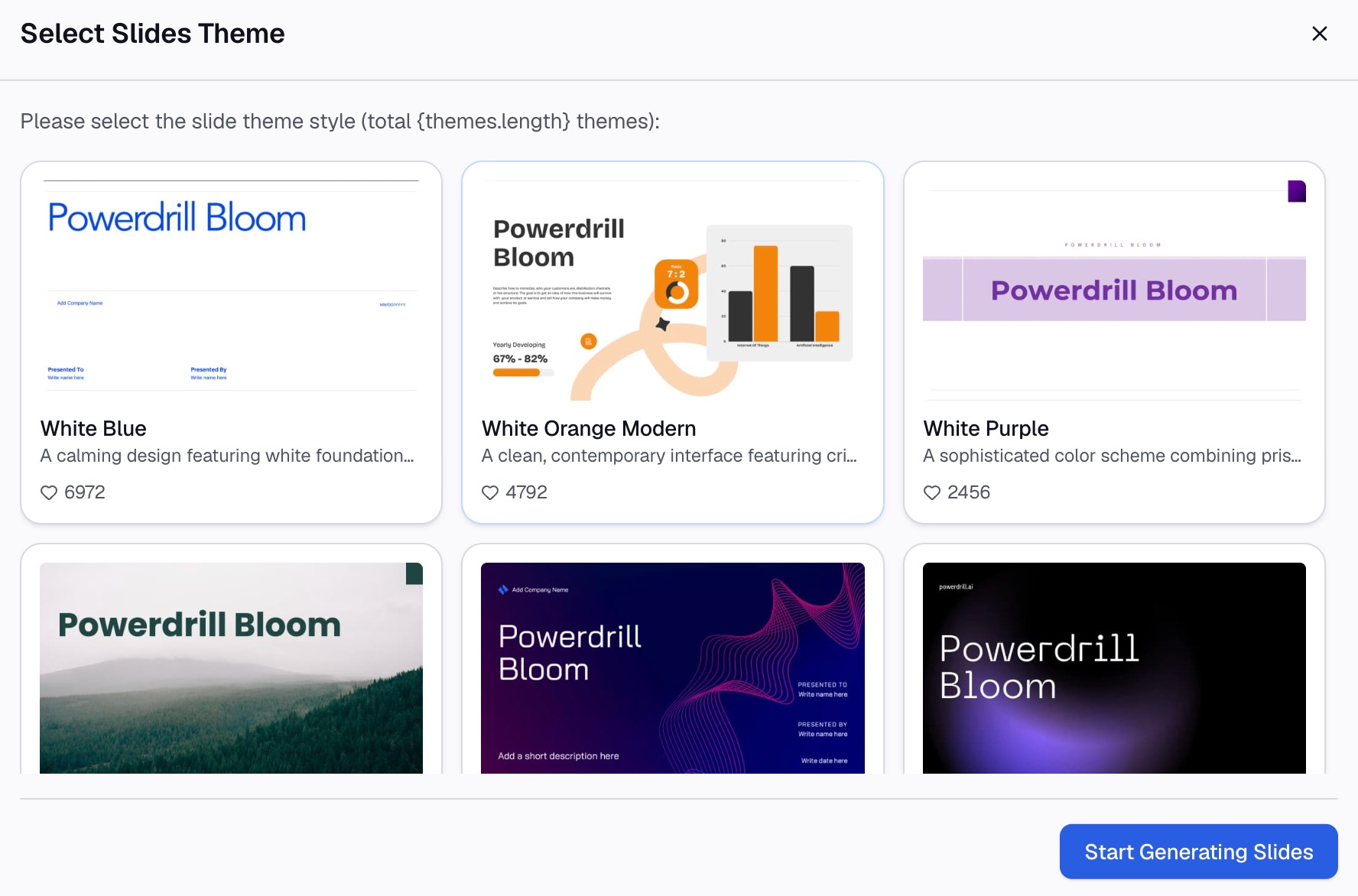
將 GA4 CSV 匯出檔案和網頁清單試算表一起拖放到 Powerdrill Bloom 中。系統支援 Excel 和 CSV 格式,且欄位在處理前不需要完全一致。

步驟 2:用自然語言描述報告需求
說明這份報告要輔助什麼決策。例如:「將到達網頁合併至其路徑,忽略查詢字串。根據 URL 與我的網頁清單進行聯結。提供我各網頁分組的工作階段、參與時間和關鍵事件率。然後列出工作階段最多且關鍵事件率最低的前十個網頁。」
最後一個條件正是整份報告的核心。高流量加上低轉換率,就是最值得團隊花一整週時間去優化的重點清單。
步驟 3:檢查合併後的資料列,然後匯出
檢查哪些 URL 已被歸類在一起,以及哪些 URL 無法與您的網頁清單比對——未成功比對的資料列通常是尚未記錄的新網頁。接著,將其匯出為試算表、文件或簡報。如果這是每月例行審查,您可以設定排程任務,讓下一個版本自動重新產生。
實際需要尋找的關鍵指標
在完成的報告中,有四種模式非常值得各用一個章節來探討。
高工作階段、低關鍵事件率。這是您最大的機會,通常代表該網頁所獲得排名的關鍵字與網頁實際提供的內容不匹配。
低工作階段、高關鍵事件率。這是一個成效良好但沒人能找到的網頁。這是推廣與分流的問題,而不是網頁本身的問題。
內容穩定的網頁,其參與時間卻在下降。這代表某些東西改變了——可能是版型範本、載入時間變慢,或是查詢背後的搜尋意圖發生了變化。
沒有擁有者的網頁分組。每個網頁清單中都會有這麼一個分組,這通常是內容逐漸老化且無人問津的地方。
內建工具在此處表現出色的一點是「下一步分析」。Google 的說明文件解釋說,路徑探索是從您選擇的到達網頁開始。然後,Analytics 會顯示 「使用者在抵達該網頁後瀏覽的前 5 個網頁。」這是區分該網頁是死胡同還是入口的最快方法。
常見錯誤
將工作階段誤認為成效。工作階段衡量的是搜尋和推薦連結為您帶來的流量。它們是輸入,而不是結果。
比較不同意圖的到達網頁。比較型網頁和說明中心文章所競爭的指標並不相同,將它們放在一起排名只會產生毫無意義的列表。
忘記該報告是以工作階段為範圍。Google 的說明文件指出,該報告使用的是工作階段範圍的維度,因此同一個使用者透過兩個不同的網頁造訪兩次,這兩次造訪都會被分別計算。
未標記關鍵事件。如果沒有將任何事件標記為關鍵事件,該指標在所有地方都會顯示為零,報告也會默默退化為單純的流量表。
截取包含網站變更的時間範圍。在統計期間內進行網站搬移或發佈新版型,會導致變更前後的數據無法比較。請在報告中註明這一點,而不是讓讀者自己猜測。
如需查看相同資料的趨勢檢視,請參閱 如何從 CSV 匯出資料視覺化網站流量趨勢。至於付費管道支出, 管道 ROAS 報告 則涵蓋了同類型但不同的問題。
結論
GA4 到達網頁報告為您提供了一個精確的表格。但要將其轉化為團隊可以採取行動的依據,還需要新增兩個要素:您自己的網頁分組,以及一個能將流量與成效並列比較的比率欄位。
這兩者都屬於資料聯結的工作。將這些工作交給 AI 代理,並將您的時間花在它所產生的重點清單上。
立即利用您現有的匯出資料, 免費建立您的第一份到達網頁報告 。針對定期行銷報告, AI report generator 和 AI graph maker 也可以使用相同的檔案進行處理。
此處引用的 Google Analytics 說明文件擷取於 2026 年 9 月 2 日。
常見問題
什麼是到達網頁報告?
這是一份根據參與度和關鍵事件(而非僅根據工作階段量)對訪客首先抵達的網頁進行排名的報告。GA4 提供了基礎表格,而一份實用的報告則會加入您自己的網頁分組和每個網頁的轉換率。
GA4 的到達網頁報告在哪裡?
登入 Google Analytics,從左側選單中選取「報告」,然後點擊「參與狀況」和「到達網頁」。如果導覽列中缺少該報告,編輯者或管理員可以將其重新加回預設檢視中。
GA4 到達網頁報告中包含哪些指標?
工作階段、活躍使用者、新使用者、每個工作階段的平均參與時間、關鍵事件和總收益。關鍵事件只有在您將某個事件標記為關鍵事件後才會顯示資料。
為什麼我的到達網頁會顯示為重複的資料列?
到達網頁維度包含查詢字串,因此帶有不同參數的相同路徑會分開顯示。在地化的網頁標題也會拆分資料列。將資料合併至路徑通常是製作任何報告的第一步。
AI 可以根據 GA4 匯出資料建立到達網頁報告嗎?
可以。上傳 CSV 匯出檔案以及將 URL 對應到網頁分組的試算表,然後用自然語言描述報告需求。URL 合併、資料聯結和排名的重點清單都可以在單次執行中完成。