如何透過 AI 製作資料來源投影片:逐步指南
資料來源投影片是資料簡報中,用來說明每個數字來源的單一頁面。它列出了檔案、日期範圍、您選擇的定義以及已知的限制。建立此頁面的方法是命名每個來源、說明其涵蓋範圍,並固定一個不會默默變更的基準日期。
什麼是資料來源投影片,什麼又不是
每份資料簡報都會提出主張。而來源投影片就是讓這些主張變得可驗證的地方。
它不是參考書目,也不是法律免責聲明。它回答了持懷疑態度的讀者在對您的圖表產生懷疑後,十秒內會提出的四個問題:
- 這是哪一個檔案? 不是「我們的 CRM」,而是具體的匯出檔案,包含其名稱和擷取日期。
- 它涵蓋哪個期間? 建立在部分季度上的按季比較圖表,與完整季度的圖表截然不同。
- 您做出了什麼決定? 退款是否已扣除、由哪個日期欄位定義期間、您如何處理不匹配的資料列。
- 您已經知道有哪些錯誤? 遺漏的地區、期間中途進行的系統轉移、被重新命名的類別。
團隊常會跳過這張投影片,因為覺得這像是在做行政雜務。事實相反。一份無法回答這四個問題的簡報,會在會議中引發無休止的爭論,而不是做出決策。
投影片上應該包含什麼
您不需要憑空捏造欄位清單。Google 發布的資料集描述指南中,已經指明了用於識別資料集的屬性,且其中大部分都可以直接對應到投影片上。
The Dataset structured data documentation treats two properties as required. One is name, defined as "a descriptive name of a dataset." The other is description, "a short summary describing a dataset." The recommended set adds creator, license, temporal coverage, spatial coverage, distribution format, and the variables measured.
轉換為投影片的表格列:
| 投影片上的欄位 | 來源 | 範例 |
|---|---|---|
| 來源名稱 | 具體命名的匯出檔案或系統 | 從訂單系統擷取的 orders_2026Q2.csv |
| 包含內容 | 單行說明,而非段落 | 包含 SKU、數量和淨額的明細級訂單 |
| 涵蓋期間 | 明確的開始與結束日期 | 2026-04-01 至 2026-06-30 |
| 擁有者 | 當數據看起來有誤時該詢問的對象 | 營收營運團隊 |
| 格式 | 取得方式 | CSV 匯出,41 欄 |
| 採用的定義 | 您做出的判斷決定 | 依發票日期切分期間;扣除退款淨額 |
| 已知限制 | 讀者應該考量的因素 | 兩個地區在 5 月進行了系統轉移 |
該說明文件中的一項指引非常值得直接借鑑。它建議為不同的資料集使用唯一的名稱,例如使用「北半球積雪深度」,而不是兩個都叫「積雪深度」的檔案。同樣的規則也能挽救您的簡報。如果投影片上有兩列都寫著「銷售匯出」,錯誤的數據就很可能因此混過審查。
開始之前您需要準備什麼
三樣東西,而您可能已經有了其中兩樣。
- 檔案本身,包含其原始名稱以及每個檔案的擷取日期。
- 您自己決策的記錄——使用哪個日期欄位、排除了哪些內容、如何處理空白值。
- 已知的注意事項,這些通常存在於某些人的腦海中,而不是記錄在文件中。
第三點就是為什麼事後很難補寫這張投影片的原因。在三週後重新推敲您當初為何排除 40 列資料,完全只能靠猜測。
如何手動建立投影片
手動建立的方法行得通,只是很容易在細微之處出錯。
選項 1:單張投影片上的純文字表格。 插入一個表格,將上述七個項目作為欄位,每個來源佔用一列。這是大多數簡報應該採用的版本,如果您的筆記是最新的,大約只需要十分鐘。
選項 2:每張圖表附帶頁尾註解。 在每張圖表下方放一行微小的來源說明,而不是將它們集中在一個頁面上。這對於簡短的簡報來說閱讀體驗很好。但它的擴充性很差,因為同一個來源會被重複說明五次,且這五處說明可能會逐漸產生偏差。
選項 3:附錄頁面加上頁尾日期。 將詳細資訊放在最後的附錄中,並將基準日期放在投影片頁尾,使其顯示在每一頁上。
針對選項 3,其操作機制已有官方文件說明。Microsoft 的指南指出,在 PowerPoint 中,您可以「新增或移除自動投影片編號、隱藏標題投影片上的編號,以及移動投影片編號」。它還補充說明,您也可以在投影片上放置日期和時間。
有一個設定的重要性比看起來還要高。在新增日期時,您可以在自動更新與固定之間進行選擇。Microsoft 針對選擇「固定」給出了一個明確的理由。這樣做意味著「您可以輕鬆追蹤上次對其進行變更的時間」。
對於資料簡報來說,「固定」幾乎總是正確的答案。自動更新的日期告訴讀者的是他們何時開啟該檔案,而不是資料何時被擷取。這是不同的事實,混淆它們只會降低簡報的可信度,而不會提高。
如何使用 AI 建立資料來源投影片
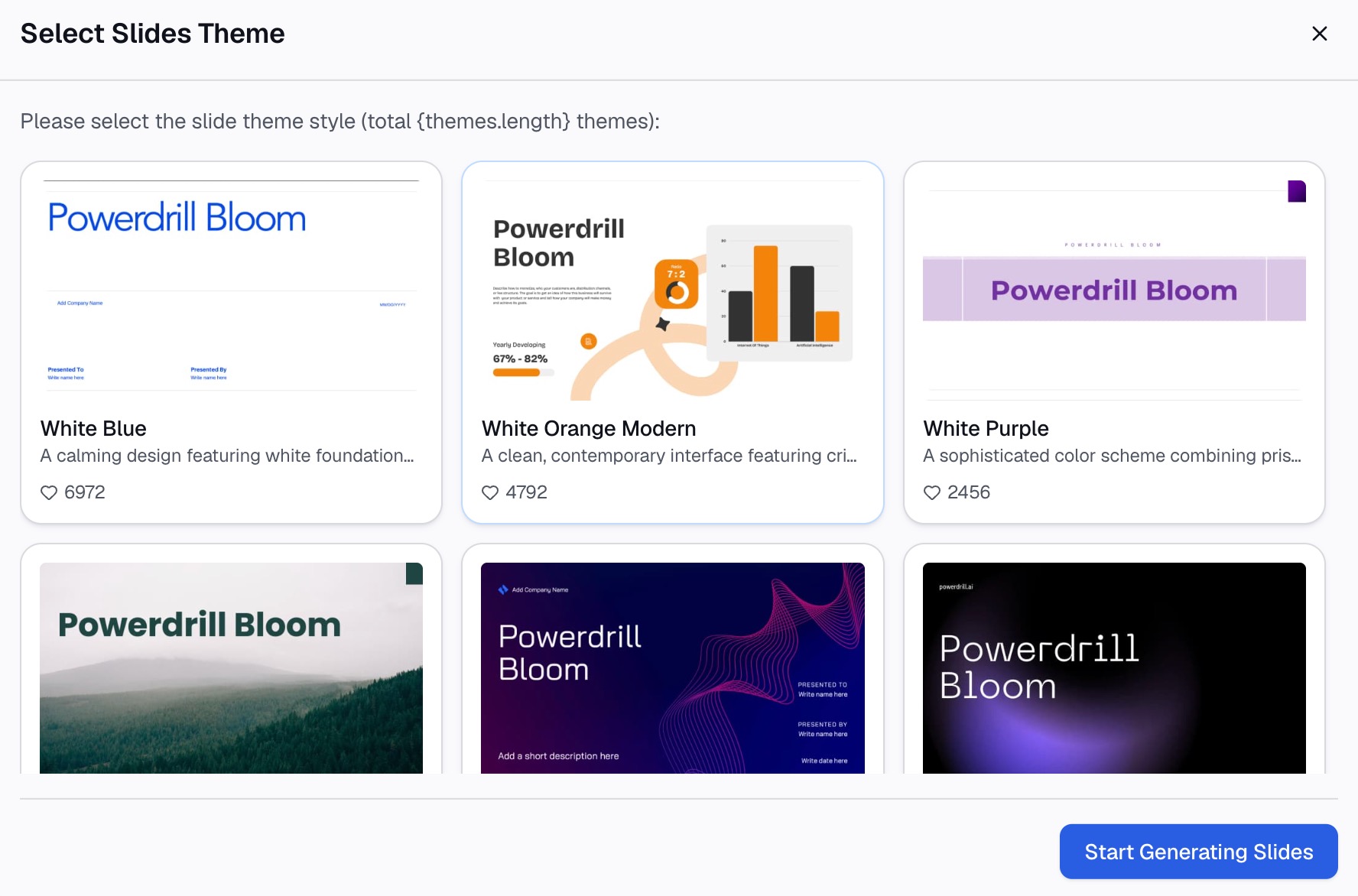
步驟 1:上傳建立簡報所需的檔案
將您分析的相同匯出檔案放入 Powerdrill Bloom——Excel、CSV、PDF 和文件皆可接受。關鍵在於代理(agent)會讀取實際的檔案。如此一來,資料列數量、欄位名稱和日期範圍就會來自實際資料,而非來自記憶。

步驟 2:使用自然語言要求建立來源投影片
描述您希望投影片說明的內容。例如:「列出我上傳的每個檔案,包含其資料列數、欄位數,以及日期欄位中的最小和最大日期。然後標記任何缺失值超過 5% 的欄位。」
最後一個子句是非常值得保留的部分。「已知限制」這一列通常是人們會留空的地方,但這卻是讀者最想知道的資訊。
步驟 3:審查注意事項,然後匯出
逐行閱讀產生的限制,並修正只有您知道的任何情況——例如系統轉移、重新命名的類別或刻意排除的資料。然後將此投影片與簡報的其他部分一起匯出。如果此簡報每月都需要重新製作,請設定排程任務,以便基準日期和資料列數能隨數據一同更新。
常見錯誤
僅寫下「內部資料」便草草結束。 這給人的感覺像是您不想透露細節。請寫出具體的匯出檔案名稱。
讓基準日期自動更新。 如上所述,這是原本製作精良的簡報中最常出現的單一錯誤。
列出您實際上並未使用的來源。 投影片上對分析沒有任何貢獻的來源只是雜訊,會引來不必要的問題。
將限制描述為優勢。 「資料具有方向性」並非注意事項,而是一種規避說法。請直接說明遺漏了哪些地區以及哪些週別的資料。
在每個週期手動重新製作投影片。 如果簡報是按月製作的,來源投影片應該直接從檔案中重新產生,而不是直接在原處編輯。手動編輯的數字往往會與它們所描述的實際資料產生偏差。
來源投影片是為了支援簡報的其他部分,而不是取代其製作工藝。如果您的投影片在任何人對數據提出質疑之前就已經很難閱讀,請先解決易讀性問題。
結論
來源投影片是一份便宜的保險。它只需花費一個頁面和約十分鐘的時間,就能將每一次「你確定那個數字沒錯嗎」的質疑,轉化為兩秒鐘的快速確認。
它通常會被遺漏的原因在於,手動編寫意味著要重新推敲幾天前就已關閉的檔案細節。相反地,直接從檔案中產生它,然後將時間花在只有您才知道的注意事項上。
利用您現有的匯出檔案建立一個吧。免費試用 Powerdrill Bloom,只需一次上傳即可獲得分析、圖表和來源頁面。對於定期重複製作的簡報,Excel 轉 PPT 和 AI 報告產生器也支援相同的檔案。
此處引用的 Microsoft 和 Google 指南擷取於 2026 年 9 月 2 日。
常見問題
什麼是資料來源投影片?
它是列出簡報背後每個資料集的單一投影片。其中命名了每個來源、說明了其期間、應用了哪些定義,並註記了已知限制。它讓簡報中的數據無需透過後續電子郵件確認即可進行驗證。
資料來源投影片應該放在簡報的什麼位置?
可以緊接在標題投影片之後,或者作為附錄的第一頁。將基準日期放在頁尾,使其隨每張投影片一同顯示,並將該日期設定為「固定」而非自動更新。
來源投影片與方法論投影片有何不同?
來源投影片說明您使用了哪些資料。方法論投影片則說明您對資料做了什麼處理。簡短的簡報通常會將它們合併為一個頁面,並分為兩個區塊。
多少細節才算過多?
每個欄位一行說明就足夠了。如果某一列需要一個段落來解釋,該段落應該放在附錄中,而投影片上則應改為提供指向該段落的標示。
AI 可以從我的檔案中產生資料來源投影片嗎?
是的。上傳匯出檔案,然後使用自然語言要求提供每個檔案的資料列數、欄位清單、日期範圍和缺失值比例。請親自審查限制部分,因為像期間中途進行系統轉移這類背景資訊,是無法在資料中直接看出來的。