如何將 Word 轉換為 PowerPoint:2026 年的 4 個簡單方法
若要將 Word 轉換為 PowerPoint,請將您的文件格式設定為:使用「標題 1」作為投影片標題,使用「標題 2」作為項目符號。接著儲存並關閉檔案。然後開啟 PowerPoint,選擇「常用」>「新投影片」>「從大綱插入投影片」,挑選檔案並選擇「插入」。每個「標題 1」都會變成一張新投影片。
本指南涵蓋了四種實作方法,從內建的 PowerPoint 工具到 AI 應用。同時也說明了 Word 原有的匯出按鈕發生了什麼變化、實際操作範例,以及常見問題的解決方案。步驟參考自 2026 年 11 月 10 日讀取的 Microsoft 支援頁面。
該選擇哪種方式
每種方式都適合不同類型的文件。
| 方式 | 最適合 | 需求 |
|---|---|---|
| 方式 1:從大綱插入投影片 | 具有清晰標題的文件 | 桌面版 PowerPoint |
| 方式 2:作為物件插入 | 想要原樣呈現的單一頁面 | Windows 版 PowerPoint |
| 方式 3:PowerPoint 中的 Copilot | 從長篇文件產生的設計初稿 | Copilot 授權 |
| 方式 4:AI 工具 | 含資料的報告或需要分析的簡報 | AI 工具帳戶 |
大多數情況下,兩個問題就能決定選擇。您的文件是否已經有標題?以及您希望文字按原樣移動,還是轉化為新的投影片故事?
有標題的文件透過「方式 1」可以乾淨地轉換。沒有標題的長篇報告則更適合使用「方式 3」或「方式 4」。這些方式會讀取內容並決定如何拆分。
如果簡報必須符合公司範本,請從該範本開始。方式 1 和 3 都可以在開啟的簡報中運作,因此佈景主題會延續下去。
開始之前:準備您的 Word 文件
幾分鐘的準備可以省去大量的清理工作。請先檢查以下幾點:
- 使用標題樣式。 Microsoft 建議選擇「階層 1 作為投影片標題,階層 2 作為該投影片上的項目符號」。
- 縮短長段落。 投影片應放置簡短的項目符號,而非完整的段落。
- 檢查「本文」樣式。 Microsoft 指出,「本文」樣式中的文字不會傳送到 PowerPoint。
- 收集圖片。 決定哪些圖片和圖表屬於投影片。
- 關閉檔案。 Microsoft 的頁面說明:「您的 Word 文件必須關閉,才能將其插入 PowerPoint 簡報中。」
若要查看您的結構,請開啟 Word 並選擇「檢視」>「大綱」。Microsoft 表示這會「自動產生大綱並開啟大綱工具」。標題會按階層顯示,因此您可以快速發現缺漏。
同時也要決定長度。一份十頁的報告很少需要每頁十張投影片。目標是每張投影片一個主要觀點。
方式 1:使用 PowerPoint 中的「從大綱插入投影片」
這是 Microsoft 內建的將 Word 文件轉換為投影片的方法。它使用您的標題作為投影片結構。
以下是來自 Microsoft 支援頁面的步驟:
- 在 Word 中,選擇「檢視」>「大綱」。
- 將投影片標題設為「階層 1」,項目符號設為「階層 2」。
- 選擇「關閉大綱檢視」,然後儲存並關閉文件。
- 開啟 PowerPoint 並選擇「常用」>「新投影片」>「從大綱插入投影片」。
- 在「插入大綱」對話方塊中找到您的 Word 檔案,然後選擇「插入」。
Microsoft 表示:「文件中的每個標題 1 都會建立一張新投影片。」標題 2 的文字則會成為該投影片上的項目符號。
標題在這裡非常重要。如果文件沒有標題 1 或標題 2 樣式,Microsoft 表示:「PowerPoint 將為內容中的每個段落建立一張投影片。」這可能會讓一份短檔案產生數十張投影片。
檔案類型很彈性。PowerPoint「可以匯入 .docx、.rtf 或 .txt 格式的大綱」。在 Mac 上,Microsoft 的頁面建議先將 Word 文件儲存為「多文字格式 (RTF)」。macOS 版 PowerPoint 僅匯入以此方式儲存的 Word 大綱。
結果會很樸素。您的文字會套用目前佈景主題的標題和內容版面配置。匯入後再套用設計,然後檢查每張投影片。
方式 2:將 Word 文件作為物件插入
有時您想展示某一頁在 Word 中的原貌。簽署的信函、簡短的政策或格式化的表格都是很好的例子。
Microsoft 將此描述為匯入「Word 文件作為物件,這會插入文件的靜態快照」。步驟如下:
- 選擇要放置文件的投影片。
- 選擇「插入」>「物件」。
- 選擇「由檔案建立」,然後點擊「瀏覽」。
- 挑選 Word 文件並選擇「確定」。
- 確保未勾選「連結」和「顯示為圖示」,然後選擇「確定」。
Microsoft 表示,當「Word 文件為單一頁面且包含圖片時」,此方法效果最佳。較長的檔案在投影片上僅顯示第一部分視圖。
您還有兩個選項。選擇「顯示為圖示」會顯示一個圖示,點擊可在 Word 中開啟檔案。選擇「連結」可讓物件與原始文件保持同步。
這種方式不會建立新投影片。它是一個快照,因此請將其用於參考頁面,而非主要簡報內容。
方式 3:使用 PowerPoint 中的 Copilot 建立簡報
Copilot 可以讀取 Word 文件並建立完整的簡報。Microsoft 的支援頁面表示它可以產生內容,並「使用您選擇的範本來建立簡報」。
來自 Microsoft 頁面的流程(最後更新於 2026 年 10 月):
- 在 PowerPoint 中開始一個新簡報,或開啟您的公司範本。
- 點擊右下角的 Copilot 圖示開啟 Copilot 聊天視窗。
- 選擇一個模型,或保持設定為「自動」。
- 描述簡報內容並引導 Copilot 讀取您的 Word 文件。
- 回答任何關於受眾、長度或設計的釐清問題。
Microsoft 為 Word 來源提供了三個提示。使用 Word 樣式,因為它們能幫助 Copilot 理解「如何將其拆分為投影片」。將您想要的圖片放在 Word 檔案中,因為 Copilot「會嘗試整合在 Word 文件中找到的任何圖片」。如果有組織範本,請從該範本開始。
需要注意大小限制。Microsoft 表示:「Copilot 處理小於 24 MB 的 Word 文件效果最佳。」
存取權限取決於您的方案。Microsoft 指出,Copilot「可能不包含在您的 Microsoft 365 訂閱中」。在規劃使用前請先檢查您的授權。
方式 4:使用 AI 將 Word 轉換為 PowerPoint
有些文件需要的不僅僅是文字複製。包含表格的報告可能需要圖表、關鍵發現和摘要投影片。AI 工具可以讀取文件並建構該故事。
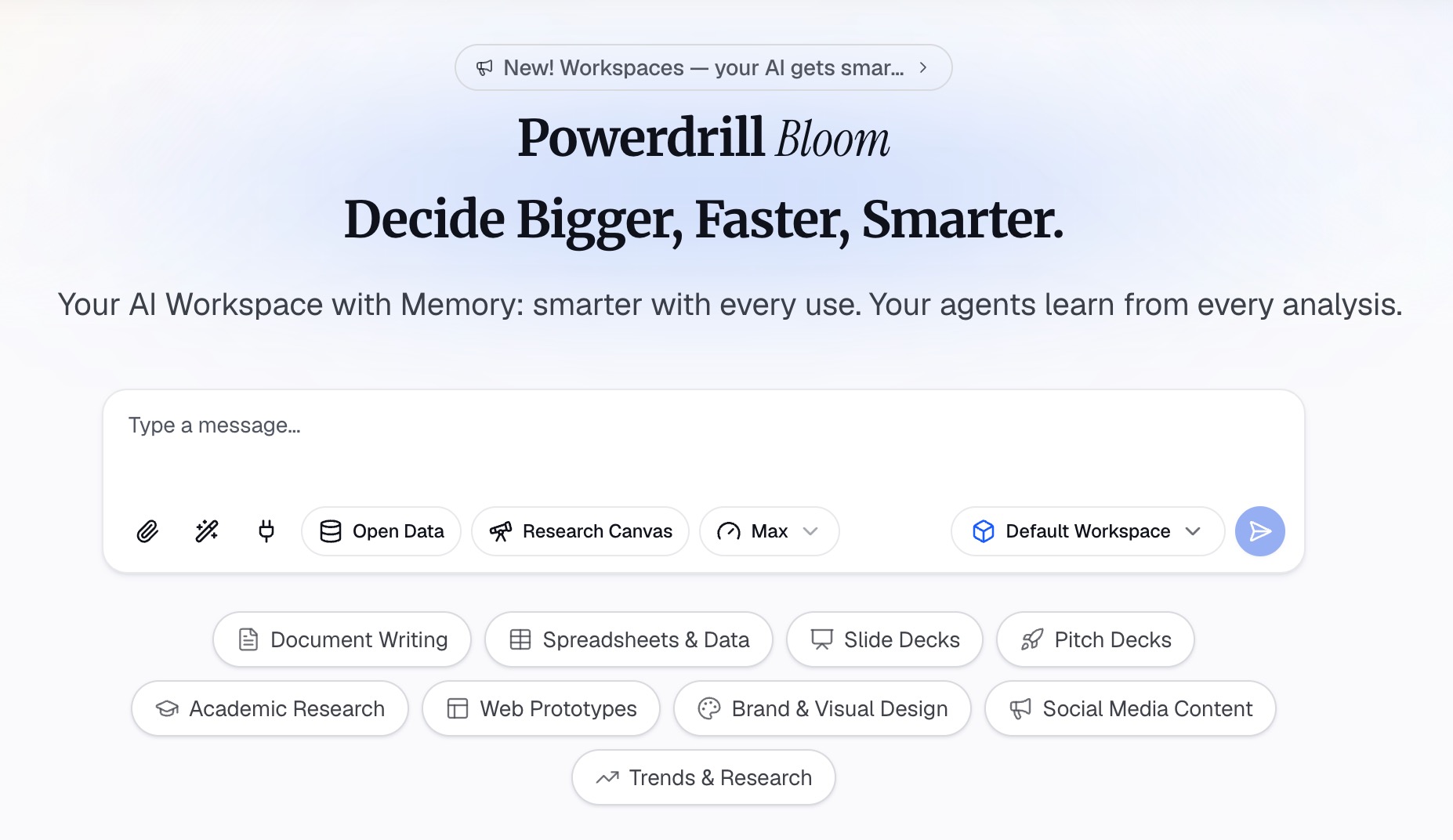
以下是使用 Powerdrill Bloom 的三個步驟方法。
步驟 1:上傳您的 Word 文件
從文件本身開始。Word to Slides 頁面表示它可以「在幾秒鐘內將您的文件轉換為精美、完全可編輯的 PowerPoint 簡報」。
如果報告的表格中有資料,請將其保留在檔案中。Powerdrill Bloom 可以在下一步中使用這些數字製作圖表。
步驟 2:選擇要探索的方向
Powerdrill Bloom 在建立投影片前會建議方向。Word to Slides 頁面表示它會「自動識別章節、關鍵點和主題」。
您也可以使用自然語言引導它。例如:「為領導團隊製作一份 10 頁的簡報。重點放在三個最大的風險和預算表。」
步驟 3:產生投影片並下載 PowerPoint 檔案
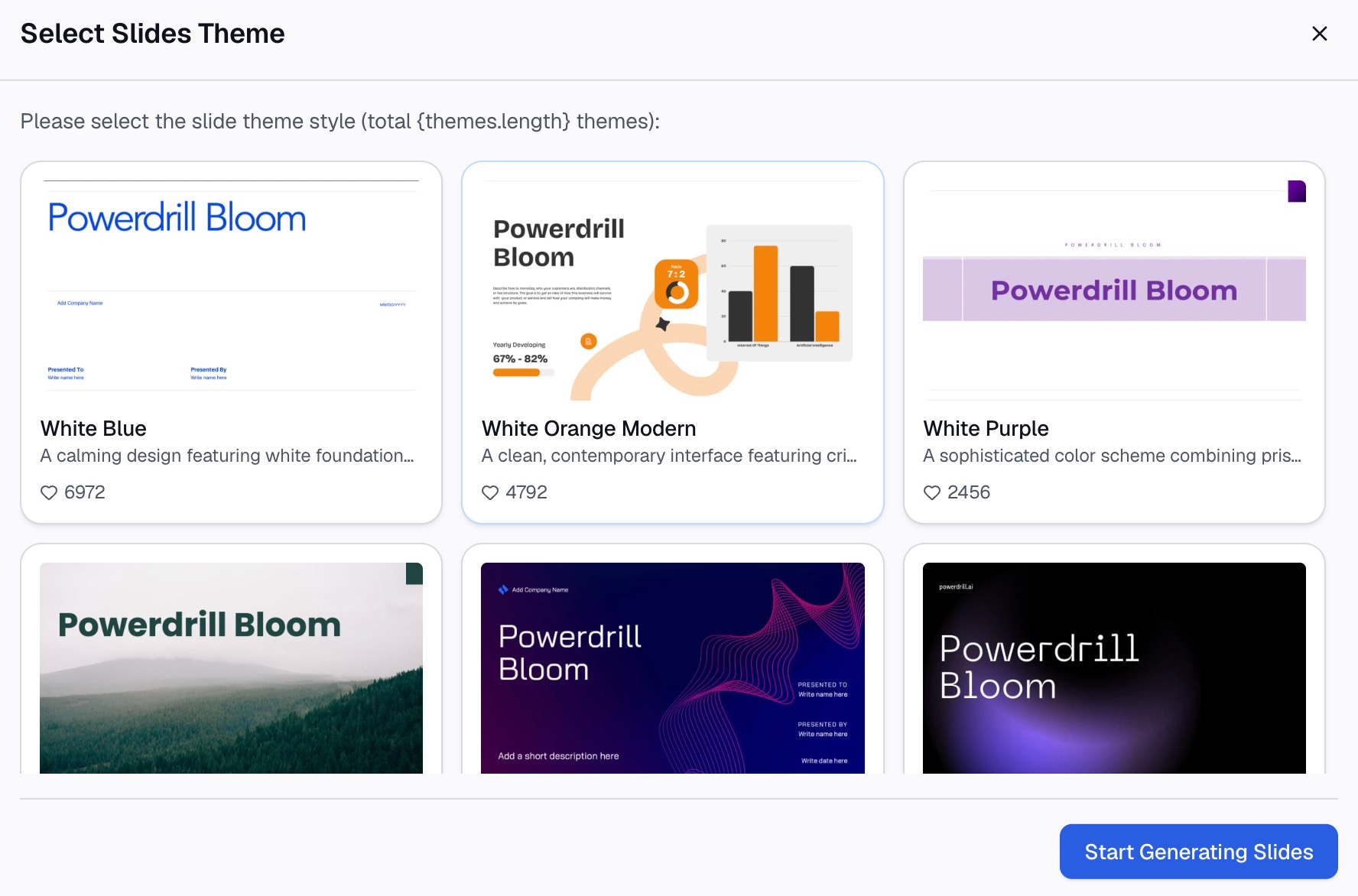
挑選您想要的部分,選擇佈景主題,然後產生簡報。頁面表示您可以「立即下載可編輯的 PowerPoint」。
在分享之前請檢查投影片。對照 Word 文件核對每個數字。如果您的來源是試算表,Excel to PPT 頁面涵蓋了該路徑。
Word 的「匯出至 PowerPoint」發生了什麼事
許多舊指南會指向 Word 本身的一個按鈕。在網頁版 Word 中,它是「檔案」>「匯出」>「匯出至 PowerPoint 簡報」。
Microsoft 的支援頁面現在帶有警告:「將 Word 匯出至 PowerPoint 簡報的選項即將停用。」在退役後,「該功能將無法再於 Microsoft Word 中存取」。
在此之前,該功能也有所限制。根據同一頁面,它僅在網頁版 Word 中運作,且僅限文字。它「僅提供英文版」,且無法在 Safari 中運作。完成的簡報會儲存在 OneDrive 的根資料夾中。
如果您以前使用該按鈕,請切換到「方式 1」進行直接轉換。若需要設計過的草稿,請使用「方式 3」或「方式 4」。
在瀏覽器中或從純文字進行 Word 轉 PowerPoint
並非每個人都有桌面版 PowerPoint。這會影響哪種方式適合您。
Microsoft 的頁面明確說明了網頁版的情況:「網頁版 PowerPoint 不支援從大綱建立簡報。它需要桌面版本的 PowerPoint。」因此,「方式 1」需要 Windows 或 Mac 上的桌面應用程式。
在瀏覽器中,您的選擇是「方式 3」(如果您的方案包含 Copilot)或「方式 4」。兩者都會讀取文件並為您建立投影片。對於非常短的文件,您也可以手動將文字貼到投影片中。
純文字檔案是另一條路徑。PowerPoint 可以匯入 .txt 大綱,縮排決定了階層。Microsoft 的頁面表示:「任何未縮排的文字行都將成為新投影片的標題。」縮排的行則成為該標題下的項目符號。
當文件來自其他工具(如筆記或電子郵件)時,這很有幫助。將文字貼到純文字檔案中,縮排項目符號,然後使用「從大綱插入投影片」匯入。當樣式混亂時,這是一個快速的 Word 轉 PowerPoint 替代方案。
多文字格式 (RTF) 也可以。Microsoft 將 .rtf 列為 PowerPoint 可以匯入的大綱格式之一,且它是 Mac 上的必要格式。如果同事從另一個文書處理軟體傳送文件,將其儲存為 .rtf 通常是最簡單的橋樑。
無論您使用哪種檔案類型,規則都是一樣的。標題或縮排決定投影片,其他內容都會被捨棄。先檢查大綱檢視,Word 轉 PowerPoint 的匯入通常第一次就能成功。
Word 轉 PowerPoint 範例
這是一個虛構團隊的實際操作範例。Riverbend Clinic 的營運經理有一份 6 頁的 Word 季度報告。她需要為董事會會議準備一份簡短的簡報。
報告有四個部分:患者就診、等待時間、人員配置和預算。每個部分都有一個標題和兩到四個段落。預算部分有一個表格。
第一次嘗試,方式 1。 她將每個章節標題設為「階層 1」,關鍵句子設為「階層 2」。「從大綱插入投影片」建立了四張帶有項目符號的投影片。結構正確,但預算表格沒有轉換過來。
第二次嘗試,方式 4。 她將同一個檔案上傳到 AI 工具,並要求製作一份 6 頁的董事會簡報。草稿增加了一張標題投影片和一張摘要投影片。它還將預算表格轉換成了長條圖。
最終檢查。 表格顯示在 430,000 美元的預算中支出了 412,000 美元。她確認圖表顯示了相同的數字,差距為 18,000 美元,即低於預算 4.2%。她修正了一個標籤後便寄出了簡報。
教訓很簡單。當文字就是簡報內容時,使用「方式 1」。當簡報需要故事和圖表時,使用 AI。
修正轉換後的常見問題
大多數轉換都需要一些修正。以下是常見的問題。
每個段落一張投影片。 文件沒有標題 1 或標題 2 樣式。在大綱檢視中套用標題並重新匯入。
文字缺失。 「本文」樣式的文字會被跳過。將其更改為您希望在投影片上顯示的標題階層。
在 Mac 上匯入失敗。 先將 Word 檔案重新儲存為多文字格式 (.rtf),然後再匯入。
檔案仍開啟。 在選擇「從大綱插入投影片」之前,請先關閉 Word 文件。
文字超出投影片。 長項目符號放不下。縮短它們,或將一張投影片拆分為兩張。
表格和圖片缺失。 「從大綱插入投影片」僅匯入文字。請另外複製表格,或使用「方式 3」或「方式 4」。
Copilot 未出現。 您的方案可能不包含它。請檢查您的授權或詢問管理員。
從 Word 文件製作更好簡報的技巧
一些習慣能讓每次 Word 轉 PowerPoint 的轉換更順暢。
- 將投影片標題寫成結論。 「等待時間下降了 12%」比「等待時間」更有說服力。
- 每張投影片保持三到五個項目符號。 將其餘內容移至演講者備註。
- 從您的範本開始。 在匯入或詢問 Copilot 之前,先開啟公司佈景主題。
- 檢查每個數字。 將圖表和表格與 Word 來源進行比較。
- 保留大綱版本。 這會讓下個季度的簡報製作更快。
當您從投影片中刪減文字時,演講者備註很有幫助。我們關於如何為簡報編寫演講者備註的指南涵蓋了該步驟。對於 PDF 來源,請參閱如何將 PDF 轉換為 PPT。
當您準備好將下一份報告轉換為投影片時,請拿上個季度的 Word 報告試試 Powerdrill Bloom。
常見問題
您可以將 Word 文件轉換為 PowerPoint 嗎?
可以。在 PowerPoint 中,選擇「常用」>「新投影片」>「從大綱插入投影片」並挑選您的 Word 檔案。每個「標題 1」會變成一張投影片,「標題 2」文字會變成項目符號。
如何在不遺失格式的情況下將 Word 轉換為 PowerPoint?
在匯入前,在 Word 中使用標題樣式。「從大綱插入投影片」會帶入文字,而非表格或圖片。若需要包含圖表的設計感簡報,請使用 PowerPoint 中的 Copilot 或 AI 工具。
Word 的「匯出至 PowerPoint」還能用嗎?
Microsoft 表示網頁版 Word 中的「匯出至 PowerPoint」選項即將停用。退役後,它將不再於 Word 中提供。請改用「從大綱插入投影片」。
Copilot 可以將 Word 文件變成簡報嗎?
可以,如果您的方案包含 PowerPoint 中的 Copilot。引導 Copilot 讀取 Word 文件並描述簡報需求。Microsoft 表示處理小於 24 MB 的檔案效果最佳。
如何在 Mac 上將 Word 轉換為 PowerPoint?
首先,將 Word 文件重新儲存為多文字格式 (.rtf)。然後開啟 PowerPoint,選擇「新投影片」>「從大綱插入投影片」,並選擇該 .rtf 檔案。
來源: Microsoft 支援,從大綱建立 PowerPoint 簡報 · Microsoft 支援,將 Word 文件匯入 PowerPoint 簡報 · Microsoft 支援,使用 PowerPoint 中的 Copilot 建立新簡報 · Microsoft 支援,將 Word 文件匯出至 PowerPoint 簡報。