如何使用 AI 撰写演示后总结:分步指南
演示后总结是您在演示结束后发送的简短书面记录。它的作用是将数据、决策和负责人传达给没有到场的人。本指南将介绍您的会议平台已经生成了什么、其局限性在哪里,以及从源文件撰写其余内容的三个步骤。
数据演示后总结的作用
您演示了一份幻灯片。十分钟后,某个没参加会议的人询问做出了什么决定。
幻灯片无法回答这个问题。幻灯片是用来配合讲解的,屏幕上显示的幻灯片可能只有一张图表和四个字。录音录像也无法完全回答这个问题,因为没有人会为了找一个数字而看上四十分钟。
简短的书面笔记介于两者之间。它便于快速浏览,并且即使被转发给完全不了解背景的第三方,也能让人看懂。
有三点让它值得一写:屏幕上显示的数据、达成的决策,以及下一步谁负责什么。其他一切都是可选的。
这比大多数人想象的范围要窄,而这种精简正是关键所在。如果一页纸试图记录会议的全部内容,往往会被人草草掠过,然后被忽略。
您的会议平台已经为您提供了什么
现代会议工具会自动生成总结对象,而且它比大多数人意识到的要完整得多。
根据微软的文档,在录制或转录的 Teams 活动(“包括会议、市政厅会议、网络研讨会和通话”)结束后即可获取总结。微软表示,在总结中,“您可以找到活动录制、转录文本、共享文件、笔记、自定义摘要、议程和后续任务”。
分享功能是内置的。您打开它,选择“分享”,然后“添加收件人姓名、电子邮件、群组或标签”。
自动生成的部分有明确的限制。微软指出,“目前临时活动不提供总结通知、笔记和内容”,因此未预约的通话可能不会生成总结。AI 摘要需要支持的转录语言,并且“活动时长还必须达到五分钟或更长”。
更丰富的功能需要付费许可。智能总结被描述为 Teams Premium(“一种附加许可证”)的一部分。微软表示,它也可以通过 Copilot 许可证获得。时间线标记,包括“显示有人何时共享屏幕”的屏幕共享标记,也属于同一级别。
平台总结的局限性
限制它的不是质量,而是源材料。
微软直接指出:“AI 生成的内容基于活动转录文本,并由 GPT 和其他 AI 模型提供支持。”微软还警告说,“某些 AI 生成的内容可能不准确、不完整或不合适”。
转录文本包含人们所说的话。但在数据演示之后,大部分内容并不是说出来的,而是展示出来的。当幻灯片上展示着包含 12 个月数据和细分市场的图表时,转录文本中可能只有一句“下半年收入有所增长”。
共享文件确实会随之传输,这确实很有用。但文档中没有描述的是如何从这些附件中计算数据并将其写入摘要中。
因此,这些数字仍然需要人工提取,或者单独从文件中生成。如果只有一张图表,这是一项简单的工作;但如果是 20 页的幻灯片,这就是一项漫长的工作。
这一差距正是书面总结的全部工作所在,而且它足够简单,可以一次性完成。
如何利用 AI 撰写演示后总结
从构建幻灯片的源文件开始工作,而不是从幻灯片或转录文本开始。这样,总结和幻灯片在结构上就能保持一致。
步骤 1:上传源文件,而非录音
登录 Powerdrill Bloom 并上传图表来源的导出文件。Excel、CSV、PDF 和文档都包含在免费计划中。
如果您也有音频,请将其添加。音频上传列在语音转文字页面上,该页面可生成转录文本、摘要和要点。
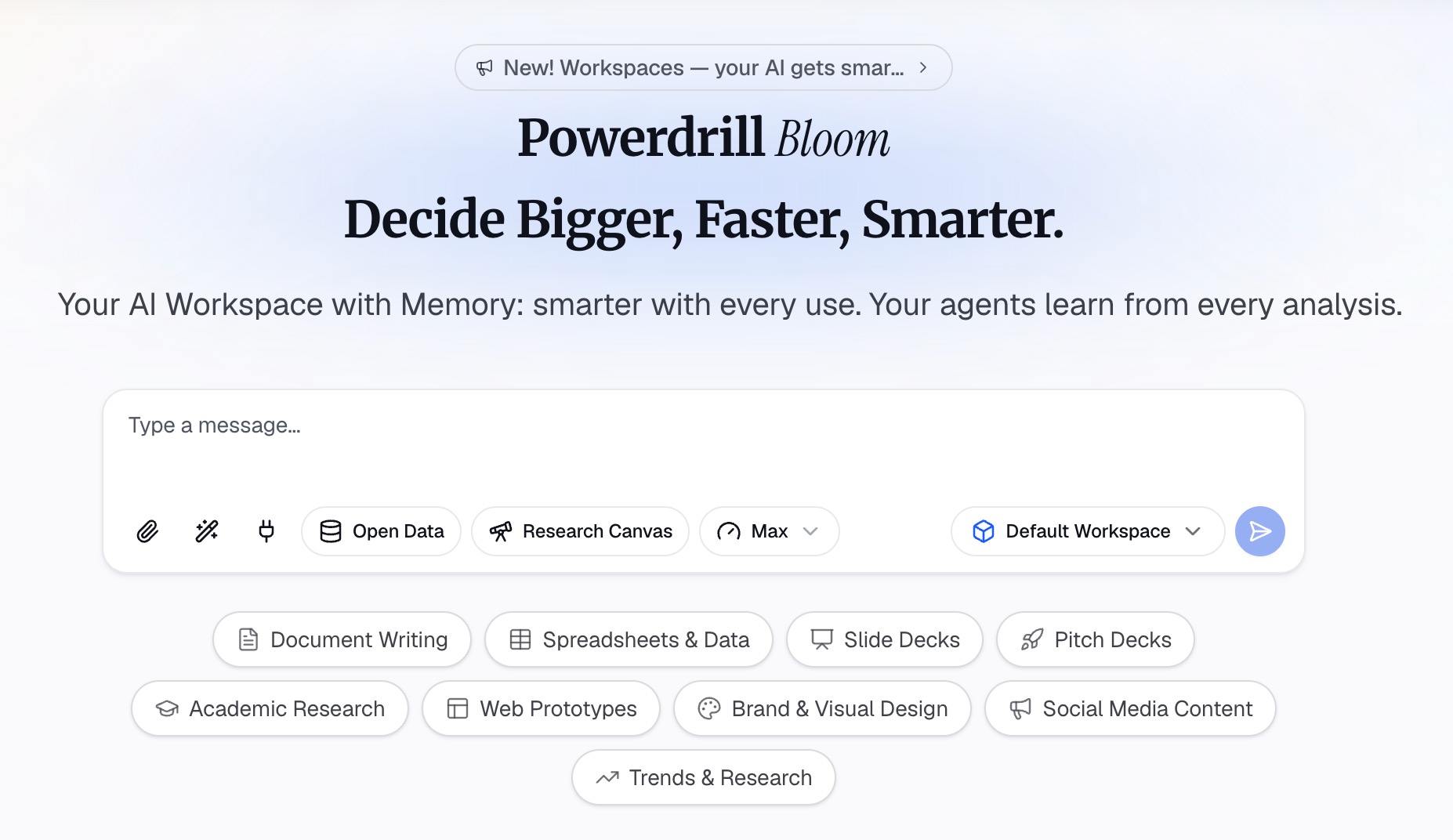
步骤 2:描述受众和决策
用自然语言说明谁是读者。是与会人员、缺席人员,还是只想看第一段的高管。然后说明摆在桌面上的决策。
要求在陈述数据时注明其来源的列。正是这一条指令,让总结变得可核对,而不仅仅是可读。
步骤 3:要求提供包含负责人和日期的单页内容
要求将单页内容分为四个板块:做出了什么决定、每个决定背后的数据、待解决的问题,以及谁在什么时候之前做什么。
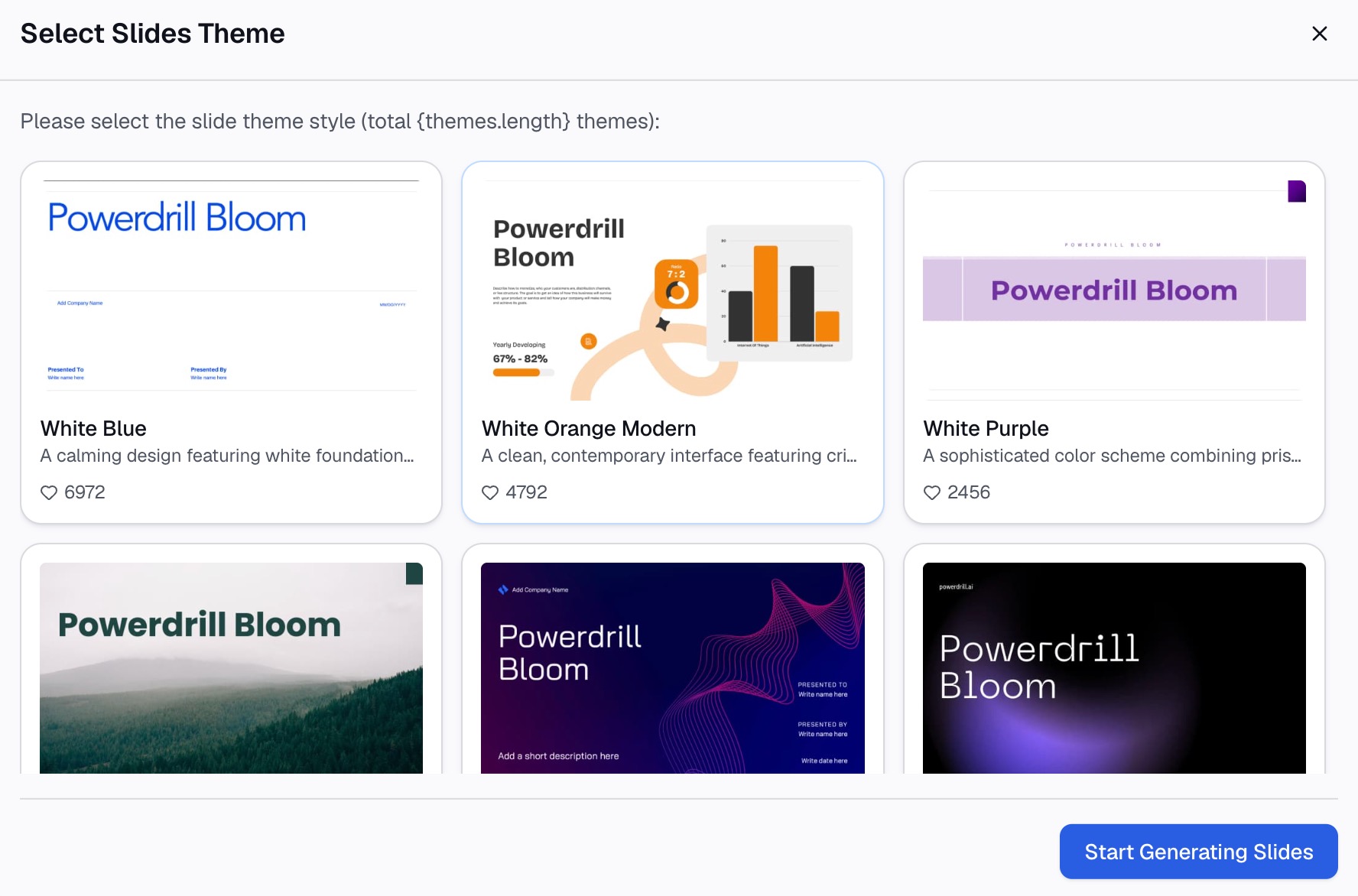
特意将其控制在一页内。在专业版(Pro)上,输出内容包括 Office 文档,因此相同的内容可以作为附件发送,而无需粘贴到电子邮件正文中。
If the audience is a chat channel rather than an inbox, ask for a three-line version as well. Decision, number, owner. That is usually all a channel will read。
总结中应该包含什么
| 要素 | 是否包含? | 原因 |
|---|---|---|
| 达成的决策 | 是 | 这是任何人打开此消息的原因 |
| 每个决策背后的数据 | 是 | 它们在幻灯片上,而不在转录文本中 |
| 负责人和日期 | 是 | 没有它们,总结就只是新闻 |
| 待解决的问题 | 是 | 它们是下一次会议的议程 |
| 完整转录文本 | 否 | 已存储在平台中且可搜索 |
| 逐页重述幻灯片 | 否 | 与您本来就要随信附上的幻灯片重复 |
转录文本这一行是人们容易出错的地方。它已经存储在会议平台中并可供搜索,因此将其粘贴进来只会增加篇幅,而不会提供答案。
负责人这一行是人们容易遗漏的地方。一个没有指派负责人的决策,往往会变成下一次会议的第一个议题。
何时发送
当天发送,与幻灯片放在同一条消息中。
如果在一周后发送,它就会变成无人理会的归档文件。与幻灯片一起发送,它就确立了阅读顺序:先看摘要,再看幻灯片详情。
某些书面报告是周期性重复的,而不是针对单次会议。对于这些报告,利益相关者更新是更好的格式,它遵循不同的节奏。
值得避免的常见错误
直接转发未经修改的 AI 摘要。它是根据转录文本生成的,因此它反映的是对话而不是数据。它是讨论内容的良好初稿,但却是执行结果的糟糕草案。
只写决策而不写数据。“我们同意将支出转移到第二个渠道”会引来追问:转移多少?请在同一句话中写明数据。
负责人含糊不清。如果两个人都可以合理地认为对方会负责,那么结果就是没人负责。
手动重新输入幻灯片中的数据。这是总结最容易悄悄出错的地方,因为输入错误看起来和真实数据一模一样。请改为从源文件生成。
发送数据,而不仅仅是笔记
您的会议平台已经解决了存储问题。录音录像、转录文本、文件和任务都会自动收集并可供分享,无需您费任何力气。
剩下的是只有源数据才能回答的部分:数据究竟是多少,以及团队决定针对这些数据采取什么行动。直接从导出的源文件(而不是幻灯片)开始工作,可以一步到位地消除重新输入的麻烦和出错的风险。
如果幻灯片本身仍需制作,Excel to PPT 页面涵盖了这一半内容。AI report generator 页面则涵盖了更长的书面版本。要从幻灯片背后的文件撰写您的下一份总结,请尝试 Powerdrill Bloom。
常见问题解答
什么是演示后总结?
它是您在演示后发送的简短书面记录。它涵盖了做出的决定、这些决定背后的数据,以及谁负责下一步工作。它的撰写目的是为了让人们在您不在场的情况下也能看懂。
总结与会议纪要有什么不同?
会议纪要旨在按顺序记录讨论内容。而总结记录的是结果,因此它以决策和数据为主导,省略了大部分对话。
Microsoft Teams 会帮我写总结吗?
Teams 会生成一份包含录音录像、转录文本、共享文件、笔记、自定义摘要、议程和后续任务的总结。其中的 AI 摘要是根据活动转录文本生成的,而智能总结功能需要 Teams Premium 或 Copilot 许可证。
演示后总结应该有多长?
一页纸,或者大约一封简短电子邮件的长度。如果内容更长,那么细节应该放在随附的幻灯片中。
我应该什么时候发送?
当天发送,与幻灯片放在同一条消息中。晚些时候发送会使其降格为一份记录,而总结的目的是推动下一步工作的开展。