如何制作竖版 PowerPoint:完整指南

PowerPoint 默认以横向打开,因为幻灯片最初是为投影仪设计的。但许多文档并不需要投影。单页讲义、海报、打印报告、手机优先的社交媒体帖子:所有这些都需要纵向。
更改方向只需点击四次。但随之而来的复杂情况才是关键,这也是为什么本指南的篇幅不止于“点击四次”的原因。
以下是主要内容。首先,如何在 Windows、Mac 和网页版上切换方向。接着,缩放提示到底在问你什么。然后,Microsoft 对于在同一个文件中保留两种方向的官方说法,以及打印备注如何使用独立的设置。
纵向方向实际上改变了什么
Microsoft 的官方文档对默认设置进行了简明阐述:“PowerPoint 幻灯片会自动设置为横向(水平)布局,但您可以将幻灯片方向更改为纵向(垂直)布局。”
该设置适用于整个文件,而不是单张幻灯片。这也是围绕该话题产生大多数困惑的根本原因。
切换到纵向会同时互换每张幻灯片的宽度和高度。内容会被缩放而不是旋转。原本 10 英寸宽的图表仍然是 10 英寸宽。而现在幻灯片的宽度变成了 7.5 英寸,因此必须做出妥协。
这就是为什么 PowerPoint 在切换过程中会向你提问,而不是直接进行切换。
还有一个后果很容易被忽略。版式中的占位符是针对旧的宽高比进行定位的。切换到纵向后,它们会按比例保留在原位。这通常意味着标题框对于其所在行来说太宽了,而正文文本则显得过短。如果这套幻灯片很重要,请准备好重新调整幻灯片母版。
如何在 Windows 上将 PowerPoint 设置为纵向
Windows 上的操作路径位于“设计”选项卡。Microsoft 的支持页面将其归纳为四个步骤。
打开功能区上的设计选项卡。在接近末尾处,选择幻灯片大小,然后选择自定义幻灯片大小。在“幻灯片大小”对话框中,选择纵向,然后选择确定。
如果您的内容不再适用,则会出现第二个对话框。这就是缩放提示,下一节将介绍该如何选择。
这里有两个可以节省时间的细节。请在制作幻灯片之前而不是之后进行此操作,因为重新调整 40 张幻灯片的大小是非常耗时的。此外,如果您的组织有模板,请在模板中更改方向,而不是在每个新文件中单独更改。
如何在 Mac 和网页版上更改方向
macOS 的操作路径使用不同的对话框,但结果相同。在设计选项卡上,选择幻灯片大小,然后单击页面设置。在“页面设置”对话框中的方向下,选择您需要的方向。
网页版遵循 Windows 的路径。选择功能区上的设计选项卡,然后在靠近右端的位置选择幻灯片大小。在出现的菜单上,选择自定义幻灯片大小,此时会打开“幻灯片大小”对话框。选择纵向,然后选择确定。
Microsoft 为网页版提供了相同的缩放提示,并带有相同的两个选项。因此,尽管菜单有所不同,但在这三个平台上的行为是一致的。
有一件事是 macOS 对话框比其他平台展示得更清楚的,非常值得了解。Microsoft 的页面指出,“幻灯片(屏幕投影)与打印备注、讲义和大纲有独立的方向设置。”稍后会对此进行详细介绍,因为它解决了一个人们经常试图用复杂方法解决的问题。
最大化还是确保适合:该选哪一个
当 PowerPoint 无法自动重新缩放您的内容时,它会提供两个选项。Microsoft 对这两者都进行了定义。
Maximize 会在您缩放到更大的幻灯片尺寸时增加幻灯片内容的大小。文档中增加了一条警告:“选择此选项可能会导致您的内容无法完全容纳在幻灯片中。”
Ensure Fit 会在缩放到较小的幻灯片尺寸时减小内容的大小。文档中也说明了折中之处:“这可能会使您的内容看起来更小,但您将能够看到幻灯片上的所有内容。”
对于横向到纵向的切换,幻灯片会变窄。因此,“确保适合”几乎总是正确的选择,因为“最大化”会将内容推到你刚刚变窄的边缘之外。
只有一个例外。如果您的幻灯片大部分是单个居中的图像或简短的标题,“最大化”可以使它们看起来是刻意设计的,而不是缩水的。在对整套幻灯片进行应用之前,请先检查两三张幻灯片的效果。
无论您选择哪一个,之后都要通读一遍幻灯片。这两个选项都不会智能地移动文本框,它们只是进行缩放。表格和图表通常是最先出现排版混乱的地方。
您能在同一个演示文稿中混合使用纵向和横向吗?
这是最常被问到的后续问题,Microsoft 直接给出了答案。其支持页面指出:“PowerPoint 不允许在同一个演示文稿中混合使用横向和纵向幻灯片,但我们在下面介绍了一种解决方法。”
所以,在单个文件内答案是否定的,但通过两个文件则可以实现。
Microsoft 首先提供了一个更简单的替代方案。“您可以在横向幻灯片上放置纵向方向的图像或形状。在屏幕上投影时,它在横向幻灯片上的显示效果与在纵向幻灯片上的显示效果相同。”对于单个垂直图表或手机截图,这通常就足够了,而且无需任何成本。
当您确实需要在横向演示中插入完整的纵向幻灯片时,官方文档中提供的解决方法是链接两个演示文稿。用 Microsoft 的话来说,就是“链接两个演示文稿(一个为横向,另一个为纵向)”。它们将共同显示两种方向,“看起来就像是一个演示文稿”。
其原理是使用动作设置。在第一个演示文稿中,选择要从中进行链接的文本或对象。在插入选项卡上的“链接”组中,单击动作。在“动作设置”对话框中,在“单击鼠标”或“鼠标悬停”选项卡上,单击超链接到,向下滚动并选择其他 PowerPoint 演示文稿。找到第二个演示文稿,单击“确定”,然后在“超链接到幻灯片”对话框中选择目标幻灯片。
然后反向重复此过程,以便可以返回。
Microsoft 附带了一个实用提示,这个提示很容易被忽略,但以后发现时会很痛苦。“在创建链接之前,将两个演示文稿放在同一个文件夹中。这样,如果将文件夹复制到 CD 或移动文件夹,演示文稿仍能正确链接。”
相反,如果您希望将这两个文件永久合并为一个,那就是另一项操作了。我们关于合并 PowerPoint 演示文稿的指南介绍了其中的权衡。请注意,合并会强制所有内容采用同一种方向,而这正是链接解决方法所要避免的。
打印备注和讲义有其自己的方向
这个细节解决了数量惊人的纵向排版需求。
Microsoft 的页面指出,“幻灯片(屏幕投影)与打印备注、讲义和大纲有独立的方向设置。”这两者是相互独立的。
如果真正的需求是打印一份读起来像文档的留存资料,您可能根本不需要纵向幻灯片。在演示时保持幻灯片为横向,并将打印备注和讲义设置为纵向以适应纸张。
这种组合往往才是人们真正想要的。幻灯片仍然可以正确投影,而打印件读起来仍然像来自打印机的文件,而不是来自投影仪的画面。我们关于制作演示文稿讲义的指南进一步探讨了打印版本中应该包含的内容。
值得了解的幻灯片大小
方向和大小是在同一个对话框中设置的,因此了解其中还有哪些其他选项是很有价值的。Microsoft 的幻灯片大小页面列出了预定义的格式,包括投影片、A3、A4、横幅、B4 和 B5,以及两种常见的宽高比。
| 设置 | 来源 | 典型用途 |
|---|---|---|
| 宽屏 (16:9) | 新演示文稿的默认设置 | 屏幕显示和投影幻灯片 |
| 标准 (4:3) | 传统投影仪比例 | 较旧的硬件和某些打印工作流 |
| A4 纵向 | 在“自定义幻灯片大小”中预定义 | 北美以外地区的打印文档 |
| 信纸纵向 | 在“自定义幻灯片大小”中预定义 | 北美地区的打印文档 |
| 自定义 | 手动输入宽度和高度 | 海报、标牌、社交媒体格式 |
Microsoft 书面确认了默认设置:“16:9 宽屏设置是新演示文稿的默认值。”因此,除非模板另有规定,否则每套幻灯片开始时都是横向的。
如果您正在设置一个可重复使用的起点,而不是一次性文件,请在模板中设置一次。我们关于创建 PowerPoint 模板的演练介绍了方向设置在该工作流中的位置。
如何根据您的内容构建纵向幻灯片
切换方向很快。但重新填充变窄的幻灯片却很慢,尤其是当内容来自电子表格,且现在每个图表都需要重新调整大小时。
这种重建工作非常适合交给智能体(agent)来处理。
步骤 1:上传您的源文件和现有幻灯片
打开 Powerdrill Bloom 并为该文档创建一个工作区。上传内容来源的电子表格或 PDF,如果存在当前的横向幻灯片,也一并上传。
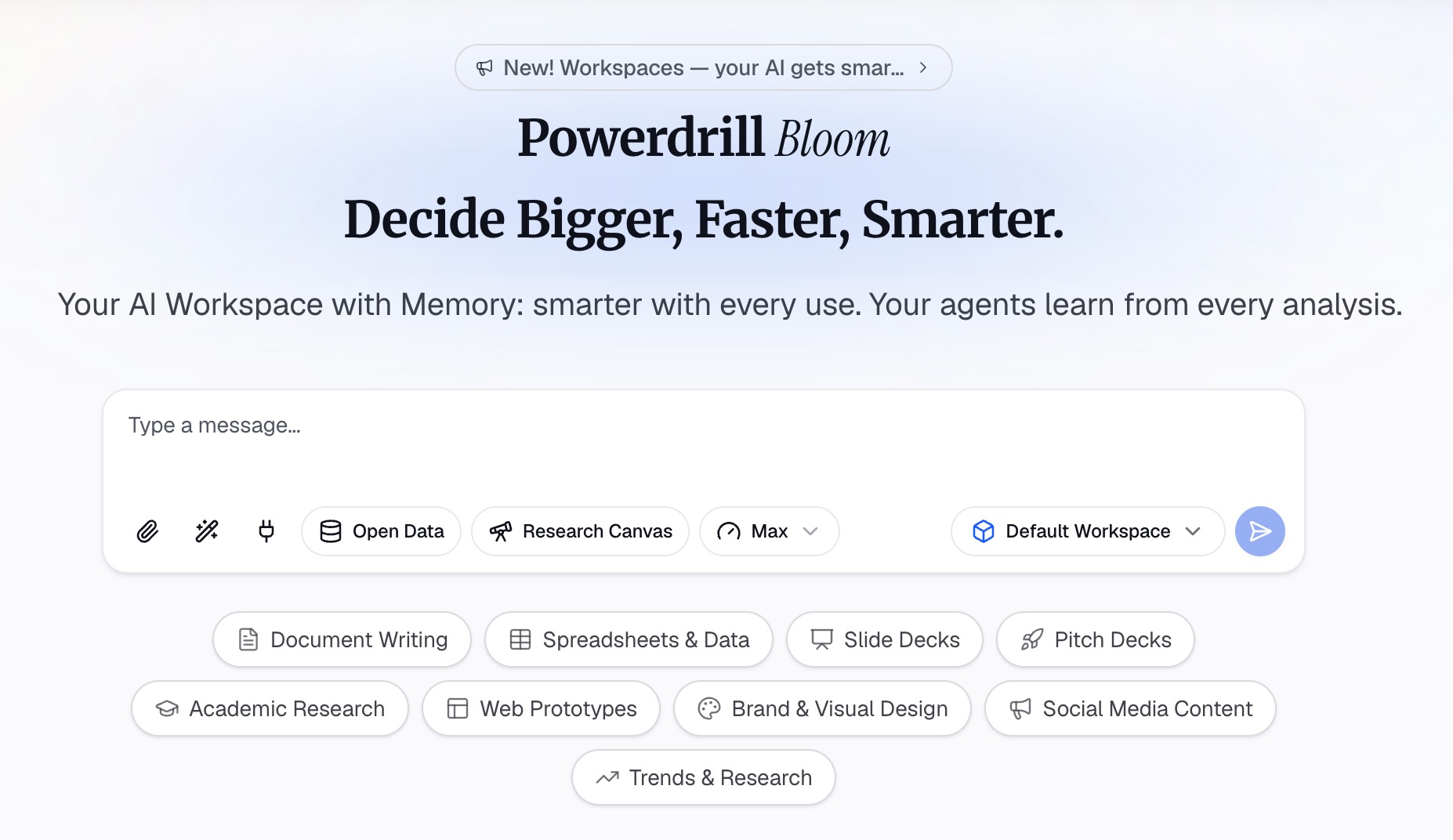
两者都上传非常重要。幻灯片告诉智能体叙事逻辑是什么,而源文件则可以让每个数据图表按新的比例重新生成,而不是被直接拉伸。
这里支持混合格式。数据通常以 Excel 或 CSV 格式提供,而支持材料则以 PDF 或文档格式提供。
步骤 2:描述您需要的纵向布局
用自然语言提出对幻灯片的要求,并提前说明方向。同时指定页面大小,因为 A4 纵向和信纸纵向的差异足够大,会影响打印效果。
具体说明哪些内容需要改变形状。宽表格在每张幻灯片上需要更少的列,或者需要拆分到两张幻灯片中。在窄框架中,横向条形图通常比纵向条形图更易读。明确说明你的选择,而不是听天由命。
还要说明输出的用途。与用于手机屏幕的幻灯片相比,用于打印的幻灯片需要更窄的页边距和更大的字号。如果同时要求两者,最终可能两者都无法兼顾。
步骤 3:检查排版紧凑的幻灯片并导出
首先处理在横向布局中内容最密集的幻灯片,因为这些幻灯片在变窄的框架中极易排版错乱。超过 5 列的表格和带有长坐标轴标签的图表通常是重点排查对象。
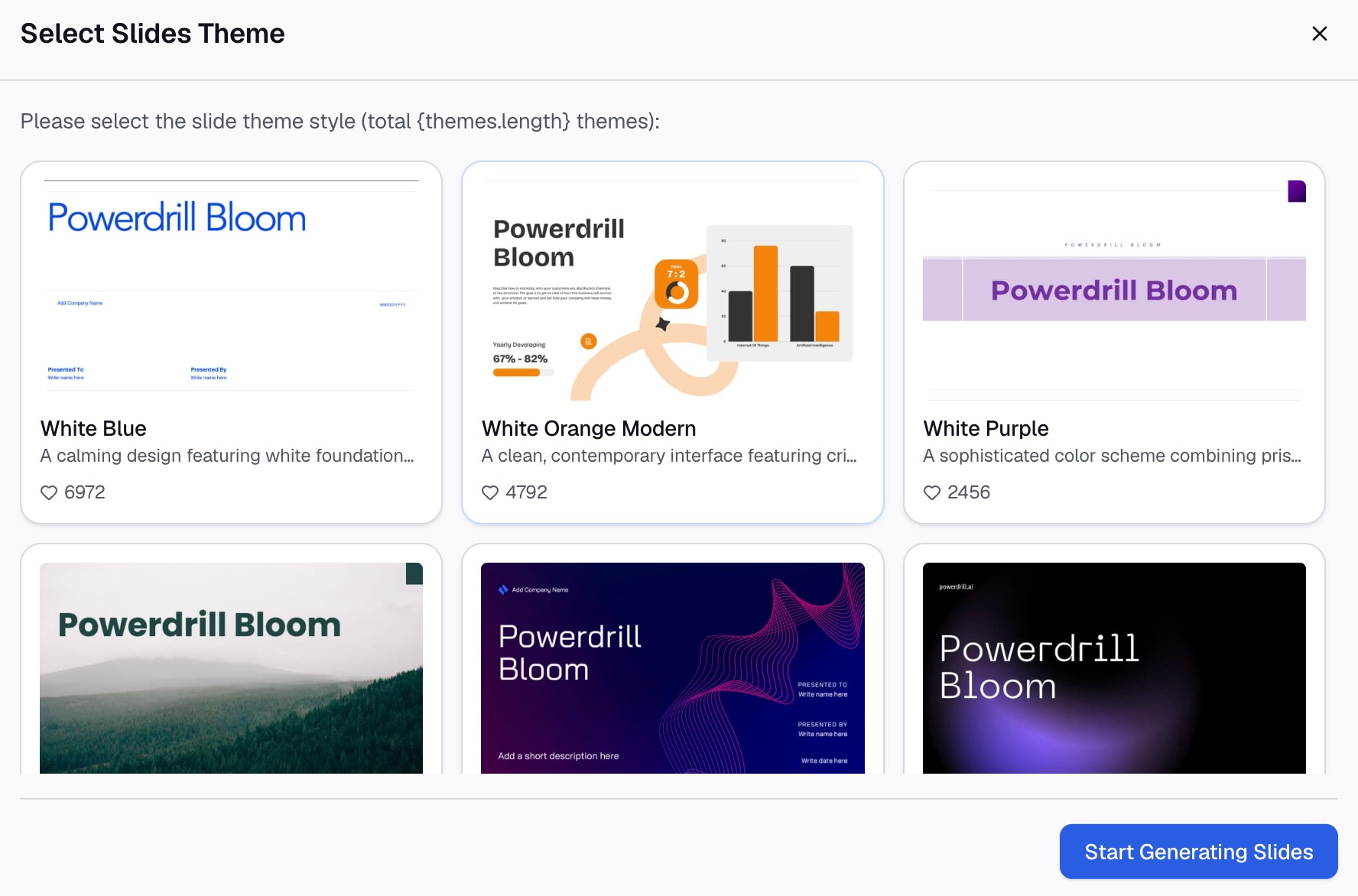
检查每个数据是否仍可追溯到源文件,而不是被重新手动输入。然后导出到 PowerPoint 并打开文件,以确认方向在转换后得以保留。
如果幻灯片是用于打印的,在打印 200 页之前,先用打印机打印一页试试。屏幕比例和纸张比例是两码事,在第一页就发现问题成本要低得多。
常见错误
在幻灯片制作完成后才切换方向。 这样一来,每个缩放决策都必须重新检查 40 次。请先设置方向,即使是在粗略的大纲阶段。
在横向转纵向时选择“最大化”。 幻灯片变窄了,因此放大内容会将其推到边缘之外。“确保适合”是值得首选的默认设置。
试图在一个文件中强行使用两种方向。 Microsoft 的文档明确指出不支持混合方向,并提供了链接作为解决方法。强行尝试会浪费一下午的时间,而且制作出来的幻灯片结构非常脆弱。
忘记了讲义设置。 如果需求是打印页面,那么打印备注和讲义的独立方向设置可能完全不需要动幻灯片就能解决问题。
不调整幻灯片母版。 占位符是针对旧比例定位的。带有横向占位符的纵向幻灯片在每张幻灯片上看起来都会有些微妙的别扭,而且没人能说出原因。
常见问题解答
如何将 PowerPoint 设置为纵向? 打开“设计”选项卡,选择“幻灯片大小”,然后选择“自定义幻灯片大小”。在“幻灯片大小”对话框中选择“纵向”,然后选择“确定”。在 macOS 上,路径为“设计”、“幻灯片大小”、“页面设置”,然后选择“方向”。
我可以在同一个 PowerPoint 文件中同时拥有纵向和横向幻灯片吗? Microsoft 的文档指出,PowerPoint 不允许在同一个演示文稿中混合使用横向和纵向幻灯片。官方文档中提供的解决方法是使用动作设置链接两个演示文稿,并将这两个文件保存在同一个文件夹中。
我应该选择“最大化”还是“确保适合”? 从横向移动到纵向时,通常选择“确保适合”是正确的,因为幻灯片变窄了。Microsoft 将“最大化”描述为增加内容大小,这可能会将内容推到较小幻灯片的边缘之外。
如何在不更改幻灯片的情况下制作纵向讲义? 打印备注、讲义和大纲有它们自己的方向设置,与幻灯片本身是分开的。将该设置设为纵向,并保持幻灯片为横向。
PowerPoint 中的 A4 纵向是多少尺寸? A4 是“自定义幻灯片大小”对话框中的预定义选项之一,此外还有投影片、A3、横幅、B4 和 B5。选择它会自动为您设置尺寸,而不需要手动输入。
结论
切换方向本身微不足道。耗费时间的是随之而来的一切后续工作。内容不再适用,占位符位置不对,而且 Microsoft 规定每个文件只能有一种方向。
在制作之前决定方向,在变窄时选择“确保适合”,并检查独立的讲义设置是否能解决您的实际问题。这三个习惯可以消除大部分烦恼。
假设幻灯片是根据电子表格制作的,并且需要以新的宽高比进行完整的重新布局。这才是耗时的部分,而不是点击操作。免费试用 Powerdrill Bloom,并将源文件与您已有的幻灯片一起上传。
来源(截至 2026-09-14): 在 PowerPoint 中更改页面方向 · 在同一个演示文稿中混合使用纵向和横向 · 更改幻灯片的大小