如何在 PowerPoint 中制作仪表板:分步指南

要在 PowerPoint 中制作仪表板,请规划四到六个关键数字,在单张幻灯片上设置网格,并添加 KPI 卡片和图表。在 Excel 中构建图表并以链接方式粘贴,这样当数据变化时,仪表板会自动更新。确保所有内容都集中在这一张幻灯片上,且能在不到一分钟内读完。
本指南涵盖了如何规划布局、使用哪些图表以及如何保持数字更新。它还提供了一个完整示例,并介绍了一种从数据快速构建仪表板幻灯片的方法。有关图表和粘贴的步骤参考自 Microsoft 支持页面,查阅日期为 2026 年 11 月 11 日。
什么是 PowerPoint 仪表板
PowerPoint 仪表板是展示团队、项目或业务最重要数字的单张幻灯片。它结合了 KPI 卡片、小型图表和简短标签,让读者一眼就能看出现状。
它与 Excel 或 BI 工具中的仪表板不同。后者是交互式的,读者可以进行过滤和钻取。而仪表板幻灯片是一个快照,专为在会议中演示、发送给领导或打印在董事会报告包中而设计。
这决定了每一个选择。幻灯片没有滚动条,也没有过滤器。观众需要的所有信息必须容纳在一个视图中,且最重要的数字应首先被读到。
如果您的观众需要自行探索数据,请改用 Excel 构建。我们的 如何在 Excel 中制作仪表板 指南涵盖了该版本。
指标比工具更重要。还在决定幻灯片上应该放哪些数字吗?我们的 如何从电子表格构建 KPI 仪表板 指南涵盖了哪些指标该保留,哪些该舍弃。
在打开 PowerPoint 前先规划仪表板
大多数糟糕的仪表板在画出第一个形状之前就注定失败了。请先花十分钟思考这些问题:
- 谁在阅读? CEO 想要三个数字和一个趋势。团队负责人则想要按人员或产品的详细信息。
- 它支持什么决策? 销售审查需要销售漏斗和赢单率。项目审查需要进度和预算。
- 哪四到六个数字最重要? 超过六个会让幻灯片难以阅读。
- 每个数字与什么进行对比? 目标值、上个月或去年。孤立的数字意义不大。
- 更新频率如何? 每周或每月更新会改变您构建图表的方式。
将答案写在幻灯片备注中。它们能确保构建过程不偏离轨道,并帮助下一位更新它的人。
一个有用的测试是“五秒原则”。如果有人盯着幻灯片看五秒钟,他们应该能知道情况是好是坏。请围绕这第一眼印象来规划布局。
为每个数字选择正确的图表
仪表板上的每个数字都需要最简单的视觉形式来回答其问题。
| 您想展示的内容 | 最佳视觉形式 | 原因 |
|---|---|---|
| 单个标题数字对比目标值 | KPI 卡片 | 大数字,小对比,阅读速度快 |
| 随时间变化的趋势 | 折线图 | 显示方向和速度 |
| 跨类别对比 | 柱状图 | 易于比较长度 |
| 目标进度 | 进度条 | 清晰显示目标占比 |
| 整体的一部分(部分较少时) | 饼图或圆环图 | 适用于三到五个切片 |
| 详细行 | 小型表格 | 当精确数字很重要时 |
避免使用仪表盘和 3D 图表。它们占用空间且使数值难以读取。
如果您不确定,Microsoft 的 PowerPoint 图表指南提供了一份可用图表类型列表。作为原则,如果柱状图可行,就用柱状图。
如何在 PowerPoint 中构建布局
仪表板幻灯片需要清晰的网格。这是一个适用于大多数团队的简单布局。
- 从空白幻灯片开始。 选择“开始” > “布局” > “空白”,这样占位符就不会造成干扰。
- 添加标题栏。 在顶部的一个窄条内放入仪表板名称、周期和日期。
- 添加一排 KPI 卡片。 在上三分之一处画四个大小相同的圆角矩形。
- 添加图表区域。 将下三分之二部分分成两个或三个相等的框用于放置图表。
- 添加备注条。 在底部留出一个窄条,用于放置一两行注释。
- 开启辅助线。 使用“视图” > “辅助线”在添加内容时保持边缘对齐。
每个 KPI 卡片包含三项内容。大数字放在中间,标签在上方,对比在下方。例如:“收入”、“$587,800”和“目标的 103%”。
颜色应该承载意义,而非装饰。对大多数元素使用一种中性色。将绿色和红色留给状态显示,并谨慎使用。
如何向仪表板添加图表
您可以直接在 PowerPoint 中制作图表,也可以从 Excel 导入。
要在 PowerPoint 中创建图表,Microsoft 表示“点击‘插入’ > ‘图表’,然后选择您想要的图表”。随后会打开一个小工作表。Microsoft 的下一步是:“在出现的工作表中,用您自己的信息替换占位符数据”。
插入图表后,旁边会出现按钮。Microsoft 的提示是:“使用‘图表元素’按钮来显示、隐藏或设置轴标题或数据标签等内容的格式”。“图表样式”按钮可以快速更改颜色和样式。
对于仪表板,请精简每个图表。删除网格线,缩短坐标轴标签,仅在有帮助的地方添加数据标签。小型图表很快就会变得拥挤。
Microsoft 还对大数据量给出了明确建议。其支持页面称:“如果您有大量数据需要绘制图表,请在 Excel 中创建图表,然后将其复制到演示文稿中”。这将引出本指南中最有用的步骤。
如何将图表链接到 Excel 以便仪表板更新
只有当数字保持最新时,仪表板才有用。将图表链接到 Excel 可以免去您每月重新构建幻灯片的麻烦。
Microsoft 表示,如果您的“数据定期更改,并且您希望图表始终反映最新数字”,在 Excel 中构建是“最佳方式”。以下是基于 Microsoft 将 Excel 复制到其他 Office 程序指南的流程:
- 在 Excel 中,点击图表并按 Ctrl+C。
- 在 PowerPoint 中,点击您想要放置图表的位置并按 Ctrl+V。
- 点击图表旁边的“粘贴选项”按钮。
- 选择 使用目标主题并链接数据。
Microsoft 解释说,此选项“会更新图表格式以匹配目标格式,并保持图表与原始工作表的链接”。这样图表既符合您的幻灯片设计,又指向工作簿。
还有其他粘贴选项。保留源格式并链接数据 在链接的同时保留 Excel 的外观。图片 则粘贴一张静态图像,该图像“无法编辑或更新”。
有两点注意事项。Microsoft 指出“用于复制 Excel 数据和图表的工具在 Office Online 中不可用”。请使用桌面应用程序进行链接。此外,请将工作簿保留在原位,因为移动它可能会破坏链接。
有关刷新链接图表的更多信息,请参阅我们的 如何从 Excel 更新 PowerPoint 图表 指南。
保持幻灯片可读性的设计规则
优秀的仪表板幻灯片遵循一些简单的规则。它们比任何模板都重要。
将最重要的数字放在左上角。 在大多数语言中,读者的扫描顺序是从左上角开始的。标题 KPI 应该放在那里。
使用一种字体,两种字号。 大号用于数字,小号用于标签。标题使用第三种字号就足够了。
四舍五入数字。 在卡片上,“$588K”比“$587,800”阅读速度更快。将精确数字留给备注或表格。
直接标注。 将标签直接放在条形或折线末端,而不是放在图例中。图例会让眼睛来回跳跃。
通过文本和颜色显示对比。 绿色的“目标的 103%”比单纯的绿点表达的信息更多。这对无法区分红绿的读者也很有帮助。
留白。 框与框之间的空白有助于眼睛对相关数字进行分组。拥挤的幻灯片看起来比实际更难理解。
在投影仪或小屏幕上测试。 在大显示器上看起来不错的标签,在会议室里往往会看不清。
发送前的一个快速检查:遮住备注条,询问同事这张幻灯片表达了什么。如果他们说对了,说明设计是成功的。
如何每个周期更新仪表板
当仪表板幻灯片易于刷新时,它的价值就体现出来了。只需设置一次更新流程。
- 保持一个工作簿作为源。 幻灯片上的每个图表都链接到该工作簿中的一个工作表。
- 添加新周期的数据。 将最新数据粘贴或导入到相同的列中。
- 打开演示文稿。 链接的图表可以从工作簿刷新,因此请检查每个图表是否显示了新周期。
- 更新 KPI 卡片。 卡片是文本形式,因此请键入新的数字和对比情况。
- 重写备注条。 用两行字说明发生了什么变化以及原因。
- 保留一份存档副本。 按周期命名,例如“Q3 仪表板”,以便以后查找旧版本。
第一次构建需要一两个小时。之后,每月更新大约只需十五分钟。
在幻灯片备注中保留一份简短的清单。下一位更新仪表板的人会感谢您的。
PowerPoint 仪表板示例
这是一个虚构公司的实际案例。Brightline Home 在线销售厨房用品。领导团队想要一张第三季度的单页仪表板。
标题栏。 “Q3 销售仪表板 · 7 月至 9 月 · 10 月 3 日更新”。
KPI 卡片。
| 卡片 | 数字 | 对比 |
|---|---|---|
| 收入 | $587,800 | $570,000 目标的 103.1% |
| 新客户 | 1,240 | 较 Q2 的 1,100 增长 12.7% |
| 平均订单价值 | $64.20 | 高于 Q2 的 $61.80 |
| 退货率 | 4.1% | 低于 Q2 的 4.8% |
按月收入。 7 月收入 $182,000,8 月 $195,500,9 月 $210,300。这三个月总计 $587,800。折线图显示环比稳步增长约 7.4% 和 7.6%。
按渠道收入。 柱状图对比了网站、市场平台和批发。网站领先,因此排在柱状图的最上方。
备注条。 “Q3 超出目标 3.1%。9 月的增长来自新的炊具系列。批发业务持平;Q4 将审查定价。”
完成后的幻灯片在五秒钟内回答了领导团队的首要问题:本季度超额完成目标。其他所有元素都解释了原因。
每个图表都使用 使用目标主题并链接数据 进行粘贴。当 Q4 开始时,分析师只需更新 Excel 工作簿。图表会自动刷新,只有 KPI 卡片和备注需要更新文本。
使用 AI 在 PowerPoint 中制作仪表板
制作仪表板最慢的部分很少是绘图,而是清洗数据、挑选指标以及构建匹配的图表。AI 工具可以根据您的电子表格完成初稿。
这是使用 Powerdrill Bloom 的三个步骤:
第 1 步:上传您的电子表格
将仪表板背后的数据导出为 Excel 或 CSV。其 Excel 转 PPT 页面 显示您可以“上传 Excel、CSV 或 PDF”,并且 Powerdrill Bloom 会“识别模式、关键部分和数据点”。
在文件中包含目标值和上个周期的数字。对比是让仪表板发挥作用的关键。

第 2 步:用自然语言描述仪表板幻灯片
说明要展示什么以及展示给谁。例如:“为领导层制作一张 Q3 单页仪表板,包含收入对比目标、新客户、平均订单价值和退货率。添加月度收入趋势。”
对于财务数字,AI 财务仪表板生成器 提供“CFO 记分卡仪表板”,在“单个面板上显示标题财务 KPI,以便日常监控”。
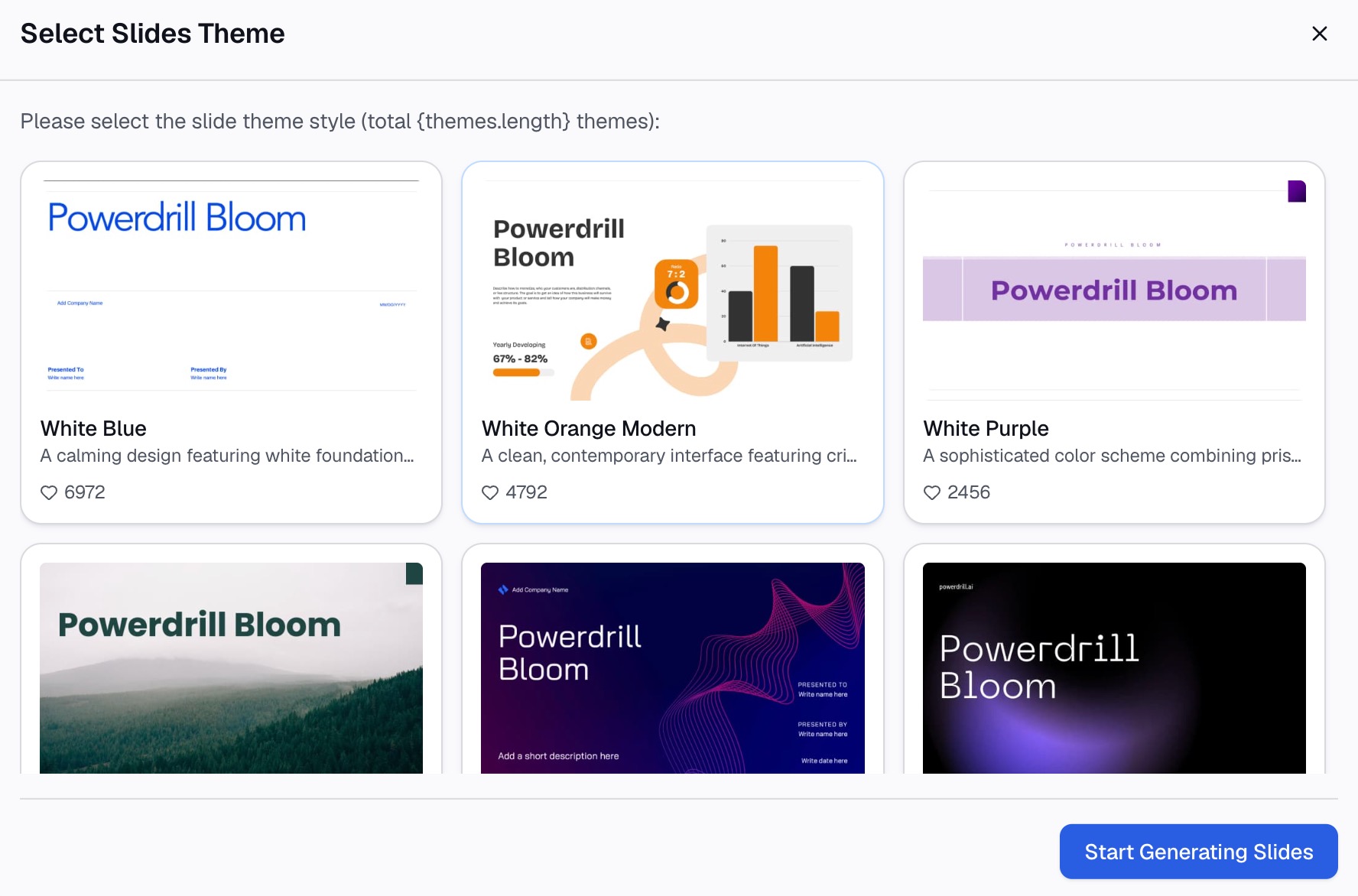
第 3 步:检查数字并导出到 PowerPoint
将每个 KPI 与您的源文件进行对比。然后导出。Excel 转 PPT 页面称:“选择您喜欢的模板,根据需要进行调整,然后一键导出到 PowerPoint”。
对于单个图表,AI 图表生成器 可以“在几秒钟内生成柱状图、饼图、折线图和散点图”。
应避免的常见错误
这些问题会使仪表板幻灯片难以阅读。
- 数字太多。 超过六个 KPI 会使仪表板变成数据堆砌。
- 没有对比。 如果没有目标值或上个周期的数据,“$587,800”几乎没有意义。
- 装饰性图表。 仪表盘、3D 效果和厚重的渐变会降低读者的阅读速度。
- 比例不一致。 两个坐标轴不同的柱状图会导致错误的对比。
- 粘贴图表图片。 图片无法更新,会导致幻灯片数据过时。
- 文字太小。 如果标签在笔记本电脑上都难以阅读,那么在投影仪上肯定看不清。
- 每月更改布局。 保持相同的幻灯片布局,以便读者习惯在哪里寻找信息。
当您准备停止手动构建仪表板幻灯片时,请使用本季度的电子表格 尝试 Powerdrill Bloom。
常见问题解答
可以在 PowerPoint 中制作仪表板吗?
可以。使用包含 KPI 卡片、几个小型图表和备注条的单张幻灯片。在 Excel 中构建图表并以链接方式粘贴,以便数字可以更新。
如何让 PowerPoint 中的仪表板自动更新?
从 Excel 复制每个图表,粘贴到 PowerPoint 中,然后选择“使用目标主题并链接数据”。根据 Microsoft 的说明,图表将保持与原始工作表的链接。
哪些图表在 PowerPoint 仪表板上效果最好?
KPI 卡片用于标题数字,折线图用于趋势,柱状图用于对比。饼图仅在有三到五个切片时使用,并避免使用仪表盘和 3D 图表。
一张仪表板幻灯片应该有多少个 KPI?
四到六个是比较合适的范围。对于高管来说,更少也可以。超过六个通常会使幻灯片在会议中难以阅读。
我应该在 PowerPoint 还是 Excel 中构建仪表板?
对于需要演示或发送的快照,请使用 PowerPoint。当读者需要自行过滤和探索数据时,请使用 Excel 或 BI 工具。
来源: Microsoft 支持,在演示文稿中使用图表和图形 · Microsoft 支持,从 Excel 复制到另一个 Office 程序。