如何在 PowerPoint 中制作对比幻灯片:分步指南
要在 PowerPoint 中制作对比幻灯片,请选择一张幻灯片,转到“开始” > “布局”,然后选择“比较”布局。为每个选项输入标题,然后在每个标题下添加要点、表格或图表。在两侧保持相同的评价标准,以便观众可以逐行进行对比。
本指南涵盖了如何规划对比幻灯片、四种构建方法以及使其易于阅读的设计规则。它还详细介绍了一个完整示例,以及一种从电子表格构建对比幻灯片的更快捷方法。步骤参考自 Microsoft 支持页面,阅读日期为 2026 年 11 月 12 日。
什么是对比幻灯片
对比幻灯片将两个或多个选项并排排列,以便观众进行权衡。它回答了一个问题:对于这项决策,哪个选项更好,为什么?
常见用途包括:
- 供应商或工具选择。 针对相同标准对比两个软件选项。
- 前后对比。 将上季度的结果与本季度的结果并列。
- 计划与方案。 将基础案例与挑战案例并列。
- 优缺点分析。 单个选项的优势和劣势。
- 竞争对手。 你的产品与竞争对手产品的对比。
PowerPoint 自带了用于此任务的布局。Microsoft 的支持页面在其预定义布局中列出了“并排比较布局”。
一张好的对比幻灯片能做好一件事。它能比一整页的项目符号更快地帮助参会者做出决策。
选择正确的对比格式
格式取决于你对比的内容。在打开 PowerPoint 之前就选好它。
| 对比内容 | 最佳格式 | 原因 |
|---|---|---|
| 两个选项,每个仅有几个要点 | 比较布局 | 带有标题的两个清晰列 |
| 多个选项针对多个标准 | 表格 | 行和列能对齐事实 |
| 跨选项或跨时段的数字 | 图表 | 条形长度能让人一眼看出差距 |
| 没有数字的概念或功能 | SmartArt | 形状为简短文本提供结构 |
如果你的对比包含数字,图表通常是更有力的选择。如果包含许多事实,请使用表格。如果是关于想法,请使用布局或 SmartArt。
在打开 PowerPoint 之前规划内容
大多数糟糕的对比幻灯片在设计工作开始前就失败了。标准不明确,或者每一侧列出的内容各不相同。
首先解决四个问题:
- 这张幻灯片是为了什么决策? 用一句话写下来,例如“销售团队明年应该使用哪个 CRM?”
- 幻灯片上有哪些选项? 两个最容易阅读。四个是实际极限。
- 哪些标准重要? 选择三到五个,例如成本、安装时间和功能。
- 你的建议是什么? 现在就决定,这样幻灯片就可以引导至该结论。
在电子表格中收集每个选项的事实。每个标准一行,每个选项一列,可以保持数据的真实性。这也使得稍后构建表格或图表变得容易。在额外的一列中注明每个事实的来源和日期。当有人在会议中质疑某个数字时,你可以当场回答。
在构建幻灯片之前,先与决策者就标准达成一致。基于错误标准构建的对比,无论看起来多么漂亮,都会被退回。
如何使用比较布局
这是构建对比幻灯片最快的方法。该布局为你提供了一个标题、两个副标题和两个内容区域。
按照 Microsoft 的步骤操作:
- 选择要更改布局的幻灯片。
- 选择“开始” > “幻灯片布局”。
- 选择所需的布局,在本例中为“比较”。
在两个标题占位符中输入选项名称。然后在每个标题下添加三到五个要点,两侧的顺序保持一致。
Microsoft 指出,布局“包含文本、视频、图片、图表、形状、剪贴画、背景等占位符”。这意味着你可以在任何一侧放入小图表或图标来代替文本。
如果你做了不喜欢的更改,Microsoft 建议“选择‘开始’ > ‘重置’”以恢复到原始布局。它还补充道,“使用‘重置’不会删除你添加的任何内容。”
要更改演示文稿中每张对比幻灯片的布局,请在“幻灯片母版”视图中编辑一次。Microsoft 表示选择“视图” > “幻灯片母版”,尽管它指出“此功能在 PowerPoint 网页版中不可用”。
如何构建对比表格
当你要针对多个标准对比多个选项时,表格是最佳选择。每一行是一个标准,每一列是一个选项。
Microsoft 的步骤是:
- 选择要添加表格的幻灯片。
- 在“插入”选项卡上,选择“表格”。
- 使用鼠标选择所需的行数和列数。
- 单击单元格并输入文本。
对于三个选项和四个标准,插入一个四列五行的表格。第一列放置标准,第一行放置选项名称。
Microsoft 还指出了一项限制。它说“无法将现有的幻灯片文本转换为表格”。请先插入一个空表格,然后再添加文本。
如果事实已经存在于 Excel 或 Word 中,你可以复制并粘贴表格。这样可以保持数字准确并节省重新输入的时间。
保持表格单元格简短。当每个单元格包含一个数字、一个“是”或“否”或几个单词时,对比表格的效果最好。
如何使用图表进行对比
当对比涉及数字时,图表比任何表格都能更快地显示差距。簇状条形图或柱形图是通常的选择。
Microsoft 制作简单图表的步骤如下:
- 单击“插入” > “图表”。
- 单击图表类型,然后双击所需的图表。
- 在出现的辅助工作表中,用你自己的信息替换占位符数据。
对于更大的数据集,Microsoft 建议先在 Excel 中构建图表。它表示,如果“你的数据定期更改”,你应该保持粘贴的图表“与原始 Excel 文件链接”。
将选项并排放在轴上。为你推荐的选项使用一种颜色,其余选项使用中性灰色。眼睛会直接看向突出的条形。
我们关于如何在 PowerPoint 中制作条形图的指南更详细地介绍了条形图设置。
如何使用 SmartArt 进行对比
SmartArt 适合想法而非数字的对比。它将简短的文本转换为具有清晰结构的形状。
Microsoft 转换现有文本的步骤如下:
- 选择你的文本。
- 在“开始”选项卡上,选择“转换为 SmartArt 图形”。
- 选择所需的 SmartArt。
对于对比,请选择具有两个平衡组的布局,例如列表或关系布局之一。在每个组中放入一个选项,并在两侧保持相同数量的要点。
SmartArt 最适合非常简短的短语。如果一个要点需要一个完整的句子,请改用“比较”布局或表格。
保持幻灯片可读性的设计规则
只有当观众能在几秒钟内扫视完内容时,对比幻灯片才有效。这些规则会有所帮助。
- 相同的标准,相同的顺序。 每个选项都有相同的行或项目符号,且顺序一致。
- 三到五个标准。 超过这个数量,幻灯片就会变成一份文档。
- 标题概括发现。 使用标题陈述结果,例如“方案 B 可节省两周的安装时间”。
- 突出赢家。 为推荐选项使用一种强调色,其余使用中性色调。
- 对齐一切。 列应从相同高度开始,并使用相同的字体大小。
- 尽可能使用数字。 “3 天内完成安装”优于“快速安装”。
- 引用你的来源。 添加一个小脚注,说明每个数字的来源。
- 留白。 拥挤的列会掩盖你想展示的对比。
从房间后部检查幻灯片。如果你读不清单元格内容,说明字体太小了。
你如何演示幻灯片与它看起来如何同样重要。引导全场一次只看一个标准,从上到下。在移动到下一行之前,说出每一行的赢家。
将细节放在演讲者备注中,而不是幻灯片上。如果有人问为什么工具 A 在报告方面得分较低,答案已经准备好了,而不会挤占列空间。
如果决策很接近,请如实说明。一张承认权衡取舍的幻灯片比一张隐藏权衡的幻灯片更能赢得信任。
对比幻灯片示例
这是一个针对 20 人团队的两个项目工具的对比。事实首先记录在电子表格中。
| 标准 | 工具 A | 工具 B |
|---|---|---|
| 安装时间 | 10 天 | 3 天 |
| 包含席位 | 15 | 25 |
| 内置报告 | 4 | 12 |
| 移动应用 | 无 | 有 |
在幻灯片上,标题陈述了发现:“工具 B 覆盖全员且安装速度快一周。”“比较”布局将两个工具名称作为标题。
每个标题下是相同的四个要点,顺序一致。工具 B 的列使用了强调色。角落里的一个小条形图显示了内置报告,4 对 12。
安装时间的差异是 10 减 3,即 7 天,或一周。工具 A 还会让 20 人中的 5 人没有席位,因为它只包含 15 个。
幻灯片以列下方的一行建议结束。观众在一个视图中就能看到决策、原因和证据。
同样的模式也适用于前后对比幻灯片。将上季度放在左侧,本季度放在右侧,使用相同的指标和顺序。在每对指标旁边添加一个小箭头或变化数字,例如“+12%”,这样趋势就很清晰了。
对于关于一个选项的优缺点幻灯片,使用相同的两个列。将它们标记为“优点”和“缺点”,并尽可能保持要点平行。如果存在关于速度的优点,则应与关于速度的缺点相对。
使用 AI 在 PowerPoint 中制作对比幻灯片
当事实存在于大型电子表格中时,选择对比内容和构建幻灯片都需要时间。AI 工具可以为你起草对比内容和幻灯片。
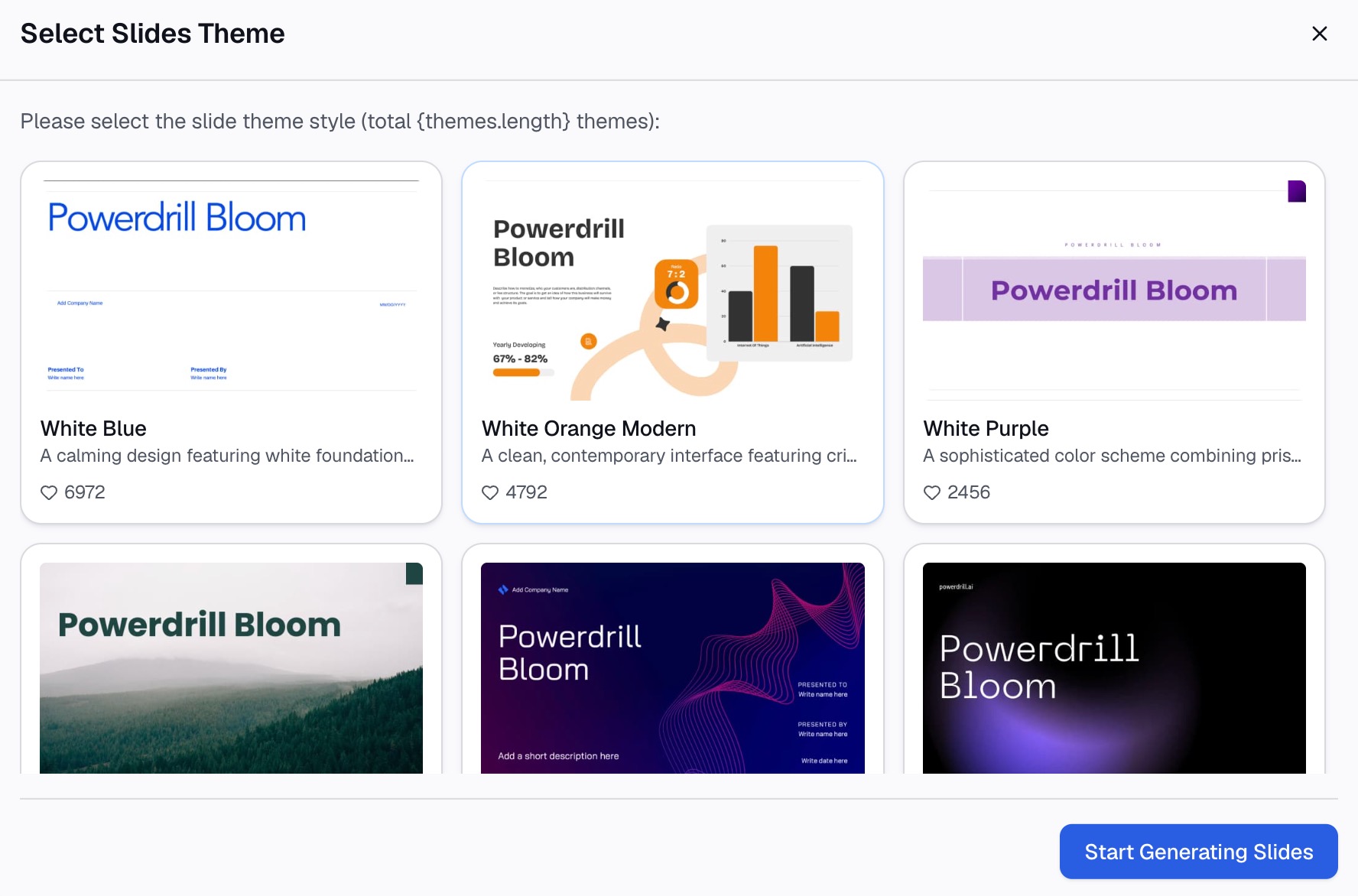
这是使用 Powerdrill Bloom 的三步法。
第 1 步:上传你的电子表格
上传包含每个选项事实的 Excel、CSV 或 PDF 文件。Excel 转 PPT 页面提到你可以“上传 Excel、CSV 或 PDF”,并且该工具“不仅提取文本,还能阅读文本”。
保持每个标准一行,每个选项一列。清晰的标签有助于 AI 构建正确的对比。

第 2 步:用自然语言要求制作对比幻灯片
描述你需要的幻灯片。例如:“构建工具 A 和工具 B 在安装时间、席位和报告方面的对比幻灯片,并推荐一个。”
同一页面提到该工具会建议方向,“如问题分析、关键发现、对比或框架”。你可以选择对比角度并调整标准。
第 3 步:核对事实并导出到 PowerPoint
根据你的电子表格核对幻灯片上的每个数字。然后导出它。Excel 转 PPT 页面提到你可以“一键导出到 PowerPoint”。
对于数字密集的对比,条形图生成器可以添加图表。其页面称“条形图允许快速进行视觉对比”。
要避免的常见错误
这些是对比幻灯片上最常出现的问题。
- 标准不统一。 一侧列出价格,另一侧列出功能。在两侧对比相同的内容。
- 选项过多。 五列很难阅读。先缩小名单。
- 没有结论。 没有建议的对比幻灯片会让参会者无从猜测。
- 偏见用词。 一侧用“昂贵”,另一侧用“高端”,会扭曲结果。使用中性术语。
- 文字墙。 每个单元格中都是完整的句子会掩盖对比。使用短语和数字。
- 刻度不匹配。 两个具有不同轴的图表会让微小的差距看起来很大。
- 过时的数字。 价格和功能会变化。注明幻灯片日期并将图表链接到源文件。
- 隐藏来源。 如果一个数字受到质疑,你需要展示它的来源。
对于总结整个分析的幻灯片,请参阅我们关于如何使数据幻灯片易于阅读的指南。
当你准备好将电子表格转换为成品对比图时,请针对你的供应商候选名单尝试使用 Powerdrill Bloom。
常见问题解答
如何在 PowerPoint 中制作对比幻灯片?
选择一张幻灯片,转到“开始” > “布局”,然后选择“比较”。输入选项名称作为标题,并在每个标题下添加相同的要点。你也可以使用表格、图表或 SmartArt 进行对比。
PowerPoint 有对比模板吗?
PowerPoint 在每个主题中都包含一个内置的“比较”布局。Microsoft 将其描述为并排布局。你可以在“幻灯片母版”视图中对其进行一次自定义,以便在整个演示文稿中重复使用。
在幻灯片上对比数字的最佳方法是什么?
使用簇状条形图或柱形图。将选项并排排列,并用强调色突出推荐的选项。对于大量事实,请改用表格。
对比幻灯片应该包含多少个选项?
两个或三个选项最容易阅读。四个是实际极限。如果你有更多选项,请缩小候选名单或将对比拆分到多张幻灯片中。
我可以将项目符号转换为对比图形吗?
可以。选择文本,转到“开始”,然后选择“转换为 SmartArt 图形”。选择一个具有两个平衡组的布局,并在每一侧保持相同数量的要点。
来源: Microsoft 支持,应用幻灯片布局 · Microsoft 支持,什么是幻灯片布局? · Microsoft 支持,向幻灯片添加表格 · Microsoft 支持,在演示文稿中使用图表和图形 · Microsoft 支持,在 PowerPoint 中从列表创建 SmartArt 图形。