如何利用 AI 逐步创建数据源幻灯片
数据来源幻灯片是数据演示文稿中说明每个数字来源的单页。它列出了文件、日期范围、您选择的定义以及已知的局限性。构建它的方法是命名每个数据源,说明其覆盖范围,并固定一个不会悄悄更改的截止日期。
什么是数据来源幻灯片,什么不是
每个数据演示文稿都会提出主张。数据来源幻灯片就是让这些主张变得可验证的地方。
它不是参考书目,也不是法律免责声明。它回答了持怀疑态度的读者在对您的图表产生怀疑后 10 秒内会提出的四个问题:
- 这是哪个文件? 不是“我们的 CRM”,而是具体的导出文件,包含其名称和提取日期。
- 它覆盖了哪个时期? 基于部分季度构建的环比图表与完整季度的图表截然不同。
- 您做出了什么决定? 退款是否已扣除、哪个日期字段定义了该时期、您如何处理未匹配的行。
- 您已经知道有哪些问题? 缺失的地区、期中进行的系统迁移、被重命名的类别。
团队往往会跳过这张幻灯片,因为觉得它像是在做行政杂务。事实恰恰相反。一个无法回答这四个问题的演示文稿,在会议上会被反复争论,而不是做出决策。
幻灯片上应该包含什么
您无需凭空捏造字段列表。Google 发布的描述数据集指南已经命名了识别数据集的属性,其中大部分都可以清晰地映射到幻灯片上。
The Dataset structured data documentation treats two properties as required. One is name, defined as "a descriptive name of a dataset." The other is description, "a short summary describing a dataset." The recommended set adds creator, license, temporal coverage, spatial coverage, distribution format, and the variables measured.
转化为幻灯片行:
| 幻灯片上的字段 | 来源 | 示例 |
|---|---|---|
| 数据源名称 | 导出文件或系统,具体命名 | orders_2026Q2.csv,从订单系统提取 |
| 包含内容 | 一行字,不要写成段落 | 包含 SKU、数量和净额的行级订单 |
| 覆盖时期 | 明确的开始和结束时间 | 2026-04-01 至 2026-06-30 |
| 负责人 | 当数据看起来不对时该问谁 | 营收运营部门 |
| 格式 | 如何获取的 | CSV 导出, 41 列 |
| 应用的定义 | 您做出的主观判断 | 按发票日期划分时期;扣除退款 |
| 已知局限性 | 读者应该考虑到的因素 | 两个地区在 5 月迁移了系统 |
该文档中的一条指南非常值得直接借鉴。它建议为不同的数据集使用唯一的名称,例如使用“北半球积雪深度”,而不是两个都叫“积雪深度”的文件。同样的规则也能拯救演示文稿。如果您的幻灯片上有两行都写着“销售导出”,错误的数据就会因此在审查中蒙混过关。
开始前您需要准备什么
三样东西,而且您可能已经有了其中两样。
- 文件本身,包含其原始名称和每个文件的提取日期。
- 您自己决策的记录——使用哪个日期字段、排除了哪些内容、如何处理空白值。
- 已知的注意事项,这些通常存在于某些人的脑海中,而不是记录在文档里。
第三点是这张幻灯片在事后很难编写的原因。在三周后重新推导您为什么要排除 40 行数据,完全只能靠猜测。
如何手动构建这张幻灯片
手动方式完全可行。只是很容易出现细微的错误。
方案 1:单张幻灯片上的普通表格。 插入一个表格,将上述七个字段作为列,每个数据源占一行。这是大多数演示文稿应该使用的版本,如果您的记录是最新的,大约需要 10 分钟。
方案 2:每张图表配脚注的方法。 在每张图表下方放一行微型的数据源说明,而不是将它们集中在一个页面上。这对于篇幅较短的演示文稿来说阅读体验很好。但它的扩展性很差,因为同一个数据源会被重复陈述五次,而且这五处陈述可能会逐渐变得不一致。
方案 3:附录页加上页脚日期。 将详细信息保留在最后,并将截止日期放在幻灯片页脚中,以便它显示在每一页上。
对于方案 3,其操作机制是有文档记录的。Microsoft 的指南指出,在 PowerPoint 中,您可以“添加或删除自动幻灯片编号、隐藏标题幻灯片上的编号以及移动幻灯片编号”。它还补充说,您也可以在幻灯片上放置日期和时间。
有一个设置比看起来更重要。在添加日期时,您可以在自动更新和固定之间进行选择。Microsoft 给出了选择“固定”的明确原因。这样做意味着“您可以轻松跟踪上一次对其进行更改的时间”。
对于数据演示文稿,选择“固定”几乎总是正确的答案。自动更新的日期告诉读者的是他们何时打开了文件,而不是数据何时被提取。这是不同的事实,混淆它们会降低演示文稿的可信度,而不是提高。
如何使用 AI 创建数据来源幻灯片
步骤 1:上传构建演示文稿所基于的文件
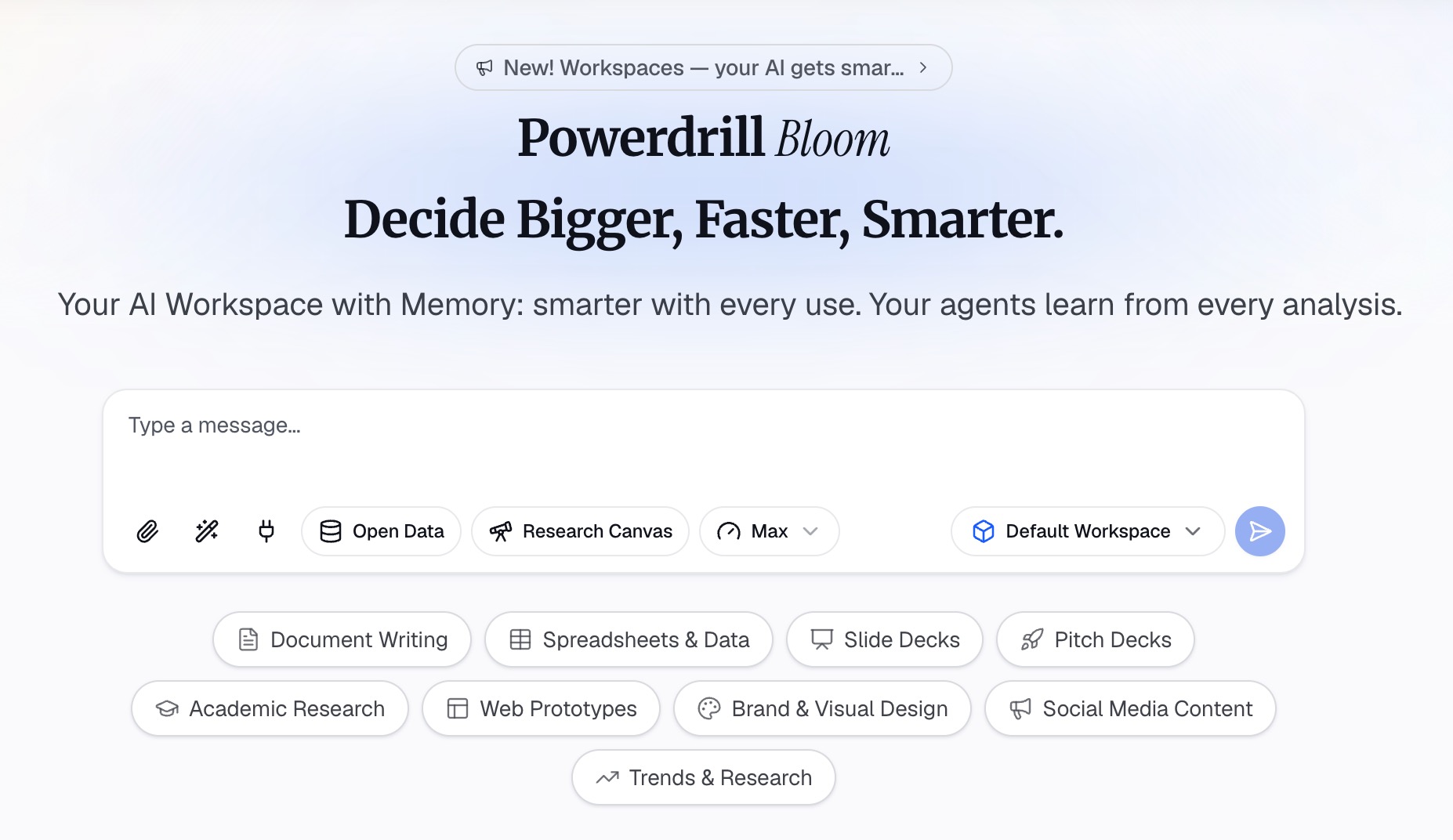
将您分析过的相同导出文件拖入 Powerdrill Bloom——Excel、CSV、PDF 和文档均可接受。关键在于智能体(agent)读取的是实际文件。这样,行数、列名和日期范围都来自数据本身,而不是凭记忆。
步骤 2:用自然语言要求生成数据来源幻灯片
描述您希望幻灯片陈述的内容。例如:“列出我上传的每个文件,包括其行数、列数以及日期列中的最小和最大日期。然后注明缺失值超过 5% 的任何列。”
最后一个子句是非常值得保留的部分。已知局限性这一行通常是人们留空的地方,而这恰恰是读者最想看到的。
步骤 3:审查注意事项,然后导出
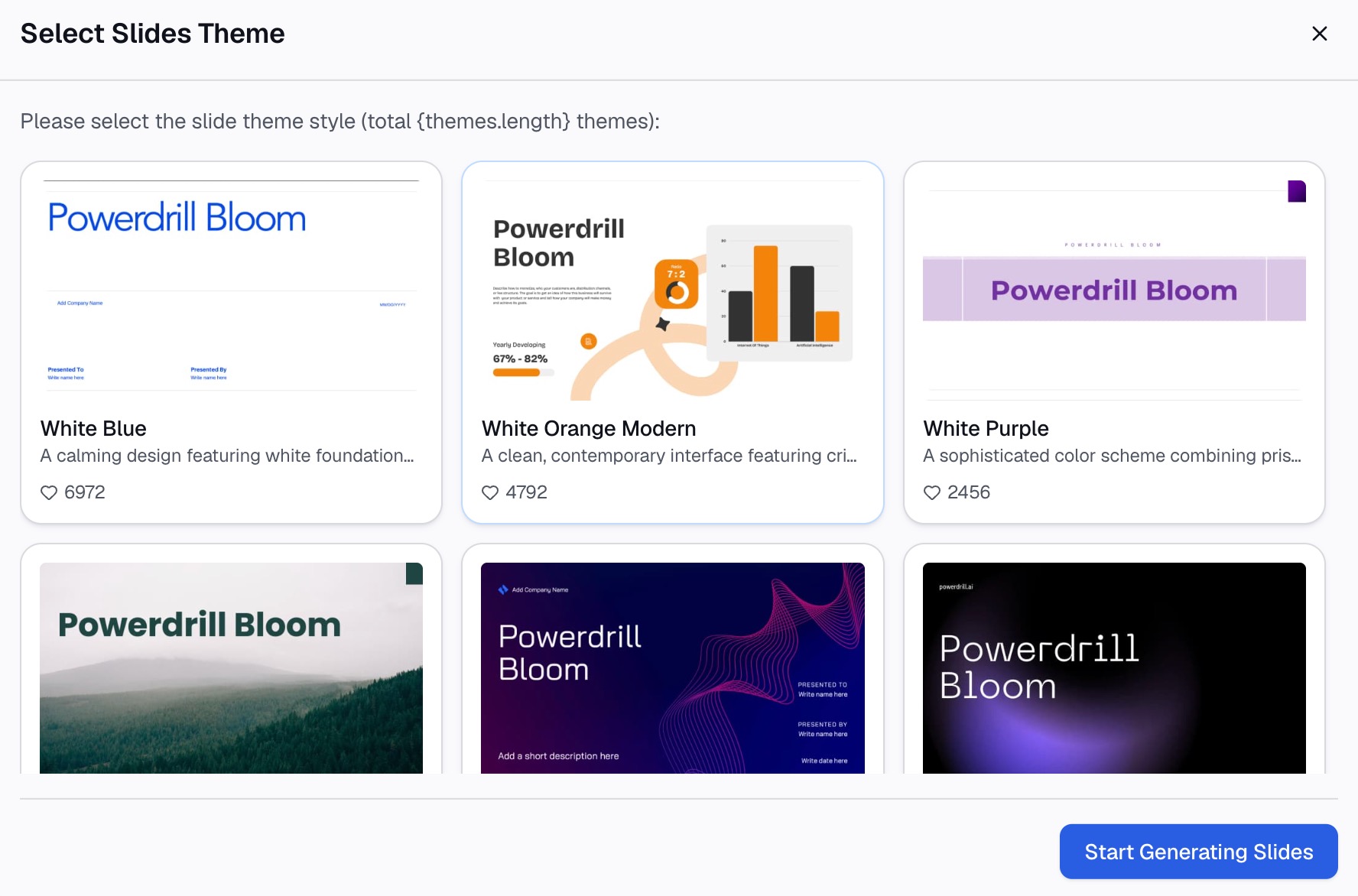
逐行阅读生成的局限性,并纠正只有您知道的任何情况——例如系统迁移、重命名的类别或刻意排除的数据。然后将该幻灯片与演示文稿的其余部分一起导出。如果此演示文稿每月重新构建,请设置一个计划任务,以便截止日期和行数随数据一起刷新。
常见错误
只写“内部数据”就敷衍了事。 这给人的感觉就像是您不愿透露。请指明导出文件的名称。
让截止日期自动更新。 上文已提及,这是在其他方面都很严谨的演示文稿中最常见的一个错误。
列出您实际上并未使用的源。 幻灯片上一个对分析毫无贡献的数据源只是噪音,会引来不必要的问题。
将局限性描述为优势。 “数据具有方向性”不是注意事项,而是一种托词。请直接说明缺失了哪些地区以及哪些周的数据。
在每个周期手动重新构建幻灯片。 如果演示文稿是按月更新的,数据来源幻灯片应该从文件中重新生成,而不是直接在原处编辑。手动编辑的数字会与它们所描述的数据产生偏差。
数据来源幻灯片是为演示文稿的其余部分提供支撑,而不是取代其制作工艺。如果在有人质疑数据之前,您的幻灯片就已经很难阅读了,请先解决可读性问题。
结论
数据来源幻灯片是一份廉价的保险。它只需占用一页和大约 10 分钟的时间,就能将每一次“你确定那个数字没错吗”的质疑转化为 2 秒钟的扫视。
它通常缺失的原因是,手动编写意味着要重新推导您几天前就已关闭的文件的相关事实。相反,直接从文件中生成它,然后将时间花在只有您知道的注意事项上。
利用您已有的导出文件构建一个吧。免费试用 Powerdrill Bloom,只需一次上传即可获取分析、图表和数据来源页面。对于定期更新的演示文稿,Excel to PPT 和 AI report generator 同样支持处理这些文件。
此处引用的 Microsoft 和 Google 指南检索于 2026 年 9 月 2 日。
常见问题解答
什么是数据来源幻灯片?
它是列出演示文稿背后每个数据集的单张幻灯片。它命名了每个数据源,说明了其覆盖时期,应用了相关定义,并注明了已知的局限性。它使演示文稿中的数字无需后续邮件确认即可进行验证。
数据来源幻灯片应该放在演示文稿的什么位置?
可以直接放在标题幻灯片之后,也可以作为附录的第一页。将截止日期放在页脚中,以便它随每张幻灯片一起显示,并将该日期设置为“固定”而不是“自动更新”。
数据来源幻灯片和方法论幻灯片有什么区别?
数据来源幻灯片说明您使用了什么数据。方法论幻灯片说明您对数据做了什么。篇幅较短的演示文稿通常会将它们合并为一个页面,其中包含两个板块。
多少细节才算过多?
每个字段一行字就足够了。如果某一行需要一个段落来解释,那么该段落应该放在附录中,而幻灯片上则应带有一个指向该附录的指针。
AI 可以根据我的文件生成数据来源幻灯片吗?
可以。上传导出文件,然后用自然语言要求获取每个文件的行数、列列表、日期范围和缺失值率。您需要自己审查局限性部分,因为像期中系统迁移这样的背景信息在数据中是无法体现的。