Cách cập nhật biểu đồ PowerPoint từ Excel (Không cần tạo lại slide)
Có hai cách để giữ cho các biểu đồ PowerPoint luôn cập nhật khi bảng tính thay đổi. Liên kết chúng để chỉ cần nhấp chuột phải là có thể cập nhật số liệu. Hoặc tạo lại các biểu đồ từ tệp xuất mới trong mỗi chu kỳ. Việc liên kết sẽ nhanh hơn cho đến khi một tệp bị đổi tên, và sau đó bạn sẽ phải mất cả một buổi chiều để khắc phục.
Vấn đề thực sự không nằm ở khía cạnh kỹ thuật. Mà là các biểu đồ PowerPoint nằm trong một slide thuyết trình được làm lại hàng tháng, và phiên bản của tháng trước không hề cho bạn biết phần nào vẫn cần phải kiểm tra lại.
Hướng dẫn này sẽ đề cập đến những việc cần giải quyết trước tiên, ba phương án thủ công và điểm hạn chế của từng phương án khi bước sang chu kỳ thứ tư hoặc thứ năm.
Những điều bạn cần chuẩn bị trước khi bắt đầu
Bạn cần bảng tính gốc đã tạo ra slide thuyết trình hiện tại, chứ không phải một bản sao của phần tóm tắt. Việc cập nhật biểu đồ từ một tệp khác chính là nguyên nhân khiến hai phiên bản khác nhau của cùng một con số xuất hiện trong cùng một bài thuyết trình.
Bạn cũng cần biết biểu đồ PowerPoint nào được liên kết và biểu đồ nào là hình ảnh. Hai loại này hoạt động hoàn toàn khác nhau, và hầu hết các slide thuyết trình định kỳ đều chứa cả hai.
Một cách nhanh chóng để phân biệt chúng là nhấp vào biểu đồ. Đối tượng được liên kết sẽ hiển thị tùy chọn Update Link khi nhấp chuột phải; còn hình ảnh sẽ hiển thị các tùy chọn về hình ảnh.
Hai quyết định cần được đưa ra trước tiên.
Slide được dùng để thuyết trình trực tiếp hay gửi đi. Một slide dùng để thuyết trình trực tiếp có thể kèm theo lời lưu ý bằng miệng. Nhưng slide gửi đi thì không thể, vì vậy mỗi số liệu cũ kỹ sẽ trở thành một lỗi sai âm thầm.
Ai khác sẽ mở tệp này. Các liên kết phụ thuộc vào đường dẫn vị trí tệp. Một slide lưu trên ổ đĩa dùng chung khi được sao chép sang máy tính cá nhân sẽ bị lỗi liên kết theo những cách không ai có thể lường trước được.
Có một thói quen giúp tiết kiệm thời gian nhất. Hãy lưu một danh sách các slide có chứa biểu đồ động ngay trong chính bài thuyết trình, bởi vì bạn không thể phân biệt được chỉ bằng mắt thường.
Cách thực hiện thủ công
Phương án 1: Dán dưới dạng đối tượng liên kết và cập nhật
Khi bạn dán nội dung từ Excel vào PowerPoint, các tùy chọn chính thức của Microsoft bao gồm Use Destination Styles, Keep Source Formatting, Embed, Picture và Keep Text Only. Chỉ có kiểu dán liên kết (linked paste) mới giữ được kết nối với bảng tính.
Để cập nhật sau đó, các bước theo tài liệu hướng dẫn rất ngắn gọn: "Trong PowerPoint, nhấp chuột phải vào dữ liệu và chọn Update Link."
Có một lưu ý trong chính tài liệu của Microsoft mà nhiều người thường bỏ qua. Tài liệu nêu rõ rằng "đối tượng được liên kết trong bài thuyết trình của bạn sẽ hiển thị tất cả dữ liệu từ trang tính (worksheet) đang hoạt động, nằm ở trên cùng trong bảng tính Excel được liên kết." Microsoft sau đó khuyên bạn nên đảm bảo trang tính bạn muốn hiển thị là trang tính bạn nhìn thấy đầu tiên khi mở bảng tính."
Hãy đọc kỹ điều này, bởi vì nó có nghĩa là nếu một đồng nghiệp lưu tệp khi đang mở một tab khác, họ có thể làm thay đổi nội dung hiển thị trên slide của bạn. Và không có bất kỳ cảnh báo nào trong slide cho bạn biết điều đó.
Việc nhúng (embedding) giúp tránh được lỗi liên kết nhưng lại tạo ra một vấn đề khác. Microsoft lưu ý rằng với một tệp Excel lớn, việc nhúng "sẽ làm tăng dung lượng bài thuyết trình PowerPoint của bạn lên rất nhiều."
Phương án 2: Giữ nguyên các liên kết và quản lý đường dẫn tệp một cách chủ động
Các liên kết được xác định theo vị trí, vì vậy việc đổi tên bảng tính hoặc di chuyển một trong hai tệp sẽ làm hỏng liên kết. Đây là nguyên nhân phổ biến nhất khiến slide thuyết trình không thể cập nhật.
Hãy đặt cho bảng tính một cái tên cố định và lưu trong một thư mục cố định, và đừng bao giờ tạo phiên bản bằng cách chèn ngày tháng vào tên tệp. Tệp Q3-actuals.xlsx sẽ hoạt động ổn định; còn tệp Q3-actuals-v4-final.xlsx chắc chắn sẽ làm hỏng liên kết ở chu kỳ tiếp theo.
Hãy chuẩn bị tinh thần cho việc bố cục bị lệch. Các biểu đồ sau khi cập nhật có thể bị thay đổi kích thước, đó là lý do tại sao bạn phải kiểm tra lại giao diện trực quan sau mỗi lần cập nhật thay vì chỉ kiểm tra một lần duy nhất.
Đây là phương án tiết kiệm và bền vững nhất đối với một slide thuyết trình nhỏ. Tuy nhiên, nó đòi hỏi tính kỷ luật từ tất cả những ai chạm vào một trong hai tệp, và đây cũng là lý do phương án này thường thất bại.
Phương án 3: Tạo lại các biểu đồ và thay thế chúng
Thay vì duy trì các liên kết, hãy tạo mới hoàn toàn các biểu đồ từ tệp xuất mới và dán chúng dưới dạng hình ảnh. Sẽ không có gì bị lệch một cách âm thầm vì không có yếu tố nào là dữ liệu động.
Đây là một sự đánh đổi rõ ràng. Bạn chấp nhận việc thay thế thủ công để đổi lấy việc không bao giờ phải sửa lỗi liên kết. Đồng thời, bạn cũng mất đi khả năng sửa một con số trong Excel và thấy nó tự động cập nhật trên slide.
Các macro có thể tự động hóa bước sao chép, và có một số tiện ích bổ sung (add-in) được tạo ra chỉ để quản lý lớp liên kết này. Cả hai đều tạo ra một sự phụ thuộc cần phải được duy trì song song với slide thuyết trình.
Giới hạn chung. Cả ba phương án trên đều chỉ giữ cho các biểu đồ được cập nhật mà không tác động gì đến phần văn bản. Phần nội dung được viết từ hai chu kỳ trước vẫn sẽ trích dẫn số liệu cũ, và trông nó chẳng khác gì phần nội dung đã được cập nhật chính xác.
Điểm hạn chế khiến phương án thủ công trở nên chậm chạp
Lần cập nhật đầu tiên chỉ mất mười phút. Nhưng đến lần thứ năm sẽ mất một tiếng, và không phải vì công việc trở nên khó khăn hơn.
Đến lúc đó, slide thuyết trình sẽ chứa các biểu đồ PowerPoint từ ba nguồn khác nhau: một số được liên kết, một số được tạo lại, và một số được dán vội vàng.
Lý do là vì một slide thuyết trình sau khi cập nhật trông có vẻ đã hoàn thiện. Các biểu đồ được vẽ lại, vì vậy những phần nhìn thấy được rõ ràng là đã cập nhật, còn những phần không nhìn thấy được thì mặc nhiên được cho là đã chính xác.
Sự sai lệch diễn ra theo một quy luật. Đến chu kỳ thứ hai, bạn sẽ không còn kiểm tra giới hạn trục tọa độ nữa. Đến chu kỳ thứ ba, bạn ngừng đọc lại phần chú giải. Đến chu kỳ thứ năm, việc cập nhật chỉ còn là một cú nhấp chuột và một cái nhìn lướt qua, và thế là một số liệu nào đó đã bị sai lệch một cách âm thầm suốt hai tháng trời.
Có một cái giá thứ hai xuất hiện khi sát thời hạn hoàn thành. Khi một liên kết bị hỏng vào đúng ngày phải nộp slide, bạn không còn là đang cập nhật slide nữa, mà là đang làm lại nó từ đầu.
Cách cập nhật biểu đồ PowerPoint bằng Powerdrill Bloom
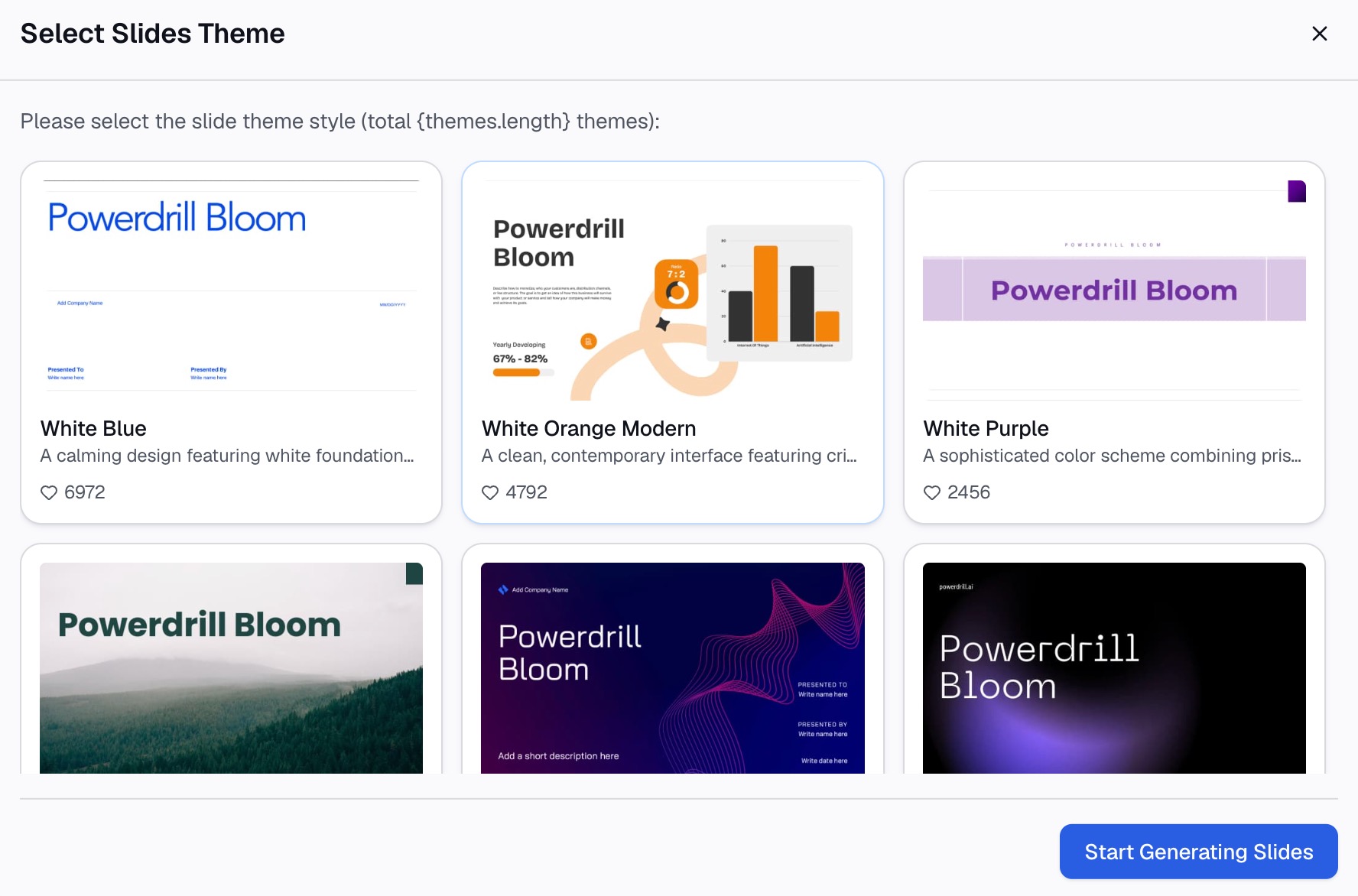
Bước 1: Tải lên tệp xuất của chu kỳ này
Tải lên tệp Excel hoặc CSV mới. Powerdrill Bloom sẽ phân tích các cột ngay khi tải lên, nhờ đó cột bị đổi tên hoặc phạm vi ngày bị lệch sẽ được phát hiện trước khi bất kỳ biểu đồ nào được vẽ.

Bước 2: Yêu cầu các chế độ xem tương tự bằng ngôn ngữ tự nhiên
Hãy mô tả các biểu đồ bạn cần thay vì xây dựng lại chúng. Hãy nêu tên chỉ số, cách phân tích và khoảng thời gian, rồi yêu cầu các lát cắt dữ liệu tương tự như chu kỳ trước.
Sau đó, hãy đặt những câu hỏi giúp phát hiện sự sai lệch. Hãy hỏi xem số liệu nào biến động nhiều nhất so với kỳ trước, và chuỗi dữ liệu nào hiện đang bao gồm hoặc loại trừ các danh mục mà trước đây không có.
Bước 3: Xuất biểu đồ, báo cáo hoặc slide thuyết trình
Xuất các biểu đồ thay thế, bản tóm tắt bằng văn bản đã được cập nhật, hoặc toàn bộ các slide để đưa vào bài thuyết trình hiện có. Trang Excel to PPT của chúng tôi sẽ hướng dẫn chi tiết về quy trình xuất đó.
Tại sao cách này vượt trội hơn so với việc cập nhật liên kết thủ công
| Phương án thủ công | Powerdrill Bloom | |
|---|---|---|
| Hỏng liên kết sau khi đổi tên | Liên kết lại từng đối tượng | Không có liên kết để bị hỏng |
| Biểu đồ bị thay đổi kích thước khi cập nhật | Sửa lại bố cục cho từng slide | Tạo lại theo đúng kích thước bạn muốn |
| Phần chú giải vẫn trích dẫn số liệu cũ | Phải đọc lại từng câu | Yêu cầu tính toán lại các số liệu |
| Có cột mới trong tệp xuất của tháng này | Phải dựng lại các biểu đồ bị ảnh hưởng | Được phát hiện ngay khi tải lên |
Hàng thứ ba chính là yếu tố quyết định độ chính xác. Biểu đồ sẽ thể hiện rõ sự thay đổi; còn các câu văn thì không, đó là lý do tại sao các lỗi sai thường tồn tại ở phần văn bản.
Các lỗi thường gặp
Cho rằng các biểu đồ PowerPoint đã được liên kết chỉ vì trước đây chúng từng như vậy. Việc dán dưới dạng hình ảnh khi đang vội là rất phổ biến và sau đó không thể nhận biết được bằng mắt thường. Hãy kiểm tra kỹ trước khi tin tưởng vào tính năng cập nhật.
Tạo phiên bản cho bảng tính gốc bằng cách đổi tên tệp. Mỗi lần đổi tên sẽ làm hỏng mọi liên kết trỏ đến tệp đó. Hãy giữ một tên tệp và một thư mục cố định.
Cập nhật biểu đồ mà không đọc lại phần văn bản. Biểu đồ được cập nhật nằm cạnh phần văn bản cũ kỹ là dạng lỗi âm thầm phổ biến nhất trong các slide thuyết trình định kỳ.
Để sai trang tính hoạt động khi lưu tệp. Đối tượng liên kết sẽ hiển thị trang tính đang hoạt động trên cùng của bảng tính, vì vậy người cuối cùng lưu tệp sẽ quyết định những gì slide của bạn hiển thị.
Để giới hạn trục tọa độ ở chế độ tự động. Các khoảng tự động sẽ thay đổi theo dữ liệu, vì vậy cùng một biểu đồ có thể truyền tải một thông điệp khác vào tháng tới. Hãy thiết lập cố định và ghi chú lại những gì bạn đã thiết lập.
Nhúng một bảng tính có dung lượng lớn. Cách này giải quyết được vấn đề liên kết nhưng lại làm phình to dung lượng tệp. Đối với bất kỳ tệp nào có kích thước lớn, hãy liên kết hoặc dán dưới dạng hình ảnh.
Coi việc cập nhật là toàn bộ quá trình kiểm duyệt. Cập nhật chỉ là bước làm sạch dữ liệu, không phải là kiểm duyệt. Hướng dẫn của chúng tôi về cách kiểm duyệt slide dữ liệu trước khi gửi sẽ đề cập đến bước tiếp theo này.
Kết luận
Hãy xác định xem mỗi biểu đồ nên được liên kết hay tạo lại, giữ cố định tên và vị trí của bảng tính, khóa giới hạn trục tọa độ và đọc lại phần văn bản sau mỗi chu kỳ. Đó là cách giúp giữ cho slide thuyết trình định kỳ luôn chính xác.
Phần tốn kém nhất không phải là việc cập nhật. Mà là một slide thuyết trình sau khi cập nhật trông có vẻ rất hoàn chỉnh, khiến cho những phần không được cập nhật tự động không còn được kiểm tra nữa.
Nếu tháng nào bạn cũng phải xây dựng lại cùng một slide thuyết trình, hãy dùng thử Powerdrill Bloom cho tệp xuất của chu kỳ này. Xem thêm các hướng dẫn của chúng tôi về cách xây dựng slide đánh giá doanh nghiệp hàng tháng và chuyển đổi Excel sang PPT, cùng với trang AI graph maker.
Câu hỏi thường gặp
Làm thế nào để cập nhật biểu đồ Excel được liên kết trong PowerPoint?
Nhấp chuột phải vào dữ liệu được liên kết trong PowerPoint và chọn Update Link. Cách này chỉ hoạt động nếu nội dung được dán dưới dạng đối tượng liên kết chứ không phải được nhúng hoặc dán dưới dạng hình ảnh.
Tại sao các biểu đồ PowerPoint được liên kết của tôi ngừng cập nhật?
Nguyên nhân thông thường là do bảng tính hoặc bài thuyết trình đã bị di chuyển hoặc đổi tên, vì các liên kết được xác định theo vị trí tệp. Việc giữ tên tệp và thư mục cố định sẽ giúp ngăn ngừa hầu hết các lỗi này.
Tại sao slide của tôi lại bắt đầu hiển thị dữ liệu khác?
Đối tượng liên kết hiển thị dữ liệu từ trang tính đang hoạt động trên cùng của bảng tính được liên kết. Nếu ai đó lưu tệp khi đang mở một tab khác, slide sẽ thay đổi theo.
Tôi nên liên kết các biểu đồ hay dán chúng dưới dạng hình ảnh?
Hãy liên kết khi các con số thay đổi thường xuyên và cả hai tệp đều được giữ nguyên vị trí. Hãy dán hình ảnh khi slide thuyết trình được phân phối rộng rãi hoặc vị trí tệp nằm ngoài tầm kiểm soát của bạn.
Việc cập nhật biểu đồ có đồng nghĩa với việc slide thuyết trình đã chính xác không?
Không. Việc cập nhật chỉ làm mới phần hình ảnh trực quan. Bất kỳ số liệu nào được viết trong phần chú giải vẫn sẽ giữ nguyên giá trị cũ cho đến khi có người chỉnh sửa, đó là lý do tại sao các số liệu cũ vẫn tồn tại.