Cách tạo bảng theo dõi công việc trong Excel: Từng bước chi tiết
Để tạo một bảng theo dõi công việc trong Excel, hãy tạo các cột cho Công việc, Người thực hiện, Trạng thái, Độ ưu tiên, Hạn chót và Ghi chú. Chuyển vùng dữ liệu này thành một bảng Excel bằng tổ hợp phím Ctrl+T. Thêm danh sách thả xuống cho Trạng thái và Độ ưu tiên, sau đó sử dụng định dạng có điều kiện để làm nổi bật các công việc quá hạn. Cuối cùng, thêm một bảng tóm tắt bằng hàm COUNTIF để đếm số lượng công việc theo trạng thái.
Hướng dẫn này sẽ đi qua từng bước, từ cách bố trí cột cho đến một bảng điều khiển trạng thái nhỏ. Hướng dẫn bao gồm các công thức chính xác để đánh dấu quá hạn và tính phần trăm hoàn thành, cùng với một ví dụ thực tế cho một sự kiện của đội ngũ. Các bước thực hiện được tham khảo từ các trang hỗ trợ của Microsoft, cập nhật vào ngày 17 tháng 11 năm 2026.
Tại sao nên sử dụng bảng theo dõi công việc trong Excel
Bảng theo dõi công việc là một danh sách duy nhất chứa mọi việc cần làm, người chịu trách nhiệm và hạn chót. Nó thay thế cho các ghi chú rải rác, các luồng trò chuyện và trí nhớ cá nhân.
Excel là một nơi lý tưởng để tạo bảng theo dõi khi:
- Đội ngũ nhỏ. Từ hai đến mười người có thể dễ dàng chia sẻ một workbook.
- Công việc ngắn hạn. Một sự kiện, một đợt ra mắt, kỳ chốt sổ cuối tháng hoặc một dự án nhỏ.
- Bạn cần sự linh hoạt. Bạn có thể thêm bất kỳ cột nào mình muốn mà không cần phải yêu cầu một công cụ mới.
- Mọi người đều đã có Excel. Không cần tài khoản đăng nhập mới hay đào tạo sử dụng.
Các công cụ quản lý dự án chuyên dụng sẽ tốt hơn cho các đội ngũ lớn, dự án dài hạn hoặc công việc có nhiều sự phụ thuộc lẫn nhau. Tuy nhiên, đối với hầu hết các công việc hàng ngày, một bảng theo dõi công việc được xây dựng tốt trong Excel là đã đủ.
Bố cục tương tự có thể áp dụng cho nhiều loại danh sách khác nhau. Bạn có thể dùng nó cho danh sách công việc dự án, bảng theo dõi bài tập ở trường, bảng theo dõi đơn xin việc hoặc nhật ký vận hành. Chỉ có tên các cột là thay đổi.
Lập kế hoạch cho các cột của bạn
Hãy quyết định những gì bạn cần biết về mỗi công việc trước khi mở Excel. Quá ít cột sẽ khiến bảng theo dõi mơ hồ. Quá nhiều cột thì sẽ không ai muốn điền thông tin.
Hãy bắt đầu với những cột sau:
| Cột | Nội dung điền | Ví dụ |
|---|---|---|
| Công việc (Task) | Một hành động ngắn, bắt đầu bằng một động từ | Gửi lời mời |
| Người thực hiện (Owner) | Một người chịu trách nhiệm chính | Ana |
| Trạng thái (Status) | Chưa bắt đầu (Not started), Đang tiến hành (In progress), hoặc Đã xong (Done) | Đang tiến hành |
| Độ ưu tiên (Priority) | Cao (High), Trung bình (Medium), hoặc Thấp (Low) | Cao |
| Hạn chót (Due Date) | Hạn chót, dưới dạng định dạng ngày thực tế | 11/12/2026 |
| Ghi chú (Notes) | Các rào cản, liên kết hoặc bối cảnh liên quan | Đang chờ danh sách khách mời |
Các cột tùy chọn bao gồm Ngày bắt đầu (Start Date), Danh mục (Category), Công sức (Effort) và Ngày hoàn thành (Date Completed). Chỉ thêm chúng nếu bạn sẽ sử dụng chúng trong bộ lọc hoặc bảng tóm tắt.
Hai thói quen giúp bảng theo dõi luôn hữu ích: Gán cho mỗi công việc chính xác một người thực hiện, ngay cả khi có nhiều người hỗ trợ. Và viết các công việc dưới dạng hành động, ví dụ như Đặt địa điểm, chứ không phải là các chủ đề chung chung như Địa điểm.
Xây dựng bảng
Một bảng Excel giúp cho việc sắp xếp, lọc và mở rộng bảng theo dõi công việc trở nên dễ dàng hơn. Microsoft cho biết bạn có thể "chuyển đổi một vùng ô thành một bảng Excel" để quản lý và phân tích dữ liệu dễ dàng hơn.
- Nhập các tiêu đề cột của bạn vào hàng 1.
- Nhập một vài công việc để Excel có thể nhận diện dữ liệu.
- Nhấp vào bất kỳ ô nào trong vùng dữ liệu và nhấn Ctrl+T.
- Tích chọn My table has headers, sau đó chọn OK.
Bảng này sẽ cung cấp cho bạn nhiều tính năng cùng một lúc:
- Các nút lọc. Microsoft lưu ý rằng "Mọi cột trong bảng đều được bật tính năng lọc ở hàng tiêu đề." Lọc theo người thực hiện hoặc trạng thái chỉ với hai lần nhấp chuột.
- Các hàng xen kẽ màu. Việc đổ bóng xen kẽ "giúp phân biệt dữ liệu tốt hơn."
- Các cột tính toán. Một công thức được nhập vào một ô sẽ tự động áp dụng cho toàn bộ cột.
- Tự động mở rộng. Các hàng mới được nhập ngay dưới bảng sẽ tự động gộp vào bảng, giữ nguyên định dạng và công thức.
Đặt tên cho bảng, ví dụ như Tasks. Chọn một ô trong bảng, sau đó nhập tên vào mục Table Name trên tab Table Design. Việc đặt tên cho bảng giúp các công thức trở nên dễ đọc hơn.
Định dạng cột Hạn chót (Due Date) dưới dạng ngày tháng. Chọn cột đó, sau đó chọn Short Date từ danh sách định dạng số trên tab Home.
Thêm danh sách thả xuống cho trạng thái và độ ưu tiên
Việc nhập văn bản tự do trong cột Trạng thái (Status) sẽ gây ra rắc rối. Người này đánh dấu công việc là hoàn thành, người khác lại ghi là đã xong, khiến số liệu thống kê của bạn không còn khớp nhau. Một danh sách thả xuống sẽ giải quyết vấn đề này.
Microsoft giải thích về lợi ích này: danh sách thả xuống "cho phép mọi người chọn một mục từ danh sách do bạn tạo ra."
- Trên một trang tính mới có tên là Lists, hãy nhập các giá trị trạng thái của bạn vào một cột: Not started, In progress, Done.
- Chọn chúng và nhấn Ctrl+T để tạo một bảng nhỏ.
- Quay lại bảng theo dõi của bạn và chọn các ô trong cột Status.
- Đi tới Data > Data Validation.
- Trên tab Settings, trong hộp Allow, chọn List.
- Nhấp vào hộp Source và chọn danh sách các giá trị trạng thái của bạn.
- Chọn OK.
Lặp lại các bước trên cho cột Priority với các giá trị High, Medium và Low.
Việc đưa các danh sách này vào một bảng sẽ mang lại lợi ích sau này. Microsoft cho biết khi bạn thêm hoặc bớt các mục, "bất kỳ danh sách thả xuống nào dựa trên bảng đó sẽ tự động cập nhật."
Bạn cũng có thể thêm cảnh báo lỗi trong tab Error Alert của cùng hộp thoại đó. Khi đó, Excel sẽ chặn các lượt nhập không có trong danh sách.
Làm nổi bật các công việc quá hạn
Một bảng theo dõi công việc tốt nên cảnh báo cho bạn về các công việc bị trễ hạn mà không cần ai phải kiểm tra ngày tháng bằng tay. Định dạng có điều kiện kết hợp với hàm TODAY sẽ giúp bạn làm điều này.
Microsoft cho biết hàm TODAY "trả về số sê-ri của ngày hiện tại." Hàm này rất hữu ích "khi bạn cần hiển thị ngày hiện tại trên trang tính, bất kể bạn mở workbook vào lúc nào."
Để tô màu đỏ cho các hàng quá hạn:
- Chọn các hàng dữ liệu trong bảng của bạn, bắt đầu từ ô A2.
- Chọn Home > Conditional Formatting > New Rule.
- Chọn Use a formula to determine which cells to format.
- Nhập công thức sau:
=AND($E2<TODAY(),$C2<>"Done") - Chọn Format, chọn màu nền đỏ nhạt, rồi chọn OK.
Ở đây, cột E chứa hạn chót và cột C chứa trạng thái. Ký tự đô la ($) dùng để cố định các cột, nhờ đó mọi ô trong cùng một hàng đều sẽ kiểm tra cùng một hạn chót và trạng thái.
Thêm một quy tắc thứ hai cho các công việc sẽ đến hạn trong ba ngày tới, với màu nền vàng:
=AND($E2>=TODAY(),$E2<=TODAY()+3,$C2<>"Done")
Bạn cũng có thể làm mờ các công việc đã hoàn thành bằng công thức =$C2="Done" và chọn phông chữ màu xám. Điều này giúp bạn tập trung sự chú ý vào các công việc chưa hoàn thành.
Thêm bảng tóm tắt trạng thái
Một bảng tóm tắt ngắn ở trên cùng, hoặc trên một trang tính riêng, sẽ giúp bạn nắm bắt tiến độ trong nháy mắt. Hàm COUNTIF sẽ đảm nhận hầu hết công việc này.
Microsoft mô tả hàm COUNTIF một cách đơn giản. Nó đếm "số lượng ô đáp ứng một tiêu chí." Cú pháp là COUNTIF(range, criteria).
Hãy xây dựng một khối dữ liệu nhỏ như thế này:
| Chỉ số | Công thức |
|---|---|
| Chưa bắt đầu (Not started) | =COUNTIF(C2:C9,"Not started") |
| Đang tiến hành (In progress) | =COUNTIF(C2:C9,"In progress") |
| Đã xong (Done) | =COUNTIF(C2:C9,"Done") |
| Quá hạn (Overdue) | =COUNTIFS(E2:E9,"<"&TODAY(),C2:C9,"<>Done") |
| Phần trăm hoàn thành (Percent complete) | =COUNTIF(C2:C9,"Done")/COUNTA(A2:A9) |
Dòng tính số công việc quá hạn sử dụng hàm COUNTIFS, vì nó kiểm tra hai điều kiện. Microsoft lưu ý rằng hàm COUNTIF "chỉ sử dụng một tiêu chí duy nhất" và khuyên dùng hàm COUNTIFS "nếu bạn muốn sử dụng nhiều tiêu chí."
Định dạng ô phần trăm hoàn thành dưới dạng phần trăm. Để tăng tính trực quan, hãy thêm một thanh dữ liệu cho ô đó từ mục Conditional Formatting > Data Bars.
To see the workload per person, list each owner and count their open tasks with =COUNTIFS(B2:B9,"Ana",C2:C9,"<>Done").
Một ví dụ thực tế: theo dõi sự kiện của đội ngũ
Dưới đây là một bảng theo dõi công việc trong Excel cho một sự kiện của công ty. Ngày kiểm tra là ngày 17 tháng 11 năm 2026.
| Công việc (Task) | Người thực hiện (Owner) | Trạng thái (Status) | Độ ưu tiên (Priority) | Hạn chót (Due Date) |
|---|---|---|---|---|
| Dự thảo ngân sách sự kiện | Ana | Done | High | 11/5/2026 |
| Đặt địa điểm | Ben | Done | High | 11/8/2026 |
| Xác nhận diễn giả | Ana | Done | Medium | 11/10/2026 |
| Gửi lời mời | Ana | In progress | High | 11/12/2026 |
| Đặt dịch vụ ăn uống | Chris | Not started | Medium | 11/14/2026 |
| Chuẩn bị slide trình chiếu | Ben | In progress | Medium | 11/20/2026 |
| In thẻ tên | Chris | Not started | Low | 11/24/2026 |
| Kiểm tra thiết bị AV | Ben | In progress | High | 11/26/2026 |
Các công thức tóm tắt sẽ trả về kết quả:
- Done (Đã xong): 3 công việc.
- In progress (Đang tiến hành): 3 công việc.
- Not started (Chưa bắt đầu): 2 công việc.
- Overdue (Quá hạn): 2 công việc, Gửi lời mời (Send invites) và Đặt dịch vụ ăn uống (Order catering).
- Percent complete (Phần trăm hoàn thành): 3 trên 8, tương đương 37.5%.
Các hàng màu đỏ đã nói lên tất cả. Việc gửi lời mời đã trễ năm ngày, và việc đặt dịch vụ ăn uống vẫn chưa bắt đầu dù đã đến hạn từ ba ngày trước. Cả hai đều đang làm nghẽn các công việc khác, vì vậy chúng cần được đưa lên đầu chương trình nghị sự trong buổi họp nhóm tiếp theo.
Ana chịu trách nhiệm một công việc chưa hoàn thành, Ben hai việc và Chris hai việc. Khối lượng công việc khá đồng đều, vì vậy giải pháp là giải quyết các rào cản của những việc bị trễ hạn chứ không phải phân công lại. Ana có thể hoàn thành việc gửi lời mời trong hôm nay, và Chris có thể đặt dịch vụ ăn uống ngay khi số lượng khách mời được chốt.
Theo dõi các công việc định kỳ và vận hành
Không phải công việc nào cũng chỉ diễn ra một lần. Nhiều đội ngũ còn sử dụng bảng theo dõi công việc cho các tác vụ lặp đi lặp lại hoặc không bao giờ thực sự kết thúc, chẳng hạn như kiểm tra thiết bị, kiểm kê kho hoặc báo cáo hàng tuần. Cùng một bảng theo dõi có thể xử lý việc này chỉ với hai thay đổi nhỏ.
Thêm cột Tần suất (Frequency). Sử dụng danh sách thả xuống với các lựa chọn Hàng ngày (Daily), Hàng tuần (Weekly) và Hàng tháng (Monthly). Khi một công việc định kỳ hoàn thành, hãy đổi hạn chót của nó sang chu kỳ tiếp theo thay vì đóng công việc đó lại.
Thêm một nhật ký ngoại lệ. Trên một trang tính thứ hai, hãy ghi lại bất kỳ điều gì bất thường: một máy móc không vượt qua đợt kiểm tra, một đơn giao hàng bị thất lạc hoặc một mặt hàng bị để sai chỗ. Sử dụng các cột Ngày (Date), Mặt hàng (Item), Vấn đề (Issue), Người chịu trách nhiệm (Owner) và Đã giải quyết (Resolved). Mỗi sự kiện một hàng sẽ giúp lưu trữ lịch sử một cách rõ ràng.
Sau vài tháng, nhật ký đó sẽ trở thành nguồn dữ liệu hữu ích. Hãy đếm các vấn đề theo từng mặt hàng bằng hàm COUNTIF để xem thiết bị nào hay bị hỏng nhất. Đếm theo tuần để xem liệu các vấn đề có đang gia tăng hay không. Một PivotTable có thể tóm tắt nhật ký này chỉ trong vài giây.
Đây là lúc bảng theo dõi công việc chuyển hóa thành một hệ thống lưu trữ hồ sơ. Danh sách công việc cho biết việc cần làm tiếp theo, còn nhật ký cho thấy những gì đã xảy ra theo thời gian.
Thêm biểu đồ tiến độ. Các con số trong khối tóm tắt rất hữu ích, nhưng một biểu đồ nhỏ sẽ giúp tiến độ trở nên trực quan và rõ ràng hơn trong các cuộc họp.
- Chọn các nhãn trạng thái và số lượng tương ứng từ khối tóm tắt của bạn.
- Chọn Insert > Charts và chọn biểu đồ thanh hoặc biểu đồ bánh vòng.
- Đặt tiêu đề cho biểu đồ dựa trên kết quả thực tế, ví dụ như "3 trên 8 công việc đã hoàn thành."
Biểu đồ sẽ tự động cập nhật khi trạng thái thay đổi, vì nó lấy dữ liệu trực tiếp từ các công thức COUNTIF. Hãy đặt biểu đồ ngay cạnh bảng tóm tắt ở đầu trang tính để đó là thứ đầu tiên mọi người nhìn thấy.
Duy trì cập nhật bảng theo dõi
Một bảng theo dõi công việc chỉ thực sự hữu ích khi nó được cập nhật mới nhất. Những thói quen sau đây sẽ giúp bảng theo dõi luôn đáng tin cậy.
- Cập nhật vào một khung giờ cố định. Một buổi đánh giá ngắn hàng tuần, hoặc hàng ngày trong những tuần bận rộn, sẽ mang lại hiệu quả cao.
- Đóng công việc ngay lập tức. Chuyển trạng thái sang Done ngay khi công việc được hoàn thành.
- Thêm cột Ngày hoàn thành (Date Completed). Cột này cho biết thời gian thực tế để hoàn thành công việc, giúp ích cho việc lập kế hoạch trong tương lai.
- Lưu trữ công việc đã hoàn thành. Di chuyển các công việc Done sang một trang tính Archive (Lưu trữ) mỗi tháng để danh sách chính luôn ngắn gọn.
- Chia sẻ một file duy nhất. Lưu trữ workbook trong một thư mục chia sẻ, chẳng hạn như OneDrive, để mọi người cùng chỉnh sửa trên một bản sao duy nhất.
- Cố định hàng tiêu đề. Chọn View > Freeze Panes > Freeze Top Row để tên các cột luôn hiển thị khi cuộn xuống.
Tạo bảng theo dõi công việc trong Excel bằng AI
Việc xây dựng trang tính mất khoảng nửa giờ. Nhưng việc duy trì cập nhật nó còn khó khăn hơn khi các công việc liên tục đến từ email, tin nhắn trò chuyện và ghi chú cuộc họp. Một công cụ AI có thể biến những danh sách thô đó thành một bảng theo dõi và tóm tắt gọn gàng.
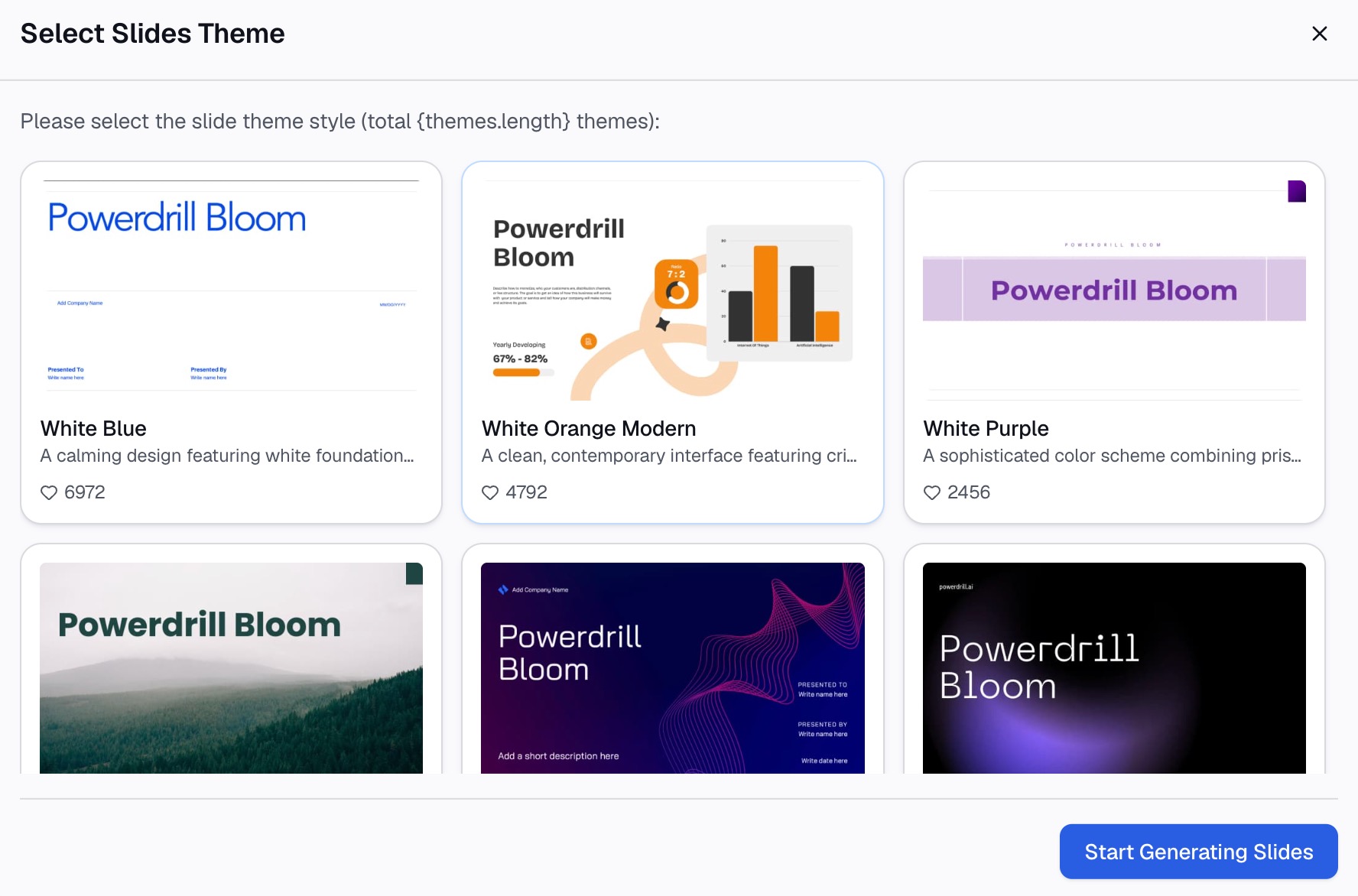
Dưới đây là phương pháp gồm ba bước, sử dụng Powerdrill Bloom.
Bước 1: Tải lên danh sách công việc của bạn
Tải lên các công việc bạn đã có sẵn, chẳng hạn như một danh sách được xuất ra, một file CSV từ công cụ khác hoặc một bảng tính nháp. Trang Excel AI Assistant page cho biết bạn có thể "tải lên các file Excel/CSV của mình."
Include owner names and due dates if you have them. The cleaner the input, the better the tracker.

Bước 2: Yêu cầu tạo bảng theo dõi và tóm tắt bằng ngôn ngữ tự nhiên
Mô tả những gì bạn cần. Ví dụ: "Hãy dọn dẹp danh sách công việc này thành một bảng theo dõi với các cột Task, Owner, Status, Priority và Due Date. Sau đó, đếm số công việc chưa hoàn thành và quá hạn theo từng người thực hiện."
Trang này cho biết công cụ có thể "tự động phân tích dữ liệu, khám phá thông tin chi tiết và tạo các báo cáo trực quan." Bạn cũng có thể yêu cầu tạo một biểu đồ hiển thị các công việc chưa hoàn thành theo từng người thực hiện.
Bước 3: Xuất dữ liệu và tiếp tục cập nhật
Tải xuống bảng theo dõi công việc đã được dọn dẹp và thêm các danh sách thả xuống cùng quy tắc định dạng từ hướng dẫn này. Trang này cũng cho biết bạn có thể "Xuất các thông tin chi tiết dưới dạng slide PowerPoint, infographic hoặc trang Notion chỉ với một cú nhấp chuột." Điều này giúp việc chia sẻ báo cáo trạng thái hàng tuần trở nên vô cùng nhanh chóng.
Các lỗi phổ biến cần tránh
Đây là những vấn đề thường gặp nhất khi sử dụng bảng theo dõi công việc trong Excel.
- Nhập trạng thái tự do. Hãy sử dụng danh sách thả xuống để số lượng thống kê luôn chính xác.
- Lưu trữ ngày tháng dưới dạng văn bản. Ngày tháng dạng văn bản sẽ làm hỏng quy tắc tính quá hạn. Hãy định dạng cột dưới dạng ngày tháng.
- Đồng sở hữu công việc. Một công việc có hai người chịu trách nhiệm thường sẽ không có ai làm cả. Hãy chọn một người duy nhất.
- Quá nhiều cột. Hãy xóa bỏ bất kỳ cột nào không có ai sử dụng.
- Không có cảnh báo quá hạn. Nếu không có định dạng có điều kiện, các công việc bị trễ hạn sẽ dễ dàng bị bỏ sót dù hiển thị ngay trước mắt.
- Không bao giờ lưu trữ. Một danh sách dài 300 hàng, hầu hết đã hoàn thành, sẽ rất khó để rà soát.
- Quá nhiều bản sao. Việc gửi file qua email sẽ tạo ra các phiên bản chồng chéo nhau. Hãy duy trì một workbook chia sẻ duy nhất.
Để biết cách xây dựng báo cáo trạng thái dựa trên bảng theo dõi của bạn, hãy xem hướng dẫn của chúng tôi về cách viết báo cáo trạng thái hàng tuần từ dữ liệu của bạn. Đối với dòng thời gian, hãy xem cách tạo biểu đồ Gantt bằng AI.
Khi các công việc của bạn nằm rải rác ở nhiều file xuất khác nhau, hãy thử Powerdrill Bloom để biến chúng thành một bảng theo dõi gọn gàng duy nhất.
Câu hỏi thường gặp
Làm thế nào để tạo một bảng theo dõi công việc đơn giản trong Excel?
Thêm các cột cho Task, Owner, Status, Priority và Due Date. Chuyển vùng dữ liệu thành một bảng bằng tổ hợp phím Ctrl+T, thêm danh sách thả xuống cho Status và Priority, và làm nổi bật các công việc quá hạn bằng định dạng có điều kiện.
Làm thế nào để làm nổi bật các công việc quá hạn trong Excel?
Sử dụng quy tắc định dạng có điều kiện với công thức như =AND($E2<TODAY(),$C2<>"Done"). Công thức này sẽ tô màu cho bất kỳ hàng nào có hạn chót đã qua và trạng thái không phải là Done.
Làm thế nào để thêm danh sách thả xuống cho trạng thái trong Excel?
Nhập các giá trị trạng thái của bạn trên một trang tính khác, sau đó chọn các ô Status. Đi tới Data > Data Validation, chọn List trong hộp Allow, và chọn các giá trị của bạn làm nguồn.
Làm thế nào để tính phần trăm hoàn thành trong bảng theo dõi công việc?
Chia số lượng công việc Done cho tổng số lượng công việc. Ví dụ: =COUNTIF(C2:C9,"Done")/COUNTA(A2:A9), và định dạng kết quả dưới dạng phần trăm.
Excel có sẵn mẫu bảng theo dõi công việc không?
Có, Excel cung cấp các mẫu có sẵn, nhưng việc tự xây dựng một bảng theo dõi chỉ mất khoảng nửa giờ. Một bảng theo dõi tùy chỉnh sẽ phù hợp chính xác với các cột và cách làm việc của đội ngũ của bạn.
Nguồn tham khảo: Microsoft Support, Tổng quan về bảng Excel · Microsoft Support, Tạo danh sách thả xuống · Microsoft Support, Hàm TODAY · Microsoft Support, Sử dụng hàm COUNTIF trong Microsoft Excel.